Hinweis
Für den Zugriff auf diese Seite ist eine Autorisierung erforderlich. Sie können versuchen, sich anzumelden oder das Verzeichnis zu wechseln.
Für den Zugriff auf diese Seite ist eine Autorisierung erforderlich. Sie können versuchen, das Verzeichnis zu wechseln.
Auf dieser Seite wird erläutert, wie Sie Empfänger in Delta Sharing erstellen und verwalten, wenn sich die Empfänger in einem Databricks-Arbeitsbereich befinden und dieser für Unity Catalog aktiviert ist.
Ein Empfänger ist das benannte Objekt, das die Identität eines Benutzers oder einer Gruppe von Benutzern darstellt, die freigegebene Daten nutzen. Die Art und Weise, wie Sie Empfänger erstellen, unterscheidet sich je nachdem, ob Ihr Empfänger Zugriff auf einen Databricks-Arbeitsbereich hat, der für den Unity-Katalog aktiviert ist:
Empfänger mit Zugriff auf einen Unity Catalog-fähigen Databricks-Arbeitsbereich:
Sie können ein Empfängerobjekt mit einer sicheren Verbindung erstellen, die von Databricks verwaltet wird. Dieser Freigabemodus wird als Databricks-zu-Databricks-Freigabe bezeichnet und auf dieser Seite beschrieben.
Empfänger ohne Zugriff auf einen Databricks-Arbeitsbereich mit aktiviertem Unity-Katalog:
Sie müssen die offene Freigabe mit einer sicheren Verbindung verwenden, die Sie mithilfe der tokenbasierten Authentifizierung verwalten (entweder Bearertoken oder OAuth-Verbund). Informationen zum Erstellen offener Freigabeempfänger finden Sie unter Verwenden des OIDC-Verbunds (Open ID Connect), um die Authentifizierung für Delta-Freigabefreigaben (offene Freigabe) und das Erstellen eines Empfängerobjekts für Nicht-Databricks-Benutzer mithilfe von Bearertoken (offene Freigabe) zu ermöglichen.
Weitere Informationen zu diesen beiden Freigabemodi und dazu, wann welcher Modus verwendet werden muss, finden Sie in der Gegenüberstellung von offener Freigabe und Databricks-zu-Databricks-Freigabe.
Anforderungen
So erstellen Sie einen Empfänger
- Sie müssen über die
CREATE RECIPIENTBerechtigung für den Unity-Katalog-Metaspeicher verfügen, in dem die Daten, die Sie freigeben möchten, registriert sind. - Sie müssen den Empfänger mithilfe eines Azure Databricks-Arbeitsbereichs erstellen, in dem der Unity Catalog-Metastore angefügt ist.
- Wenn Sie ein Databricks-Notizbuch verwenden, um den Empfänger zu erstellen, muss Ihr Rechner Databricks Runtime 11.3 LTS oder höher sowie entweder den Standard- oder den dedizierten Zugriffsmodus (vormals freigegebene und Einzelbenutzer-Zugriffsmodi) verwenden.
Informationen zu anderen Empfängerverwaltungsvorgängen (z. B. Anzeigen, Löschen, Aktualisieren und Gewähren von Zugriff auf eine Freigabe) finden Sie in den Berechtigungsanforderungen, die in den vorgangsspezifischen Abschnitten dieses Artikels aufgeführt sind.
Erstellen eines Empfängerobjekts für Benutzende mit Zugriff auf Databricks (Databricks-zu-Databricks-Freigabe)
Wenn Ihr Datenempfänger Zugriff auf einen Databricks-Arbeitsbereich mit Unity Catalog-Unterstützung hat, können Sie ein Empfängerobjekt mit dem Authentifizierungstyp DATABRICKS erstellen.
Ein Empfängerobjekt mit dem Authentifizierungstyp DATABRICKS repräsentiert einen Datenempfänger in einem bestimmten Unity Catalog-Metastore, der in der Definition des Empfängerobjekts durch ein Freigabekennzeichen identifiziert wird, bestehend aus der Cloud, der Region und der UUID des Metastores. Auf die für diesen Empfänger freigegebenen Daten kann nur in diesem Metastore zugegriffen werden.
Schritt 1: Freigabe-Bezeichner des Empfängers anfordern
Bitten Sie einen Empfängerbenutzer, Ihnen den Freigabebezeichner für den Unity Catalog-Metastore zu senden, der an die Arbeitsbereiche angefügt ist, in denen der Empfängerbenutzer oder die Empfängerbenutzergruppe mit den freigegebenen Daten arbeitet.
Der Freigabebezeichner ist eine Zeichenfolge, die aus der Cloud, Region und UUID des Metastores (dem eindeutigen Bezeichner für den Metastore) im Format <cloud>:<region>:<uuid>besteht.
Im folgenden Screenshot ist der vollständige Freigabebezeichner beispielsweise die Zeichenfolge aws:us-west-2:19a84bee-54bc-43a2-87de-023d0ec16016.
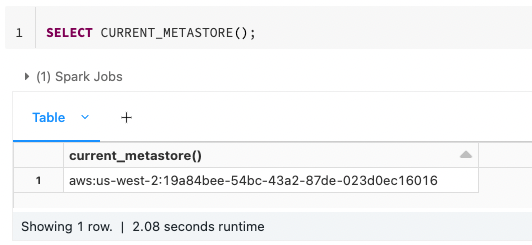
Der Empfänger kann den Bezeichner mithilfe des Katalog-Explorers, der Databricks Unity Catalog CLI oder der Sql-Standardfunktion CURRENT_METASTORE in einem Databricks-Notizbuch oder einer SQL-Abfrage von Databricks finden, die auf einer Unity-Catalog-fähigen Berechnung im Arbeitsbereich ausgeführt wird, den sie verwenden möchten.
Katalog-Explorer
So rufen Sie den Freigabebezeichner mithilfe des Katalog-Explorers ab
Klicken Sie im Azure Databricks-Arbeitsbereich auf das
 Katalog.
Klicken Sie oben im Bereich Katalog auf das Zahnradsymbol
 , und wählen Sie Delta Sharing aus.
Klicken Sie alternativ in der oberen rechten Ecke auf Delta Sharing>.
Wählen Sie rechts oben auf der Registerkarte Für mich freigegeben den Namen der Organisation für die Databricks-Freigabe und dann Freigabebezeichner kopieren aus.
SQL
Führen Sie in einem Notebook oder im Databricks SQL-Abfrage-Editor den folgenden Befehl aus:
SELECT CURRENT_METASTORE();
Befehlszeilenschnittstelle (CLI)
Führen Sie über die Databricks-Befehlszeilenschnittstelle den folgenden Befehl aus. Der Freigabebezeichner wird als global_metastore_id zurückgegeben.
databricks metastores summary
Sie können die in diesem Schritt enthaltenen Informationen an die empfangende Person senden. Alternativ können Sie auf den Abschnitt Erhalten von Zugriff im Databricks-zu-Databricks-Modell verweisen.
Schritt 2: Erstellen des Empfängers
Sie können den Katalog-Explorer, die Databricks Unity Catalog-Befehlszeilenschnittstelle oder den SQL-Befehl CREATE RECIPIENT in einem Azure Databricks-Notebook oder im Databricks SQL-Abfrage-Editor verwenden, um einen Empfänger für die Databricks-zu-Databricks-Freigabe zu erstellen.
Erforderliche Berechtigungen: Sie müssen ein Metastore-Administrator oder ein Benutzer mit der Berechtigung CREATE RECIPIENT für den Unity Catalog-Metastore sein, in dem die freizugebenden Daten registriert sind.
Katalog-Explorer
Klicken Sie im Azure Databricks-Arbeitsbereich auf das
Katalog.Klicken Sie oben im Bereich Katalog auf das Zahnradsymbol
, und wählen Sie Delta Sharing aus.Klicken Sie alternativ in der oberen rechten Ecke auf Delta Sharing>.
Klicken Sie auf der Registerkarte Von mir freigegeben auf Neuer Empfänger.
Geben Sie den Namen des Empfängers ein.
Wählen Sie für "Empfängertyp" "Databricks" aus.
Geben Sie die Freigabe-ID des Empfängers ein.
Verwenden Sie die gesamte Zeichenfolge des Freigabebezeichners im Format
<cloud>:<region>:<uuid>. Beispiel:aws:us-west-2:19a84bee-54bc-43a2-87de-023d0ec16016.(Optional) Geben Sie einen Kommentar ein.
Klicken Sie auf Erstellen.
(Optional) Erstellen Sie benutzerdefinierte Empfängereigenschaften.
Klicken Sie auf der Registerkarte Empfängerübersicht neben den
 Edit iconEmpfängereigenschaften auf das . Fügen Sie dann einen Eigenschaftsnamen (Schlüssel) und einen Wert hinzu. Details finden Sie unter Verwalten von Empfängereigenschaften.
SQL
Führen Sie in einem Notebook oder im Databricks SQL-Abfrage-Editor den folgenden Befehl aus:
CREATE RECIPIENT [IF NOT EXISTS] <recipient-name>
USING ID '<sharing-identifier>'
[COMMENT "<comment>"];
Verwenden Sie die gesamte Zeichenfolge des Freigabebezeichners im Format <cloud>:<region>:<uuid>. Beispiel: aws:eu-west-1:g0c979c8-3e68-4cdf-94af-d05c120ed1ef.
Sie können auch benutzerdefinierte Eigenschaften für den Empfänger hinzufügen. Details finden Sie unter Verwalten von Empfängereigenschaften.
Befehlszeilenschnittstelle (CLI)
Führen Sie über die Databricks-Befehlszeilenschnittstelle den folgenden Befehl aus. Ersetzen Sie folgende Platzhalterwerte:
-
<recipient-name>: Name des Empfängers -
<sharing-identifier>: die gesamte Zeichenfolge des Freigabebezeichners im Format<cloud>:<region>:<uuid>Beispiel:aws:eu-west-1:g0c979c8-3e68-4cdf-94af-d05c120ed1ef. -
<authentication-type>: wird aufDATABRICKSfestgelegt, wenn eine Zeichenfolge für den Freigabebezeichner im Format<cloud>:<region>:<uuid>für<sharing-identifier>bereitgestellt wird
databricks recipients create <recipient-name> <authentication-type> --sharing-code <sharing-identifier>
Sie können auch benutzerdefinierte Eigenschaften für den Empfänger hinzufügen. Details finden Sie unter Verwalten von Empfängereigenschaften.
Der Empfänger wird mit dem folgenden Authentifizierungstyp (authentication_type) erstellt: DATABRICKS.
Gewähren von Zugriff auf eine Freigabe für den Empfänger
Nachdem Sie den Empfänger erstellt und Freigaben erstellt haben, können Sie dem Empfänger Zugriff auf diese Freigaben gewähren.
Wenn Sie Empfängern Zugriff auf eine Freigabe gewähren möchten, können Sie hierzu den Katalog-Explorer, die Databricks Unity Catalog-Befehlszeilenschnittstelle oder den SQL-Befehl GRANT ON SHARE in einem Azure Databricks-Notebook oder im Databricks SQL-Abfrage-Editor verwenden.
Erforderliche Berechtigungen: Eine der folgenden Berechtigungen:
- Metastore-Administrator.
- Delegierte Berechtigungen oder Besitz sowohl für die Freigabe als auch für die Empfängerobjekte ((
USE SHARE+SET SHARE PERMISSION) oder Person im Besitz der Freigabe) UND (USE RECIPIENToder Person im Besitz des Empfängers).
Anweisungen finden Sie unter Verwalten des Zugriffs auf Delta Sharing-Datenfreigaben (für Anbieter).
Anzeigen von Empfängern
Sie können den Katalog-Explorer, die Databricks Unity Catalog-Befehlszeilenschnittstelle oder den SQL-Befehl SHOW RECIPIENTS in einem Azure Databricks-Notebook oder im Databricks SQL-Abfrage-Editor verwenden, um eine Empfängerliste anzuzeigen.
Erforderliche Berechtigungen: Sie müssen über die USE RECIPIENT Berechtigung verfügen, alle Empfänger im Metastore anzuzeigen. Andere Benutzer haben nur auf die Empfänger Zugriff, die sie besitzen.
Katalog-Explorer
Klicken Sie im Azure Databricks-Arbeitsbereich auf das
Katalog.Klicken Sie oben im Bereich Katalog auf das Zahnradsymbol
, und wählen Sie Delta Sharing aus.Klicken Sie alternativ in der oberen rechten Ecke auf Delta Sharing>.
Klicken Sie auf der Registerkarte Von mir geteilt auf Empfänger.
SQL
Führen Sie in einem Notebook oder im Databricks SQL-Abfrage-Editor den folgenden Befehl aus. Optional können Sie <pattern> durch ein LIKE-Prädikat ersetzen.
SHOW RECIPIENTS [LIKE <pattern>];
Befehlszeilenschnittstelle (CLI)
Führen Sie über die Databricks-Befehlszeilenschnittstelle den folgenden Befehl aus.
databricks recipients list
Anzeigen von Empfängerdetails
Sie können den Katalog-Explorer, die Databricks Unity Catalog-Befehlszeilenschnittstelle oder den SQL-Befehl DESCRIBE RECIPIENT in einem Azure Databricks-Notebook oder im Databricks SQL-Abfrage-Editor verwenden, um Details zu einem Empfänger anzuzeigen.
Erforderliche Berechtigungen: Metastore-Administrator, Benutzer mit den USE RECIPIENT-Berechtigungen oder Empfängerobjektbesitzer.
Zu den Details gehören:
- Ersteller des Empfängers, Erstellungszeitstempel, Kommentare und Authentifizierungstyp (
TOKENoderDATABRICKS). - Wenn der Empfänger die offene Freigabe verwendet: Tokengültigkeitsdauer, Aktivierungslink, Aktivierungsstatus (Angabe, ob die Anmeldeinformationen heruntergeladen wurden) und IP-Zugriffslisten, sofern zugewiesen.
- Wenn der Empfänger die Databricks-zu-Databricks-Freigabe nutzt: die Cloud, der Bereich und die Metastore-ID des Unity-Katalog-Metastores des Empfängers sowie der Aktivierungsstatus.
- Empfängereigenschaften, einschließlich benutzerdefinierter Eigenschaften. Siehe Verwalten von Empfängereigenschaften.
Katalog-Explorer
Klicken Sie im Azure Databricks-Arbeitsbereich auf das
Katalog.Klicken Sie oben im Bereich Katalog auf das Zahnradsymbol
, und wählen Sie Delta Sharing aus.Klicken Sie alternativ in der oberen rechten Ecke auf Delta Sharing>.
Klicken Sie auf der Registerkarte Von mir freigegeben auf Empfänger, und wählen Sie den Empfänger aus.
SQL
Führen Sie in einem Notebook oder im Databricks SQL-Abfrage-Editor den folgenden Befehl aus.
DESCRIBE RECIPIENT <recipient-name>;
Befehlszeilenschnittstelle (CLI)
Führen Sie über die Databricks-Befehlszeilenschnittstelle den folgenden Befehl aus.
databricks recipients get <recipient-name>
Anzeigen der Freigabeberechtigungen eines Empfängers
Um die Liste der Freigaben einzusehen, zu denen ein Empfänger Zugriff gewährt bekommen hat, können Sie den Catalog Explorer, die Databricks-CLI oder den SHOW GRANTS TO RECIPIENT SQL-Befehl in einem Azure Databricks-Notebook oder im Databricks SQL-Abfrage-Editor verwenden.
Erforderliche Berechtigungen: Metastore-Administrator, Benutzer mit den USE RECIPIENT-Berechtigungen oder Empfängerobjektbesitzer.
Katalog-Explorer
Klicken Sie im Azure Databricks-Arbeitsbereich auf das
Katalog.Klicken Sie oben im Bereich Katalog auf das Zahnradsymbol
, und wählen Sie Delta Sharing aus.Klicken Sie alternativ in der oberen rechten Ecke auf Delta Sharing>.
Klicken Sie auf der Registerkarte Von mir freigegeben auf Empfänger, und wählen Sie den Empfänger aus.
Navigieren Sie zur Registerkarte Freigaben, um die Liste mit den Freigaben anzuzeigen, die für den Empfänger freigegeben wurden.
SQL
Führen Sie in einem Notebook oder im Databricks SQL-Abfrage-Editor den folgenden Befehl aus.
SHOW GRANTS TO RECIPIENT <recipient-name>;
Befehlszeilenschnittstelle (CLI)
Führen Sie über die Databricks-Befehlszeilenschnittstelle den folgenden Befehl aus.
databricks recipients share-permissions <recipient-name>
Aktualisieren eines Empfängers
Sie können den Katalog-Explorer, die Databricks Unity Catalog-Befehlszeilenschnittstelle oder den SQL-Befehl ALTER RECIPIENT in einem Azure Databricks-Notebook oder im Databricks SQL-Abfrage-Editor verwenden, um einen Empfänger zu aktualisieren.
Zu den Eigenschaften, die Sie aktualisieren können, zählen Empfängername, Besitzer, Kommentar und benutzerdefinierte Eigenschaften.
Erforderliche Berechtigungen: Sie müssen ein Metastore-Administrator oder Besitzer des Empfängerobjekts sein, um den Besitzer aktualisieren zu können. Sie müssen über die CREATE RECIPIENT Berechtigung verfügen und der Besitzer sein, um den Namen zu aktualisieren. Zum Aktualisieren des Kommentars oder der benutzerdefinierten Eigenschaften müssen Sie der Besitzer sein.
Katalog-Explorer
Klicken Sie im Azure Databricks-Arbeitsbereich auf das
Katalog.Klicken Sie oben im Bereich Katalog auf das Zahnradsymbol
, und wählen Sie Delta Sharing aus.Klicken Sie alternativ in der oberen rechten Ecke auf Delta Sharing>.
Klicken Sie auf der Registerkarte Von mir freigegeben auf Empfänger, und wählen Sie den Empfänger aus.
Gehen Sie auf der Seite „Empfängerdetails“ wie folgt vor:
Aktualisieren Sie die besitzende Person.
einen Kommentar bearbeiten oder hinzufügen.
Benennen Sie den Empfänger um.
Klicken Sie auf das
 Kebab-Menü, und wählen Sie "Umbenennen" aus.
benutzerdefinierte Empfängereigenschaften bearbeiten, entfernen oder hinzufügen.
Klicken Sie auf das
neben den Empfängereigenschaften. Fügen Sie dann einen Eigenschaftsnamen (Schlüssel) und einen Wert hinzu. Details finden Sie unter Verwalten von Empfängereigenschaften.Nur Token-authentifizierte Empfänger:
- Anzeigen und Kopieren des Authentifizierungslinks Siehe Abrufen des Aktivierungslinks
- Drehen oder aktualisieren Sie unter "Tokenverwaltung" das Bearertoken. Siehe Verwalten von Empfängertoken.
Nur OIDC-Verbundempfänger:
- Klicken Sie unter OIDC-Verbundrichtlinien auf "Richtlinien hinzufügen". Siehe LINK.
- Anzeigen und Kopieren des Empfängerendpunkts und des MTLS-Endpunkts des Empfängers.
SQL
Führen Sie in einem Notebook oder im Databricks SQL-Abfrage-Editor einen oder mehrere der folgenden Befehle aus:
ALTER RECIPIENT <recipient-name> RENAME TO <new-recipient-name>;

ALTER RECIPIENT <recipient-name> OWNER TO <new-owner>;

COMMENT ON RECIPIENT <recipient-name> IS "<new-comment>";

ALTER RECIPIENT <recipient-name> SET PROPERTIES ( <property-key>  =  property_value [, ...] )

ALTER RECIPIENT <recipient-name> UNSET PROPERTIES ( <property-key> [, ...] )
Weitere Informationen zu Eigenschaften finden Sie unter Verwalten von Empfängereigenschaften.
Befehlszeilenschnittstelle (CLI)
Erstellen Sie eine JSON-Datei, die eine Aktualisierung des Empfängernamens, des Kommentars, des Besitzers, der IP-Zugriffsliste oder von benutzerdefinierten Eigenschaften enthält.
{
  "name": "new-recipient-name",
  "owner": "someone-else@example.com",
  "comment": "something new",
  "ip_access_list": {
    "allowed_ip_addresses": ["8.8.8.8", "8.8.8.4/10"]
  },
  "property": {
    "country": "us",
    "id": "001"
  }
}
Führen Sie dann über die Databricks-Befehlszeilenschnittstelle den folgenden Befehl aus. Ersetzen Sie <recipient-name> durch den aktuellen Empfängernamen und update-recipient-settings.json durch den Dateinamen der JSON-Datei.
databricks recipients update --json-file update-recipient-settings.json
Weitere Informationen zu Eigenschaften finden Sie unter Verwalten von Empfängereigenschaften.
(Optional) Einschränken des Empfängerzugriffs mithilfe von Zugriffslisten
Beim Konfigurieren des Empfängerobjekts kann der Empfängerzugriff auf eine eingeschränkte Gruppe von IP-Adressen beschränkt werden. Weitere Informationen finden Sie unter Einschränken des Zugriffs von Delta Sharing-Empfangenden mithilfe von IP-Zugriffslisten (offene Freigabe).
Verwalten von Empfängereigenschaften
Empfängerobjekte enthalten vordefinierte Eigenschaften, mit denen Sie den Zugriff auf die Datenfreigabe verfeinern können. Sie können sie beispielsweise verwenden, um folgendes zu tun:
- Geben Sie unterschiedliche Tabellenpartitionen für unterschiedliche Empfänger frei, sodass Sie dieselben Freigaben für mehrere Empfänger verwenden können, und trotzdem Datengrenzen zwischen ihnen beibehalten werden.
- Geben Sie dynamische Ansichten frei, die den Empfängerzugriff auf Tabellendaten auf Zeilen- oder Spaltenebene auf der Grundlage von Empfängereigenschaften einschränken.
Sie können auch benutzerdefinierte Eigenschaften erstellen.
Die vordefinierten Eigenschaften beginnen mit „databricks.“ und enthalten Folgendes:
-
databricks.accountId: das Azure Databricks-Konto, zu dem ein Datenempfänger gehört (nur Databricks-zu-Databricks-Freigabe). -
databricks.metastoreId: der Unity Catalog-Metastore, zu dem ein Datenempfänger gehört (nur Databricks-zu-Databricks-Freigabe) -
databricks.name: Der Name des Datenempfängers.
Möglicherweise nützliche benutzerdefinierte Eigenschaften sind z. B country. Wenn Sie beispielsweise die benutzerdefinierte Eigenschaft „'country' = 'us'“ an einen Empfänger anfügen, können Sie Tabellendaten nach Land partitionieren und nur Zeilen mit US-Daten für die Empfänger freigeben, denen diese Eigenschaft zugewiesen ist. Sie können auch eine dynamische Ansicht freigeben, die den Zeilen- oder Spaltenzugriff basierend auf den Empfängereigenschaften einschränkt. Ausführlichere Beispiele finden Sie unter Verwenden von Empfängereigenschaften zum Ausführen der Partitionsfilterung und Hinzufügen dynamischer Sichten zu einer Freigabe zum Filtern von Zeilen und Spalten.
Anforderungen
Sie müssen ein SQL-Warehouse oder einen auf Databricks Runtime 12.2 oder höher laufenden Cluster verwenden.
Hinzufügen von Eigenschaften beim Erstellen oder Aktualisieren eines Empfängers
Sie können Eigenschaften hinzufügen, wenn Sie einen Empfänger erstellen oder sie für einen vorhandenen Empfänger aktualisieren. Sie können den Katalog-Explorer, die Databricks Unity Catalog-Befehlszeilenschnittstelle oder SQL-Befehle in einem Azure Databricks-Notebook oder im Databricks SQL-Abfrage-Editor verwenden.
Erforderliche Berechtigungen: Metastore-Administrator oder Benutzer mit der CREATE RECIPIENT-Berechtigung für den Unity Catalog-Metastore.
Katalog-Explorer
Wenn Sie einen Empfänger mithilfe des Katalog-Explorers erstellen oder aktualisieren, fügen Sie benutzerdefinierte Eigenschaften wie folgt hinzu oder aktualisieren sie:
Wechseln Sie zur Seite „Empfängerdetails“.
Wenn Sie einen neuen Empfänger erstellen, gelangen Sie auf diese Seite, nachdem Sie auf Erstellen geklickt haben. Wenn Sie einen vorhandenen Empfänger aktualisieren, wechseln Sie zu dieser Seite, indem Sie nacheinander
Zahnradsymbol > Delta Sharing > Von mir freigegeben > Empfänger und dann den Empfänger auswählen.Klicken Sie auf der unteren rechten Seite der Seite unter den Empfängereigenschaften auf das
 Bleistift neben databricks.metastoreID für einen Azure Databricks-Empfänger oder neben databricks.name für einen geöffneten Empfänger.
Geben Sie einen Eigenschaftsnamen (Schlüssel) und einen Wert ein.
Wenn Sie beispielsweise freigegebene Daten nach Land filtern und nur US-Daten für diesen Empfänger freigeben möchten, können Sie einen Schlüssel mit dem Namen „Land“ und mit dem Wert „US“ erstellen.
Klicken Sie auf Speichern.
SQL
Um beim Erstellen eines Empfängers eine benutzerdefinierte Eigenschaft hinzuzufügen, führen Sie den folgenden Befehl in einem Notebook oder im Databricks SQL-Abfrage-Editor aus:
CREATE RECIPIENT [IF NOT EXISTS] <recipient-name>
[USING ID '<sharing-identifier>'] /* Skip this if you are using open sharing */
[COMMENT "<comment>"]
PROPERTIES ( '<property-key>' = '<property-value>' [, ...] );
<property-key> kann ein Zeichenfolgenliteral oder ein Bezeichner sein.
<property-value> muss ein Zeichenfolgenliteral sein.
Beispiele:
CREATE RECIPIENT acme PROPERTIES ('country' = 'us', 'partner_id' = '001');
Um benutzerdefinierte Eigenschaften für einen vorhandenen Empfänger hinzuzufügen, zu bearbeiten oder zu löschen, führen Sie einen der folgenden Befehle aus:
ALTER RECIPIENT <recipient-name> SET PROPERTIES ( '<property-key>' = '<property-value>' [, ...] );

ALTER RECIPIENT <recipient-name> UNSET PROPERTIES ( '<property-key>' );
Befehlszeilenschnittstelle (CLI)
Um benutzerdefinierte Eigenschaften hinzuzufügen, wenn Sie einen Empfänger erstellen, führen Sie den folgenden Befehl mithilfe der Databricks-Befehlszeilenschnittstelle aus. Ersetzen Sie folgende Platzhalterwerte:
-
<recipient-name>: Name des Empfängers -
<property-key>kann ein Zeichenfolgenliteral oder ein Bezeichner sein. -
<property-value>muss ein Zeichenfolgenliteral sein.
databricks recipients create \
--json='{
  "name": "<recipient-name>",
  "properties_kvpairs": {
    "properties": {
      "<property-key>": "<property-value>",
    }
  }
}'
Beispiele:
databricks recipients create \
--json='{
  "name": "<recipient-name>",
  "properties_kvpairs": {
    "properties": {
      "country": "us",
      "partner_id":"001"
    }
  }
}'
Um benutzerdefinierte Eigenschaften für einen vorhandenen Empfänger hinzuzufügen oder zu bearbeiten, verwenden Sie update anstelle von create:
databricks recipients update \
--json='{
  "name": "<recipient-name>",
  "properties_kvpairs": {
    "properties": {
      "country": "us",
      "partner_id":"001"
    }
  }
}'
Anzeigen von Empfängereigenschaften
Befolgen Sie zum Anzeigen der Empfängereigenschaften die Anweisungen unter Anzeigen von Empfängerdetails.
Löschen eines Empfängers
Sie können den Katalog-Explorer, die Databricks Unity Catalog-Befehlszeilenschnittstelle oder den SQL-Befehl DROP RECIPIENT in einem Azure Databricks-Notebook oder im Databricks SQL-Abfrage-Editor verwenden, um einen Empfänger zu löschen. Sie müssen der Besitzer des Empfängerobjekts sein, um den Empfänger löschen zu können.
Wenn Sie einen Empfänger löschen, können die durch den Empfänger dargestellten Benutzer nicht mehr auf die freigegebenen Daten zugreifen. Token, die von Empfängern in einem Szenario mit offener Freigabe verwendet werden, werden ungültig.
Erforderliche Berechtigungen: Besitzer des Empfängerobjekts
Katalog-Explorer
Klicken Sie im Azure Databricks-Arbeitsbereich auf das
Katalog.Klicken Sie oben im Bereich Katalog auf das Zahnradsymbol
, und wählen Sie Delta Sharing aus.Klicken Sie alternativ in der oberen rechten Ecke auf Delta Sharing>.
Klicken Sie auf der Registerkarte Von mir freigegeben auf Empfänger, und wählen Sie den Empfänger aus.
Suchen Sie auf der Registerkarte Empfänger den Empfänger, und wählen Sie ihn aus.
Klicken Sie auf das
Kebab-Menü, und wählen Sie "Löschen" aus.Klicken Sie im Bestätigungsdialogfeld auf Löschen.
SQL
Führen Sie in einem Notebook oder im Databricks SQL-Abfrage-Editor den folgenden Befehl aus.
DROP RECIPIENT [IF EXISTS] <recipient-name>;
Befehlszeilenschnittstelle (CLI)
Führen Sie über die Databricks-Befehlszeilenschnittstelle den folgenden Befehl aus.
databricks recipients delete <recipient-name>