Hinweis
Für den Zugriff auf diese Seite ist eine Autorisierung erforderlich. Sie können versuchen, sich anzumelden oder das Verzeichnis zu wechseln.
Für den Zugriff auf diese Seite ist eine Autorisierung erforderlich. Sie können versuchen, das Verzeichnis zu wechseln.
Diese Seite hilft Ihnen bei den ersten Schritten mit Databricks-Apps mithilfe eines Schritt-für-Schritt-Beispiels, um eine einfache App in Ihrem Azure Databricks Arbeitsbereich mithilfe einer Vorlage zu erstellen, die Azure Databricks bewährten Methoden folgt.
Dieses Beispiel führt Sie durch:
- Erstellen einer App aus einer Vorlage
- Betrachten der App nach der Bereitstellung
- Kopieren der App-Vorlage auf Ihren Computer zur Weiteren Entwicklung
- Lokales Ausführen der App
- Erneutes Bereitstellen der App in Ihrem Arbeitsbereich
Bis zum Ende dieses Artikels werden Sie in der Lage sein, Ihre App lokal weiterzuentwickeln und Updates für Databricks bereitzustellen.
Voraussetzungen
Bevor Sie dieses Lernprogramm abschließen, stellen Sie sicher, dass Ihr Azure Databricks Arbeitsbereich und die lokale Entwicklungsumgebung ordnungsgemäß konfiguriert sind. Weitere Informationen finden Sie unter Einrichten ihres Databricks-Apps-Arbeitsbereichs und ihrer Entwicklungsumgebung.
Schritt 1: Installieren von Abhängigkeiten
Öffnen Sie ein Terminal, und führen Sie die folgenden Befehle aus:
- Installieren Sie die Python Bibliotheken, die von der Beispiel-App benötigt werden.
- Erstellen Sie ein lokales Verzeichnis für die Quell- und Konfigurationsdateien für Ihre App.
pip install gradio
pip install pandas
mkdir gradio-hello-world
cd gradio-hello-world
gradio-hello-world ist das lokale Verzeichnis für Ihre App-Dateien.
Schritt 2: Erstellen der App
Klicken Sie in Ihrem Databricks-Arbeitsbereich auf das
 App-Switcher, und wählen Sie "Databricks-Apps" aus.
Klicken Sie auf +App erstellen.
Wählen Sie die Vorlage "Gradio Hello world " aus.

Benennen Sie die App gradio-hello-world , und klicken Sie auf "App erstellen".
Dadurch wird eine neue App basierend auf der ausgewählten Vorlage erstellt und in Ihrem Arbeitsbereich bereitgestellt.
Schritt 3: Anzeigen der App
Nachdem Sie eine App erstellt haben, wird sie automatisch gestartet und zeigt eine URL an, mit der Sie eine Vorschau anzeigen können. Anzeigen der App-URL und des Bereitstellungsstatus auf der Seite "Übersicht ":
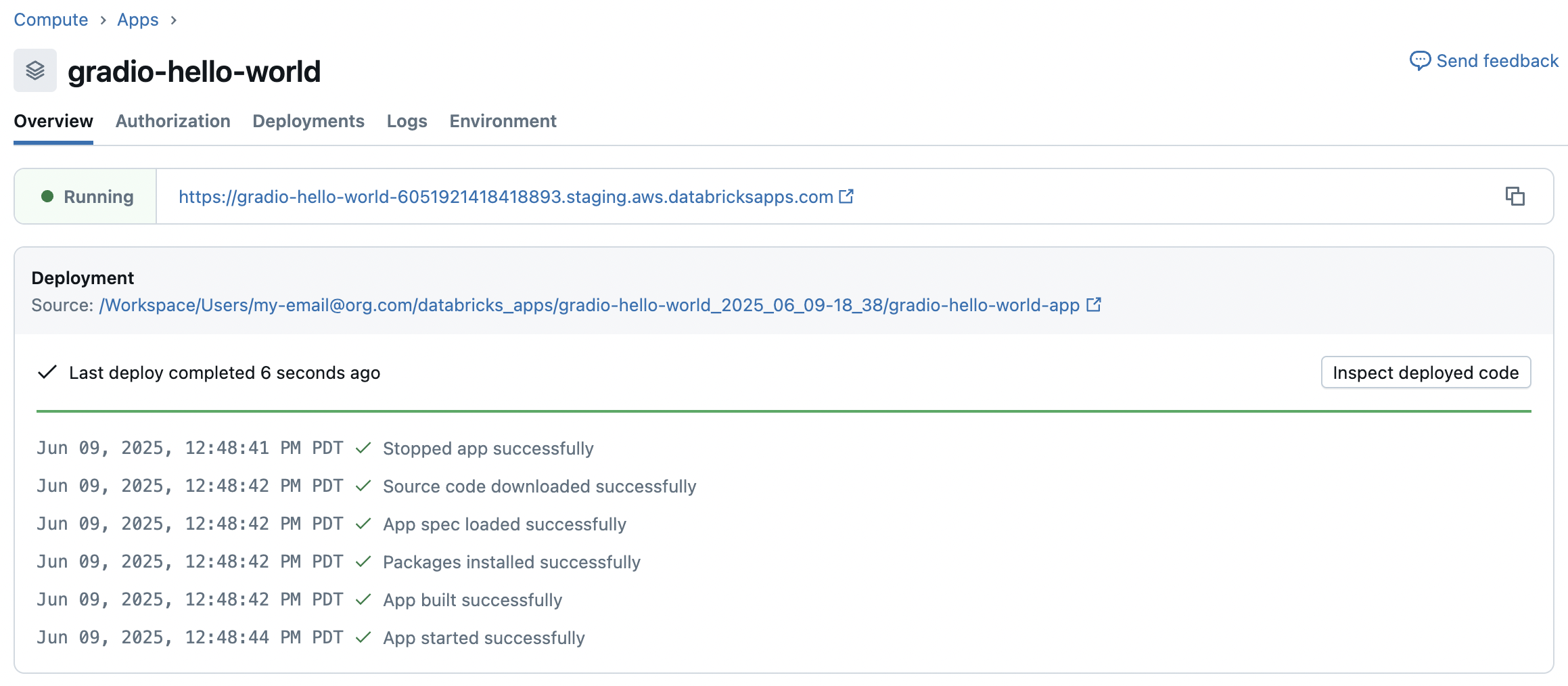
Klicken Sie auf die URL, um die App anzuzeigen:
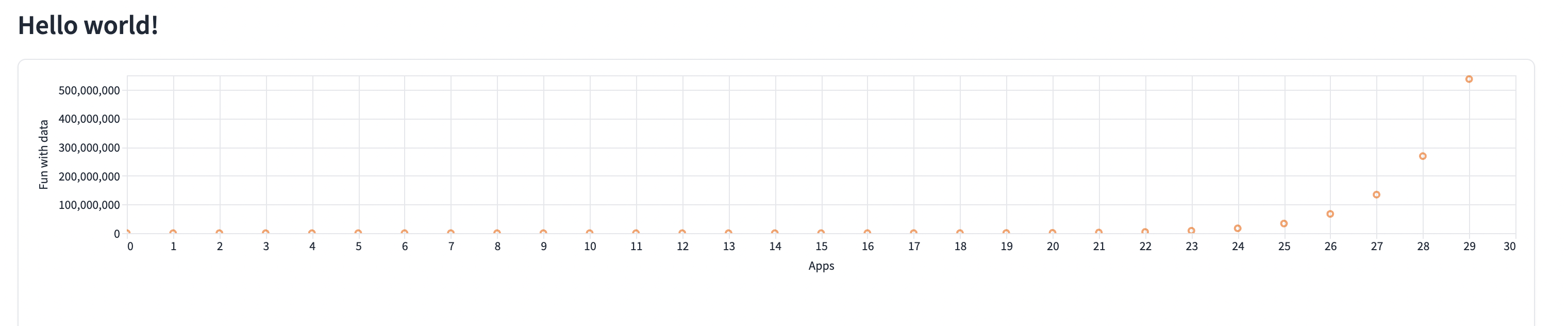
Azure Databricks generiert die App-URL automatisch basierend auf Ihrem App-Namen und Ihrer Arbeitsbereichs-ID. Sie können die URL nach dem Erstellen der App nicht mehr ändern. Wenn Sie eine andere URL benötigen, erstellen Sie eine neue App mit einem anderen Namen. Weitere Informationen finden Sie unter App-URL.
Schritt 4: Kopieren der App auf Ihren Computer
Nachdem Sie die App erstellt haben, können Sie den Quellcode auf Ihren lokalen Computer herunterladen, um sie anzupassen.
Kopieren Sie die Befehle unter "Bearbeiten" in Ihrer IDE:

Navigieren Sie in einem Terminal zu dem
gradio-hello-worldvon Ihnen erstellten lokalen Verzeichnis, und führen Sie dann die kopierten Befehle aus:databricks workspace export-dir /Workspace/Users/my-email@org.com/databricks_apps/gradio-hello-world_2026_02_03-22_34/gradio-hello-world-app . ... Export complete gradio-hello-world % databricks sync --watch . /Workspace/Users/my-email@org.com/databricks_apps/gradio-hello-world_2026_02_03-22_34/gradio-hello-world-app ... Initial Sync CompleteDer erste Befehl exportiert drei Dateien aus Ihrem Arbeitsbereich in Ihr lokales Verzeichnis:
app.py, ,app.yamlundrequirements.txt. Der zweite Befehl startet einen Synchronisierungsprozess, der auf lokale Dateiänderungen überwacht und automatisch in Ihren Arbeitsbereich hochlädt.-
app.pyenthält den Code, der die Funktionalität und Benutzeroberfläche der App implementiert. -
app.yamldefiniert die Konfiguration der App, einschließlich des Einstiegspunkts und der Berechtigungen. -
requirements.txtlistet die Python Pakete auf, die von der App benötigt werden.
-
Schritt 5: Lokales Ändern und Testen der App
Optional können Sie Ihre App lokal anpassen und entwickeln. Sie können beispielsweise ändern
app.py, um die Daten interaktiv zu machen, ein Design oder formatierungsoptionen hinzuzufügen oder Datenuploads zuzulassen.Um Ihre App zu testen, führen Sie Folgendes aus
python app.py:python app.py Running on local URL: http://127.0.0.1:7860 ...Um die App anzuzeigen, navigieren Sie zu
http://127.0.0.1:7860in einem Browserfenster.Optional können Sie den databricks apps run-local Befehl verwenden, um die Anwendung auszuführen und zu debuggen:
databricks apps run-local --prepare-environment --debugDieser Befehl installiert alle Abhängigkeiten und bereitet die virtuelle Umgebung vor, startet dann die App und den Debugger auf Port 5678. Navigieren Sie zu
http://localhost:8001, um die App anzusehen.Um Haltepunkte in Visual Studio Code festzulegen, installieren Sie die Python Debuggererweiterung, und wechseln Sie dann zu Run>Start Debugging>Remote Attach.
Schritt 6: Erneutes Bereitstellen der App in Ihrem Arbeitsbereich
Um die App erneut bereitzustellen, kopieren Sie den Befehl unter "In Databricks-Apps bereitstellen " auf der App-Übersichtsseite:

Führen Sie den Befehl aus dem gradio-hello-world lokalen Verzeichnis aus.
Der Befehl wurde erfolgreich ausgeführt mit
{
  "create_time": "2026-02-03T23:25:38Z",
  "creator": "my-email@org.com",
  "deployment_artifacts": {
    "source_code_path": "/Workspace/Users/4cfd4a36-2cef-4155-88c4-d258ed6d0d91/src/01f10157a60a113e980014bebd5f4a03"
  },
  "deployment_id": "01f10157a60a113e980014bebd5f4a03",
  "mode": "SNAPSHOT",
  "source_code_path": "/Workspace/Users/my-email@org.com/databricks_apps/gradio-hello-world_2026_02_03-22_34/gradio-hello-world-app",
  "status": {
    "message": "App started successfully",
    "state": "SUCCEEDED"
  },
  "update_time": "2026-02-03T23:25:41Z"
}
Um den Bereitstellungsstatus anzuzeigen, wechseln Sie zur Seite "Übersicht" für die App.
Nächste Schritte
Nachdem Sie Ihre erste App bereitgestellt und angepasst haben, haben Sie folgende Möglichkeiten:
- Konfigurieren Sie die Autorisierung , um zu verwalten, wer auf Ihre App zugreifen und sie bearbeiten kann.
- Integrieren Sie Ihre App mit Azure Databricks Plattformfeatures wie Azure Databricks geheimen Schlüsseln oder Databricks SQL.
- Geben Sie Ihre App für andere Benutzer in Ihrem Arbeitsbereich oder in Ihrer gesamten Organisation frei.
- Erkunden Sie weitere App-Vorlagen, um mit verschiedenen Frameworks und Funktionen zu experimentieren.