Anmerkung
Der Zugriff auf diese Seite erfordert eine Genehmigung. Du kannst versuchen, dich anzumelden oder die Verzeichnisse zu wechseln.
Der Zugriff auf diese Seite erfordert eine Genehmigung. Du kannst versuchen , die Verzeichnisse zu wechseln.
Important
Dieses Feature befindet sich in der Public Preview.
Erfahren Sie, wie Sie einen KI-Agent erstellen, der Nachrichten mithilfe von HTTP Unity Catalog-Verbindungen in Slack posten kann. Diese Seite veranschaulicht die Benutzer-zu-Computer-Authentifizierung für externe Dienste, sodass Ihr Agent mit Slack interagieren kann.
Requirements
Bevor Sie beginnen, überprüfen Sie Folgendes:
- Berechtigungen für Arbeitsbereichsadministratoren zum Erstellen von Unity-Katalogverbindungen.
- Zugriff auf einen Slack-Arbeitsbereich, in dem Sie Apps erstellen können.
- Die Möglichkeit zum Erstellen von Unity-Katalogfunktionen in Ihrem Arbeitsbereich.
Erstellen einer Slack-App
Erstellen Sie eine Slack-App, und konfigurieren Sie Berechtigungen, damit Ihr Agent die App verwenden kann, um in Ihrem Auftrag beiträgen zu können.
- Wechseln Sie zur Slack-API, und klicken Sieganz neu auf > erstellen", und geben Sie einen App-Namen und einen Arbeitsbereich an.
- Kopieren Sie auf der Seite "App-Anmeldeinformationen " die Client-ID und den geheimen Clientschlüssel.
- Fügen Sie im Abschnitt "OAuth & Permissions " Folgendes hinzu:
-
Umleitungs-URL
https://<your_databricks_workspace_host_URL>.com/login/oauth/http.html. -
Bot-Tokenbereich,
chat:write.
-
Umleitungs-URL
- Klicken Sie auf "In Arbeitsbereich installieren", und autorisieren Sie die App.
Erstellen der Unity-Katalog-HTTP-Verbindung
Eine Unity-Katalogverbindung bietet Ihrem Agent eine sichere und wiederverwendbare Möglichkeit, eine Verbindung mit der Slack-App herzustellen. Weitere Informationen zu HTTP-Verbindungen finden Sie unter Herstellen einer Verbindung mit externen HTTP-Diensten.
Klicken Sie im Azure Databricks-Arbeitsbereich auf das
 Katalog.
Klicken Sie oben im Katalogbereich auf das
 >, um eine Verbindung hinzuzufügen.
Geben Sie einen benutzerfreundlichen Verbindungsnamen ein.
Wählen Sie einen Verbindungstyp von HTTP aus.
Wählen Sie OAuth Benutzer zu Maschine pro Benutzer aus.
Geben Sie auf der Seite " Authentifizierung " die folgenden Verbindungseigenschaften für die HTTP-Verbindung ein:
-
Gastgeber:
https://slack.com -
Hafen:
443 -
Geheim:
<YOUR_CLIENT_SECRET> -
Client-ID:
<YOUR_CLIENT_ID> -
Autorisierungsendpunkt:
https://slack.com/oauth/v2/authorize -
OAuth Scope:
chat:write -
Tokenendpunkt:
https://slack.com/api/oauth.v2.access
-
Gastgeber:
Geben Sie auf der Seite "Verbindungsdetails " Folgendes ein:
-
Tokenendpunkt:
https://slack.com/api/oauth.v2.access -
Basispfad:
/ -
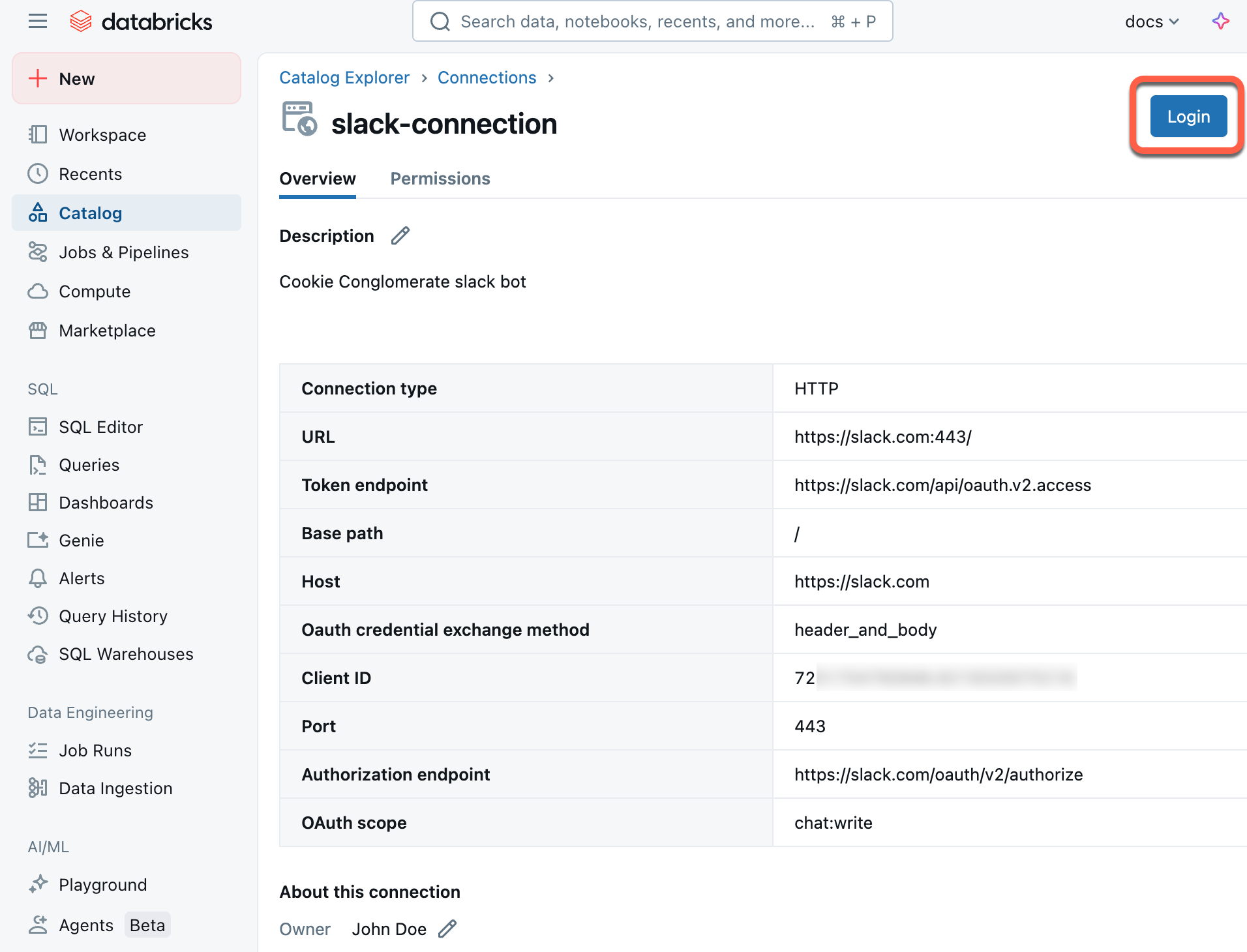
Verfahren zum Austausch von OAuth-Anmeldeinformationen:
Header and body
-
Tokenendpunkt:
Klicken Sie nach dem Erstellen der Verbindung auf "Anmelden ", um die Verbindung zu authentifizieren.
Beispiel für Agentcode
Nachdem Sie die Slack-App und die Unity Catalog-Verbindung erstellt haben, verwenden Sie den Code im folgenden Notizbuch, um einen Agent zu definieren, der diese Ressourcen zum Posten von Nachrichten in Slack verwendet.
Messagingagententool von Slack
Nächste Schritte
- Weitere Informationen zu KI-Agent-Tools
- Überprüfen der Slack-API-Dokumentation für zusätzliche Funktionen