Hinweis
Für den Zugriff auf diese Seite ist eine Autorisierung erforderlich. Sie können versuchen, sich anzumelden oder das Verzeichnis zu wechseln.
Für den Zugriff auf diese Seite ist eine Autorisierung erforderlich. Sie können versuchen, das Verzeichnis zu wechseln.
Von Bedeutung
Dieses Feature befindet sich in der Betaversion.
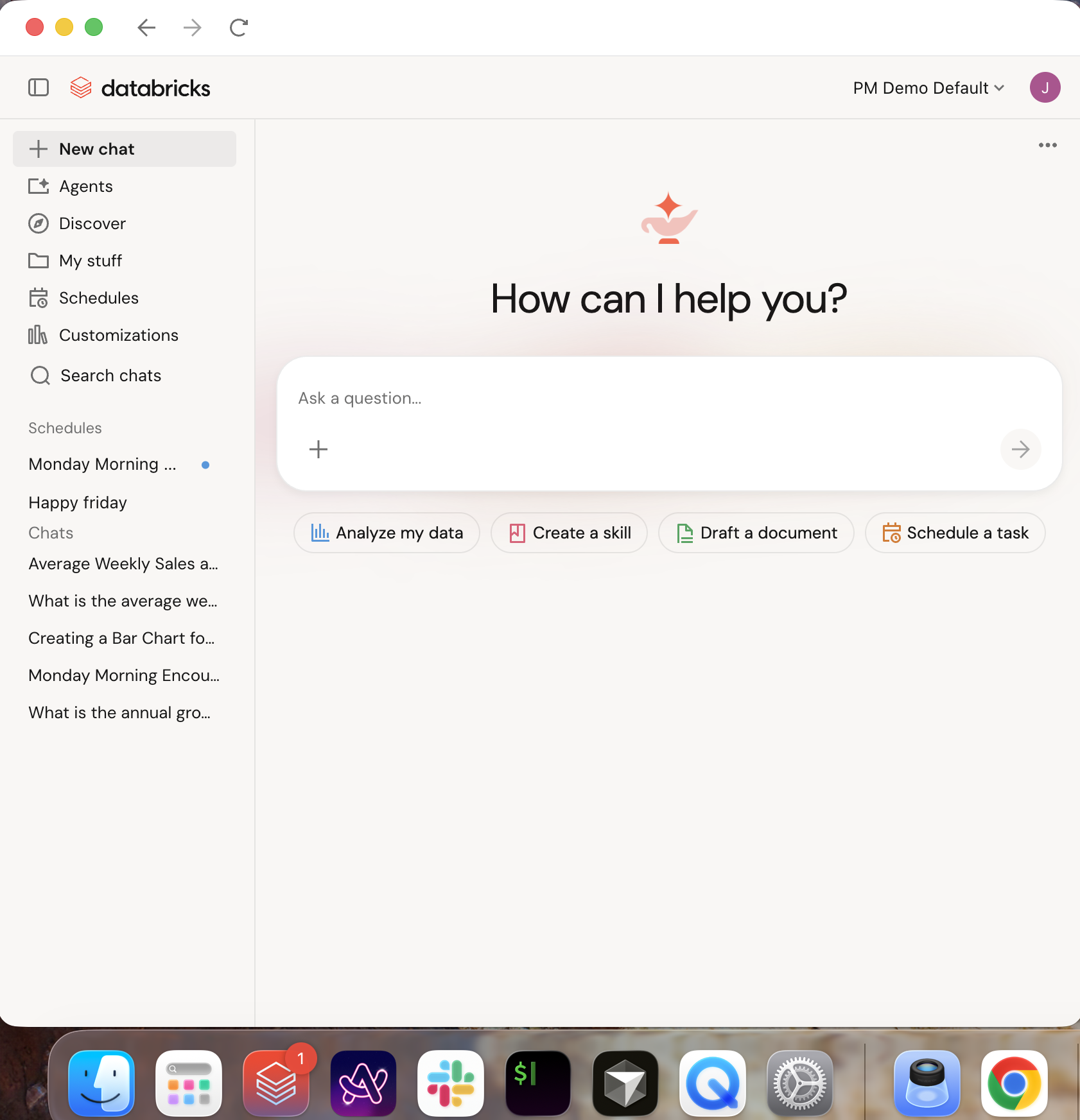
Die Genie One Desktop-App ist eine native App für macOS und Windows, mit der Sie auf Genie One auf Ihrem Desktop zugreifen können. Die Desktop-App bietet die gleichen Funktionen wie das Weberlebnis sowie Desktop-Annehmlichkeiten wie Fensternavigation, automatische Updates und auf macOS ein Dock-Badge für ungelesene Aktivitäten.
Die Desktop-App funktioniert parallel zum Genie One-Weberlebnis. Du kannst Datenfragen in natürlicher Sprache stellen, mit deinen Threads und Dokumenten arbeiten, Genie Agents und Unity-Catalog-Tabellen verwenden und Databricks-Apps ausführen.
Die App installieren
Lade den Installer für dein Betriebssystem herunter und folge dann den Schritten für deine Plattform.
macOS
Lade die Genie One Desktop-App für macOS herunter
Nachdem der Download abgeschlossen ist, öffne den Installer (.dmg) und folge den Anweisungen, um die App zu installieren.
Windows
Laden Sie die Genie One Desktop-App für Windows herunter
Nachdem der Download abgeschlossen ist, starte den Installer (GenieOne-latest-Setup.exe). Der Installer richtet die App ein und öffnet sie, wenn sie fertig ist.
Anmelden
Wenn Sie die App öffnen, melden Sie sich auf zwei Arten an:
- Wählen Sie Anmelden aus, um sich mit Ihren Azure Databricks-Zugangsdaten anzumelden. Die App zeigt einen Account-Selector an, dann einen Workspace-Selector, sodass du auswählen kannst, in welchen Workspace du dich anmelden möchtest.
- Wähle Enter workspace link, gib deine workspace-URL ein und wähle Enter aus, um dich direkt in diesem Workspace anzumelden.
Verwenden Sie Link zum Arbeitsbereich eingeben, um sich direkt bei einem Arbeitsbereich anzumelden, wenn der übliche Anmelden-Ablauf für Ihr Konto nicht funktioniert. Dies kann passieren, wenn fehlende Account Single Sign-on (SSO) oder E-Mail-Verifizierung die Anmeldung verhindern.
Die App merkt sich deinen Arbeitsbereich, sodass spätere Starts dich direkt zu Genie One zurückführen. Das Ausloggen löscht deine Sitzung in der App.
Unterschiede zwischen der Desktop-App und dem Weberlebnis
Die Desktop-App läuft mit demselben Genie One wie der Browser, mit einigen desktop-spezifischen Verhaltensweisen:
- Eine Titelleiste oben im Fenster bietet Rück-, Vorwärts- und Nachlade-Steuerungen , um sich durch Genie One zu bewegen.
- Auf macOS zeigt die App auf ihrem Dock-Symbol ein Badge mit der Anzahl der Threads mit ungelesenen Nachrichten an. Um das Badge zu entfernen, klicken Sie mit der rechten Maustaste auf das Dock-Symbol und wählen Sie Benachrichtigungen löschen aus, oder melden Sie sich ab.
- Links zu Genie One-Seiten öffnen sich in der App. Links zu anderen Teilen des Azure Databricks-Arbeitsbereichs, wie Einstellungen, SQL, Jobs oder Compute, sowie Links zu Seiten außerhalb von Azure Databricks, öffnen sich in Ihrem Standardbrowser.
- Die App hält sich auf dem neuesten Stand und lädt im Hintergrund neue Versionen herunter.
- Die Benutzeroberfläche der App folgt der Spracheinstellung deines Betriebssystems.
Einschränkungen
- Die Desktop-App ist auf macOS und Windows verfügbar.
- Das Badge für ungelesene Aktivitäten und die Option Benachrichtigungen löschen sind nur auf macOS verfügbar.
- Azure Databricks bietet keine Admin-Kontrolle, um die Desktop-App für Ihre Organisation zu aktivieren, zu deaktivieren oder einzuschränken. Die App ist eine weitere Möglichkeit, auf Genie One zuzugreifen, und der Zugriff wird genauso verwaltet wie bei anderen Clients, etwa über das Mobile Device Management (MDM) Ihrer Organisation.
- Das Abmelden löscht deine Sitzung in der App, aber deine Arbeitsbereichssitzung bleibt gültig, bis sie abläuft.