Anmerkung
Der Zugriff auf diese Seite erfordert eine Genehmigung. Du kannst versuchen, dich anzumelden oder die Verzeichnisse zu wechseln.
Der Zugriff auf diese Seite erfordert eine Genehmigung. Du kannst versuchen , die Verzeichnisse zu wechseln.
In diesem Artikel wird erläutert, wie Sie auf Abfragehistorien und Abfrageprofile zugreifen, die pipelineausführungen zugeordnet sind. Sie können diese Informationen verwenden, um Abfragen zu debuggen, Leistungsengpässe zu identifizieren und Pipelineausführungen zu optimieren.
Überprüfen des Abfrageverlaufs für Pipelineupdates
Für alle ETL-Pipelines wird sowohl ausgelöst als auch fortlaufend eine Abfrageaufweisung im Abfrageverlauf angezeigt, wenn die materialisierten Ansichten und Streamingtabellen aktualisiert werden. Es gibt eine REFRESH Anweisung für jede Ablaufausführung, die eine Zieltabelle aktualisiert. Sie können den Computefilter auf der Abfrageverlaufsseite verwenden, um nur mithilfe der Pipelineberechnung verarbeitete Abfragen anzuzeigen. Sehen Sie sich den Abfrageverlauf an, um mehr über die Benutzeroberfläche für den Abfrageverlauf zu erfahren.
Führen Sie die folgenden Schritte aus, um auf Abfragedetails zuzugreifen:
Klicken Sie auf der Seitenleiste auf
 Abfrageverlauf.
Wählen Sie die Option "Lakeflow Spark Declarative Pipelines" aus dem Dropdownfilter "Compute " aus, um nur Pipelines anzuzeigen.
Sie können auch nach Benutzer, Uhrzeit, Status und anderen Features der Abfrage oder Aktualisierung filtern.
Klicken Sie auf eine Abfrage-Anweisung, um Zusammenfassungsdetails wie die Dauer der Abfrage und aggregierte Metriken anzuzeigen. Siehe "Abfragedetails anzeigen".
Klicken Sie auf " Abfrageprofil anzeigen", um das Abfrageprofil zu öffnen. Details zum Abfrageprofil finden Sie unter "Abfrageprofil ". Sie können das Abfrageprofil öffnen, während die Pipeline ausgeführt wird oder nachdem die Ausführung abgeschlossen ist.
Optional können Sie die Links im Abschnitt "Abfragequelle " verwenden, um die zugehörige Pipelineüberwachungsseite zu öffnen.
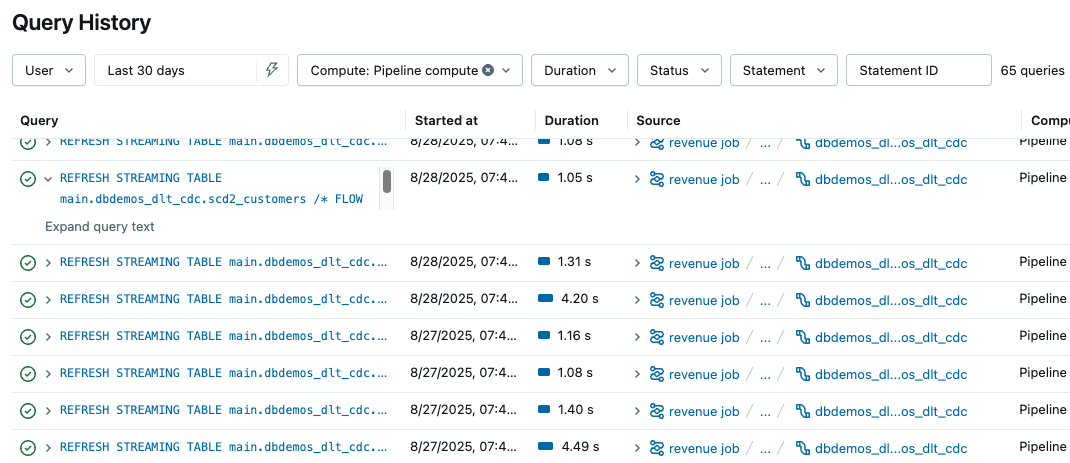
Auf den Abfrageverlauf von der Pipeline-Überwachungsseite zugreifen
Klicken Sie auf der Pipelineüberwachungsseite auf die Registerkarte "Leistung " am unteren Rand des Bildschirms, um auf den Verlauf ihrer Pipeline zuzugreifen. Sie können den Abfragedetailsbereich und das Profil anzeigen, indem Sie auf eine Anweisung klicken, während die Pipeline ausgeführt wird oder nachdem die Ausführung abgeschlossen ist.
Zugriffsabfrageverlauf aus dem Lakeflow Pipelines-Editor
Wenn Sie eine Pipeline bearbeiten, können Sie über die Registerkarte "Leistung " im unteren Bereich auf den Abfrageverlauf zugreifen. Wenn Sie zuerst eine Tabelle auswählen, wird der Abfrageverlauf auf diese Tabelle festgelegt.
Jedes Element in der Liste entspricht der Ausführung eines in Ihrem Code definierten Flusses . Es gibt eine Anweisung pro Tabelle, es sei denn, mehrere Datenströme schreiben in dieselbe Tabelle.
- Sie können diese Liste nach Dataset-Namen filtern, um die Anweisungen für Datenflüsse zu finden, die in diese Tabelle schreiben.
- Diese Liste zeigt bis zu 1.000 Anzeigen an. Wenn Ihre Pipeline weitere Anweisungen enthält, können Sie auf " Alle im Abfrageverlauf anzeigen " klicken, um die vollständige Liste der Anweisungen auf der Seite "Abfrageverlauf" anzuzeigen, gefiltert nach der neuesten Pipelineausführungs-ID.
- Standardmäßig können Sie die Dauer und Metriken für Lese- und Schreibvorgänge anzeigen. Sie können in der Liste auf eine REFRESH Anweisung klicken, um weitere Metriken und das Abfrageprofil für den Fluss anzuzeigen.
- Die Metriken und Abfrageprofile sind sowohl verfügbar, wenn die Pipeline ausgeführt wird, als auch nach Abschluss der Ausführung.
Weitere Informationen zu den in dieser Ansicht verfügbaren Details finden Sie unter "Abfragedetails anzeigen".
Einschränkungen
- Bereitstellungs- und Warteschlangenzeit ist nicht verfügbar.