Anmerkung
Der Zugriff auf diese Seite erfordert eine Genehmigung. Du kannst versuchen, dich anzumelden oder die Verzeichnisse zu wechseln.
Der Zugriff auf diese Seite erfordert eine Genehmigung. Du kannst versuchen , die Verzeichnisse zu wechseln.
Auf dieser Seite wird beschrieben, wie Sie die Visualisierungen verwenden, die für den Vergleich der Ausführung in der MLflow-Benutzeroberfläche verfügbar sind. Die Diagrammansichtsseite zeigt eine Sammlung von Diagrammen, die die Läufe eines Experiments vergleichen. Sie können diese Seite anpassen, indem Sie Läufe zur Einbeziehung auswählen, Diagramme ändern und neue Diagramme erstellen. Mit MLflow 3 sind alle diese Features auch für Modelle auf der Registerkarte " Modelle " verfügbar. Weitere Informationen finden Sie unter Nachverfolgen und Vergleichen von Modellen mit MLflow-Protokollierten Modellen.
MLflow-Metadaten für Experimente und Läufe sind auch in Systemtabellen verfügbar, in denen Sie Databricks SQL und alle Lakehouse-Tools Databricks nutzen können, um Ihre Experimentdaten zu visualisieren. Weitere Details finden Sie in der Referenz zu MLflow-Systemtabellen .
Um die Diagrammansichtsseite anzuzeigen, klicken Sie auf der Experimentdetailseite auf das Symbol "Diagrammansicht ".
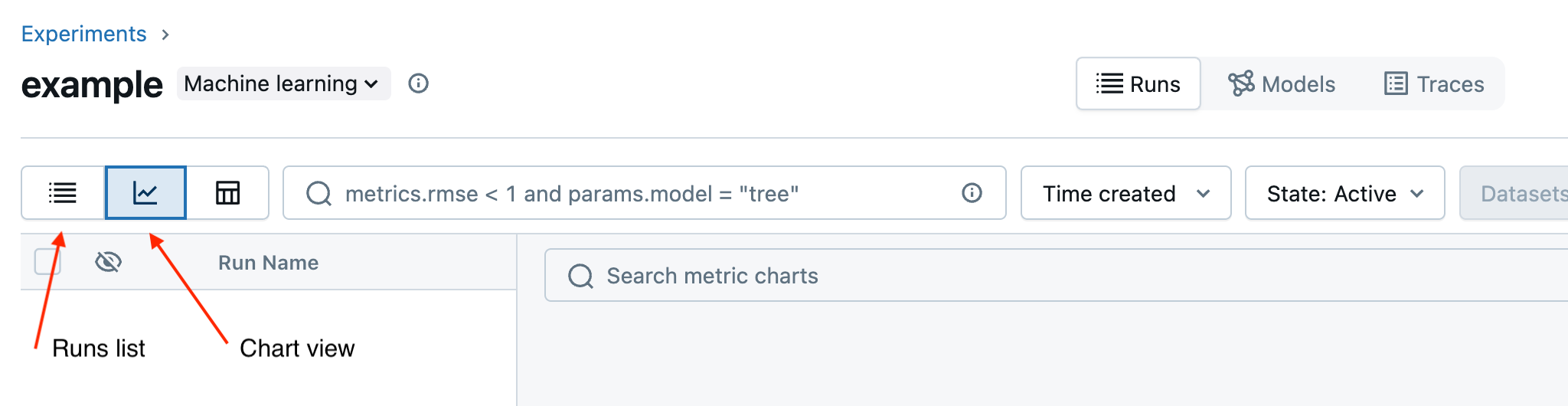
Informationen zur Seite "Liste der Ausführungen" finden Sie unter Ergebnisse der Schulungen mit MLflow-Ausführungen anzeigen. Um Läufe aus mehreren Experimenten anzuzeigen, siehe Compare runs from multiple experiments.
Diagrammübersicht
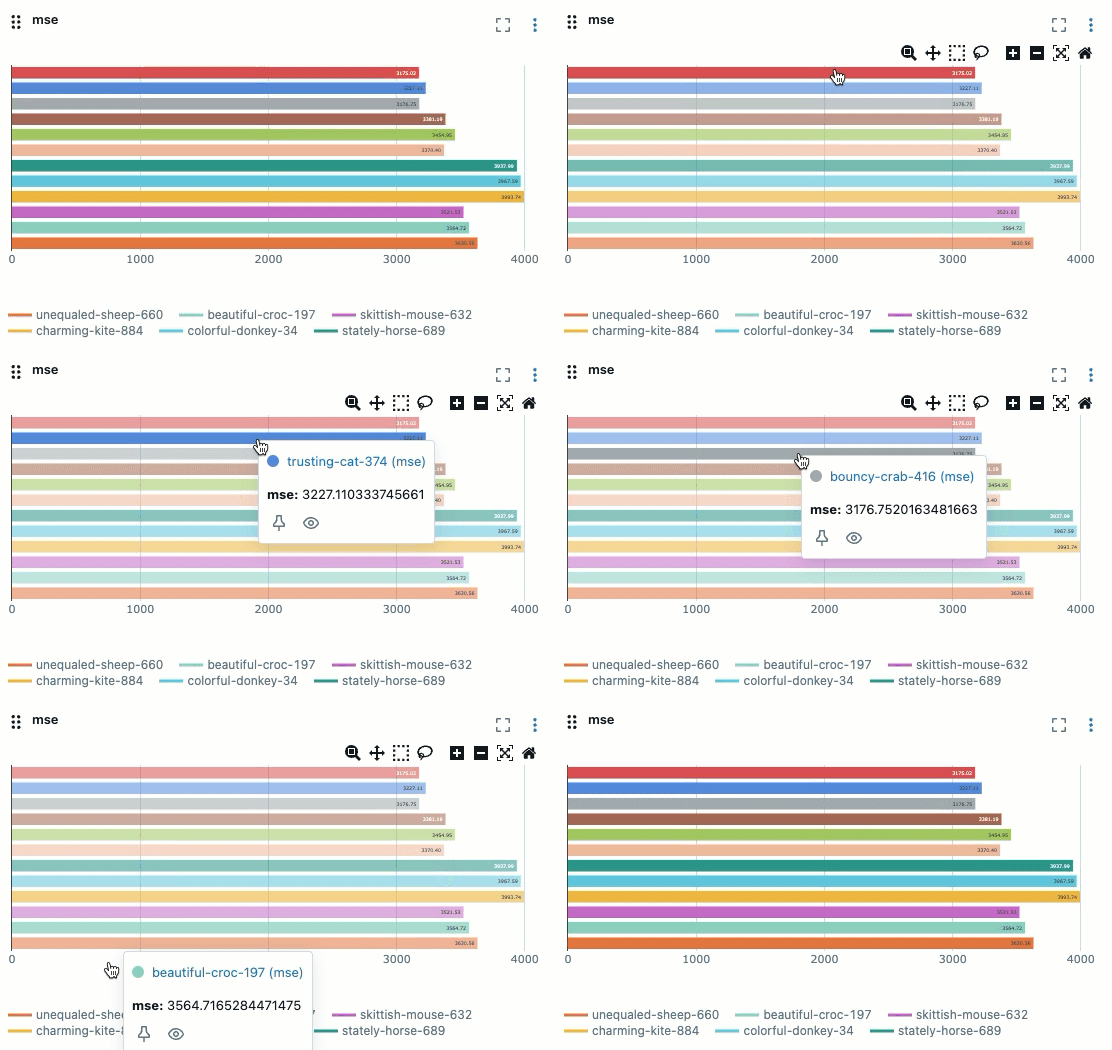
In den Diagrammen auf dieser Seite werden standardmäßig die letzten 10 Läufe angezeigt. Wenn Sie den Cursor über die Linien in einem Diagramm bewegen, werden Details zu diesem Lauf angezeigt.
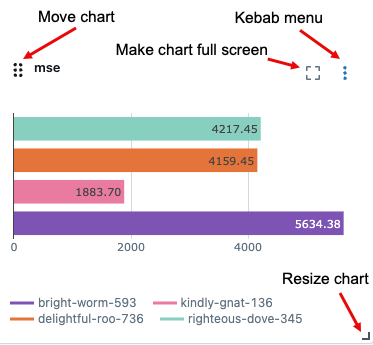
Sie können ein Diagramm verschieben oder dessen Größe ändern oder auf den Vollbildmodus vergrößern. Mit einem Kebab-Menü oben rechts im Diagramm können Sie das Diagramm bearbeiten, löschen oder herunterladen.
Läufe zur Anzeige auswählen
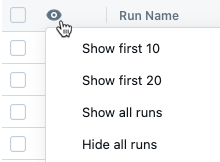
Um die Anzahl der anzuzeigenden Läufe zu wählen, klicken Sie oben in der Liste der Läufe auf  .
.
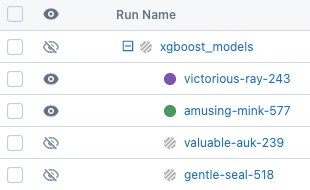
Läufe, die in den Diagrammen angezeigt werden, sind durch das Symbol „“ und einen farbigen Punkt gekennzeichnet. Ausführungen, die nicht in den Diagrammen dargestellt werden, sind durch das  und einen grauen Punkt gekennzeichnet.
Läufe verwalten
Zum Löschen, Vergleichen oder Hinzufügen oder Entfernen von Tags aus einer Ausführung aktivieren Sie das Kontrollkästchen links neben der Ausführung(n). Wenn mindestens eine Ausführung aktiviert ist, werden die Schaltflächen "Löschen", "Vergleichen" und "Tags hinzufügen " angezeigt.
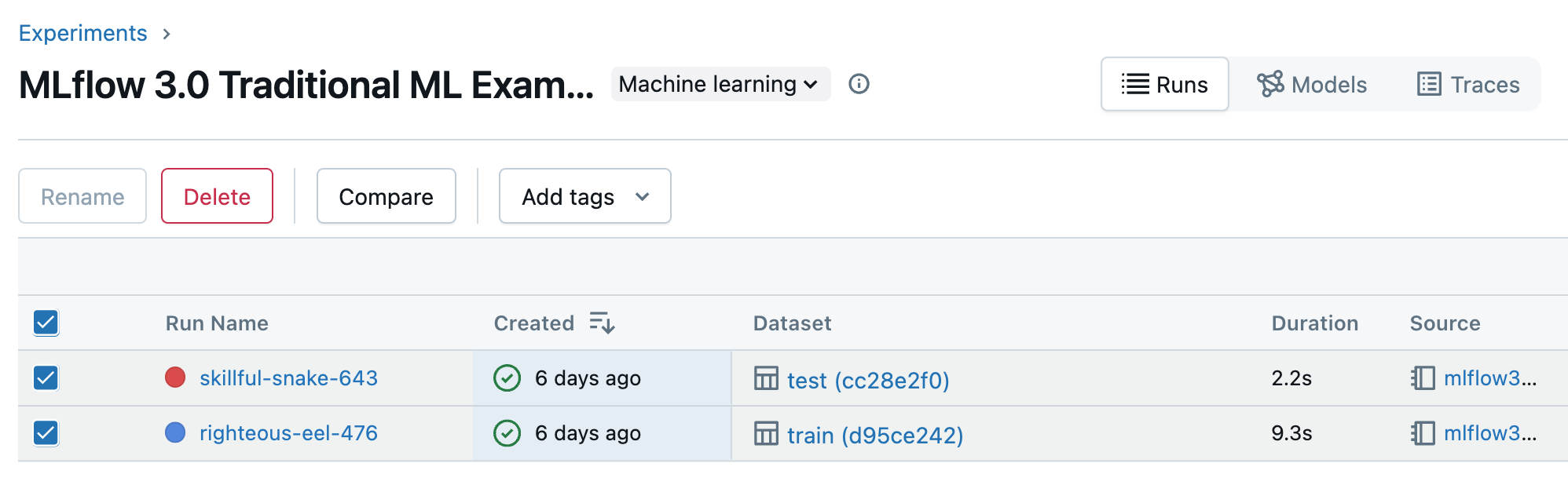
Ausführliche Informationen zur Seite "Läufe vergleichen" finden Sie unter Vergleiche Läufe.
Filtern von Ausführungen
Verwenden Sie das Suchfeld rechts neben dem Diagrammansichtssymbol , um die Ausführung basierend auf Parameter- oder Metrikwerten oder nach Tag zu filtern. Weitere Informationen finden Sie unter "Filterausführungen".
Sortiervorgänge
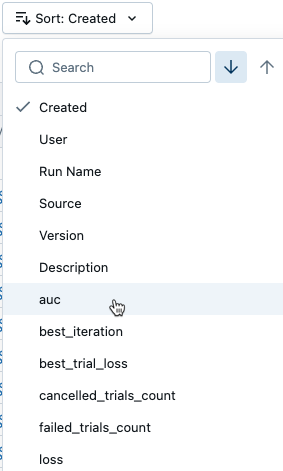
Wenn Sie die Sortierreihenfolge der in den Diagrammen angezeigten Ausführungen ändern möchten, wählen Sie im Dropdownmenü 'Sortieren' den gewünschten Parameter aus, nach dem sortiert werden soll.
Gruppenläufe
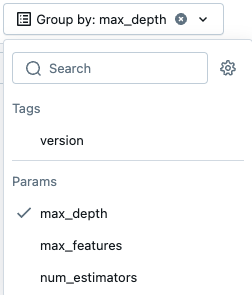
Um die Ausführung nach Parameterwert zu gruppieren, wählen Sie einen oder mehrere Parameter aus dem Dropdownmenü " Gruppieren" aus.
Erstellen neuer Visualisierungen
Wenn Sie ein Diagramm hinzufügen möchten, klicken Sie auf "Diagramm hinzufügen", und wählen Sie den Diagrammtyp aus, der aus dem Dropdownmenü hinzugefügt werden soll.
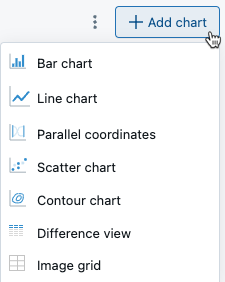
Diagramm "Parallele Koordinaten"
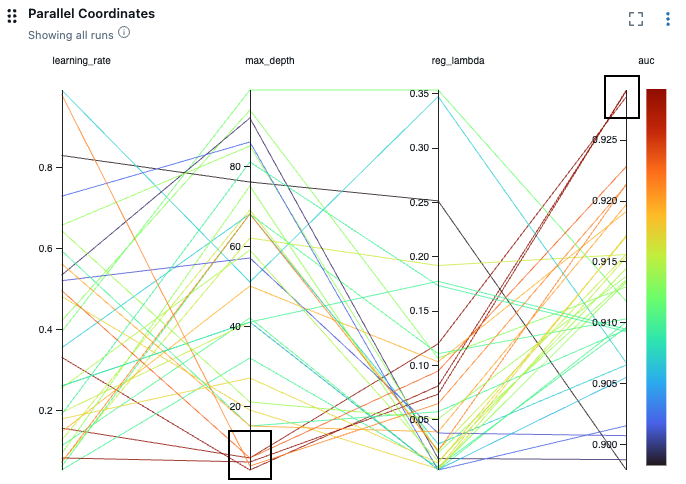
Ein paralleles Koordinatenplot ist nützlich, um die Auswirkungen von Parametereinstellungen auf die Modellleistung zu verstehen und Beziehungen zwischen Parametern und Metriken zu untersuchen. Um eine parallele Koordinatendiagramm zu erstellen, wählen Sie im Menü "Parallele Koordinaten " aus. Wählen Sie im Dialogfeld die zu untersuchenden Parameter und Metriken aus.
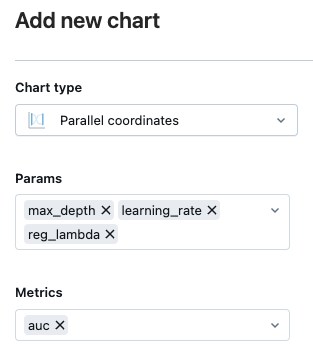
In diesem Beispiel zeigen die in den schwarzen Feldern hervorgehobenen Läufe an, dass niedrigere Werte für max_depth zu höheren Werten für die Metrik auc führen.