Hinweis
Für den Zugriff auf diese Seite ist eine Autorisierung erforderlich. Sie können versuchen, sich anzumelden oder das Verzeichnis zu wechseln.
Für den Zugriff auf diese Seite ist eine Autorisierung erforderlich. Sie können versuchen, das Verzeichnis zu wechseln.
Du kannst das Erscheinungsbild deines Azure Databricks-Notebook mit mehreren Einstellungen anpassen: Zellränder entfernen, Zeilennummern hinzufügen, Zeilen umbrechen und die Schriftgröße anpassen. Du kannst den Arbeitsbereich auch auf ein helles oder dunkles Thema umschalten.
Arbeiten Sie mit einem einzigen Notizbuch oder einer einzigen Datei
Wenn du lieber ohne Tab-Leiste arbeitest, aktiviere unter Allgemein in deinen Editor-EinstellungenEinzelne Notizbücher und Dateien fokussieren. Die gleiche Einstellung ist unter Ansicht > Darstellung in einer Notebook- oder Arbeitsbereichsdatei verfügbar.
Wenn Einzelne Notizbücher und Dateien fokussieren aktiviert ist, wird die Tab-Leiste ausgeblendet, wenn eine Notizbuch- oder Arbeitsbereichsdatei der einzige offene Tab in Home, der Standard-Tab-Gruppe, ist und das Layout nur einen Bereich umfasst. Das Öffnen oder Erstellen eines weiteren Notizbuchs oder Arbeitsbereichs ersetzt das einzelne offene Dokument direkt an dessen Stelle. Das bestehende Dokument bleibt offen, bis das neue Dokument erstellt wird.
Die Einstellung schließt keine bestehenden Tabs und entfernt keine geteilten Ansichten. Mit mehreren geöffneten Tabs oder Bereichen bleibt die Tab-Leiste sichtbar. Das Öffnen eines anderen Asset-Typs fügt ihn als Tab hinzu und zeigt die Tab-Leiste. Die Einzeldokument-Ansicht wird wieder angezeigt, wenn diese Bedingungen erneut erfüllt sind.
Um andere Registerkarten zu schließen, klicken Sie mit der rechten Maustaste auf das Notebook oder die Datei und wählen Alle anderen schließen. Schalten Sie Fokus auf einzelne Notizbücher und Dateien aus, um Notizbücher und Dateien in separaten Tabs offen zu halten.
Anpassen des Schriftgrads des Editors
Sie können den Schriftgrad des Editors in den Entwicklereinstellungen anpassen. Diese Einstellung gilt für Notizbuch-, SQL- und Datei-Editoren.
- Klicken Sie oben rechts im Arbeitsbereich auf Ihren Benutzernamen, und klicken Sie dann in der Dropdownliste auf "Einstellungen ".
- Wählen Sie in der Randleiste Einstellungen die Option Entwickler aus.
- Wählen Sie in der Einstellung " Schriftgrad des Editors " den Schriftgrad aus.
Drücken Sie Option + Plus sign (+) (Mac) oder Alt + Plus (+) (Windows/Linux), um den Schriftgrad innerhalb des Notizbuchs, sql oder des Datei-Editors zu erhöhen. Um den Schriftgrad zu verringern, drücken Sie Option + Minus sign (-) (Mac) oder Alt + Minus (+) (Windows/Linux). Diese Änderung aktualisiert die Entwickleroption Editor-Schriftgröße.
Entfernen von Zellrändern
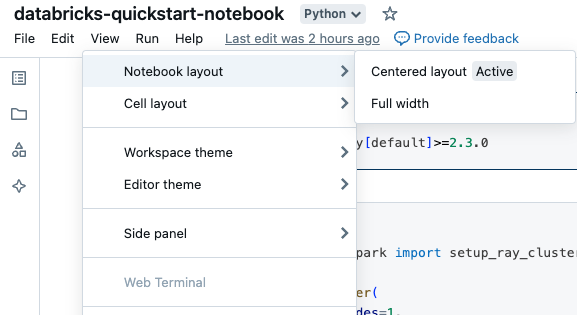
Sie können Ränder erweitern oder minimieren, indem Sie im Notebook-Menü auf Anzeigen > Notebook-Layout klicken.
Zeilen- und Befehlsnummern
Um Zeilennummern oder Befehlsnummern ein- oder auszublenden, wählen Sie im Menü Ansicht die Option Zeilennummern oder Befehlsnummern aus. Für Zeilennummern können Sie auch die Tastenkombination STRG+L verwenden. Wenn sich eine Zelle in einem fehlerhaften Zustand befindet, werden Zeilennummern unabhängig von der Auswahl angezeigt.
Wenn Sie Zeilen- oder Befehlsnummern aktivieren, speichert Databricks Ihre Einstellungen und zeigt sie in allen anderen Notizbüchern für diesen Browser an.
Zeilenumbruch
Sie können den Zeilenumbruch in Notebook-Zellen aktivieren oder deaktivieren, sodass Text entweder auf mehrere Zeilen umgebrochen oder auf einer einzelnen Zeile mit horizontalem Bildlauf verbleibt.
- Klicken Sie auf einer beliebigen Seite in der oberen rechten Ecke auf Ihr Profilfoto und anschließend auf Einstellungen.
- Klicken Sie auf Entwicklereinstellungen>Zeilenumbruch aktivieren.
Notizbücher im Dunkelmodus ansehen
Der Dunkelmodus ist eine arbeitsbereichsweite Designpräferenz. Wenn du es einschaltest, gilt es für die gesamte Azure Databricks Arbeitsbereich-UI, nicht nur für deine Notizbücher.
Um das Design aus einem Notebook festzulegen, wählen Sie Ansicht > Arbeitsbereichsdesign und wählen Sie dann eine der folgenden Optionen aus: Helles Design, Dunkles Design oder System-Standardeinstellungen verwenden.
Du kannst das Thema auch in deinen Benutzereinstellungen festlegen. Siehe Design des Arbeitsbereichs ändern.
HTML-Ausgaben im Dunkelmodus
Wenn Ihr Arbeitsbereich das dunkle Thema verwendet, passt Azure Databricks automatisch die Farben der gerenderten displayHTML HTML-Ausgaben an, sodass Inhalte, die für einen hellen Hintergrund entwickelt wurden, auf der dunklen Notizbuchoberfläche lesbar bleiben. Azure Databricks kehrt die Hell- und Dunkeltöne des Outputs um, während die ursprünglichen Farbtöne erhalten bleiben, sodass farbige Elemente ihre beabsichtigte Farbe behalten, anstatt in eine andere zu wechseln.
Schalten Sie eine einzelne Ausgabe in den Hellmodus um
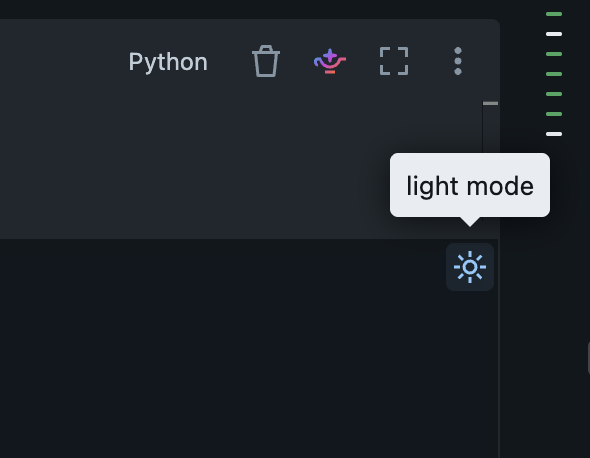
Um eine einzelne Ausgabe mit ihren ursprünglichen Farben des Hellmodus anzuzeigen, fahren Sie mit der Maus über die Ausgabe im Dunkelmodus und klicken Sie dann auf das Hellmodus-Symbol (Sonne) in der oberen rechten Ecke der Ausgabe. Klicken Sie erneut auf das Symbol, um die Ausgabe in den Dunkelmodus zurückzuversetzen. Diese Einstellung gilt nur für jene Ausgabe und setzt sich zurück, wenn du das Notizbuch neu lädst.
Elemente mit der Klasse nodarkmode vom Dunkelmodus ausschließen
Wenn ein Teil deines HTMLs immer mit seinen Originalfarben rendern muss, wie zum Beispiel ein Foto oder eine Markenfarbe, füge diesen Elementen die Klasse nodarkmode hinzu. Azure Databricks lässt Elemente dieser Klasse unverändert, wenn es die Ausgabe für den Dunkelmodus anpasst:
displayHTML("""
  <p>This text adapts to dark mode.</p>
  <img class="nodarkmode" src="https://example.com/logo.png" alt="Company logo" />
""")
Verwenden Sie nodarkmode hauptsächlich für fotografische Inhalte ohne starke grafische Elemente. Für Diagramme mit Flachfarben verwenden Sie subtile helle Farben für den hellen Modus und lassen Sie den Dunkelmodusfilter deren Helligkeit anpassen, während die Farbtöne erhalten bleiben.
Durchsuchen von Daten
Um Tabellen und Volumens zu durchsuchen, die für die Verwendung im Notebook zur Verfügung stehen, klicken Sie auf das  auf der linken Seite des Notebooks, um den Schemabrowser zu öffnen. Weitere Informationen finden Sie unter Durchsuchen von Daten.