Anmerkung
Der Zugriff auf diese Seite erfordert eine Genehmigung. Du kannst versuchen, dich anzumelden oder die Verzeichnisse zu wechseln.
Der Zugriff auf diese Seite erfordert eine Genehmigung. Du kannst versuchen , die Verzeichnisse zu wechseln.
In diesem Artikel wird beschrieben, wie Sie Versionen in Azure Databricks-Notizbüchern verwalten können.
Azure Databricks-Notizbücher verwalten einen Verlauf von Notizbuchversionen, sodass Sie frühere Momentaufnahmen eines Notizbuchs anzeigen und wiederherstellen können. Sie können die folgenden Aktionen für Versionen ausführen: Hinzufügen von Beschreibungen, Wiederherstellen und Löschen von Versionen und Löschen des Versionsverlaufs.
Sie können Ihre Arbeit in Databricks auch mit einem Git-Remoterepository synchronisieren.
Versionsverlauf anzeigen
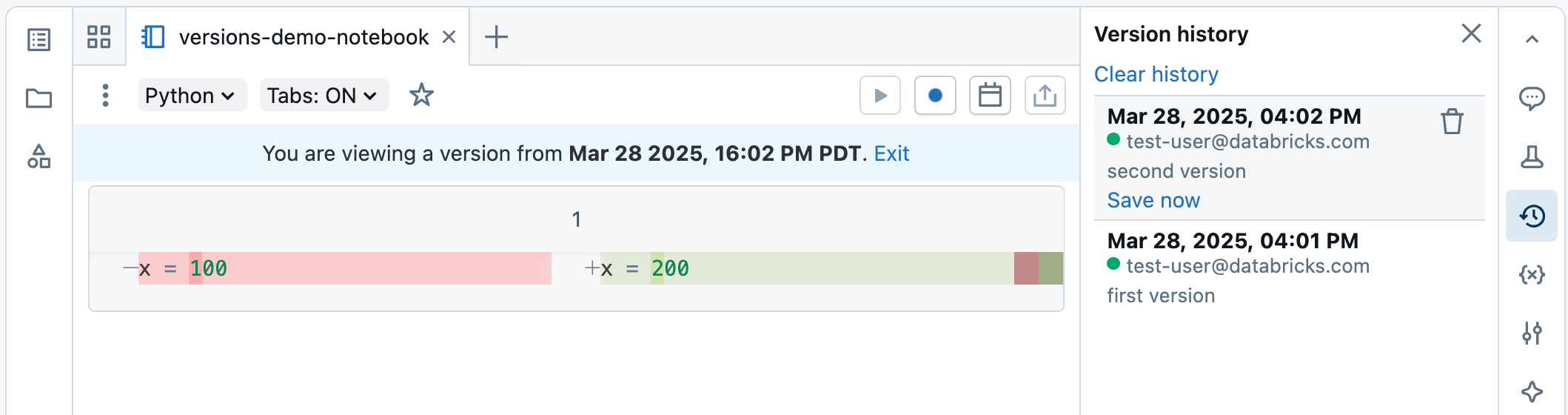
Um auf die Notizbuchversionen zuzugreifen, klicken Sie auf das Symbol „Versionsverlauf“  in der rechten Randleiste. Der Versionsverlauf des Notizbuchs wird angezeigt.
Hinzufügen einer Beschreibung
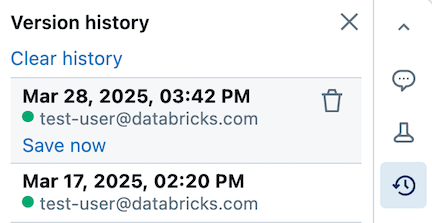
So fügen Sie der neuesten Version eine Beschreibung hinzu:
Klicken Sie auf die Version.
Klicken Sie auf Jetzt speichern.
Geben Sie im Dialogfeld " Version speichern " eine Versionsbeschreibung ein.
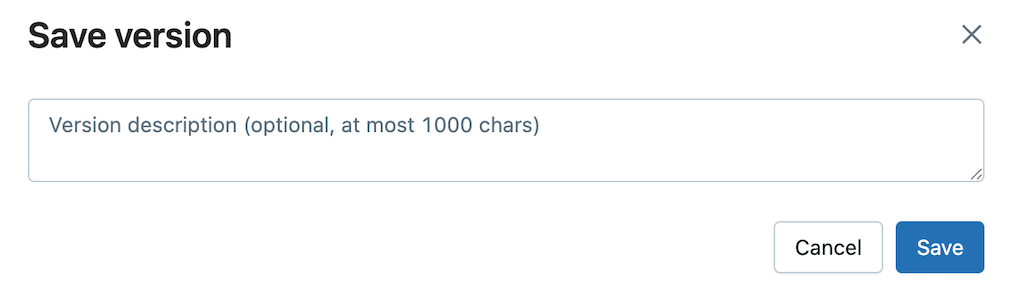
Klicken Sie auf Speichern. Die Notizbuchversion wird mit der eingegebenen Beschreibung gespeichert.
Wiederherstellen einer Version
So stellen Sie eine Version wieder her:
Klicken Sie auf die Version.
Wählen Sie Diese Version wiederherstellen aus.
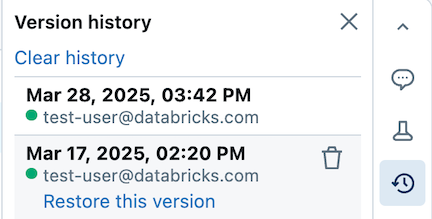 wiederherstellen
Klicken Sie auf Bestätigen. Die ausgewählte Version wird zur neuesten Version des Notizbuchs.
Löschen einer Version
So löschen Sie einen Versionseintrag:
Klicken Sie auf die Version.
Klicken Sie auf das Papierkorbsymbol
 .
.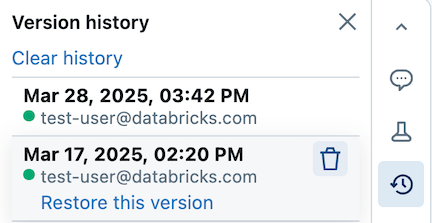 löschen
Klicken Sie auf Ja, löschen Sie. Die ausgewählte Version wird aus dem Verlauf gelöscht.
Versionsverlauf löschen
Der Versionsverlauf kann nach dem Löschen nicht wiederhergestellt werden.
So löschen Sie den Versionsverlauf für ein Notizbuch:
- Klicken Sie unter "Versionsverlauf" auf "Verlauf leeren".
- Klicken Sie auf Ja, deaktivieren Sie. Der Versionsverlauf des Notebooks wird gelöscht.
Parallele Darstellung von Unterschieden im Versionsverlauf
Wenn Sie frühere Notebookversionen anzeigen, zeigt der Editor eine parallele Darstellung von Unterschieden mit farblichen Hervorhebungen an.