Hinweis
Für den Zugriff auf diese Seite ist eine Autorisierung erforderlich. Sie können versuchen, sich anzumelden oder das Verzeichnis zu wechseln.
Für den Zugriff auf diese Seite ist eine Autorisierung erforderlich. Sie können versuchen, das Verzeichnis zu wechseln.
Important
Dieses Feature befindet sich in der Betaversion.
Eine einmalige Migration kopiert eine bestehende Postgres-Datenbank in einen Branch in einem Lakebase-Projekt. Sie wählen das Zielprojekt und den Zweig aus, und Lakebase kopiert die Rollen, das Schema und die Daten der Quelldatenbank darin hinein.
Wann eine Migration verwendet wird
Migrieren Sie Ihre Datenbank, wenn Sie eine einzige, vollständige Kopie davon möchten und Sie zu einem bestimmten Zeitpunkt umschalten können.
Verwenden Sie in diesen Fällen eine andere Methode:
- Um das Ziel mit laufenden Änderungen an der Quelle synchron zu halten, bis Sie übergehen, verwenden Sie logische Replikation.
- Um eine Datenbank in eine Datei zu exportieren, die Sie außerhalb von Lakebase speichern, verwenden Sie Postgres pg_dump & pg_restore.
Um alle Möglichkeiten zu vergleichen, Daten in und aus Lakebase zu verschieben, lesen Sie Daten in und aus Lakebase verschieben.
Wie eine Migration funktioniert
Sie können Migrationen in der Lakebase App erstellen und verwalten oder programmatisch mit dem Python SDK, Java SDK, Databricks CLI, Curl oder Go SDK. Wenn eine Operation auf mehr als eine Weise verfügbar ist, zeigt diese Seite die Anweisungen zusammen als Tabs an. Migrationen erfordern keinen separaten Aktivierungsschritt.
Die programmatischen Beispiele erfordern Python SDK 0.163.0, Java SDK 0.177.0 oder Databricks CLI 1.26.0 (oder höher). Die Migrationsbefehle sind in der databricks postgres --help-Liste ausgeblendet, aber databricks postgres <command> --help zeigt die Verwendung jedes Befehls an.
Eine Migration verläuft in folgenden Phasen:
| Stage | Was ist los |
|---|---|
| Erstellen | Sie benennen die Migration, wählen eine Unity-Katalogverbindung zur Quelldatenbank aus und listen die zu kopierenden Datenbanken auf. Das Erstellen der Migration startet die erste Bewertung. |
| Bewerten | Lakebase führt eine Reihe von Prüfungen an der Quelle durch. Jede Prüfung ist erfolgreich, gibt eine Warnung aus oder blockiert die Migration. Siehe Prüfungen zur Bewertung der Lakebase-Migration. |
| Beheben | Du korrigierst Blocker an der Quelle und führst die Bewertung erneut durch oder nimmst die Warnungen zur Kenntnis. |
| Start | Sie wählen das Zielprojekt und den Zweig aus und starten dann die Migration. Lakebase lädt die Rollen und das Schema und kopiert die Daten dann eine Datenbank nach der anderen. |
| Fertigstellen | Sie legen Rollenpasswörter fest, wenden Eigentumsrechte und Rechte erneut an und richten Ihre Anwendungen auf Lakebase aus. |
Eine Migration ist eine einmalige Kopie, keine kontinuierliche Replikation. Es überträgt den Großteil Ihrer Datenbank automatisch und lässt Ihnen ein paar Dinge zum Einrichten auf dem Ziel übrig:
| Automatisch kopiert | Sie konfigurieren manuell |
|---|---|
| Rollen (Namen und Mitgliedschaften) | Rollenpasswörter |
| Schema-, Tabellendaten und Sequenzwerte | Objekteigentum und PrivilegienGRANT |
Für die vollständige Liste dessen, was kopiert wird und was nicht, siehe Was eine Migration kopiert.
Voraussetzungen
- Ein Arbeitsbereich in einer Region, in der Migrationen verfügbar sind. Weitere Informationen finden Sie unter Regionale Verfügbarkeit.
- Eine Unity-Katalogverbindung des Typs PostgreSQL zur Quelldatenbank, die Benutzernamen- und Passwortauthentifizierung verwendet, sowie die Berechtigung USE CONNECTION dafür. In der Lakebase-App können Sie die Verbindung herstellen, während Sie die Migration erstellen. Die Verbindung verwendet TLS mit vollständiger Zertifikatsverifizierung. Siehe Federierte Abfragen auf PostgreSQL ausführen.
- Die Berechtigung
CAN MANAGEfür das Ziel-Lakebase-Projekt. Siehe "Projektberechtigungen verwalten". - Ein Zielprojekt, das PostgreSQL 17 oder höher ausführt, mit einem Zweig, der mindestens einen Compute hat. Siehe "Projekte verwalten".
- Zieldatenbanknamen, die auf dem Zielbranch noch nicht existieren. Standardmäßig verwendet jede Zieldatenbank den Namen ihrer Quelldatenbank.
Für die Quellanforderungen, die die Bewertung überprüft, wie unterstützte PostgreSQL-Versionen und das 500-GB-Limit für jede Quelldatenbank, siehe Lakebase-Migrationsbewertungsprüfungen.
Schritt 1: Eine Migration erstellen
Das Erstellen einer Migration speichert deren Konfiguration und startet die erste Bewertung. Jede Migration kopiert zwischen 1 und 10 Datenbanken von einer Quelle.
Benutzeroberfläche
Klicken Sie in der Lakebase-App in der Seitenleiste auf Migrationen .
Klicken Sie auf Migration erstellen. Wenn Sie noch keine Migrationen haben, klicken Sie auf Neue Migration erstellen.
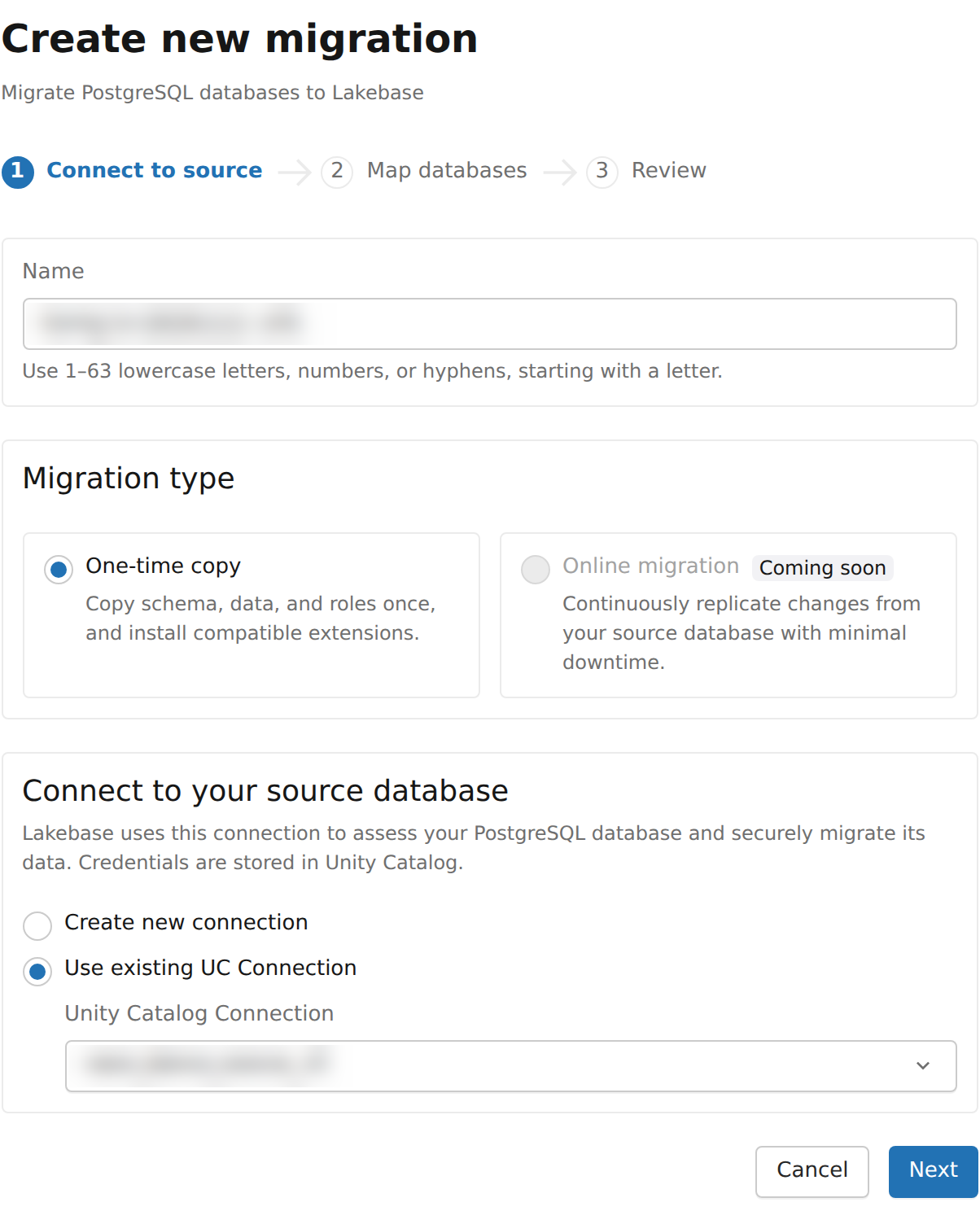
Geben Sie im Schritt " Mit der Quelle verbinden " einen Namen für die Migration ein. Der Name muss 1 bis 63 Zeichen umfassen, mit einem Kleinbuchstaben beginnen und nur Kleinbuchstaben, Zahlen und Bindestriche enthalten.
Wählen Sie für den Migrationstyp Einmalige Kopie.
Verbinden Sie sich mit der Quelldatenbank:
- Um eine Unity Catalog-Verbindung zu erstellen, wählen Sie " Neue Verbindung erstellen" aus und geben Sie dann den Verbindungsnamen, den Host, den Port, den Benutzer und das Passwort ein.
- Um eine bereits existierende Unity-Katalogverbindung zu verwenden, wählen Sie die Option für die Verwendung einer bestehenden Verbindung aus und wählen Sie dann die Verbindung aus. Nur PostgreSQL-Verbindungen sind aufgeführt.
Das folgende Bild zeigt den Schritt Mit Quelle verbinden mit Einmaliges Kopieren und einer ausgewählten vorhandenen Verbindung.
Geben Sie im Schritt "Datenbanken abbilden" den Namen der ersten zu kopierenden Datenbank im Namen der Quelldatenbank ein. Um weitere Datenbanken zu kopieren, klicken Sie für jede auf Datenbank hinzufügen . Um einer Kopie einen anderen Namen zu geben, geben Sie den Namen im Namen der Lakebase-Datenbank ein. Lassen Sie das Feld leer, um den ursprünglichen Namen beizubehalten.
Bestätigen Sie im Schritt Überprüfen die Quellverbindung und die Datenbanken und klicken Sie dann auf Migration erstellen & Bewertung starten.
Python SDK
create_migration nimmt die Migrations-ID und ein Migration getrennt und gibt einen langlaufenden Vorgang zurück. Aufruf .wait() zum Blockieren, bis die erste Bewertung abgeschlossen ist:
from databricks.sdk import WorkspaceClient
from databricks.sdk.service.postgres import DatabaseMapping, Migration, MigrationType

w = WorkspaceClient()

migration = w.postgres.create_migration(
    migration_id="my-migration",
    migration=Migration(
        source_connection="my_pg_connection",
        database_mappings=[
            DatabaseMapping(source_database="app"),
            DatabaseMapping(source_database="analytics", target_database="analytics_copy"),
        ],
        migration_type=MigrationType.MIGRATION_TYPE_ONE_TIME_COPY,
    ),
).wait()

print(f"Migration created: {migration.name}")
Java SDK
Um eine Migration zu erstellen und auf den Abschluss der ersten Bewertung zu warten, führen Sie Folgendes aus:
import com.databricks.sdk.WorkspaceClient;
import com.databricks.sdk.service.postgres.*;
import java.util.List;

WorkspaceClient w = new WorkspaceClient();

Migration migration = new Migration()
    .setSourceConnection("my_pg_connection")
    .setMigrationType(MigrationType.MIGRATION_TYPE_ONE_TIME_COPY)
    .setDatabaseMappings(List.of(
        new DatabaseMapping().setSourceDatabase("app"),
        new DatabaseMapping()
            .setSourceDatabase("analytics")
            .setTargetDatabase("analytics_copy")));

w.postgres().createMigration(
    new CreateMigrationRequest()
        .setMigrationId("my-migration")
        .setMigration(migration)
).waitForCompletion();
CLI
Die Migrations-ID ist ein positionelles Argument. Die Quellverbindung, der Migrationstyp und die Datenbankzuordnungen werden im --json Body. Der Befehl wartet, bis die erste Bewertung abgeschlossen ist:
databricks postgres create-migration my-migration \
  --json '{
    "source_connection": "my_pg_connection",
    "migration_type": "MIGRATION_TYPE_ONE_TIME_COPY",
    "database_mappings": [
      {"source_database": "app"},
      {"source_database": "analytics", "target_database": "analytics_copy"}
    ]
  }'
cURL
Das Erstellen einer Migration ist ein lang andauernder Vorgang. Der Vorgang ist abgeschlossen, wenn die erste Bewertung abgeschlossen ist.
Senden Sie die Erstellungsanforderung. Das
migration_idwird in die Abfragezeichenfolge eingefügt. Eine Zuordnung ohne eintarget_databasebehält den Namen der Quelldatenbank bei:curl -X POST "$WORKSPACE/api/2.0/postgres/migrations?migration_id=my-migration" \ -H "Authorization: Bearer ${DATABRICKS_TOKEN}" \ -H "Content-Type: application/json" \ -d '{ "source_connection": "my_pg_connection", "database_mappings": [ {"source_database": "app"}, {"source_database": "analytics", "target_database": "analytics_copy"} ], "migration_type": "MIGRATION_TYPE_ONE_TIME_COPY" }'Die Antwort ist ein länger andauernder Vorgang:
{
  "name": "migrations/my-migration/operations/create",
  "done": false
}
Fragen Sie den Vorgang ab, bis
donetrueist:curl "$WORKSPACE/api/2.0/postgres/migrations/my-migration/operations/create" \ -H "Authorization: Bearer ${DATABRICKS_TOKEN}" | jq
Schritt 2: Überprüfung der Bewertung
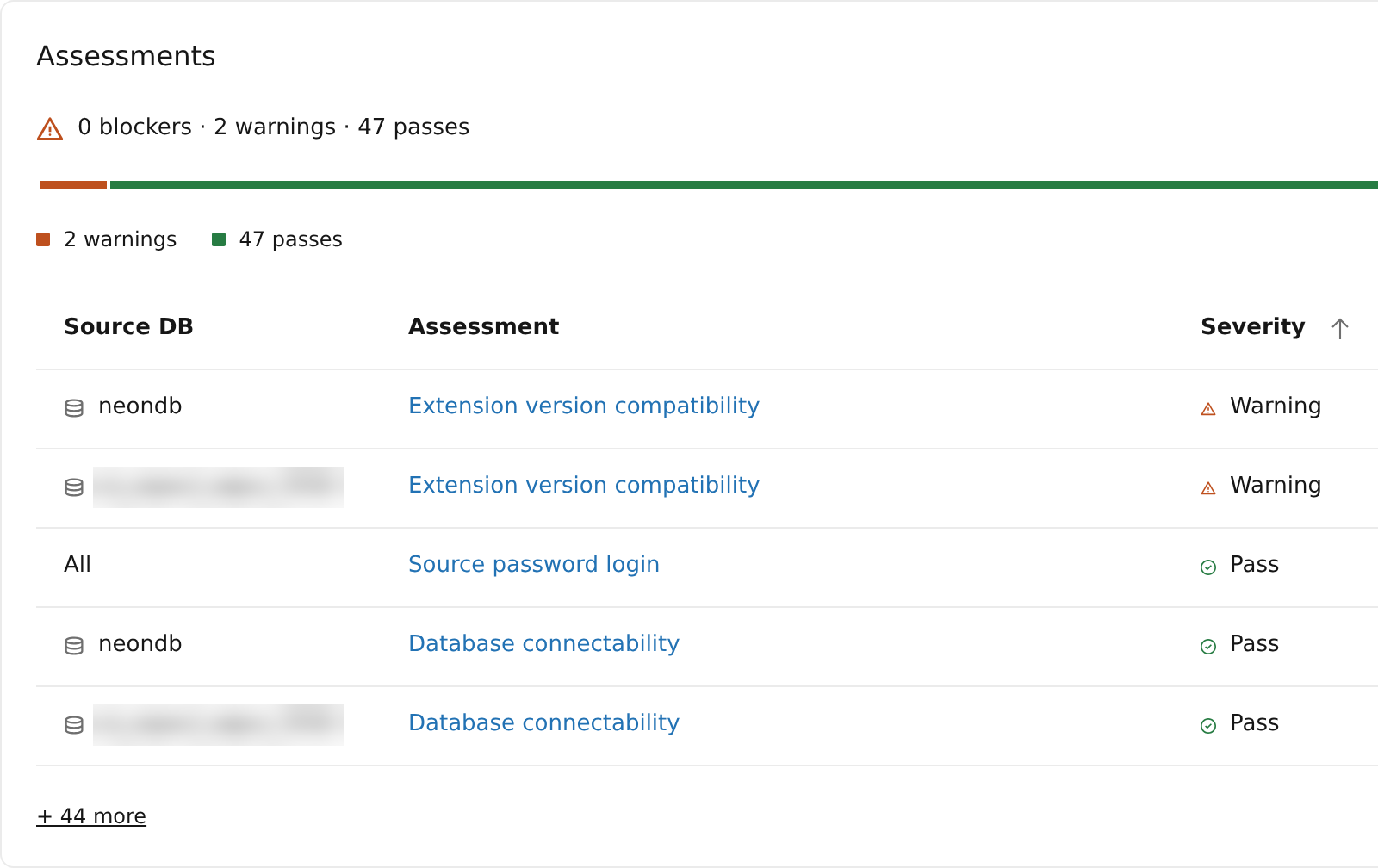
Eine Migrationsbewertung führt für jede Quellanforderung eine Überprüfung durch und liefert für jede Überprüfung eines dieser Urteile: Pass, Warnung, Blocker, Nicht unterstützt oder Fehler. Jedes Ergebnis vom Typ Blocker, Nicht unterstützt oder Fehler blockiert die Migration. Für die vollständige Liste der Kontrollen siehe Lakebase-Migrationsbewertungsprüfungen.
Um eine Bewertung in der Lakebase-App zu überprüfen:
Klicken Sie in der Seitenleiste auf Migrationen und wählen Sie die Migration aus.
Überprüfen Sie auf der Registerkarte Übersicht die Bewertungskarte . Es zeigt die Anzahl der Blocker, Warnungen und Bestehen an und listet zuerst die Prüfungen mit den schwerwiegendsten Ergebnissen auf. Um jede Prüfung anzuzeigen, klicken Sie auf Mehr sehen oder öffnen Sie die Registerkarte „Assessments“.
Das folgende Bild zeigt die Karte Assessments für eine Bewertung, bei der zwei Warnungen und keine Blocker gefunden wurden.
Wenn die Bewertung Blocker gefunden hat, beheben Sie diese in der Quelldatenbank und klicken Sie dann auf Bewertung erneut ausführen.
Wenn die Bewertung nur Warnungen gefunden hat, klicken Sie auf Warnungen überprüfen. Wählen Sie "Ich habe alle Warnungen überprüft und zur Kenntnis genommen." aus und klicken Sie dann auf "Warnungen zur Kenntnis nehmen".
Nachdem jede Prüfung erfolgreich ist oder nachdem Sie die Warnungen bestätigt haben, ändert sich der Status der Migration in Bereit zum Start.
Eine Bewertung läuft 24 Stunden nach Abschluss ab. Wenn die letzte Bewertung abgelaufen ist, führen Sie sie erneut aus, bevor Sie mit der Migration beginnen. Nach Abschluss der ersten Bewertung können Sie weder die Quellverbindung noch die Datenbankzuordnungen der Migration ändern. Um verschiedene Datenbanken zu kopieren, erstellen Sie eine neue Migration.
Um Bewertungsergebnisse zu erhalten, eine Bewertung erneut durchzuführen oder Warnungen programmatisch zu bestätigen, verwenden Sie Folgendes. Die Bewertungen werden zuerst als neueste aufgelistet, und jede davon trägt den Namen migrations/{migration_id}/assessments/{n}, wobei n die Versuchsnummer ist.
Python SDK
Um das Ergebnis jeder Überprüfung in einer Bewertung auszudrucken, führen Sie Folgendes aus. Jede Prüfung hat ein check_id, ein verdict und für Prüfungen, die nicht bestehen, ein reason:
from databricks.sdk import WorkspaceClient

w = WorkspaceClient()

assessment = w.postgres.get_assessment(name="migrations/my-migration/assessments/1")
for check in assessment.checks or []:
    print(check.check_id, check.verdict, check.reason)

for assessment in w.postgres.list_assessments(parent="migrations/my-migration"):
    print(assessment.name)
Um die Bewertung erneut durchzuführen und zu warten, bis die Bewertung abgeschlossen ist, führen Sie Folgendes aus:
w.postgres.assess_migration(name="migrations/my-migration").wait()
Um die Warnungen in einer Bewertung anzuerkennen, führen Sie Folgendes aus. Der Aufruf wird sofort abgeschlossen:
w.postgres.acknowledge_assessment_warnings(name="migrations/my-migration/assessments/1")
Java SDK
Um das Ergebnis jeder Überprüfung in einer Bewertung auszudrucken, führen Sie Folgendes aus:
import com.databricks.sdk.WorkspaceClient;
import com.databricks.sdk.service.postgres.*;

WorkspaceClient w = new WorkspaceClient();

Assessment assessment = w.postgres().getAssessment("migrations/my-migration/assessments/1");
if (assessment.getChecks() != null) {
  for (AssessmentCheck check : assessment.getChecks()) {
    System.out.println(check.getCheckId() + " " + check.getVerdict() + " " + check.getReason());
  }
}

for (Assessment a : w.postgres().listAssessments("migrations/my-migration")) {
  System.out.println(a.getName());
}
Um die Bewertung erneut durchzuführen und auf ihren Abschluss zu warten, führen Sie Folgendes aus:
w.postgres().assessMigration(
    new AssessMigrationRequest().setName("migrations/my-migration")
).waitForCompletion();
Um die Warnungen in einer Bewertung anzuerkennen, führen Sie Folgendes aus. Der Aufruf wird sofort abgeschlossen:
w.postgres().acknowledgeAssessmentWarnings(
    new AcknowledgeAssessmentWarningsRequest()
        .setName("migrations/my-migration/assessments/1"));
CLI
Um die Bewertungen für eine Migration aufzulisten, führen Sie Folgendes aus:
databricks postgres list-assessments migrations/my-migration --output json
Um eine einzelne Bewertung zu erhalten, führen Sie Folgendes aus:
databricks postgres get-assessment migrations/my-migration/assessments/1 --output json
Um die Bewertung erneut durchzuführen, führen Sie Folgendes aus:
databricks postgres assess-migration migrations/my-migration
Um die Warnungen in einer Bewertung anzuerkennen, führen Sie Folgendes aus:
databricks postgres acknowledge-assessment-warnings migrations/my-migration/assessments/1
cURL
Um die neueste Bewertung zu erhalten, führen Sie eine Bewertung an:
curl "$WORKSPACE/api/2.0/postgres/migrations/my-migration/assessments?page_size=1" \
  -H "Authorization: Bearer ${DATABRICKS_TOKEN}" | jq
Jeder Eintrag in der checks Bewertungsliste enthält ein check_id, ein verdict, blocks_migration, und für Prüfungen, die nicht bestehen, ein reason. Für eine Beispielantwort siehe Beispiel.
Um die Bewertung erneut auszuführen, senden Sie die folgende Anfrage, und fragen Sie dann den zurückgegebenen Vorgang regelmäßig ab, bis donetrue ist:
curl -X POST "$WORKSPACE/api/2.0/postgres/migrations/my-migration/assess" \
  -H "Authorization: Bearer ${DATABRICKS_TOKEN}" \
  -H "Content-Type: application/json" \
  -d '{}'
Um die Warnungen bei der Bewertung 1zu bestätigen, senden Sie folgende Anfrage:
curl -X POST "$WORKSPACE/api/2.0/postgres/migrations/my-migration/assessments/1/acknowledgeWarnings" \
  -H "Authorization: Bearer ${DATABRICKS_TOKEN}" \
  -H "Content-Type: application/json" \
  -d '{}'
Die Antwort ist eine Operation, die bereits abgeschlossen ist.
Schritt 3: Eine Migration starten
Wenn Sie eine Migration starten, laden Lakebase die Rollen und das Schema in den Zielbranch und kopiert dann Daten eine Datenbank nach der anderen. Zu Beginn der Datenkopie jeder Datenbank macht Lakebase einen konsistenten Schnappschuss seiner Tabellenzeilen. Die Kopie schließt Zeilenänderungen von Transaktionen aus, die nach diesem Snapshot committiert werden. Datenbanken in derselben Migration können unterschiedliche Zeitpunkte abbilden.
Ein Branch kann nur Ziel einer einzigen Migration sein. Lakebase erstellt auf dem Ziel-Branch eine Rolle mit dem Namen migration-assistant, um die Migration durchzuführen.
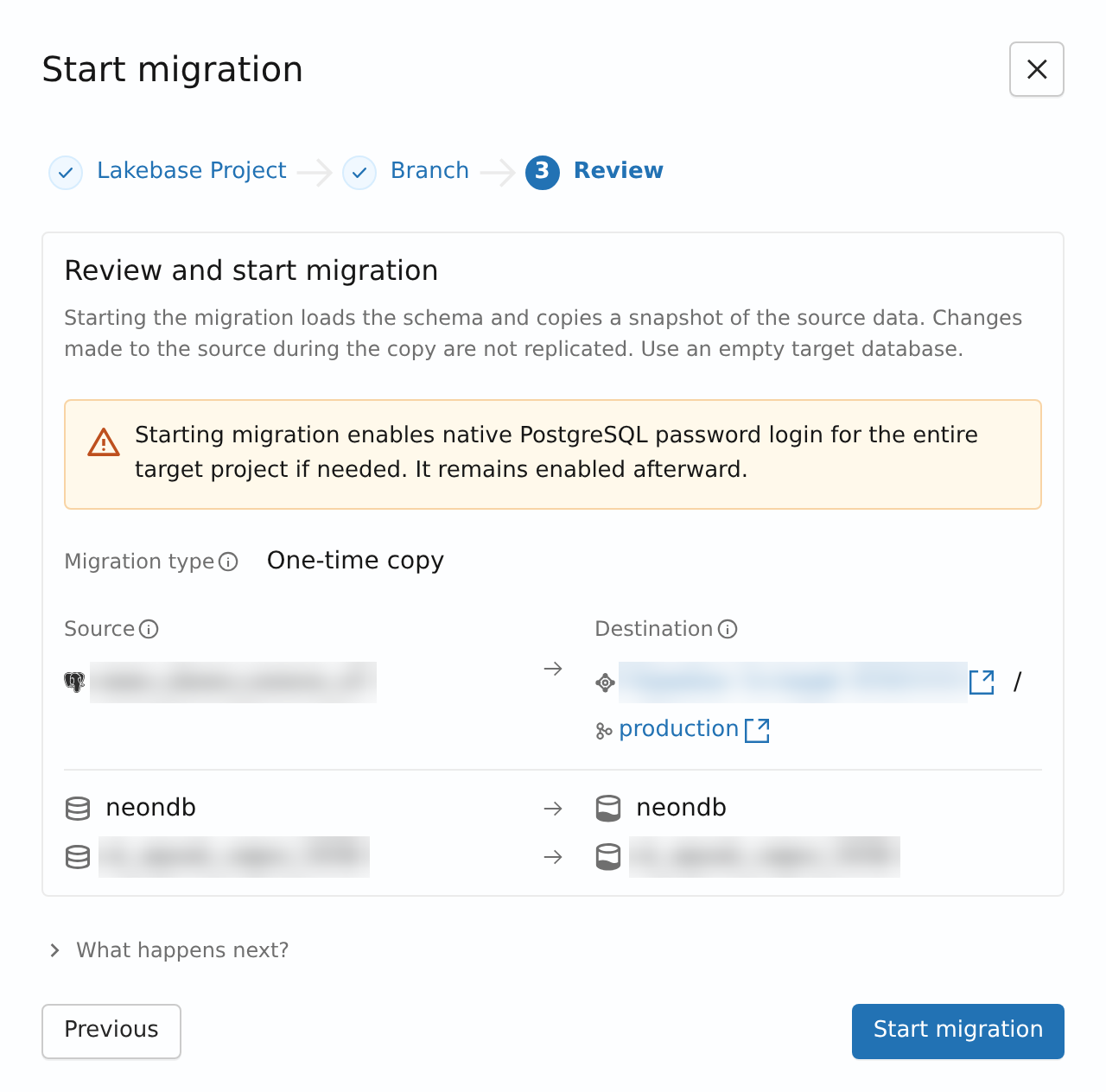
Wenn das Zielprojekt keine Passwortverbindungen zulässt, aktiviert das Starten der Migration diese für das gesamte Projekt. Sie bleiben nach Abschluss der Migration aktiviert. Siehe Verwalten von Kennwortverbindungen.
Benutzeroberfläche
Klicken Sie in der Seitenleiste auf Migrationen und wählen Sie eine Migration aus, deren Status startbereit ist.
Klicke auf Migration starten.
Wählen Sie im Lakebase Project-Schritt das Ziel-Projekt aus. Das Projekt muss PostgreSQL 17 oder höher ausführen.
- Um ein bestehendes Project zu verwenden, wählen Sie "Vorhandenes Project verwenden", wählen Sie das Project aus und klicken Sie auf Weiter. Wählen Sie im Schritt "Verzweigung" den Zielbranch aus und klicken Sie dann auf Weiter.
- Um ein Projekt zu erstellen, wählen Sie Neues Projekt erstellen, geben Sie einen Namen ein und wählen PostgreSQL 17 oder höher als Postgres-Version aus. Überprüfen Sie die Region und den
productionZweig, den die Migration verwendet, und klicken Sie dann auf Erstellen und fortfahren.
Überprüfen Sie im Schritt Überprüfen das Ziel und klicken Sie dann auf Migration starten.
Das folgende Bild zeigt den Schritt Review mit dem Migrationstyp, der Quelle, dem Zielzweig, den Datenbankzuordnungen und dem Hinweis zur Passwortanmeldung.
Python SDK
Setzen Sie den Zielbranch mit update_migration, und starten Sie dann die Migration. Das Update wird sofort abgeschlossen.
start_migration Gibt einen lang laufenden Vorgang zurück, der während des Schema-Lades und der Datenkopierung geöffnet bleibt:
from databricks.sdk import WorkspaceClient
from databricks.sdk.common.types.fieldmask import FieldMask

w = WorkspaceClient()

migration = w.postgres.get_migration(name="migrations/my-migration")
migration.target_branch = "projects/my-project/branches/production"

w.postgres.update_migration(
    name="migrations/my-migration",
    migration=migration,
    update_mask=FieldMask(field_mask=["target_branch"]),
)

w.postgres.start_migration(name="migrations/my-migration").wait()
Java SDK
Um den Zielbranch festzulegen und die Migration zu starten, führen Sie Folgendes aus:
import com.databricks.sdk.WorkspaceClient;
import com.databricks.sdk.service.postgres.*;
import com.google.protobuf.FieldMask;

WorkspaceClient w = new WorkspaceClient();

w.postgres().updateMigration(
    new UpdateMigrationRequest()
        .setName("migrations/my-migration")
        .setMigration(new Migration().setTargetBranch("projects/my-project/branches/production"))
        .setUpdateMask(FieldMask.newBuilder().addPaths("target_branch").build()));

w.postgres().startMigration(
    new StartMigrationRequest().setName("migrations/my-migration")
).waitForCompletion();
CLI
Legen Sie den Zielbranch fest und starten Sie dann die Migration. Der Name der Migration und die Update-Maske sind positionelle Argumente:
databricks postgres update-migration migrations/my-migration target_branch \
  --json '{
    "target_branch": "projects/my-project/branches/production"
  }'

databricks postgres start-migration migrations/my-migration
cURL
Legen Sie den Zielbranch fest. Der
update_masksteht im Query-String:curl -X PATCH "$WORKSPACE/api/2.0/postgres/migrations/my-migration?update_mask=target_branch" \ -H "Authorization: Bearer ${DATABRICKS_TOKEN}" \ -H "Content-Type: application/json" \ -d '{ "target_branch": "projects/my-project/branches/production" }'Die Antwort ist eine Operation, die bereits abgeschlossen ist.
Starten Sie die Migration:
curl -X POST "$WORKSPACE/api/2.0/postgres/migrations/my-migration/start" \
  -H "Authorization: Bearer ${DATABRICKS_TOKEN}" \
  -H "Content-Type: application/json" \
  -d '{}'
Fragen Sie den zurückgegebenen Vorgang ab, bis
donetrueist. Die Operation bleibt geöffnet, während das Schema geladen und die Datenkopie ausgeführt werden.
Schritt 4: Überwachen Sie die Migration
Klicken Sie in der Lakebase-App in der Seitenleiste auf Migrationen , um den Namen, die Quelle, den Status und den Zeitpunkt der Erstellung jeder Migration anzuzeigen. Wählen Sie eine Migration aus, um ihren Fortschritt durch diese Schritte zu verfolgen: Quelldaten bewerten, Lakebase-Ziel auswählen, Schema-Laden, Datenladen und Fertigstellen.
Migrationszustände
Die Lakebase-App zeigt den Status jeder Migration an. Die API gibt dieselben Informationen im Feld state der Migration zurück.
| Status | API-Wert | Meaning |
|---|---|---|
| Überblick | MIGRATION_STATE_DRAFT |
Die Migration ist gespeichert, und es läuft keine Bewertung. |
| Wird bewertet | MIGRATION_STATE_ASSESSING |
Eine Bewertung läuft. |
| Aktion erforderlich | MIGRATION_STATE_ASSESSMENT_NEEDS_ACTION |
Die jüngste Bewertung fand Blockierungen, die behoben werden sollten, oder Warnungen, die zur Kenntnis genommen werden sollten. |
| Startbereit | MIGRATION_STATE_READY_TO_START |
Jede Überprüfung wurde bestanden, oder du hast die Warnungen bestätigt. |
| Schema wird geladen | MIGRATION_STATE_SCHEMA_LOAD |
Lakebase lädt Rollen und Schemata in den Zielzweig. |
| Daten werden kopiert | MIGRATION_STATE_INITIAL_DATA_LOAD |
Lakebase kopiert die Daten, eine Datenbank nach der anderen. |
| Completed | MIGRATION_STATE_COMPLETED |
Das Kopieren ist abgeschlossen. |
| Fehlgeschlagen | MIGRATION_STATE_FAILED |
Der Schema-Laden oder die Datenkopie wurde nicht abgeschlossen. |
Das Erstellen, Bewerten und Starten einer Migration gibt zeitintensive Vorgänge zurück. Um eine dieser Operationen abzufragen, verwenden Sie ihren Namen, der die Form migrations/{migration_id}/operations/{operation_id}hat . Weitere Informationen zu langlaufenden Operationen siehe Langlaufende Operationen (LROs).
Python SDK
Um den Zustand einer Migration abzurufen und Ihre Migrationen aufzulisten, führen Sie Folgendes aus.
list_migrations verfolgt Seiten-Token für Sie:
from databricks.sdk import WorkspaceClient

w = WorkspaceClient()

migration = w.postgres.get_migration(name="migrations/my-migration")
print(migration.state)

for migration in w.postgres.list_migrations():
    print(migration.name, migration.state)
Java SDK
Um den Zustand einer Migration abzurufen und Ihre Migrationen aufzulisten, führen Sie Folgendes aus:
import com.databricks.sdk.WorkspaceClient;
import com.databricks.sdk.service.postgres.*;

WorkspaceClient w = new WorkspaceClient();

Migration migration = w.postgres().getMigration("migrations/my-migration");
System.out.println(migration.getState());

for (Migration m : w.postgres().listMigrations(new ListMigrationsRequest())) {
  System.out.println(m.getName() + " " + m.getState());
}
CLI
Um eine Migration abzurufen, führen Sie Folgendes aus:
databricks postgres get-migration migrations/my-migration --output json
Um Migrationen aufzulisten, führen Sie Folgendes aus:
databricks postgres list-migrations --output json
cURL
Um eine Migration und ihre state zu erhalten, senden Sie die folgende Anfrage:
curl "$WORKSPACE/api/2.0/postgres/migrations/my-migration" \
  -H "Authorization: Bearer ${DATABRICKS_TOKEN}" | jq '{name, state}'
Um Migrationen aufzulisten, senden Sie die folgende Anfrage. Verwenden Sie page_size und page_token, um durch die Ergebnisse zu blättern, und setzen Sie show_deleted=true, um gelöschte Migrationen einzubeziehen:
curl "$WORKSPACE/api/2.0/postgres/migrations" \
  -H "Authorization: Bearer ${DATABRICKS_TOKEN}" | jq
Schritt 5: Bereiten Sie das Ziel nach der Migration vor
Nachdem sich der Status der Migration auf Abgeschlossen geändert hat, bereiten Sie die Zieldatenbanken für Ihre Anwendungen vor:
- Legen Sie für jede migrierte Rolle, die sich mit einem Passwort anmeldet, ein Passwort fest, oder schalten Sie die Rolle auf OAuth-Authentifizierung um. Rollenpasswörter werden nicht kopiert. Siehe Passwort zurücksetzen und Über die Authentifizierung.
- Weisen Sie Besitzverhältnisse und Berechtigungen für Objekte erneut zu. Die migrierten Objekte gehören der
migration-assistantRolle, und dieGRANTs der Quelle werden nicht kopiert. Verwenden SieALTER ... OWNER TO- undGRANT-Anweisungen, um die Eigentumsrechte und die Rechte wiederherzustellen, die Ihre Anwendungen benötigen. - Aktualisieren Sie Ihre Anwendungen, um eine Verbindung zum Zielbranch herzustellen. Siehe Verbindungszeichenfolgen.
Eine Migration löschen oder wiederherstellen
Das Löschen einer Migration entfernt die Migration und ihre Bewertungen. Es löscht weder die Zieldatenbanken noch irgendwelche in sie kopierten Daten. Sie können eine Migration nicht löschen, während eine ihrer Operationen läuft.
Sie können eine gelöschte Migration für 30 Tage wiederherstellen. Nach 30 Tagen wird die Migration dauerhaft gelöscht. Eine gelöschte Migration behält ihren Ziel-Branch bei, bis sie dauerhaft gelöscht wird, daher kannst du diesen Branch während dieser Zeit nicht als Ziel für eine weitere Migration verwenden.
Um eine Migration in der Lakebase-App zu löschen, klicken Sie in der Seitenleiste auf Migrationen , öffnen Sie das Menü für die Migration und klicken Sie auf Löschen. Um eine gelöschte Migration wiederherzustellen, verwenden Sie die API.
Python SDK
Um eine Migration zu löschen und anschließend wiederherzustellen, führen Sie Folgendes aus. Beide Aufrufe werden sofort abgeschlossen:
from databricks.sdk import WorkspaceClient

w = WorkspaceClient()

w.postgres.delete_migration(name="migrations/my-migration")
w.postgres.undelete_migration(name="migrations/my-migration")
Java SDK
Um eine Migration zu löschen und anschließend wiederherzustellen, führen Sie Folgendes aus:
import com.databricks.sdk.WorkspaceClient;
import com.databricks.sdk.service.postgres.*;

WorkspaceClient w = new WorkspaceClient();

w.postgres().deleteMigration("migrations/my-migration");
w.postgres().undeleteMigration(
    new UndeleteMigrationRequest().setName("migrations/my-migration"));
CLI
Um eine Migration zu löschen, führen Sie Folgendes aus:
databricks postgres delete-migration migrations/my-migration
Um eine gelöschte Migration wiederherzustellen, führen Sie Folgendes aus:
databricks postgres undelete-migration migrations/my-migration
cURL
Um eine Migration zu löschen, senden Sie die folgende Anfrage:
curl -X DELETE "$WORKSPACE/api/2.0/postgres/migrations/my-migration" \
  -H "Authorization: Bearer ${DATABRICKS_TOKEN}"
Um eine gelöschte Migration wiederherzustellen, senden Sie die folgende Anfrage:
curl -X POST "$WORKSPACE/api/2.0/postgres/migrations/my-migration/undelete" \
  -H "Authorization: Bearer ${DATABRICKS_TOKEN}" \
  -H "Content-Type: application/json" \
  -d '{}'
Was eine Migration kopiert
Dies ist die vollständige Referenz dafür, was eine Migration kopiert und was nicht. Verwenden Sie es, um zu bestätigen, ob ein bestimmter Objekttyp übernommen wird, bevor Sie eine Migration starten.
Eine Migration kopiert Folgendes aus jeder Quelldatenbank:
- Rollen und Rollenmitgliedschaften
- Schemata und Tabellendefinitionen
- Tabellendaten, einschließlich Sequenzwerten
- Indizes, Einschränkungen, Trigger und Sicherheitsrichtlinien auf Zeilenebene
- Materialisierte Ansichten, die für das Ziel aktualisiert werden
- Erweiterungen in der unterstützten Liste, installiert in der von Lakebase bereitgestellten Version
Nachdem die Daten kopiert wurden, führt Lakebase ANALYZE (um die Statistiken des Abfrageplaners zu aktualisieren) auf den Zieldatenbanken aus.
Eine Migration kopiert Folgendes nicht:
- Rollenpasswörter. Die
REPLICATION-,BYPASSRLS- undSUPERUSER-Attribute werden dem Ziel nicht gewährt, und Rollen, die vom Hosting-Anbieter der Quelle verwaltet werden, werden übersprungen. - Objektbesitz und Privilegien (
GRANTs). Lakebase erstellt die Zieldatenbanken und deren Objekte als Rollemigration-assistant. - Platzierung von Tabellenräumen.
- Große Objekte, Publikationen und Abonnements.
- Erweiterungen, die nicht auf der unterstützten Liste stehen. In der Bewertung wird jedes einzelne als Warnung dargestellt.
- Zeilenänderungen aus Transaktionen, die committet werden, nachdem Lakebase die Momentaufnahme für diese Quelldatenbank erstellt. Die Migration repliziert spätere Änderungen nicht.
Regionale Verfügbarkeit
Migrationen sind überall dort verfügbar, wo Lakebase Autoscaling verfügbar ist, außer in den folgenden Regionen:
-
australiaeast(Australien Ost) -
australiasoutheast(Australien Südosten) -
canadacentral(Canada Central) -
canadaeast(Kanada Ost) -
centralindia(Zentralindien) -
eastus2(Ost-US 2) -
japaneast(Japan, Osten) -
switzerlandnorth(Schweiz Nord) -
ukwest(UK West) -
westus3(West US 3)
Limitations
- Migrationen erfordern einen Arbeitsbereich in einer unterstützten Region.
- Migrationen unterstützen nur den Typ der einmaligen Kopie.
- Jede Migration kopiert zwischen 1 und 10 Datenbanken aus einer einzigen Quelle.
- Das Zielprojekt muss PostgreSQL 17 oder höher ausführen, und die Zieldatenbanken dürfen auf dem Zielbranch nicht bereits existieren.
- Ein Branch kann nur Ziel einer einzigen Migration sein.
- Einige Objekte und Attribute werden nicht kopiert. Siehe Was eine Migration kopiert.
- Terraform unterstützt keine Migrationen.
Zusätzliche Ressourcen
- Die Quelle überprüfen: Überprüfen Sie die Prüfungen, die vor einer Migration durchgeführt werden. Weitere Informationen unter Lakebase-Migrationsbewertungsprüfungen.
- Zugriff gewähren: Richten Sie Projekt- und Datenbankberechtigungen für Ihre Benutzer ein. Siehe "Projektberechtigungen verwalten".
- Methoden vergleichen: Wählen Sie die richtige Art, Daten in und aus Lakebase zu verschieben. Siehe Daten in und aus Lakebase verschieben.