Hinweis
Für den Zugriff auf diese Seite ist eine Autorisierung erforderlich. Sie können versuchen, sich anzumelden oder das Verzeichnis zu wechseln.
Für den Zugriff auf diese Seite ist eine Autorisierung erforderlich. Sie können versuchen, das Verzeichnis zu wechseln.
SecureConnect vereinfacht das Netzwerk für den Datenaustausch, indem Datenanbieter an verschiedene Empfänger weitergeben können, ohne jeden Empfänger in ihren Speichernetzwerkregeln aufzulisten. Zusätzlich ermöglicht SecureConnect Anbietern, aus dem Cloud-Speicher hinter einem privaten Endpunkt zu teilen.
Wie SecureConnect funktioniert
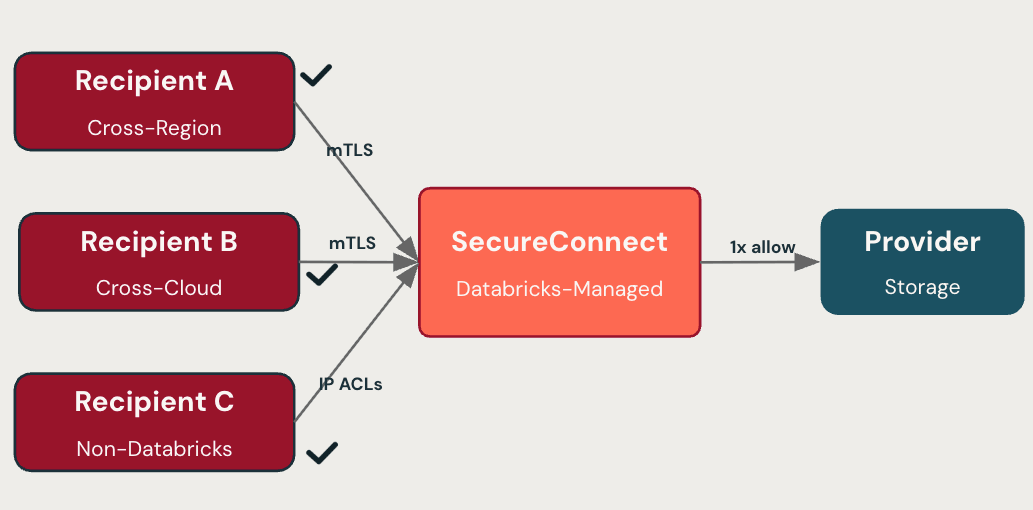
Um SecureConnect zu nutzen, erstellt ein Anbieter eine einmalige Konfiguration, die es Azure Databricks-Empfängern ermöglicht, hinter einer Firewall oder einem privaten Endpunkt auf den Speicher des Anbieters zuzugreifen. Azure Databricks leitet dann Empfängeranforderungen über einen verwalteten Proxy weiter, sodass der Anbieter seine Speicherfirewall beim Hinzufügen eines neuen Empfängers nicht aktualisieren muss.
Empfänger greifen mithilfe ihrer vorhandenen OpenSharing-Einrichtung auf freigegebene Daten zu:
- Azure Databricks-Empfänger können über serverlose Computingkapazitäten auf Freigaben zugreifen, ohne dass Firewalländerungen bei jedem Anbieter erforderlich sind.
- Azure Databricks-Empfänger auf klassischem Compute und Open-Empfänger setzen für die Region des Anbieters eine einzelne Gruppe von IP-Adressen für die Steuerungsebene von Azure Databricks auf die Zulassungsliste.
Um die Leistung zu optimieren, greifen Empfänger auf serverlosen Rechenressourcen in derselben Region wie der Speicher des Anbieters direkt auf den Speicher zu, anstatt über den verwalteten Proxy. Regionsübergreifende und cloudübergreifende Empfänger sowie Empfänger auf klassischen Compute-Umgebungen greifen über den verwalteten Proxy zu. Dieser Unterschied beeinflusst, wie die Netzwerknutzung abgerechnet wird. Siehe Billing.
Ohne SecureConnect muss ein Anbieter die Netzwerk-ID jedes Empfängers zu seiner Speicherfirewall hinzufügen, die mit dem Empfänger und einem Cloudplattformadministrator für jeden neuen Empfänger koordiniert wird.
SecureConnect gilt auch für Datenprodukte, die über den Databricks Marketplace geteilt werden, sowie für Daten, die in Reinräume geteilt werden, da beide auf OpenSharing basieren.
SecureConnect als Anbieter einrichten
Das Einrichten von SecureConnect umfasst die Konfiguration Ihrer Speicherfirewall für den Zugriff und die Aktivierung von SecureConnect für Ihre Metastores und Empfänger.
Schritt 1: Konfigurieren Sie Ihre Speicherfirewall
Die folgenden Anweisungen setzen voraus, dass sich Ihre freigegebenen Ressourcen und der Metastore des Anbieters in derselben Region befinden. Um die Netzwerkkosten so gering wie möglich zu halten, verwenden Sie für Ihre gemeinsam genutzten Ressourcen dieselbe Region wie für die Metastore-Region Ihres Anbieters.
SecureConnect greift auf Ihren Speicher über die serverlose Datenebene über das Netzwerk Ihres Cloud-Anbieters zu, nicht über das öffentliche Internet.
Wie du den Zugriff konfigurierst, hängt davon ab, wie dein Speicher geschützt ist.
Note
Unabhängig von der gewählten Option sollten Sie sicherstellen, dass Ihr Speicher die Azure Databricks Control Plane für Ihre Region zusätzlich zu jeder SecureConnect-Konfiguration ermöglicht. Unity Catalog erreicht deinen Speicher von der Kontrollebene für Metadatenoperationen, also blockiert eine Firewall, die die Kontrollebene blockiert, diese Operationen. Für die Steuerebene-IP-Adressen für Ihre Region siehe Steuerebene ausgehende IP-Adressen.
Option 1: Speicher ohne Firewall oder privaten Endpunkt
Wenn Ihr Speicher nicht hinter einer Firewall oder einem privaten Endpunkt liegt, ist keine Konfiguration erforderlich.
Option 2: Speicher hinter einer Firewall
Erlauben Sie den Zugriff, indem Sie die Serverless-Netzwerk-Kennung von Azure Databricks zu Ihrer Speicherfirewall hinzufügen. Wenn sich Ihr Speicher hinter einem privaten Endpunkt befindet, lesen Sie den folgenden Abschnitt.
Um Azure Databricks den Zugriff auf Ihre Ressourcen zu ermöglichen, verknüpfen Sie Ihr Azure-Speicherkonto im Übergangsmodus mit einem Netzwerksicherheitsperimeter (NSP) und fügen Sie für beide der folgenden Service-Tags eingehende Zugriffsregeln hinzu:
-
AzureDatabricksServerless.{region}, wobei{region}die Region der Steuerebene des Anbieters ist. Dieser Tag umfasst den Zugriff auf SecureConnect aus der serverlosen Datenebene. -
AzureDatabricks, das die Azure Databricks-Steuerebene abdeckt, einschließlich der Metadatenoperationen des Unity Catalog.
Für NSP-Einrichtungsschritte siehe Konfigurieren eines Azure-Netzwerksicherheitsperimeters für Azure-Speicherkonten. Wenn Lesevorgänge für freigegebene Daten mit FILES_API_AZURE_FORBIDDEN fehlschlagen, siehe Lesevorgänge für freigegebene Daten schlagen bei FILES_API_AZURE_FORBIDDEN fehl.
Option 3: Speicher hinter einem privaten Endpunkt
Nutzen Sie diese Option, wenn Ihr gemeinsamer Speicher hinter einem privaten Endpunkt liegt.
Ein Kontoadministrator muss eine Netzwerkkonnektivitätskonfiguration (Network Connectivity Configuration, NCC) konfigurieren und mit dem Metastore verknüpfen, der Ihre freigegebenen Daten hostet. Weitere Informationen zu NCCs finden Sie unter Was ist eine Netzwerkkonnektivitätskonfiguration (Network Connectivity Configuration, NCC)?.
Eine an einen Arbeitsbereich angefügte NCC kann nicht an einen Metaspeicher angefügt werden. Ein NCC, der auf einen Metastore für OpenSharing angewendet wird, gilt für alle Freigaben, die dem Metastore zugeordnet sind.
Erstellen Sie eine NCC- und private Endpunktregeln für Ihr Speicherkonto, fügen Sie den NCC jedoch nicht an einen Arbeitsbereich an. SecureConnect erfordert außerdem eine blob und eine dfs private Endpunktregel. Erstellen Sie daher eine private Endpunktregel für jeden Unterressourcentyp.
Weitere Informationen finden Sie unter Konfigurieren der privaten Konnektivität zu Azure Ressourcen für die Einrichtung von NCC und privaten Endpunkten.
Fügen Sie den NCC an Ihren OpenSharing-Metaspeicher an:
- Wechseln Sie als Azure Databricks Kontoadministrator zur Kontokonsole.
- Klicken Sie in der Randleiste auf das
 Katalog.
- Klicken Sie auf den Namen des OpenSharing-Metastores, um die Details zu öffnen.
- Klicken Sie unter OpenSharing Network Connectivity Configuration (NCC) auf "Bearbeiten".
- Suchen Sie nach dem NCC, das Sie für OpenSharing erstellt haben, und wählen Sie es aus.
- Klicke auf Speichern.
Schritt 2: SecureConnect auf einem Metastore aktivieren
Ein Metastoreadministrator kann den Metastore so konfigurieren, dass neue Empfänger Automatisch SecureConnect verwenden. Standardmäßig werden neue und vorhandene Empfänger nicht in SecureConnect registriert. Sie müssen vorhandene Empfänger separat konfigurieren. Siehe Schritt 3: Aktivieren von SecureConnect für einzelne Empfänger.
So aktivieren Sie SecureConnect in einem Metastore:
Klicken Sie im Azure Databricks-Arbeitsbereich auf das
Katalog zum Öffnen des Katalog-Explorers.Klicken Sie oben im Katalog-Bereich auf das
 Zahnradsymbol und wählen Sie OpenSharing aus.
Alternativ klicken Sie oben rechts auf Teilen > OpenSharing.
Klicken Sie in der oberen rechten Ecke auf "Einstellungen ".
Aktivieren Sie die Einstellung für "SecureConnect aktivieren" für neue Empfänger.
Klicke auf Speichern.
Schritt 3: SecureConnect für einzelne Empfänger aktivieren
Empfängerbesitzer und Benutzer mit den USE_RECIPIENT Berechtigungen aktivieren oder deaktivieren SecureConnect für jeden Empfänger. SecureConnect ist standardmäßig für einen Empfänger deaktiviert, es sei denn, der Metastore wurde so festgelegt, dass er für alle neuen Empfänger aktiviert wurde, wenn der Empfänger erstellt wurde.
So konfigurieren Sie SecureConnect für einen Empfänger:
Klicken Sie im Azure Databricks-Arbeitsbereich auf das
Katalog.Klicken Sie oben im Katalog-Bereich auf das
Zahnradsymbol und wählen Sie OpenSharing aus.Alternativ klicken Sie oben rechts auf Teilen > OpenSharing.
Klicken Sie auf der Registerkarte Von mir freigegeben auf die Registerkarte Empfänger.
Aktivieren Sie SecureConnect für jeden gewünschten Empfänger.
(Optional) Schritt 4: Einschränken Sie den offenen Empfängerzugriff mit IP-ACLs
Bei geöffneten Empfängern können Sie einschränken, welche Client-IP-Adressen mithilfe von IP-Zugriffslisten SecureConnect erreichen dürfen. IP-ACLs gelten nur für geöffnete Empfänger.
Bei SecureConnect gelten IP-ACLs sowohl für den OpenSharing-Endpunktzugriff als auch für den Speicherzugriff. Ohne SecureConnect beschränken IP-ACLs nur den OpenSharing-Endpunktzugriff; Speicher-URLs bleiben von jeder Client-IP aus erreichbar.
Anweisungen zum Einrichten finden Sie unter Einschränken des OpenSharing-Empfängerzugriffs mithilfe von IP-Zugriffslisten (Databricks-to-Open Sharing).
Note
IP-ACL-Änderungen für offene Empfänger mit SecureConnect-Aktivierung können bis zu 10 Minuten in Kraft treten.
Unterstützte Freigabeszenarien
Important
Jede nicht unterstützte Funktion fällt auf den direkten Zugriff der Recheninstanz des Empfängers auf den Speicher zurück. Der Anbieter muss manuell Zugriff auf Empfänger-IPs in seiner Speicherfirewall gewähren. Siehe Was ist das OpenSharing-Databricks-zu-Databricks-Protokoll? oder Was ist das Databricks-zu-Open-Freigabeprotokoll?.
SecureConnect unterstützt das Teilen an Empfänger unabhängig davon, in welcher Cloud sie laufen, sowohl für Databricks-to-Databricks- als auch Databricks-to-Open-Sharing.
mTLS to SecureConnect wird nur für Azure Databricks-Empfänger unterstützt, die serverlose Rechenleistung nutzen, um auf die geteilten Daten zuzugreifen.
Unterstützte Funktionen
| Funktion | D2O (Token) | D2O (OIDC) | D2O (Iceberg) | D2D (serverlos) | D2D (klassisch) |
|---|---|---|---|---|---|
| Tabellen mit Verlauf und ohne Partitionen | ✓ | ✓ | ✗ | ✓ * | ✓ * |
| Tabellen ohne Verlauf oder mit Partitionen | ✓ | ✓ | ✗ | ✓ | ✓ |
| Views | ✓ | ✓ | ✗ | ✓ ‡ | ✓ |
| Fremdtabellen | ✓ | ✓ | ✗ | ✓ | ✓ |
| Materialisierte Ansichten | ✓ | ✓ | ✗ | ✓ † | ✓ |
| Streamingtabellen | ✓ | ✓ | ✗ | ✓ † | ✓ |
| Volumina | ✗ | ✗ | ✗ | ✗ | ✗ |
| Notebooks | ✗ | ✗ | ✗ | ✗ | ✗ |
| KI-Modelle | ✗ | ✗ | ✗ | ✗ | ✗ |
* Diese Tabellen werden mithilfe vorab signierter URLs geteilt.
Für Empfänger, die serverlosen Compute verwenden, werden diese Tabellen stattdessen durch Aktivieren der Vorschau für den verzeichnisbasierten Zugriff über verzeichnisbasierten Zugriff bereitgestellt.
† Diese Assets werden auf der Anbieterseite materialisiert und gefiltert. Siehe "Haben Empfänger direkten Zugriff auf die zugrunde liegenden Daten in freigegebenen Ansichten, materialisierten Ansichten und Streamingtabellen?".
‡ Views werden materialisiert und auf der Anbieterseite gefiltert. Siehe "Haben Empfänger direkten Zugriff auf die zugrunde liegenden Daten in freigegebenen Ansichten, materialisierten Ansichten und Streamingtabellen?".
Wenn verzeichnisbasierter Zugriff aktiviert ist, werden Ansichten nicht realisiert, wenn alle zugrundeliegenden Tabellen verwaltet oder externe Tabellen sind.
Important
SecureConnect liefert alle gemeinsam genutzten Tabellen mit vorsignierten URLs, einschließlich Tabellen, die mit Historie und ohne Partitionen geteilt wurden. Daher können Empfänger DEEP CLONE nicht ausführen, um eine gemeinsame Tabelle zu kopieren. Siehe Einschränkungen vorsignierter URLs.
Die Ausnahme sind Tabellen, die über verzeichnisbasierten Zugriff an Empfänger mittels serverloser Rechenleistung bereitgestellt werden.
Verzeichnisbasierter Zugriff
Important
Dieses Feature befindet sich in der Public Preview. Kontoadministratoren können den Zugriff auf dieses Feature über die Seite " Vorschauen " der Kontokonsole verwalten. Siehe Verwalten von Vorschauen auf Kontoebene.
Wenn die OpenSharing-SecureConnect Directory-basierte Access-Vorschau aktiviert ist, liefert SecureConnect berechtigte Tabellen und Ansichten an Azure Databricks-Empfänger über serverlosen Compute mit verzeichnisbasiertem Zugriff anstelle von vorsignierten URLs pro Datei – für eine bessere Leistung. Anbieter und Empfänger müssen ihr Setup nicht ändern.
Folgende Ressourcen sind förderfähig:
- Tabellen, die mit Historie und ohne Partitionen geteilt werden. Empfänger können
DEEP CLONEauf diesen Tabellen ausführen. - Ansichten, deren zugrundeliegende Tabellen alle verwaltete oder externe Tabellen sind. Diese Ansichten werden auf Anbieterseite nicht materialisiert.
Andere Assets verwenden weiterhin vorsignierte URLs. Siehe Unterstützte Funktionen.
Important
Wenn ein Empfänger mit serverloser Compute eine Streaming-Abfrage auf einer gemeinsamen Tabelle ausführt, kann die Aktivierung des verzeichnisbasierten Zugriffs dazu führen, dass die Abfrage fehlschlägt und der Empfänger den Stream neu starten muss.
Einschränkungen
- Ihre Ressourcen können nicht vom Cloudflare R2-Speicher gesichert werden.
- SecureConnect kann nicht mit Empfängern verwendet werden, die geteilte Daten mit SAP HANA lesen, da SAP HANA die von SecureConnect verwendeten Azure Databricks vorsignierten URLs, die SecureConnect zur Bereitstellung gemeinsamer Daten verwendet, nicht unterstützt.
Informationen zu empfängerseitigen Einschränkungen, z. B. mTLS-Unterstützung und Databricks-to-Open-Freigabeeinschränkungen, finden Sie unter "Einschränkungen".
Nicht unterstützte Regionen
SecureConnect ist in Azure China, Azure Government oder den folgenden Azure Regionen nicht verfügbar:
australiacentralaustraliacentral2japanwestqatarcentralsouthindiaswitzerlandwestukwestwestindia
Abrechnung
Anbieter werden für Datenübertragung (Egress) in Rechnung gestellt, wenn Empfänger über SecureConnect auf freigegebene Daten zugreifen, einschließlich Daten, die über verzeichnisbasierten Zugriff abgerufen werden. Für Tarife siehe Datenübertragungs- und Konnektivitätspreise oder kontaktieren Sie Ihr Azure Databricks-Kontoteam.
Note
Azure Databricks erweitert die SecureConnect-Netzwerkabrechnung auf mehr Gebührenarten und Zugriffsszenarien, einschließlich Gebühren für Empfänger. Um zu verstehen, wie Sie abgerechnet werden könnten, siehe Erweiterte Netzwerkabrechnung für OpenSharing SecureConnect.
Die Nutzung pro Empfänger wird über das recipient_id Feld in der Abrechnungssystemtabelle zugeordnet, sodass Anbieter die abrechnungsfähige SecureConnect-Nutzung nach Empfänger aufschlüsseln können. Siehe Referenz zur Systemtabelle für abrechnungsfähigen Verbrauch.
Die folgende Abfrage gibt secureConnect-Datenausgang (in GB) für jeden Empfänger in den letzten 7 Tagen zurück:
SELECT
  usage_records.usage_metadata.recipient_id,
  SUM(usage_records.usage_quantity) AS total_usage_gb
FROM system.billing.usage usage_records
WHERE
  usage_records.billing_origin_product = 'NETWORKING'
  AND usage_records.usage_metadata.associated_product = 'DATA_SHARING'
  AND usage_records.usage_metadata.networking_client = 'EXTERNAL_CLIENT'
  AND usage_records.usage_date >= CURRENT_DATE() - INTERVAL 7 DAYS
GROUP BY
  usage_records.usage_metadata.recipient_id
ORDER BY
  total_usage_gb DESC
Verbinden Sie sich mit der Preissystemtabelle, um die Nutzung in Kosten zu konvertieren. Siehe Referenz zur Preissystemtabelle.
Troubleshooting
Lesevorgänge für freigegebene Daten schlagen mit FILES_API_AZURE_FORBIDDEN fehl
Empfängerabfragen in einer geteilten Tabelle scheitern mit dem Fehler FILES_API_AZURE_FORBIDDEN und der Nachricht Access to the storage container is forbidden by Azure.
Dieser Fehler bedeutet, dass das Speicherkonto des Anbieters den Zugriff auf Azure Databricks blockiert. Um das zu beheben, aktualisieren Sie die Speicherkonfiguration des Anbieters:
- Wenn sich das Speicherkonto hinter einer Firewall befindet, verknüpfen Sie es im Übergangsmodus mit einem Netzwerksicherheitsperimeter und fügen Sie eingehende Zugriffsregeln für die Service-Tags
AzureDatabricksServerless.{region}undAzureDatabrickshinzu. - Wenn sich das Speicherkonto hinter einem privaten Endpunkt befindet, stellen Sie sicher, dass das NCC, das an Ihren OpenSharing-Metastore angefügt ist, sowohl eine
blob- als auch einedfs-Private-Endpoint-Regel für das Speicherkonto hat.
Siehe Schritt 1: Konfigurieren Sie Ihre Speicher-Firewall.