Hinweis
Für den Zugriff auf diese Seite ist eine Autorisierung erforderlich. Sie können versuchen, sich anzumelden oder das Verzeichnis zu wechseln.
Für den Zugriff auf diese Seite ist eine Autorisierung erforderlich. Sie können versuchen, das Verzeichnis zu wechseln.
Nachdem Sie eine Benachrichtigung erstellt haben, können Sie sie auf der Seite mit der Benachrichtigungsauflistung finden, sie für Mitarbeiter freigeben, den Besitz übertragen und Änderungen mit Azure Databricks Git-Ordnern nachverfolgen. Auf dieser Seite werden alle laufenden Verwaltungsaufgaben behandelt.
Benachrichtigungen anzeigen und organisieren
Klicken Sie in der Seitenleiste auf  Warnungen, um die Seite mit der Warnungsliste zu öffnen.
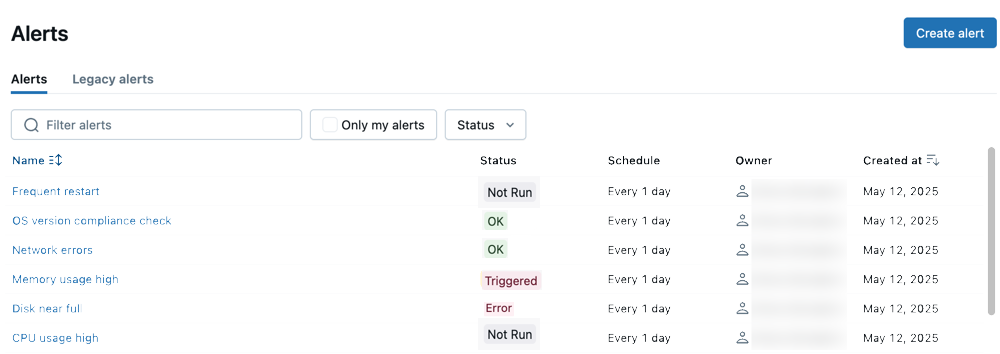
- Die Registerkarte " Warnungen " ist standardmäßig geöffnet und zeigt alle Warnungen im Arbeitsbereich an. Geben Sie Text ein, der nach Name gefiltert werden soll. Verwenden Sie die Schaltflächen, um die Liste nach Besitzer oder Favoriten zu filtern.
- Auf der Registerkarte "Legacybenachrichtigungen " werden Warnungen angezeigt, die Sie mit dem vorherigen Warnungssystem erstellt haben.
- Name zeigt den Zeichenkettennamen jeder Warnung an.
-
Der Status zeigt an, ob der Alarmstatus
TRIGGERED,OK, oderERRORist.-
TRIGGEREDbedeutet, dass bei der letzten Ausführung die Spalte Wert in Ihrer Zielabfrage die von Ihnen konfigurierte Bedingung und Schwellenwert erfüllt hat. Wenn Ihre Warnung also beispielsweise überprüft, ob „Katzen“ über 1.500 liegt, wird die Warnung ausgelöst, solange „Katzen“ über 1.500 liegt. -
OKbedeutet, dass bei der letzten Abfrageausführung die Spalte Wert die von Ihnen konfigurierte Bedingung und Schwellenwert nicht erfüllt hat. Dies bedeutet nicht, dass die Warnung zuvor nicht ausgelöst wurde. Wenn der Wert für „Katzen“ jetzt 1.470 lautet, wird die Warnung alsOKangezeigt. -
ERRORZeigt an, dass während der Alarmauswertung ein Fehler aufgetreten ist.
-
- Zeitplan zeigt die Zeit oder das Datum der letzten Aktualisierung an.
- Owner zeigt den Benutzernamen der Person an, die die Warnung besitzt.
- Erstellt am zeigt das Datum und die Uhrzeit an, zu der die Warnung erstellt wurde.
Wie die Git-Integration mit Alerts funktioniert
Sie können Azure Databricks Git-Ordner verwenden, um Änderungen an Warnungen nachzuverfolgen und zu verwalten. Um Benachrichtigungen mit Git nachzuverfolgen, platzieren Sie sie in einem Azure Databricks Git-Ordner. Neu geklonte Warnungen werden nur auf der Warnungslistenseite oder API angezeigt, nachdem ein Benutzer mit ihnen interagiert hat. Ihre Zeitpläne sind pausiert, und Benutzer müssen sie explizit wieder aufnehmen.
Git-Ordner für Databricks bieten eine zentrale Möglichkeit, allgemeine Git-Vorgänge für Warnungen und andere Arbeitsbereichsobjekte zu verwalten. Weitere Informationen finden Sie unter Azure Databricks Git-Ordner.
Warnungsberechtigungen konfigurieren und Eigentum an Warnungen übertragen
Warnungsberechtigungen bestimmen, wer eine Warnung anzeigen, ausführen und bearbeiten kann. Arbeitsbereichsadministratoren können auch den Besitz übertragen, wenn der ursprüngliche Besitzer einer Warnung den Arbeitsbereich verlässt.
Informationen zu Warnungsberechtigungsebenen finden Sie unter Warnungs-ACLs.
Wählen Sie Warnungen auf der Randleiste aus.
Klicke auf eine Warnung.
Klicken Sie auf der Seite mit den Warnungsdetails auf " Freigeben ", um das Dialogfeld " Freigabe " zu öffnen.
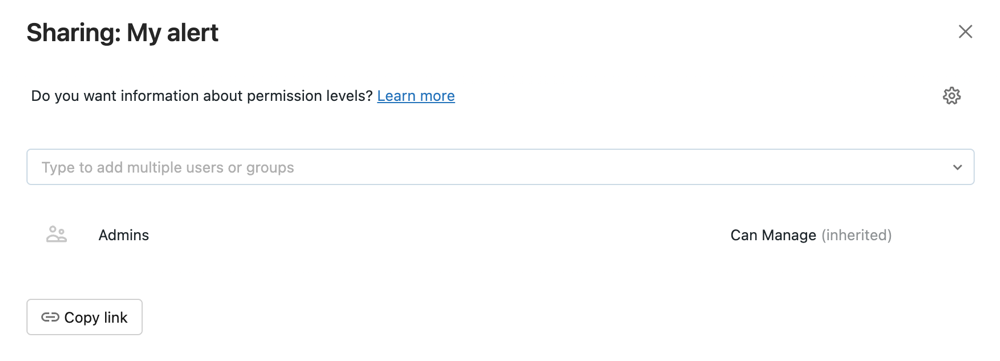
Suchen Sie nach den Gruppen oder Benutzern/Benutzerinnen, wählen Sie sie aus, und weisen Sie eine Berechtigungsstufe zu.
Klicken Sie auf Hinzufügen.
Besitz einer Warnung übertragen
Wenn Sie eine Benachrichtigung speichern, werden Sie der Besitzer der Warnung. Wenn der Besitzer einer Warnung aus einem Arbeitsbereich entfernt wird, verfügt die Warnung nicht mehr über einen Besitzer. Arbeitsbereichs-Administratorbenutzer*innen können den Besitz einer Warnung an andere Benutzer*innen übertragen. Sie können den Besitz auch über die Berechtigungs-API übertragen.
Melden Sie sich als Arbeitsbereichsadministrator bei Ihrem Azure Databricks-Arbeitsbereich an.
Wählen Sie Warnungen auf der Randleiste aus.
Klicke auf eine Warnung.
Klicken Sie oben rechts auf die Schaltfläche " Freigeben ", um das Dialogfeld " Freigabe " zu öffnen.
Klicken Sie oben rechts auf das Zahnradsymbol, und klicken Sie dann auf " Neuen Besitzer zuweisen".

Wählen Sie den Benutzer aus, dem der Besitz zugewiesen werden soll.
Klicken Sie auf Bestätigen.
Konfigurieren Sie die Run-as-Identität
Eine Warnung führt ihre Abfrage als Run-as-Identität aus, die entweder ein Benutzer oder ein Service Principal ist. Standardmäßig wird eine Warnung unter dem Benutzerkonto des Benutzers ausgeführt, der sie erstellt. Die Run-as-Identität muss Berechtigungen für die Warnung, das SQL-Warehouse und die Daten haben, die die Abfrage liest.
Um die Run-as-Identität zu ändern, benötigen Sie die CAN MANAGE-Berechtigung für den Alert. Sie können die Run-as-Identität auf sich selbst oder auf einen Service-Principal festlegen, auf dem Sie die Rolle Service Principal User haben. Siehe Rollen zum Verwalten von Dienstprinzipalen.
- Wählen Sie Warnungen auf der Randleiste aus.
- Klicke auf eine Warnung.
- Klicken Sie im Detailbereich der Warnung auf das Bleistiftsymbol neben der Ausführungsidentität.
- Wählen Sie im Dialogfeld „Ausführen als“ ändern sich selbst oder einen Dienstprinzipal aus.
- Klicke auf Speichern.
Um die Run-as-Identität mit der API festzulegen, verwenden Sie das Feld run_as . Um sie bei einer neuen Warnung einzustellen, lesen Sie nach unter Eine Warnung erstellen in der REST-API-Referenz. Um sie bei einer bestehenden Warnung zu ändern, fügen Sie run_as in die update_mask ein. Siehe Warnung aktualisieren in der REST-API-Referenz.
Warnungen, die als Service Principal ausgeführt werden, starten keine Genie-Code-Analyse. Siehe Untersuchen Sie eine Warnung mit Genie Code.