Hinweis
Für den Zugriff auf diese Seite ist eine Autorisierung erforderlich. Sie können versuchen, sich anzumelden oder das Verzeichnis zu wechseln.
Für den Zugriff auf diese Seite ist eine Autorisierung erforderlich. Sie können versuchen, das Verzeichnis zu wechseln.
Mit dem Arbeitsbereichsbrowser können Sie Azure Databricks-Objekte erstellen, durchsuchen und organisieren, einschließlich Notizbücher, Bibliotheken, Experimente, Abfragen, Dashboards und Warnungen an einem zentralen Ort. Anschließend können Sie Objekte freigeben und Berechtigungen auf Ordnerebene zuweisen, um Objekte nach Team oder Projekt zu organisieren. Sie können auch Inhalte in Den Git-Ordnern von Databricks durchsuchen. Der Arbeitsbereichsbrowser führt einen Kontextbrowser ein, mit dem Sie Inhalte, einschließlich Inhalte in Git-Ordnern, innerhalb eines Notizbuchs durchsuchen können.
Objekte im Arbeitsbereichsbrowser anzeigen
Sie können Objekte, einschließlich Inhalte in Git-Ordnern, im Arbeitsbereichsbrowser anzeigen, indem Sie in der Randleiste auf  klicken. Objekte, die außerhalb des Arbeitsbereichbrowsers (z. B. von der Abfragelistenseite) erstellt wurden, können standardmäßig im Ordner " Start " angezeigt werden, in dem Sie sie bei Bedarf in Unterordnern organisieren können.
Weitere Informationen zu Arbeitsbereichsobjekten finden Sie in der Einführung in Arbeitsbereichsobjekte.
Baumansicht des Workspace-Browser-Seitenpanels (Öffentliche Vorschau)
Von Bedeutung
Dieses Feature befindet sich in der Public Preview.
Die Strukturansicht des Seitenbereichs des Arbeitsbereichsbrowsers bietet eine flexible, strukturbasierte Ansicht Ihrer Arbeitsbereichsordnerhierarchie direkt im Editor. Es ermöglicht Ihnen, in Ordnern zu navigieren, Ordner zu erweitern und sich auf Ordner zu konzentrieren, während Ihre Arbeitsbereichsstruktur stabil bleibt und die Multi-Asset-Authoring-Erfahrung verbessert wird.
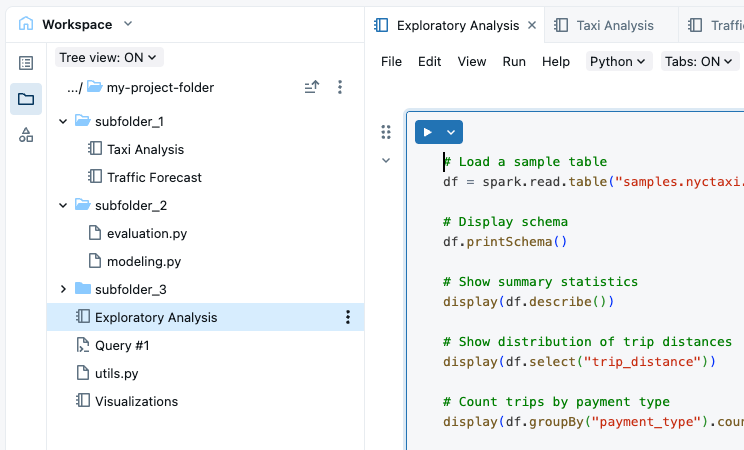
Öffnen Sie ein Asset und navigieren Sie durch die Baumstruktur
Wenn Sie eine Ressource im Editor öffnen – ob aus der Vollseitensuche, dem Vollseitenarbeitsbereichsbrowser, der Homepage oder einem anderen Einstiegspunkt – zeigt der Seitenbereich des Arbeitsbereichsbrowsers automatisch den übergeordneten Ordner des Elements und dessen Inhalt in einer Strukturansicht an.
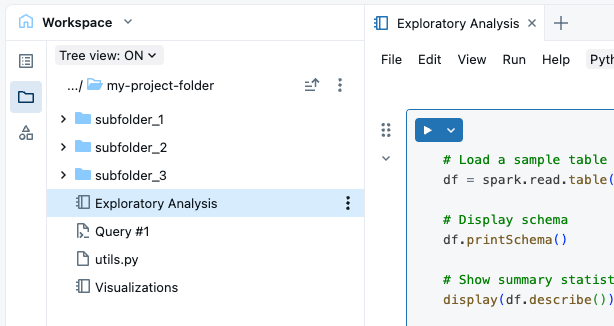
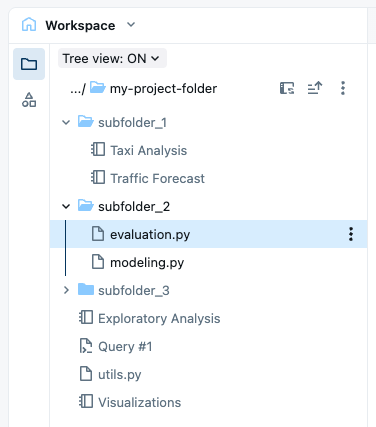
Erweiterbare Unterordner: Sie können jeden Unterordner im Baum erweitern, ohne vollständig zu diesem Ordner zu wechseln. Im Gegensatz zur vorherigen Oberfläche, in der nur der Inhalt eines einzelnen Ordners gleichzeitig sichtbar war, können Sie in der Strukturansicht mehrere Ordnerebenen gleichzeitig erweitern.
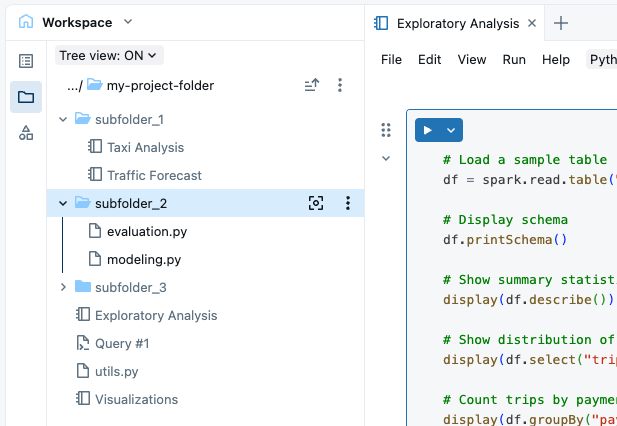
Ändern Sie die Wurzel des Baums:
Um die Wurzel des Baums auf einen Nachkommen der aktuellen Wurzel festzulegen, klicken Sie auf das Fokussymbol neben dem Ordner.
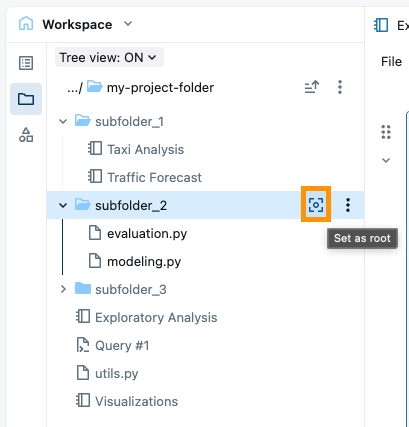
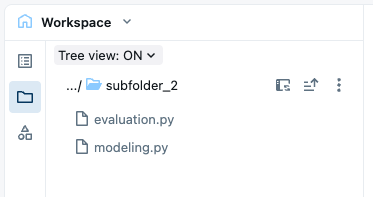
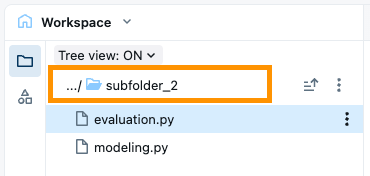
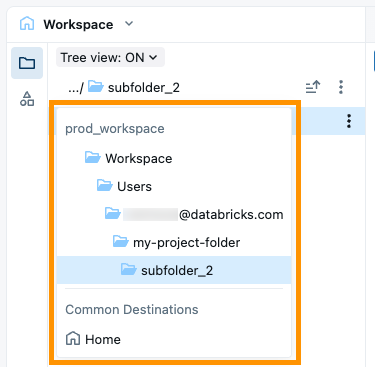
Wenn Sie den Stamm auf einen Vorgänger des aktuellen Stamms festlegen möchten, klicken Sie auf den aktuellen Stammordner, um eine Dropdownliste zu öffnen, die die Vorgänger auflistet. Wählen Sie den Vorgängerordner aus, um ihn als Stamm Ihrer Struktur festzulegen.
Fixiertes Baumverhalten
Der Baum bleibt unverändert, es sei denn, Sie ändern ihn explizit. Durch das Wechseln zwischen Softtabs im Editor wird die Struktur nicht automatisch zum übergeordneten Ordner des aktiven Objekts aktualisiert.
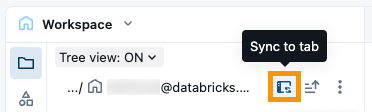
Wenn Sie die Baumstruktur aktualisieren möchten, um den übergeordneten Ordner des aktuell angezeigten Assets anzuzeigen, klicken Sie im Seitenbereich auf das Symbol 'Mit Tab synchronisieren'.
Mit Ordnern und Ordnerobjekten arbeiten
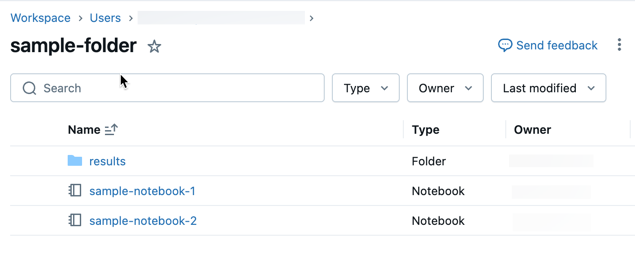
Ordner enthalten alle Objekte in einem Arbeitsbereich: Notizbücher, Bibliotheken, Dateien (in Databricks Runtime 11.3 LTS und höher), Experimente und andere Ordner. Symbole geben den Typ des in einem Ordner enthaltenen Objekts an.
Um einen Ordner zu erstellen, klicken Sie im Arbeitsbereich auf "Erstellen ", und wählen Sie dann "Ordner" aus.
Um den Inhalt eines Ordners anzuzeigen, klicken Sie auf einen Ordnernamen, um den Ordner zu öffnen.
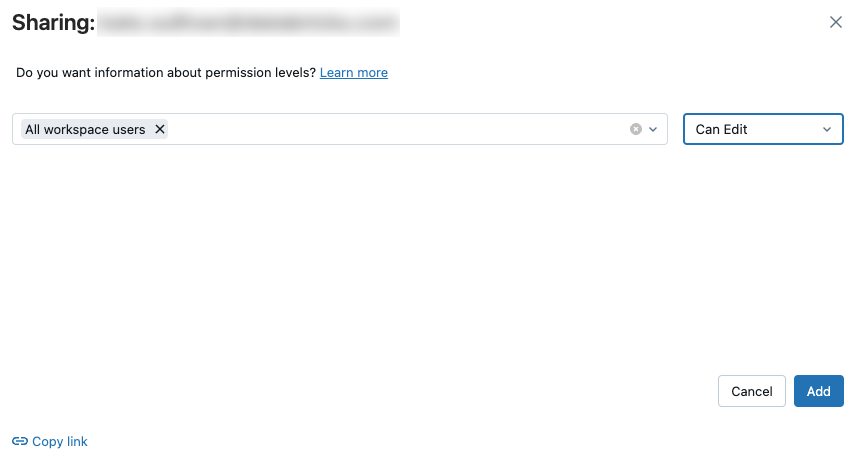
Wenn Sie Alle Objekte in einem Ordner freigeben und Berechtigungen erteilen möchten, klicken Sie mit der rechten Maustaste auf den Ordner, und wählen Sie "Freigeben" aus. Geben Sie die Benutzer, Gruppen oder Dienstprinzipale ein, für die Sie den Ordner und dessen Objekte freigeben möchten, und wählen Sie dann die Berechtigungsstufe aus. Klicken Sie auf Hinzufügen.
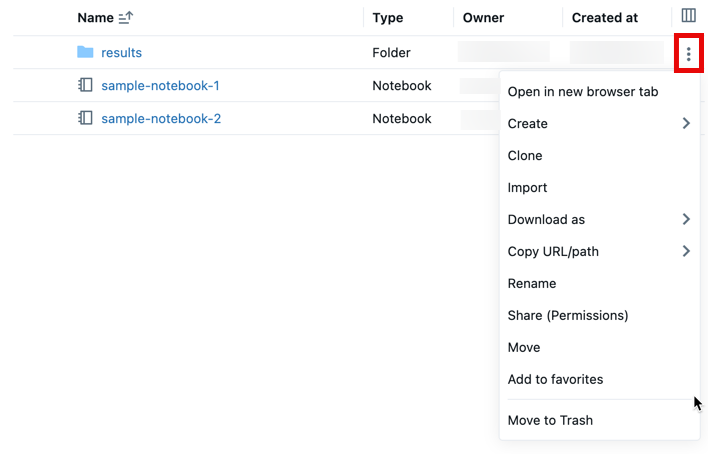
Wenn Sie eine Aktion in einem Ordner ausführen möchten, klicken Sie mit der rechten Maustaste auf den Ordner, oder klicken Sie auf das
 Rechts neben dem Objekt wählen Sie dann ein Menüelement aus.
Spezielle Ordner
Ein Azure Databricks-Arbeitsbereich verfügt über drei spezielle Ordner: „Arbeitsbereich“, „Freigegeben“ und „Benutzer“. Sie können einen speziellen Ordner nicht umbenennen oder verschieben.
Stammordner des Arbeitsbereichs
So navigieren Sie zum Stammordner des Arbeitsbereichs
- Klicken Sie in der Seitenleiste auf Arbeitsbereich.
- Klicken Sie in der Dateihierarchie auf
 .
Der Stammordner des Arbeitsbereichs ist ein Container für alle statischen Azure Databricks-Ressourcen Ihrer Organisation.
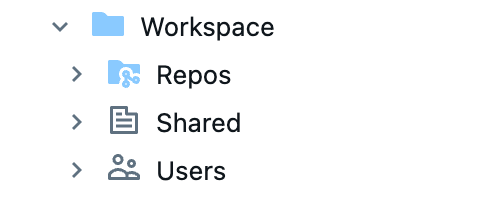
Im Stammordner des Arbeitsbereichs:
-
 Repos enthält Ordner, die auf Git-Repositories basieren.
-
 Shared dient dem Teilen von Objekten innerhalb Ihrer Organisation. Alle Benutzer verfügen über Vollzugriffsberechtigungen für alle Objekte in „Freigegeben“. Speichern Sie keine sensiblen Objekte in Shared, einschließlich Notizbüchern, die von Jobs verwendet werden, die unter einer anderen Identität ausgeführt werden.
-
 Benutzer enthält Benutzer-Home-Ordner.
Standardmäßig sind der Stammordner des Arbeitsbereichs und alle darin enthaltenen Objekte für alle Benutzer verfügbar. Sie können steuern, wer Objekte verwalten und darauf zugreifen kann, indem Sie Berechtigungen festlegen.
Benutzer-Home-Ordner
Jeder Nutzer hat einen Home-Ordner für seine Notizbücher und Bibliotheken.
Home-Ordner werden auf Abruf erstellt, sodass der Home-Ordner eines Benutzers möglicherweise unmittelbar nachdem er einem Arbeitsbereich hinzugefügt wurde noch nicht existiert. Das Erstellen eines Objekts im Home-Ordner erstellt den Ordner, falls er noch nicht existiert. Workspace-Administratoren können auch für sie den Home-Ordner eines Benutzers erstellen.
Standardmäßig sind Objekte in diesem Ordner für den jeweiligen Benutzer bzw. die Benutzerin privat.
Hinweis
Wenn Sie einen Benutzer aus einem Arbeitsbereich entfernen, wird der Startordner des Benutzers beibehalten. Wenn Sie dem Arbeitsbereich einen Benutzer erneut hinzufügen, wird sein Basisordner wiederhergestellt.
Räume
Von Bedeutung
Dieses Feature befindet sich in der Public Preview.
Wenn du einen Git-Ordner oder ein Bundle-Projekt im Editor öffnest, wird es zu einem Space. Ein Space ist eine gespeicherte Editor-Konfiguration, die den Dateibrowser auf das Projekt ausgerichtet hält und sich Ihre geöffneten Tabs merkt. Siehe Organisiere deine Arbeit mit Räumen.
Python-Komponententestfunktionen
Azure Databricks bietet eine Reihe von Tools zum Ermitteln, Nachverfolgen und Ausführen von Python-Komponententests direkt im Arbeitsbereich. Siehe Python-Komponententests im Arbeitsbereich.