Hinweis
Für den Zugriff auf diese Seite ist eine Autorisierung erforderlich. Sie können versuchen, sich anzumelden oder das Verzeichnis zu wechseln.
Für den Zugriff auf diese Seite ist eine Autorisierung erforderlich. Sie können versuchen, das Verzeichnis zu wechseln.
Die Azure Developer CLI (azd) ist ein Open-Source-Befehlszeilentool, das manuelle Einrichtung und Konfiguration durch konsistente Befehle zum Erstellen und Bereitstellen von Apps auf Azure ersetzt.
In dieser Schnellstartanleitung initialisieren Sie eine Beispielvorlage und stellen sie für Azure bereit. Sie erhalten eine ausgeführte App auf Azure und ein wiederverwendbares lokales Projekt, das Sie erneut bereitstellen, anpassen oder entfernen können, wenn Sie fertig sind.
Voraussetzungen
Stellen Sie sicher, dass die folgenden Voraussetzungen erfüllt sind, bevor Sie beginnen:
- Ein Azure Konto mit einem aktiven Abonnement. Kostenlos ein Konto erstellen.
- Die Azure Developer CLI ist installiert.
- Für das .NET-Beispiel: das .NET 10 SDK.
Hinweis
Beide Beispiele erstellen Containerimages remote in Azure. Für das beispiel Python ist keine lokale Python Installation für die Bereitstellung erforderlich. Das .NET-Beispiel erfordert weiterhin ein lokales .NET SDK, da sein Postprovisions-Hook dotnet user-secrets set ausführt.
azd-Vorlagen verstehen
Eine azd Vorlage ist ein Quell-Repository, das alles azd enthält, was für die Arbeit mit einer App erforderlich ist. Sie können eine eigene Vorlage für eine neue oder vorhandene App erstellen oder mit einer vorhandenen Vorlage beginnen und anpassen. In dieser Schnellstartanleitung verwenden Sie eine Beispielvorlage, damit Sie sich auf den zentralen azd Workflow konzentrieren können.
Die folgende Struktur zeigt eine vereinfachte Ansicht der obersten Ebene einer typischen Vorlage:
|-- src/         # Application source code
|-- infra/       # Azure resources defined as infrastructure as code
|-- azure.yaml   # azd project configuration
`-- .azure/      # Local environment settings
Die vollständige Aufschlüsselung dieser Dateien finden Sie unter Durchsuchen und Bearbeiten von Vorlagendateien.
Initialisieren der Vorlage
Wählen Sie im übergeordneten Verzeichnis, in dem Sie das Projekt speichern möchten, ein Beispielrepository aus, und führen Sie folgendes aus azd init:
Diese Option verwendet das hello-azd-python-Beispiel-Repository.
azd init --template hello-azd-python
azd unterstützt viele Sprachen, Frameworks und Container. Weitere Informationen finden Sie unter Unterstützte Sprachen und Umgebungen.
Wenn Sie dazu aufgefordert werden, geben Sie einen kurzen Umgebungsnamen ein, z. B. dev. Öffnen Sie nach Abschluss der Initialisierung das neue Projektverzeichnis in Ihrem Terminal, bevor Sie fortfahren.
Der Befehl azd init:
- Lädt die ausgewählte Vorlage in das neue Projektverzeichnis herunter.
- Initialisiert das neue Verzeichnis als
azdProjekt. - Erstellt eine Umgebung, in der Bereitstellungseinstellungen gespeichert werden, z. B. Ihr Azure-Abonnement und Speicherort, im Verzeichnis
.azure.
Der Befehl erstellt keine Azure-Ressourcen und stellt auch keine bereit.
Anmelden bei Azure
Führen Sie den folgenden Befehl aus, und melden Sie sich dann über den Browser an:
azd auth login
Bereitstellen der App-Ressourcen
Führen Sie den folgenden Befehl aus:
azd up
Wenn Sie dazu aufgefordert werden, wählen Sie das zu verwendende Azure-Abonnement und den Speicherort aus. Die erste Bereitstellung kann mehrere Minuten dauern, da mit azd up der vollständige Bereitstellungsworkflow ausgeführt wird:
- Bereitstellung: Erstellt die Azure Ressourcen, die die Infrastruktur-as-Code-Dateien der Vorlage definieren.
- Packen: Erstellt und verpackt die App für die Bereitstellung. Im Beispiel wird ein Remotecontainerbuild verwendet, sodass der Build in Azure ausgeführt wird.
- Bereitstellen: Stellt die verpackte App auf der bereitgestellten Hostingressource bereit.
Die Vorlage definiert unterstützende Ressourcen wie verwaltete Identitäten, Rollenzuweisungen und Anwendungseinstellungen in den Bicep Dateien unter dem infra Verzeichnis und der azure.yaml Projektkonfiguration und azd stellt sie zusammen mit der App bereit. Weitere Informationen zu diesen Dateien finden Sie unter Durchsuchen und Bearbeiten von Vorlagendateien.
Sie können azd up nach dem Ändern der App oder Infrastruktur erneut ausführen.
azd aktualisiert die vorhandene Umgebung, anstatt eine separate Bereitstellung zu erstellen.
Bereitgestellte App erkunden
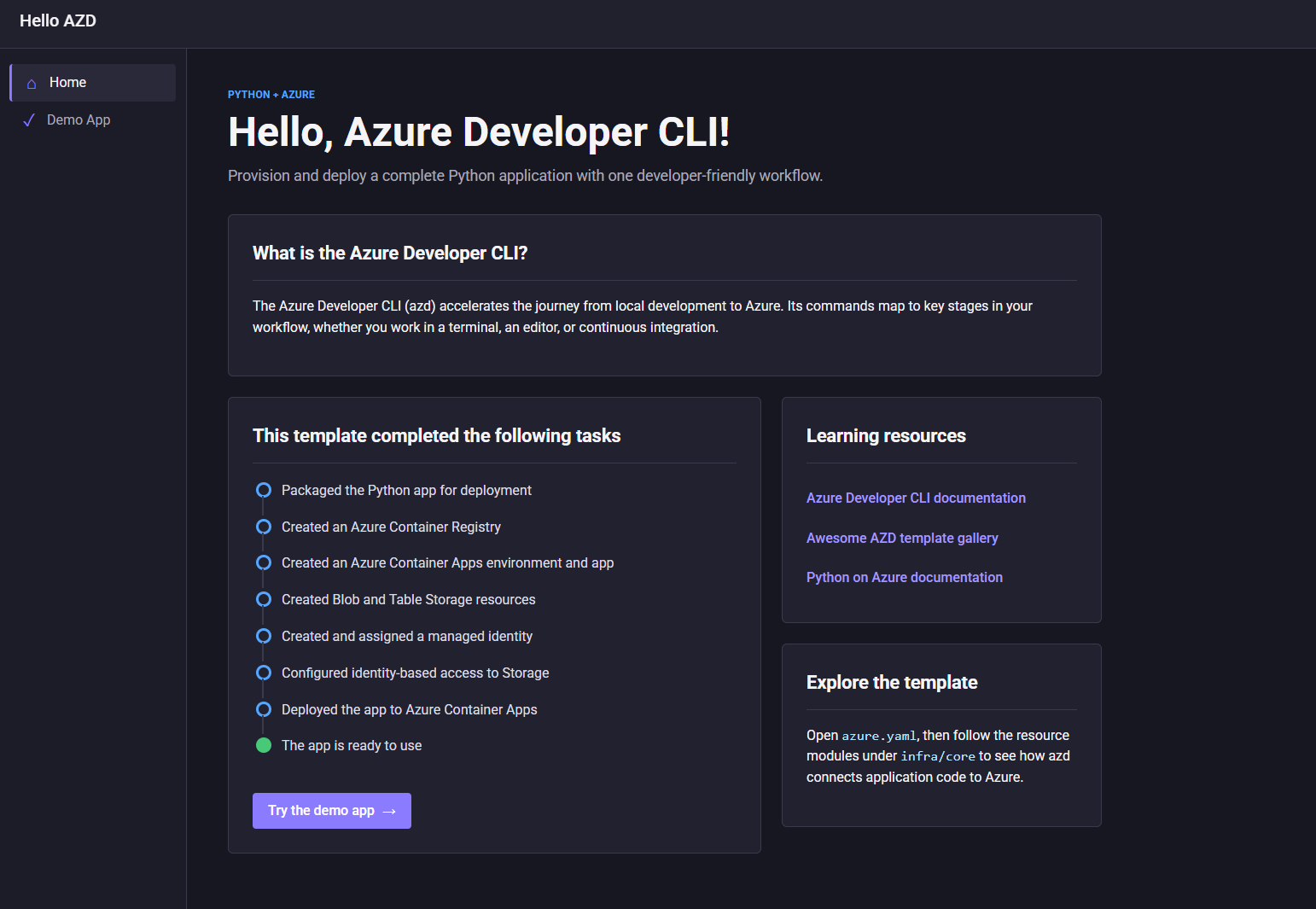
Nach Abschluss von azd up werden Links zu den bereitgestellten Ressourcen und der laufenden App in der Befehlsausgabe gedruckt.
Wählen Sie in der Ausgabe den Link zur Azure-Portal-Ressourcengruppe aus, um die von
azdbereitgestellten Ressourcen anzuzeigen.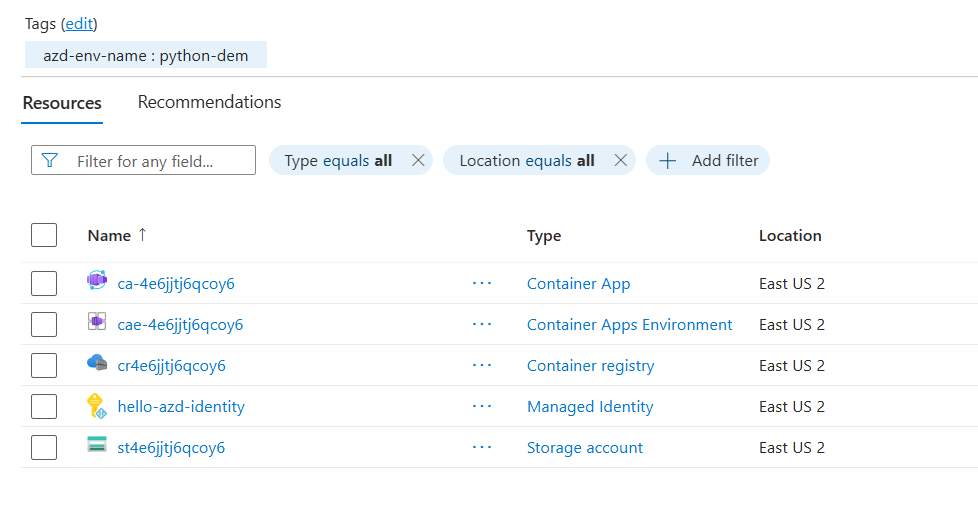
Wählen Sie den App-Endpunktlink in der Ausgabe aus, um die ausgeführte App in einem Browser zu öffnen.
Durchführen einer Änderung und erneutes Bereitstellen
Nehmen Sie optional eine kleine Änderung an der Beispiel-App vor, und stellen Sie dann nur den App-Code erneut bereit.azd deploy
- Öffnen Sie
src/app/templates/home.html. - Suchen Sie die
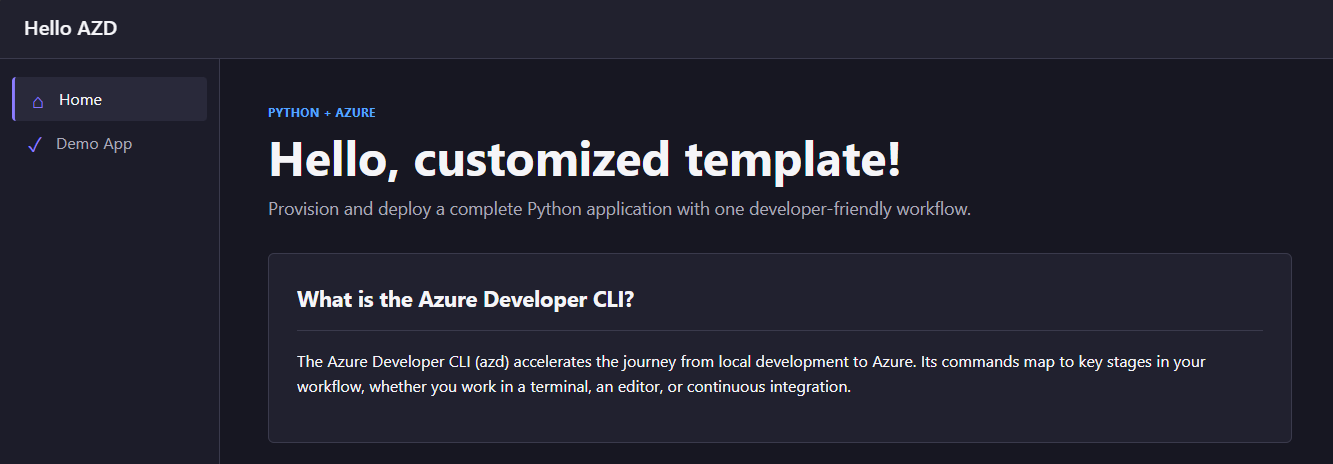
<h1>Hello, customized template!</h1>Überschrift. - Ersetzen Sie den Überschriftentext durch
<h1>Hello from your azd template!</h1>, und speichern Sie die Datei.
Diese Änderung wirkt sich nur auf die App-Quelle aus, sodass Sie die Infrastruktur nicht neu bereitstellen müssen. Erneutes Bereitstellen des aktualisierten Codes:
azd deploy
Der Befehl azd deploy packt und stellt nur den App-Code bereit, während azd up den vollständigen Workflow für Bereitstellung, Paketierung und Deployment ausführt. Wenn der Befehl abgeschlossen ist, öffnen Sie den App-Endpunkt über die Befehlsausgabe. Die Startseite zeigt die aktualisierte Überschrift an.
Bereinigen von Ressourcen
Wenn Sie fertig sind, führen Sie den folgenden Befehl aus, um die Azure Ressourcen zu löschen und fortlaufende Gebühren zu vermeiden:
azd down
Bestätigen Sie den Löschvorgang, wenn Sie dazu aufgefordert werden. Mit diesem Befehl werden die für die aktuelle Umgebung bereitgestellten Ressourcen entfernt, aber die lokalen Projektdateien beibehalten.
Nächster Schritt
Hilfe anfordern
Informationen zum Melden eines Fehlers, Anfordern von Hilfe oder Vorschlagen einer neuen Funktion für die Azure Developer CLI finden Sie auf der Seite Fehlerbehebung und Support.