Hinweis
Für den Zugriff auf diese Seite ist eine Autorisierung erforderlich. Sie können versuchen, sich anzumelden oder das Verzeichnis zu wechseln.
Für den Zugriff auf diese Seite ist eine Autorisierung erforderlich. Sie können versuchen, das Verzeichnis zu wechseln.
In dieser Schnellstartanleitung erfahren Sie, wie Sie die GitHub Copilot-Modernisierung verwenden, um ein Java-Projekt zu bewerten und zu migrieren. In dieser Schnellstartanleitung installieren und konfigurieren Sie die Erweiterung, bewerten und migrieren ein Beispielprojekt. Beispielsweise verwenden Sie eine vordefinierte Aufgabe, um eine Azure SQL-Datenbank Verbindung zu aktualisieren, um Azure verwaltete Identität anstelle eines Benutzernamens und Kennworts zu verwenden.
Das folgende Video zeigt, wie die GitHub Copilot-Modernisierung AppCAT verwendet, um ein Java-Projekt für die Migration zu Azure zu bewerten:
Prerequisites
- Ein Azure-Konto mit einem aktiven Abonnement. Erstellen Sie ein kostenloses Konto.
- Ein GitHub-Konto mit einem aktiven GitHub Copilot-Abonnement unter jedem Plan.
- Die aktuelle Version von Visual Studio Code. Muss Version 1.113 oder höher sein.
- GitHub Copilot in Visual Studio Code. Anweisungen zum Einrichten von GitHub Copilot finden Sie unter "Einrichten von GitHub Copilot" in Visual Studio Code. Melden Sie sich unbedingt in Visual Studio Code bei Ihrem GitHub-Konto an.
- GitHub Copilot Modernisierung. Starten Sie Visual Studio Code nach der Installation neu.
- Java 21 oder höher.
- Maven oder Gradle zum Erstellen von Java-Projekten.
Hinweis
Wenn Sie Gradle verwenden, wird nur der Gradle-Wrapper, Version 5 oder höher, unterstützt. Die Kotlin Domain Specific Language (DSL) wird nicht unterstützt.
Aktualisieren von JDK- und Abhängigkeitsversionen
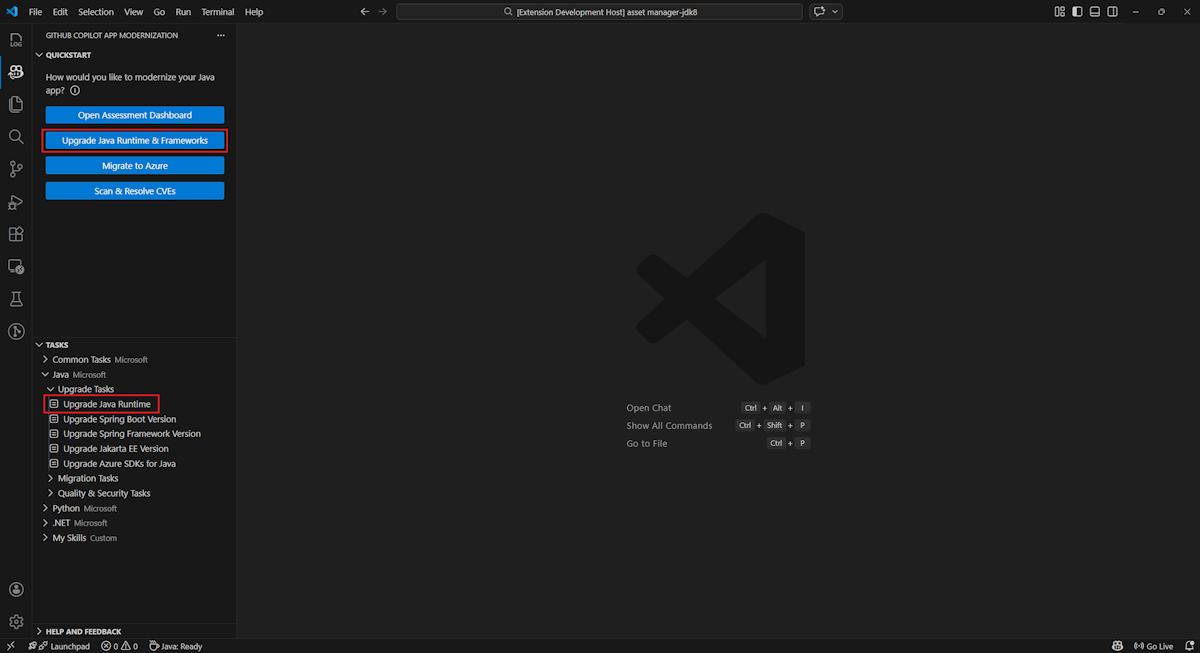
Sie können Ihre JDK-Version auf zwei Arten aktualisieren. Beide Möglichkeiten verwenden den GitHub Copilot-Modernisierungsbereich in Visual Studio Code, auf den Sie über die Randleiste zugreifen können.
Eine Möglichkeit zum Upgrade Ihrer JDK-Version ist die Auswahl von Upgrade runtime & Frameworks im QuickSTART-Abschnitt . Eine weitere Möglichkeit besteht darin, die Upgrade-Java-Runtime-Aufgabe im Abschnitt "TASKS - Upgrade Tasks " auszuführen. Weitere Informationen finden Sie in der Schnellstartanleitung: Upgrade eines Java-Projekts mit GitHub Copilot-Modernisierung.
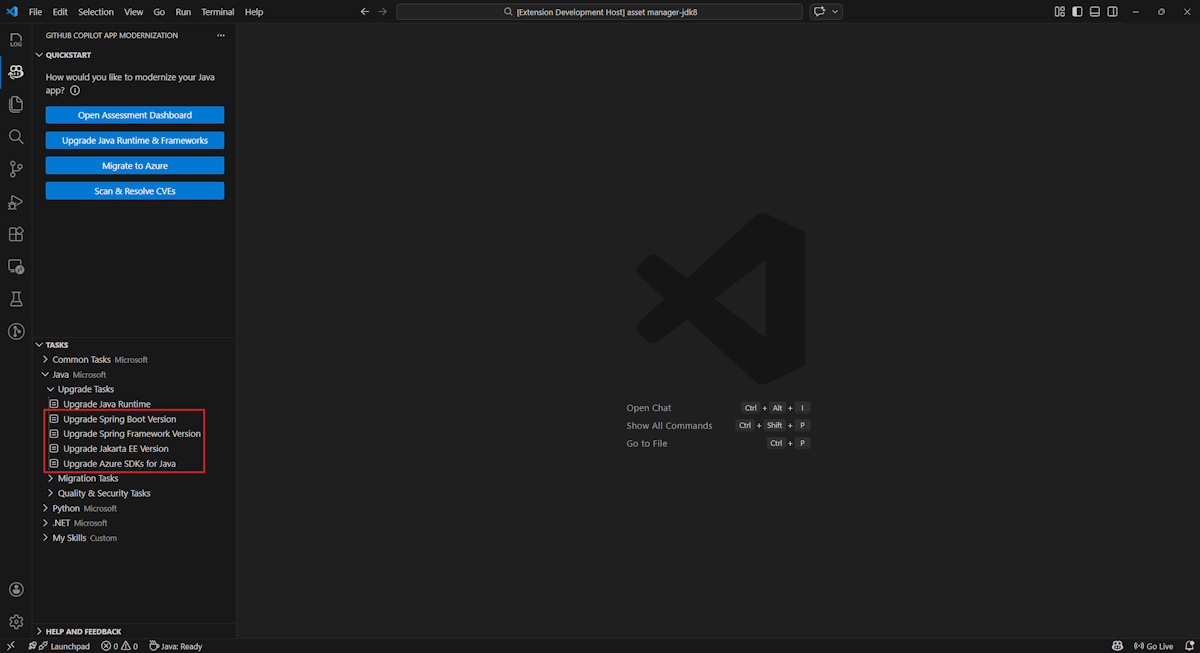
Um das Spring-Framework oder eine Abhängigkeit von Drittanbietern zu aktualisieren, führen Sie die Aufgabe "Java Framework aktualisieren" im Abschnitt "AUFGABEN – Upgradeaufgaben " aus. Weitere Informationen finden Sie unter Upgrade eines Java-Frameworks oder einer Abhängigkeit von Drittanbietern mithilfe der GitHub Copilot-Modernisierung.
Bewerten der Cloudbereitschaft
Führen Sie die folgenden Schritte aus, um ihren Migrationsprozess mit der Lösungsbewertung zu starten. Diese Bewertung hilft Ihnen, Ihre Herausforderungen bei der Cloudbereitschaft zu verstehen und wie wirkungsvoll sie sind. Außerdem werden empfohlene Lösungen bereitgestellt. Eine Lösungsempfehlung enthält Verweise zum Einrichten von Azure-Ressourcen, Hinzufügen von Konfigurationen und Vornehmen von Codeänderungen.
Klonen Sie das Java-Migrations-Copilot-Beispiel-Repository , und sehen Sie sich dann den Quellzweig an.
Öffnen Sie in Visual Studio Code den Projektordner mi-sql-public-demo im Beispiel-Repository.
Wählen Sie auf der Randleiste den GitHub Copilot-Modernisierungsbereich und dann im SCHNELLSTART-Abschnitt "Bewertung starten" oder "Bewertungsdashboard öffnen" aus.
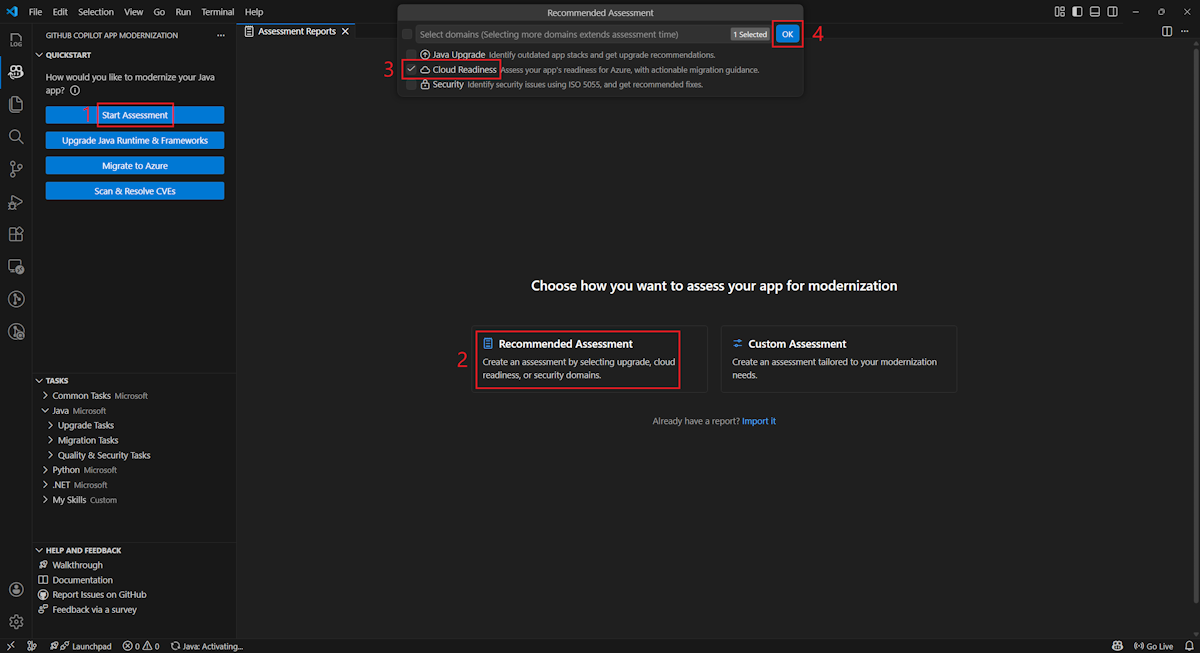
Wählen Sie "Empfohlene Bewertung" aus, wählen Sie die Cloudbereitschaftsdomäne und dann "OK " aus, um die Bewertung zu starten.
Nach Abschluss der Analyse öffnet der Modernisierungsbewerter den Bewertungsbericht und zeigt eine kategorisierte Ansicht der Probleme mit der Cloudbereitschaft an.
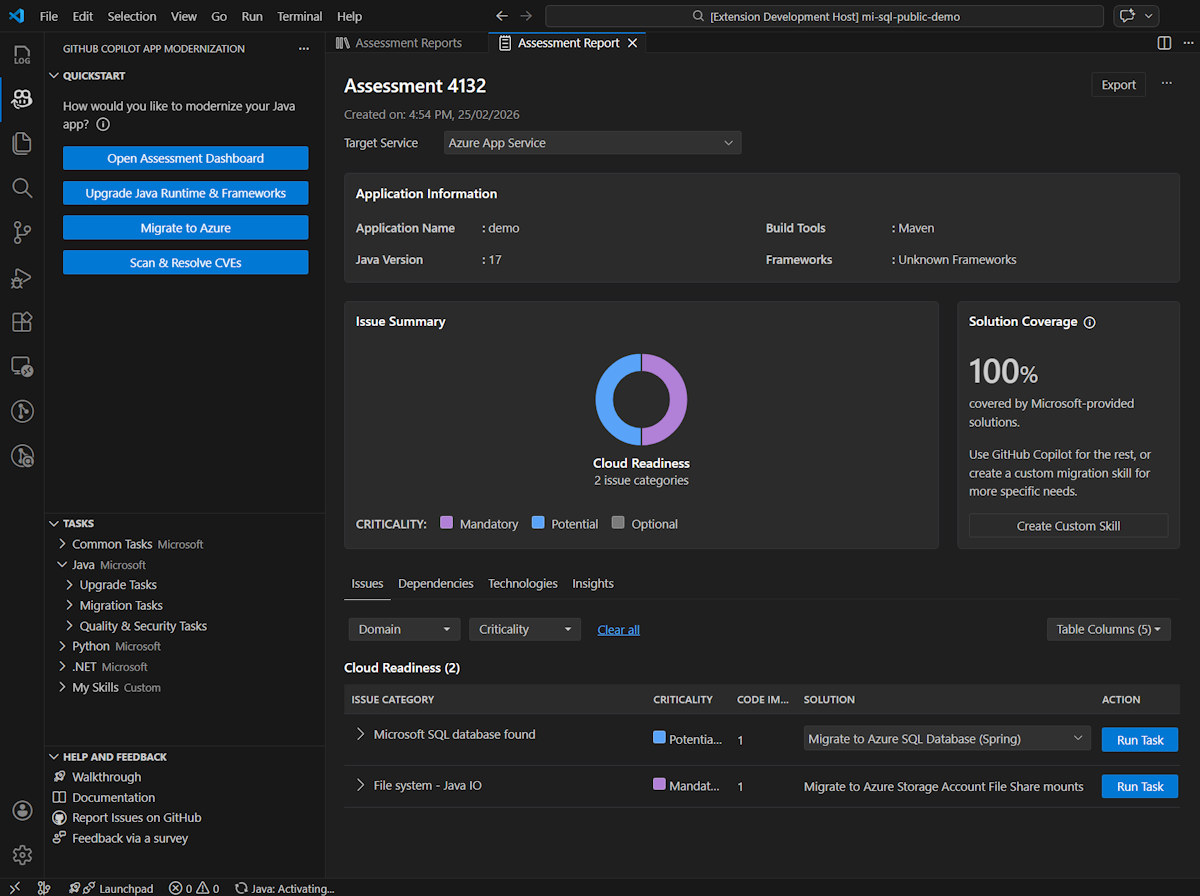
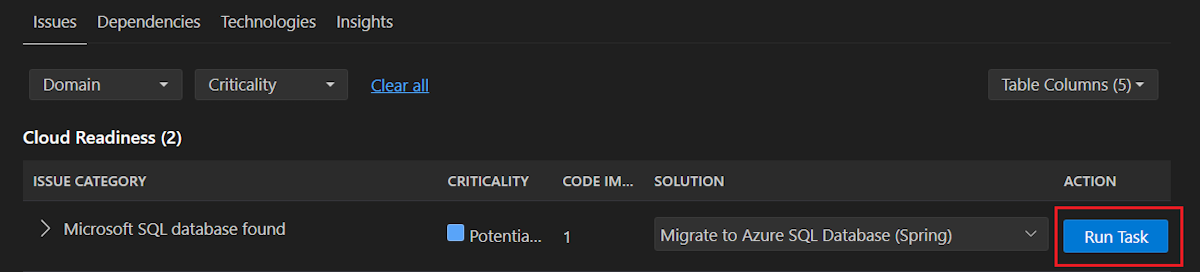
Wenn Sie den Zusammenfassungsbericht überprüfen, können Sie in der Lösungsliste unter der Problemdatenbankmigration (Microsoft SQL) die Option "Zu Azure SQL-Datenbank migrieren" (Spring) auswählen. Wählen Sie dann "Aufgabe ausführen" aus, um zur Codekorrekturstufe zu wechseln.
Prerequisites
- Ein Azure-Konto mit einem aktiven Abonnement. Erstellen Sie ein kostenloses Konto.
- Ein GitHub-Konto mit einem aktiven GitHub Copilot-Abonnement unter jedem Plan.
- Die neueste Version von IntelliJ IDEA. Muss Version 2023.3 oder höher sein.
- GitHub Copilot. Muss Version 1.5.59 oder höher sein. Weitere Anweisungen finden Sie unter Einrichten von GitHub Copilot in IntelliJ IDEA. Melden Sie sich unbedingt bei Ihrem GitHub-Konto in IntelliJ IDEA an.
- GitHub Copilot Modernisierung. Starten Sie IntelliJ IDEA nach der Installation neu. Wenn Sie GitHub Copilot nicht installiert haben, können Sie die GitHub Copilot-Modernisierung direkt installieren.
- Java 21 oder höher.
- Maven oder Gradle zum Erstellen von Java-Projekten.
Hinweis
Wenn Sie Gradle verwenden, wird nur der Gradle-Wrapper, Version 5 oder höher, unterstützt. Die Kotlin Domain Specific Language (DSL) wird nicht unterstützt.
Die Funktion My Tasks wird für IntelliJ IDEA noch nicht unterstützt.
Aktualisieren von JDK- und Abhängigkeitsversionen
Sie können Ihre JDK-Version auf zwei Arten aktualisieren. Beide Möglichkeiten verwenden den GitHub Copilot-Modernisierungsbereich in IntelliJ IDEA, auf den Sie über die Randleiste zugreifen können.
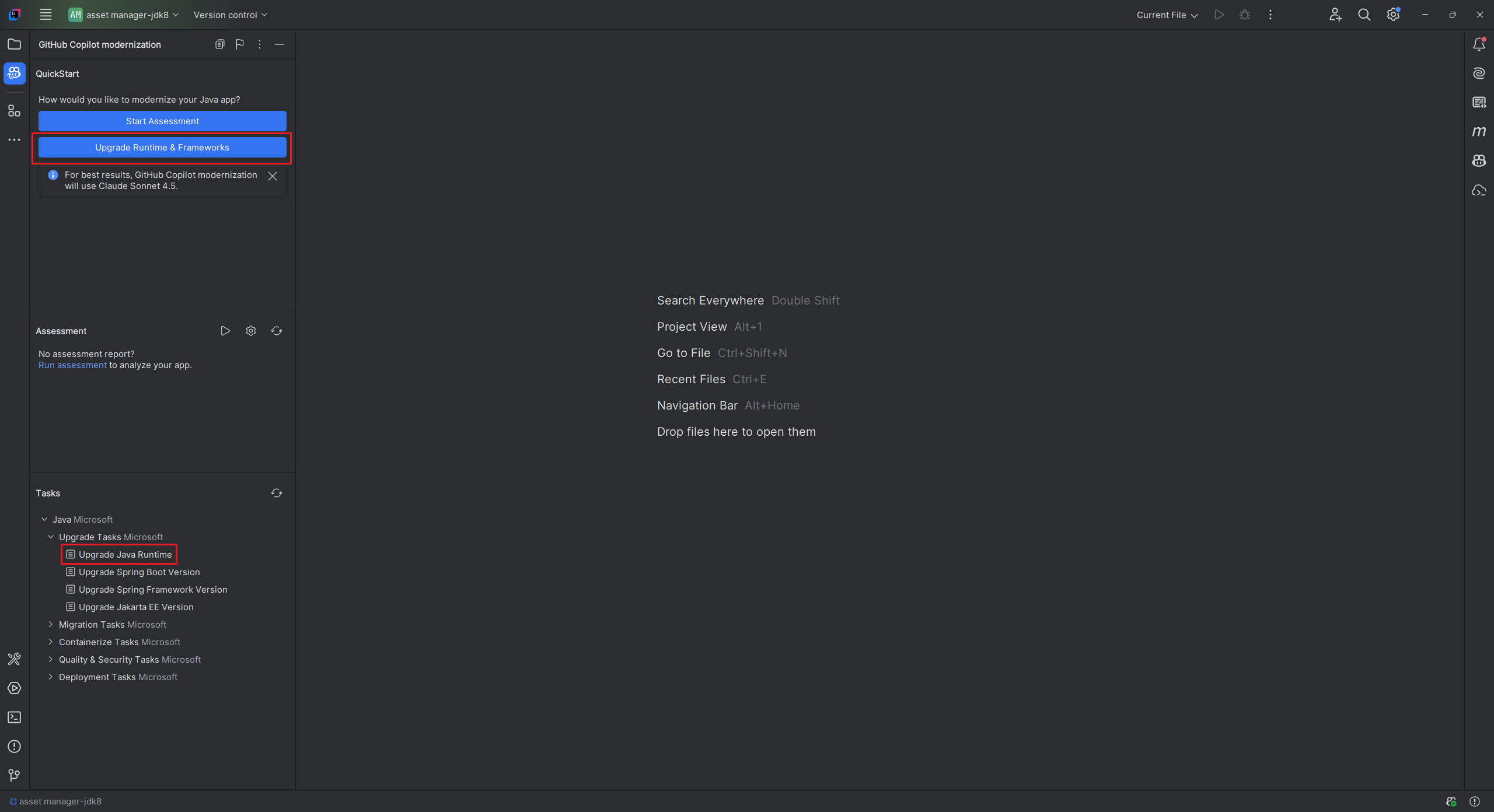
Eine Möglichkeit zum Upgrade Ihrer JDK-Version ist die Auswahl von Upgrade runtime & Frameworks im QuickSTART-Abschnitt . Eine weitere Möglichkeit besteht darin, die Upgrade-Java-Runtime-Aufgabe im Abschnitt "TASKS - Upgrade Tasks " auszuführen. Weitere Informationen finden Sie in der Schnellstartanleitung: Upgrade eines Java-Projekts mit GitHub Copilot-Modernisierung.
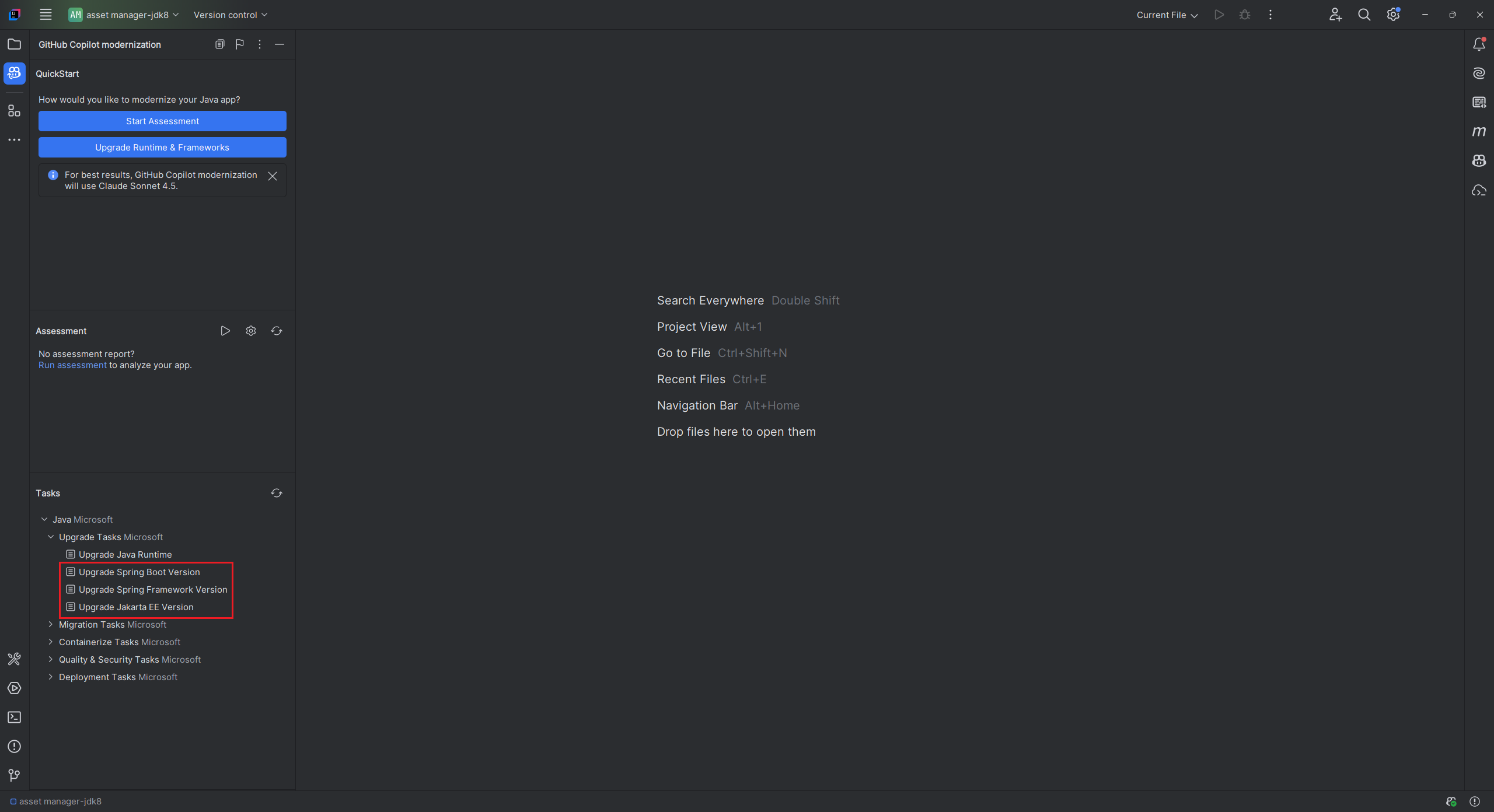
Um das Spring-Framework oder eine Abhängigkeit von Drittanbietern zu aktualisieren, führen Sie die Aufgabe "Java Framework aktualisieren" im Abschnitt "AUFGABEN – Upgradeaufgaben " aus. Weitere Informationen finden Sie unter Upgrade eines Java-Frameworks oder einer Abhängigkeit von Drittanbietern mithilfe der GitHub Copilot-Modernisierung.
Bewerten der Cloudbereitschaft
Führen Sie die folgenden Schritte aus, um ihren Migrationsprozess mit der Lösungsbewertung zu starten. Diese Bewertung hilft Ihnen zu verstehen, was Ihre Herausforderungen bei der Cloudbereitschaft sind und wie wirkungsvoll sie sind. Außerdem werden empfohlene Lösungen bereitgestellt. Eine Lösungsempfehlung enthält Verweise zum Einrichten von Azure-Ressourcen, Hinzufügen von Konfigurationen und Vornehmen von Codeänderungen.
Klonen Sie das Java-Migrations-Copilot-Beispiel-Repository und wechseln Sie dann zu dem Quellzweig.
Öffnen Sie in IntelliJ IDEA den
mi-sql-public-demoProjektordner im Beispiel-Repository.Wählen Sie auf der Randleiste den GitHub Copilot-Modernisierungsbereich aus, in dem Sie " Bewertung starten " oder " Bewertung ausführen " im Abschnitt "BEWERTUNG " auswählen können.
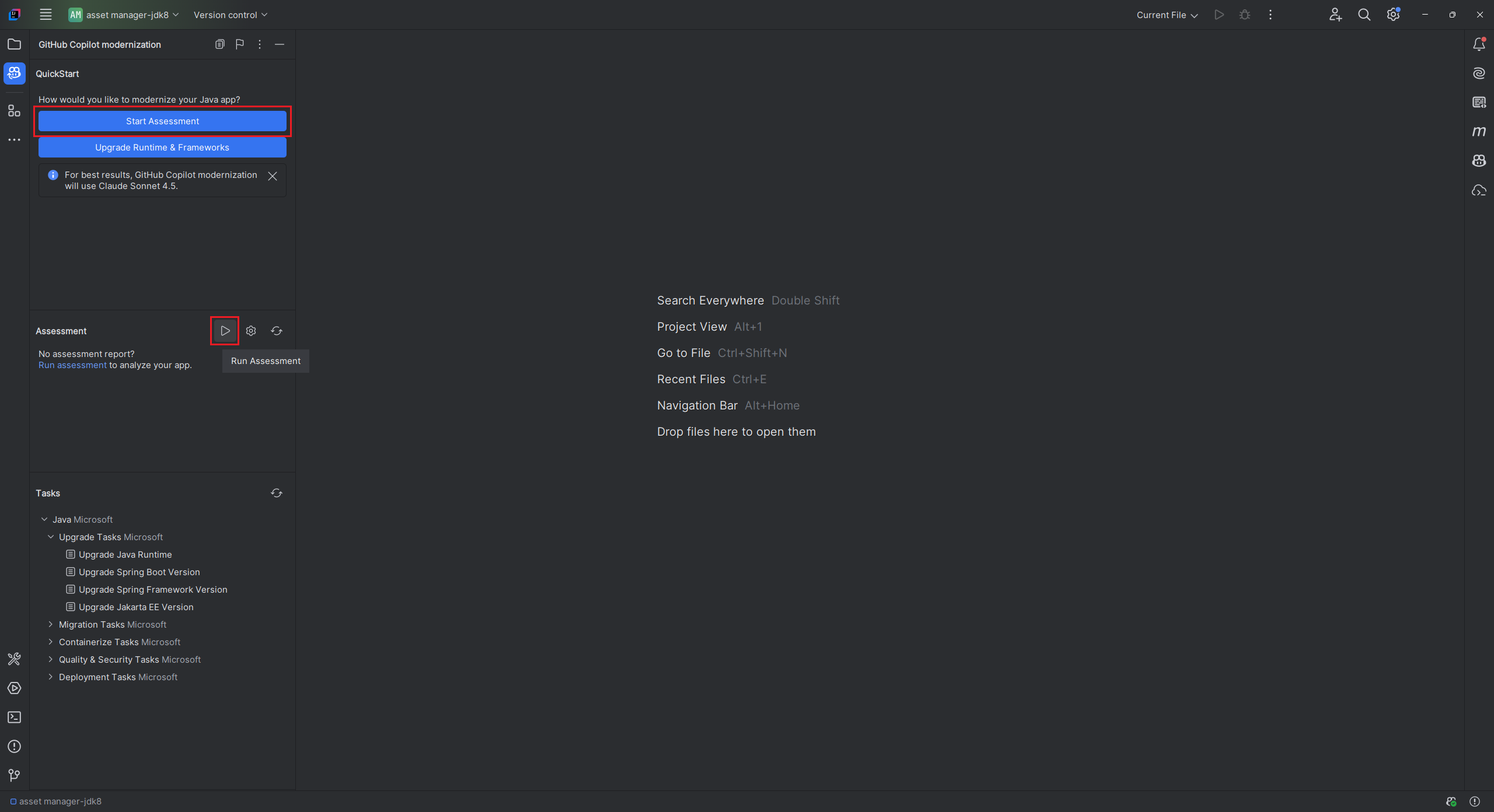
Das GitHub Copilot-Chatfenster mit agent-Modus wird geöffnet, um den Modernisierungsassessor aufzurufen, um die Modernisierungsbewertung auszuführen. Wählen Sie Weiter aus, um dies zu bestätigen.
Der Modernisierungsbeurteiler öffnet sich nun
appcat.log. Diese Datei zeigt die Protokolle für die Ausführung von AppCAT an, die die App-Bewertung durchführt. Wählen Sie "Weiter" , um die Bestätigung erneut zu bestätigen.Der Modernisierungsprüfer überprüft zuerst Ihre lokale Umgebung. Wenn appCAT und seine Abhängigkeiten nicht installiert sind, hilft ihnen der Agent bei der Installation. Nach der Installation ruft der Agent AppCAT auf, um das aktuelle Projekt zu bewerten. Dieser Schritt kann mehrere Minuten dauern.
Nach Abschluss der Analyse erzeugt der Modernisierungsbewerter eine kategorisierte Ansicht von Cloudbereitschaftsproblemen in einem geöffneten Bewertungsbericht.
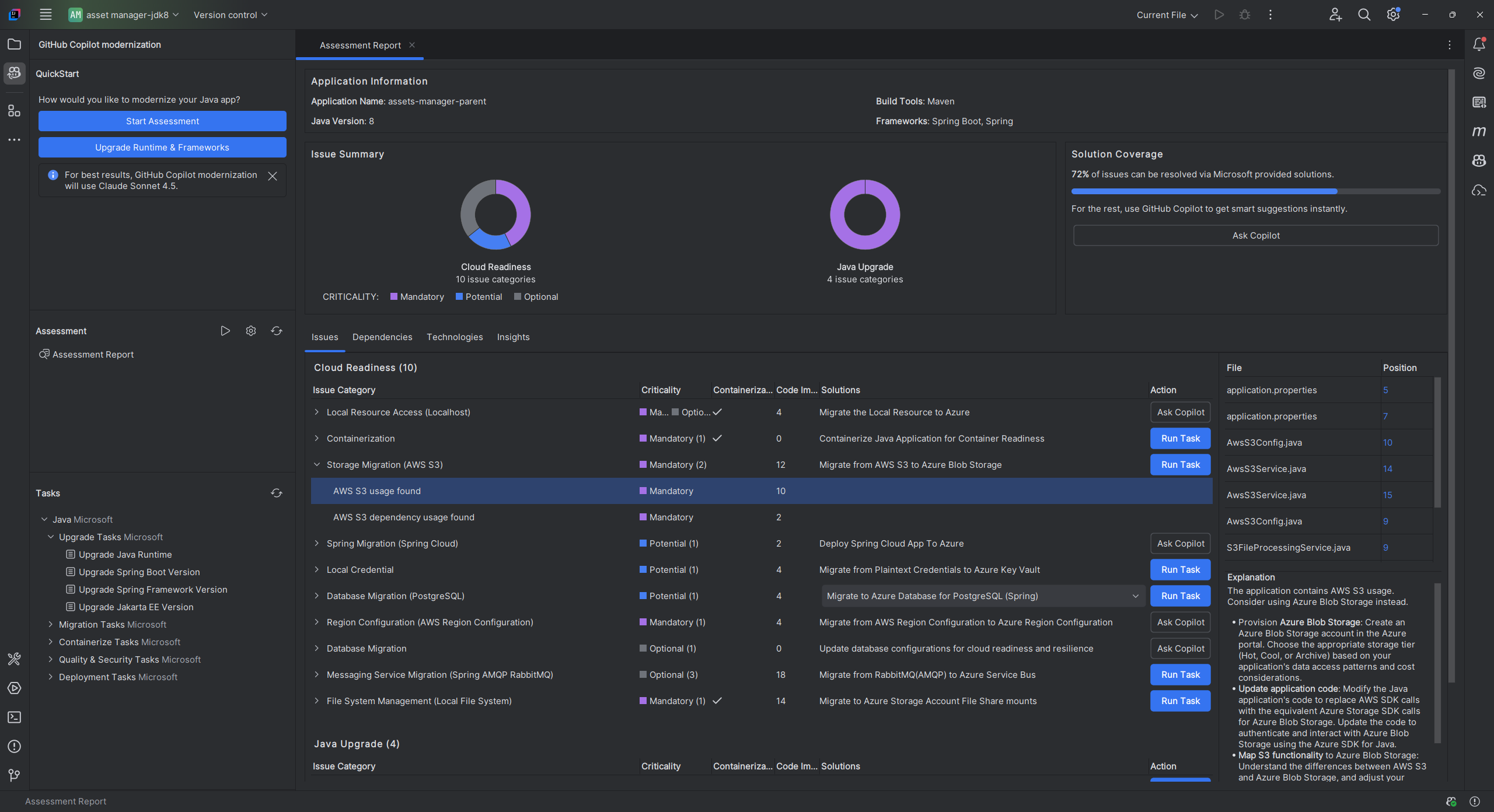
Beim Überprüfen des Zusammenfassungsberichts können Sie in der Lösungsliste unter der Problemdatenbankmigration (Microsoft SQL) die Option "Zu Azure SQL-Datenbank migrieren" (Spring) auswählen. Wählen Sie dann "Aufgabe ausführen" aus, um zur Codekorrekturstufe zu wechseln.

Anwenden einer vordefinierten Aufgabe
Für die Migration stellt Copilot vordefinierte Aufgaben für häufige Migrationsszenarien bereit, denen Sie bei der Migration zu Azure möglicherweise begegnen. Wenn Sie beispielsweise das Beispiel mi-sql-public-demo verwenden, ändert die Aufgabe Datenbankmigration (Microsoft SQL) die SQL-Datenbankverbindung so, dass Azure verwaltete Identität anstelle eines Benutzernamens und Kennworts verwendet wird.
Führen Sie die folgenden Schritte aus, um eine vordefinierte Aufgabe anzuwenden:
Wählen Sie im Bewertungsbericht die Option "Aufgabe ausführen" aus. Das Chatfenster "Copilot" wird geöffnet, wobei der Agentmodus ausgewählt ist.
Der Copilot-Agent verwendet verschiedene Tools für die GitHub Copilot-Modernisierung, und jedes Tool erfordert möglicherweise eine Bestätigung, um fortzufahren. Der Agent generiert zuerst
plan.mdundprogress.md. Sie könnenplan.mdprüfen und dort bei Bedarf Änderungen vornehmen.Geben Sie continue manuell ein, um den Migrationsprozess zu bestätigen und zu starten.
Bevor Codeänderungen vorgenommen werden, überprüft der Agent den Versionskontrollsystemstatus und checkt einen neuen Zweig für die Migration aus.
Wählen Sie wiederholt "Weiter" aus, oder geben Sie "Weiter" ein, um die Verwendung von Tools oder Befehlen zu bestätigen, und warten Sie, bis die Codeänderungen abgeschlossen sind.
Hinweis
In Visual Studio Code verwendet GitHub Copilot Modernisierung standardmäßig den benutzerdefinierten Agent modernize mit Claude Sonnet 4.6, um optimale Ergebnisse zu erzielen, wenn Java Code aktualisiert wird, um zu Azure zu migrieren. Es greift auf das auto Modell zurück, wenn Sonnet 4.6 für Sie nicht verfügbar ist. Sie können den benutzerdefinierten Agent so konfigurieren, dass er die model Einstellung ändert, indem Sie im Menü "Agent" die Option "Benutzerdefinierte Agents konfigurieren" auswählen. Alternativ können Sie die Sprachmodellauswahl im Chatfenster verwenden, um Modelle für die aktuelle Chatsitzung zu wechseln.
Überprüfungsiteration
Nachdem Sie die Codeänderungen abgeschlossen haben, geben Sie continue manuell ein, um mit der Validierung und der Iterationsschleifenkorrektur fortzufahren. Diese Schleife enthält die folgenden fünf Teile:
- Wenden Sie das
Validate-CVEsTool an. Dieses Tool versucht, allgemeine Sicherheitsrisiken und Expositionen (CVEs) in aktuellen Abhängigkeiten zu erkennen und zu beheben. - Wenden Sie das
Build-ProjectTool an. Dieses Tool versucht, Buildfehler zu beheben. - Wenden Sie das
Consistency-ValidationTool an. Dieses Tool analysiert den Code auf funktionale Konsistenz. - Wenden Sie das
Run-TestTool an. Dieses Tool analysiert das Projekt auf Komponententestfehler und generiert automatisch einen Plan zur Behebung. DasRun-TestTool führt iterativ Komponententests aus und behebt fehler. - Wenden Sie das
Completeness-ValidationTool an. Dieses Tool erfasst Migrationselemente, die bei der anfänglichen Codemigration verpasst wurden, und behebt sie.
Nachdem alle Prozesse abgeschlossen sind, geben Sie fortfahren ein, um die Migrationszusammenfassung als letzten Schritt zu erzeugen. Überprüfen Sie die Codeänderungen, und bestätigen Sie sie, indem Sie "Beibehalten" auswählen.
Generieren von Komponententestfällen
Führen Sie die folgenden Schritte aus, um Komponententestfälle zu generieren:
Wählen Sie auf der Randleiste den GitHub Copilot-Modernisierungsbereich aus.
Öffnen Sie im Abschnitt AUFGABENQualitäts- und Sicherheitsaufgaben, und wählen Sie dann " Komponententestfälle generieren" aus.
Der Agent generiert Komponententests und erstellt einen TestReport , um Testergebnisse vor und nach der Generation anzuzeigen. Weitere Informationen finden Sie in der Schnellstartanleitung: Generieren von Komponententests mit GitHub Copilot-Modernisierung.