Hinweis
Für den Zugriff auf diese Seite ist eine Autorisierung erforderlich. Sie können versuchen, sich anzumelden oder das Verzeichnis zu wechseln.
Für den Zugriff auf diese Seite ist eine Autorisierung erforderlich. Sie können versuchen, das Verzeichnis zu wechseln.
Während der lokalen Entwicklung müssen sich Anwendungen bei Azure authentifizieren, um unterschiedliche Azure-Dienste zu verwenden. Lokal authentifizieren, indem Sie einen der folgenden Ansätze verwenden:
- Verwenden Sie ein Entwicklerkonto mit einem der Entwicklertools, die von der Azure Identity-Bibliothek unterstützt werden.
- Verwenden Sie einen Dienstprinzipal.
In diesem Artikel wird erläutert, wie Sie sich mithilfe eines Entwicklerkontos mit Tools authentifizieren, die von der Azure Identity-Bibliothek unterstützt werden. In den folgenden Abschnitten lernen Sie:
- Verwenden von Microsoft Entra-Gruppen zum effizienten Verwalten von Berechtigungen für mehrere Entwicklerkonten.
- So weisen Sie Entwicklerkonten Rollen zur Verwaltung von Berechtigungen zu.
- So melden Sie sich bei unterstützten lokalen Entwicklungstools an.
- So authentifizieren Sie sich mithilfe eines Entwicklerkontos aus Ihrem App-Code.
Unterstützte Entwicklertools für die Authentifizierung
Damit sich eine App bei Azure während der lokalen Entwicklung mithilfe der Azure-Anmeldeinformationen des Entwicklers authentifiziert, muss der Entwickler von einem der folgenden Entwicklertools bei Azure angemeldet sein:
- Azure CLI
- Azure Developer-Befehlszeilenschnittstelle (CLI)
Die Azure Identity-Bibliothek kann erkennen, dass der Entwickler von einem dieser Tools aus angemeldet ist. Die Bibliothek kann dann das Microsoft Entra-Zugriffstoken über das Tool abrufen, um die App bei Azure als angemeldeten Benutzer zu authentifizieren.
Dieser Ansatz nutzt die vorhandenen Azure-Konten des Entwicklers, um den Authentifizierungsprozess zu optimieren. Das Konto eines Entwicklers verfügt jedoch wahrscheinlich über mehr Berechtigungen als für die App erforderlich, wodurch die Berechtigungen überschritten werden, mit denen die App in der Produktion ausgeführt wird. Alternativ können Sie Anwendungsdienstprinzipale erstellen, die während der lokalen Entwicklung verwendet werden können, die nur auf den Von der App benötigten Zugriff zugreifen können.
Erstellen einer Microsoft Entra Gruppe für die lokale Entwicklung
Erstellen Sie eine Microsoft Entra Gruppe, um die Rollen (Berechtigungen) zu kapseln, die die App in der lokalen Entwicklung benötigt, anstatt die Rollen einzelnen Dienstprinzipalobjekten zuzuweisen. Dieser Ansatz bietet die folgenden Vorteile:
- Jeder Entwickler hat die gleichen Rollen auf Gruppenebene zugewiesen.
- Wenn eine neue Rolle für die App erforderlich ist, muss sie nur der Gruppe für die App hinzugefügt werden.
- Wenn ein neuer Entwickler dem Team beitritt, wird ein neuer Anwendungsdienstprinzipal für den Entwickler erstellt und der Gruppe hinzugefügt, um sicherzustellen, dass der Entwickler über die richtigen Berechtigungen für die Arbeit an der App verfügt.
- Azure Portal
- Azure CLI
Navigieren Sie zur Übersichtsseite Microsoft Entra ID im Azure-Portal.
Wählen Sie im linken Menü "Alle Gruppen " aus.
Wählen Sie auf der Seite "Gruppen " die Option "Neue Gruppe" aus.
Füllen Sie auf der Seite "Neue Gruppe " die folgenden Formularfelder aus:
- Gruppentyp: Wählen Sie "Sicherheit" aus.
- Gruppenname: Geben Sie einen Namen für die Gruppe ein, die einen Verweis auf den App- oder Umgebungsnamen enthält.
- Gruppenbeschreibung: Geben Sie eine Beschreibung ein, die den Zweck der Gruppe erläutert.
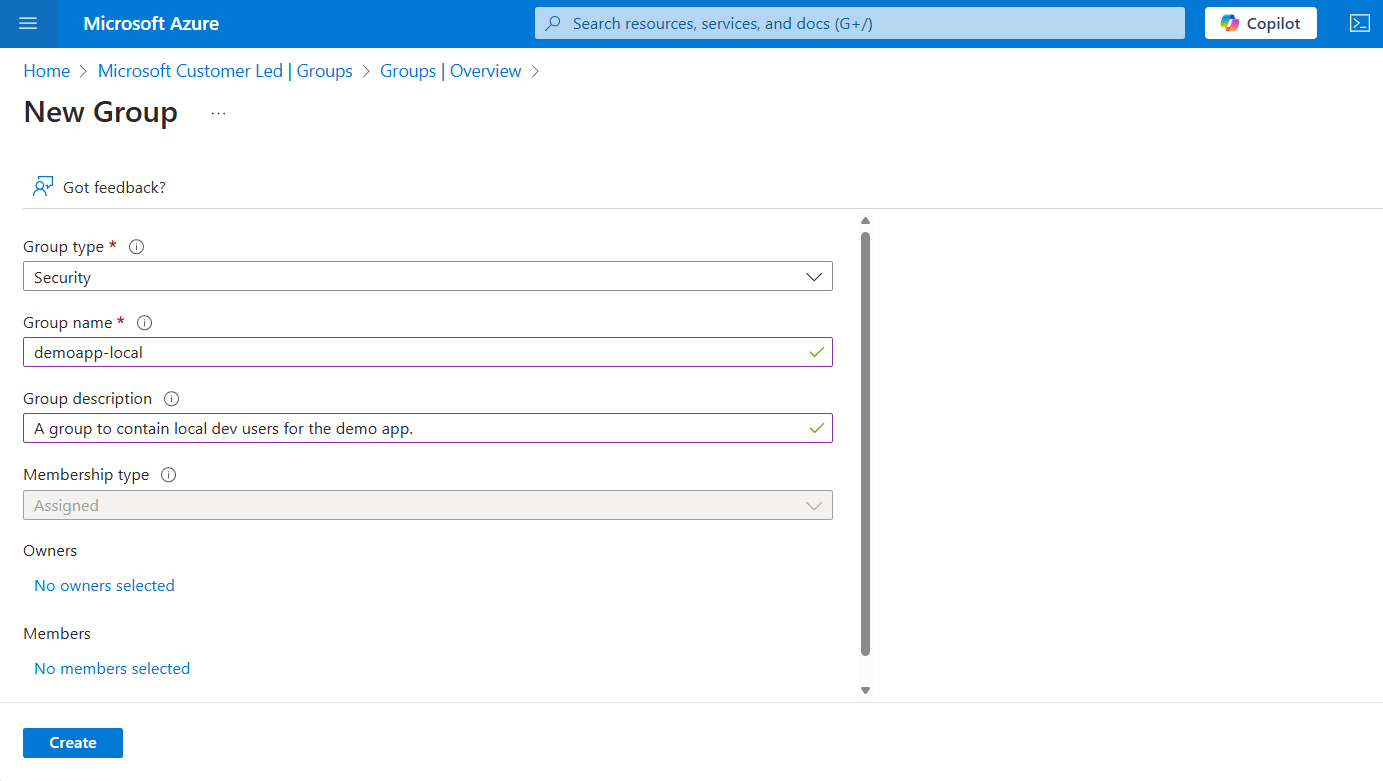
Wählen Sie unter Mitglieder den Link Keine Mitglieder ausgewählt aus, um der Gruppe Mitglieder hinzuzufügen.
Suchen Sie im daraufhin geöffneten Flyoutbereich nach dem zuvor erstellten Dienstprinzipal, und wählen Sie ihn aus den gefilterten Ergebnissen aus. Wählen Sie unten im Bereich die Schaltfläche "Auswählen " aus, um Ihre Auswahl zu bestätigen.
Wählen Sie unten auf der Seite "Neue Gruppe erstellen" aus, um die Gruppe zu erstellen und zur Seite "Alle Gruppen" zurückzukehren. Wenn die neue Gruppe nicht aufgeführt ist, warten Sie einen Moment, und aktualisieren Sie die Seite.
Weisen Sie der Gruppe Rollen zu
Ermitteln Sie als Nächstes, welche Rollen (Berechtigungen) Ihre App für welche Ressourcen benötigt, und weisen Sie diese Rollen der von Ihnen erstellten Microsoft Entra-Gruppe zu. Gruppen können einer Rolle im Ressourcen-, Ressourcengruppen- oder Abonnementbereich zugewiesen werden. In diesem Beispiel wird gezeigt, wie Rollen im Ressourcengruppenbereich zugewiesen werden, da die meisten Apps alle ihre Azure-Ressourcen in einer einzelnen Ressourcengruppe gruppieren.
- Azure Portal
- Azure CLI
Navigieren Sie im Azure-Portal zur Seite "Übersicht" der Ressourcengruppe, die Ihre App enthält.
Wählen Sie im linken Navigationsbereich die Option Zugriffssteuerung (IAM).
Wählen Sie auf der Seite access control (IAM)+ Hinzufügen und dann im Dropdownmenü " Rollenzuweisung hinzufügen " aus. Die Seite " Rollenzuweisung hinzufügen " bietet mehrere Registerkarten zum Konfigurieren und Zuweisen von Rollen.
Verwenden Sie auf der Registerkarte " Rolle " das Suchfeld, um die Rolle zu suchen, die Sie zuweisen möchten. Wählen Sie die Rolle und dann "Weiter" aus.
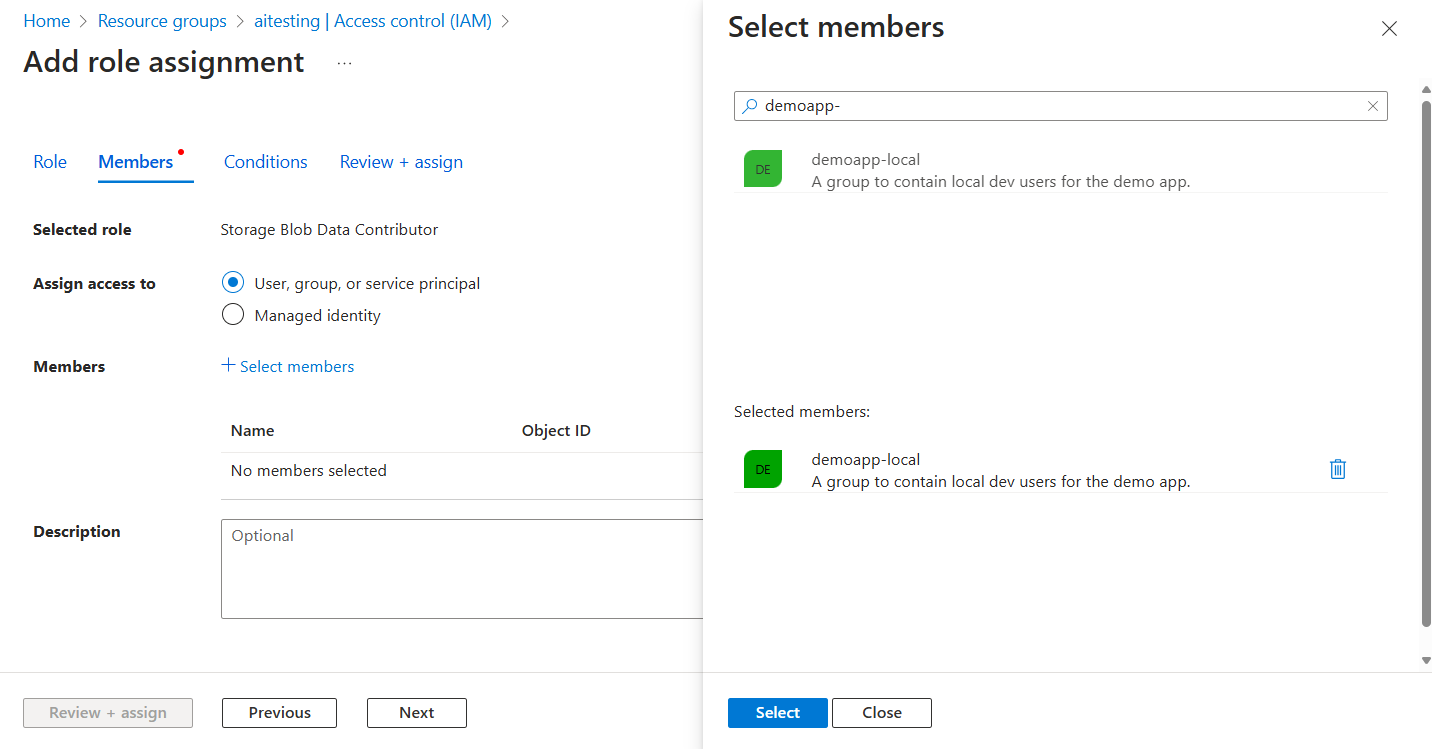
Auf der Registerkarte „Mitglieder“
- Wählen Sie für den Wert "Zugriff zuweisen""Benutzer", "Gruppe" oder "Dienstprinzipal" aus.
- Wählen Sie für den Wert " Mitglieder " die Option "Mitglieder auswählen " aus, um den Flyoutbereich " Mitglieder auswählen " zu öffnen.
- Suchen Sie nach der zuvor erstellten Microsoft Entra Gruppe, und wählen Sie sie aus den gefilterten Ergebnissen aus. Wählen Sie Auswählen aus, um die Gruppe auszuwählen und das Flyout-Panel zu schließen.
- Wählen Sie "Überprüfen" und "Zuweisen " am unteren Rand der Registerkarte " Mitglieder " aus.
Wählen Sie auf der Registerkarte " Überprüfen+ Zuweisen " die Option "Überprüfen" und "Zuweisen " am unteren Rand der Seite aus.
Melden Sie sich mithilfe von Entwicklertools bei Azure an
Melden Sie sich als Nächstes bei Azure an, indem Sie eines der Entwicklertools verwenden, mit denen Sie die Authentifizierung in Ihrer Entwicklungsumgebung durchführen können. Das Konto, das Sie authentifizieren, sollte auch in der Microsoft Entra-Gruppe vorhanden sein, die Sie zuvor erstellt und konfiguriert haben.
- Azure CLI
- Azure Developer CLI
Entwickler können Azure CLI verwenden, um sich zu authentifizieren. Apps, die DefaultAzureCredential oder AzureCLICredential verwenden, können dann dieses Konto nutzen, um App-Anforderungen zu authentifizieren.
Führen Sie den az login Befehl aus, um sich mit der Azure CLI zu authentifizieren. Auf einem System mit einem Standardwebbrowser startet die Azure CLI den Browser, um den Benutzer zu authentifizieren.
az login
Für Systeme ohne Standardwebbrowser verwendet der befehl az login den Authentifizierungsfluss von Gerätecode. Durch Angeben des Arguments --use-device-code können Sie ferner erzwingen, dass die Azure CLI den Gerätecodeflow verwendet, anstatt einen Browser zu starten.
az login --use-device-code
Authentifizieren von Azure-Diensten aus Ihrer App
Die azure_identity Crate bietet verschiedene Anmeldeinformationen, die zur Unterstützung verschiedener Szenarien und Microsoft Entra-Authentifizierungsflüsse angepasst sind. Die folgenden Schritte veranschaulichen, wie DeveloperToolsCredential oder spezifische Tool-Anmeldeinformationen beim lokalen Arbeiten verwendet werden.
Implementieren des Codes
Um Azure SDK Clientobjekte für Azure zu authentifizieren, sollte Ihre Anwendung eine Anmeldeinformation aus der azure_identity crate verwenden.
DeveloperToolsCredentialversucht, sich mithilfe einer Reihe von Entwicklertools wie dem Azure CLI zu authentifizieren, und stoppt, wenn einer erfolgreich ist.
Fügen Sie die
azure_identitycrate zu Ihrem Projekt hinzu.cargo add azure_identityBei jedem Rust-Code, der ein Azure SDK-Clientobjekt erstellt, möchten Sie:
- Importieren Sie das
azure_identitycrate. - Erstellen Sie eine Instanz von
DeveloperToolsCredentialoder eine bestimmte Tool-Anmeldeinformation. - Übergeben Sie die Anmeldeinformationsinstanz an den Azure SDK-Clientkonstruktor.
So verwenden Sie
DeveloperToolsCredential, das Azure CLI und Azure Developer CLI nacheinander ausprobiert:use azure_identity::DeveloperToolsCredential; fn main() -> Result<(), Box<dyn std::error::Error>> { let credential = DeveloperToolsCredential::new(None)?; Ok(()) }Oder verwenden Sie eine bestimmte Anmeldeinformation, z. B.
AzureCliCredentialoderAzureDeveloperCliCredential:use azure_identity::AzureCliCredential; fn main() -> Result<(), Box<dyn std::error::Error>> { let credential = AzureCliCredential::new(None)?; // or // use azure_identity::AzureDeveloperCliCredential; // let credential = AzureDeveloperCliCredential::new(None)?; Ok(()) }
- Importieren Sie das
Das folgende Beispiel zeigt die Authentifizierung eines Key Vault SecretClient mithilfe von DeveloperToolsCredential:
use azure_identity::DeveloperToolsCredential;
use azure_security_keyvault_secrets::SecretClient;

#[tokio::main]
async fn main() -> Result<(), Box<dyn std::error::Error>> {
    // Create a credential
    let credential = DeveloperToolsCredential::new(None)?;

    // Create a client for the specified Key Vault
    let client = SecretClient::new(
        "https://<your-key-vault-name>.vault.azure.net/",
        credential.clone(),
        None,
    )?;

    // Use the client to interact with Azure Key Vault
    // let secret = client.get("secret-name", None).await?;

    Ok(())
}