Hinweis
Für den Zugriff auf diese Seite ist eine Autorisierung erforderlich. Sie können versuchen, sich anzumelden oder das Verzeichnis zu wechseln.
Für den Zugriff auf diese Seite ist eine Autorisierung erforderlich. Sie können versuchen, das Verzeichnis zu wechseln.
Apps, die außerhalb von Azure gehostet werden, z. B. lokale Server oder Rechenzentren, sollten einen Dienstprinzipal verwenden, um sich bei Azure-Ressourcen zu authentifizieren. Registrieren Sie Ihre App in Azure, um den Service Principal zu erstellen. Wenn Sie eines erstellen, generiert Azure eine Client-ID und ein Clientgeheimnis. Speichern Sie die Client-ID, den geheimen Clientschlüssel und die Mandanten-ID in Umgebungsvariablen, damit Ihre App sie zur ClientSecretCredential Laufzeit übergeben kann.
Erstellen Sie eine andere App-Registrierung für jede Umgebung, in der Sie die App hosten. Mit diesem Setup können Sie umgebungsspezifische Ressourcenberechtigungen für jeden Dienstprinzipal konfigurieren und sicherstellen, dass eine in einer Umgebung bereitgestellte App nicht auf Azure-Ressourcen in einer anderen Umgebung zugreift.
Registrieren der App in Azure
Anwendungsdienstprinzipalobjekte werden über eine App-Registrierung in Azure mithilfe des Azure-Portals oder der Azure CLI erstellt.
- Azure Portal
- Azure CLI
Verwenden Sie im Azure-Portal die Suchleiste, um zur Seite App-Registrierungen zu navigieren.
Wählen Sie auf der Seite „App-Registrierungen“ die Option + Neue Registrierung aus.
Gehen Sie auf der Seite Registrieren einer Anwendung folgendermaßen vor:
- Geben Sie für das Feld Name einen beschreibenden Wert ein, der den App-Namen und die Zielumgebung enthält.
- Wählen Sie unter Unterstützte Kontotypendie Option Nur Konten in diesem Organisationsverzeichnis (nur Microsoft Customer Led - Single Tenant)oder die Option, die Ihren Anforderungen am besten entspricht.
Wählen Sie Registrieren , um Ihre App zu registrieren und den Dienstprinzipal zu erstellen.

Kopieren Sie auf der Seite App-Registrierung Ihrer App die Anwendungs-ID (Client-ID) und Verzeichnis-ID (Mandanten-ID) und fügen Sie sie an einem temporären Speicherort ein, um sie später in Ihren App-Codekonfigurationen zu verwenden.
Wählen Sie Zertifikat oder Geheimnis hinzufügen , um Anmeldedaten für Ihre App einzurichten.
Auf der Seite Zertifikate & Geheimnisse wählen Sie + Neues Client-Geheimnis.
In dem Hinzufügen eines Client-Geheimnisses Flyout-Panel, das sich öffnet:
- Für die Beschreibunggeben Sie den Wert Current ein.
- Für den Wert Expires belassen Sie den empfohlenen Standardwert von 180 Tagen.
- Wählen Sie Hinzufügen aus, um das Geheimnis hinzuzufügen.
Kopieren Sie auf der Seite Zertifikate & Geheimnisse die Eigenschaft Wert des Client-Geheimnisses zur Verwendung in einem späteren Schritt.
Notiz
Der Wert des geheimen Clientschlüssels wird nur einmal angezeigt, nachdem die App-Registrierung erstellt wurde. Sie können weitere geheime Clientschlüssel hinzufügen, ohne diesen geheimen Clientschlüssel ungültig zu machen, aber es gibt keine Möglichkeit, diesen Wert erneut anzuzeigen.
Zuweisen von Rollen zum Anwendungsdienstprinzipal
Ermitteln Sie als Nächstes, welche Rollen (Berechtigungen) Ihre App für welche Ressourcen benötigt, und weisen Sie diese Rollen dem von Ihnen erstellten Dienstprinzipal zu. Rollen können auf Ressourcen-, Ressourcengruppen- oder Abonnementebene zugewiesen werden. In diesem Beispiel wird gezeigt, wie Rollen im Ressourcengruppenbereich zugewiesen werden, da die meisten Apps alle ihre Azure-Ressourcen in einer einzelnen Ressourcengruppe gruppieren.
- Azure Portal
- Azure CLI
Navigieren Sie im Azure-Portal zur Seite "Übersicht" der Ressourcengruppe, die Ihre App enthält.
Wählen Sie im linken Navigationsbereich die Option Zugriffssteuerung (IAM).
Wählen Sie auf der Seite access control (IAM)+ Hinzufügen und dann im Dropdownmenü " Rollenzuweisung hinzufügen " aus. Die Seite " Rollenzuweisung hinzufügen " bietet mehrere Registerkarten zum Konfigurieren und Zuweisen von Rollen.
Verwenden Sie auf der Registerkarte " Rolle " das Suchfeld, um die Rolle zu suchen, die Sie zuweisen möchten. Wählen Sie die Rolle und dann "Weiter" aus.
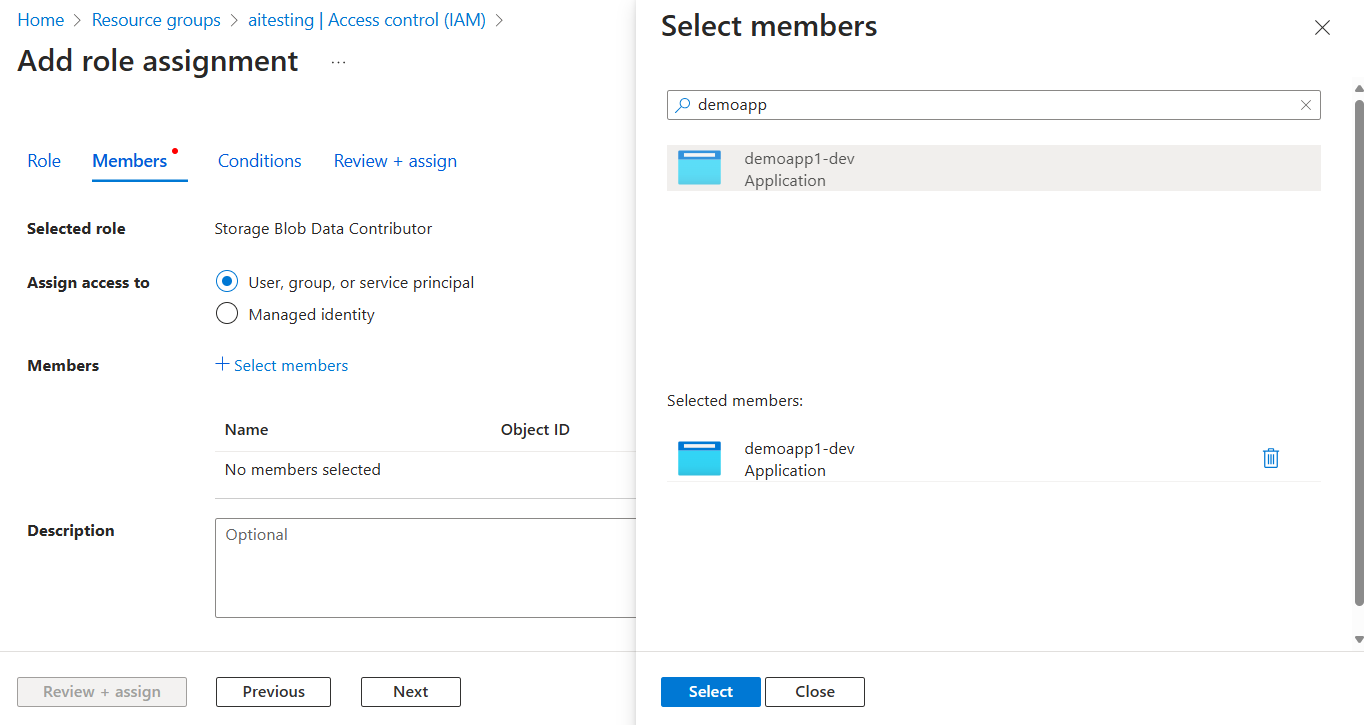
Auf der Registerkarte „Mitglieder“
- Wählen Sie für den Wert "Zugriff zuweisen""Benutzer", "Gruppe" oder "Dienstprinzipal" aus.
- Wählen Sie für den Wert " Mitglieder " die Option "Mitglieder auswählen " aus, um den Flyoutbereich " Mitglieder auswählen " zu öffnen.
- Suchen Sie nach dem Zuvor erstellten Dienstprinzipal, und wählen Sie ihn aus den gefilterten Ergebnissen aus. Wählen Sie Auswählen aus, um die Gruppe auszuwählen und das Flyout-Panel zu schließen.
- Wählen Sie "Überprüfen" und "Zuweisen " am unteren Rand der Registerkarte " Mitglieder " aus.
Wählen Sie auf der Registerkarte " Überprüfen+ Zuweisen " die Option "Überprüfen" und "Zuweisen " am unteren Rand der Seite aus.
Umgebungsvariable festlegen
ClientSecretCredential nimmt die Mandanten-ID, die Client-ID und den geheimen Clientschlüssel als Konstruktorargumente. Legen Sie diese Werte in Umgebungsvariablen fest, und lesen Sie sie in Ihrer App, wie im folgenden Beispiel gezeigt.
Legen Sie die folgenden Umgebungsvariablen mit Werten fest, die Sie aus dem App-Registrierungsprozess erhalten:
-
AZURE_CLIENT_ID: Identifiziert die registrierte App in Azure. -
AZURE_TENANT_ID: Die ID des Microsoft Entra Mandanten. -
AZURE_CLIENT_SECRET: Die geheime Anmeldeinformation, die Sie für die App generieren.
export AZURE_CLIENT_ID=<your-client-id>
export AZURE_TENANT_ID=<your-tenant-id>
export AZURE_CLIENT_SECRET=<your-client-secret>
Implementieren des Codes
Um Azure SDK Clientobjekte für Azure zu authentifizieren, sollte Ihre Anwendung den ClientSecretCredential Typ aus der azure_identity Crate verwenden.
Beginnen Sie mit dem Hinzufügen des azure_identity Crates zu Ihrer Anwendung:
cargo add azure_identity
Führen Sie als Nächstes für jeden Rust-Code, der einen Azure SDK Client in Ihrer App instanziiert, die folgenden Schritte aus:
- Importieren Sie die
azure_identitycrate. - Erstellen Sie eine instance von
ClientSecretCredential. - Übergeben Sie die Instanz an den Azure SDK-Clientkonstruktor.
Das folgende Codesegment zeigt ein Beispiel:
use azure_identity::ClientSecretCredential;
use azure_core::credentials::Secret;
use azure_security_keyvault_secrets::SecretClient;

#[tokio::main]
async fn main() -> Result<(), Box<dyn std::error::Error>> {
    let tenant_id = std::env::var("AZURE_TENANT_ID")?;
    let client_id = std::env::var("AZURE_CLIENT_ID")?;
    let client_secret = std::env::var("AZURE_CLIENT_SECRET")?;

    // Create a credential using the service principal
    let credential = ClientSecretCredential::new(
        &tenant_id,
        client_id,
        Secret::new(client_secret),
        None,
    )?;

    // Create a client for the specified Key Vault
    let client = SecretClient::new(
        "https://<your-key-vault-name>.vault.azure.net/",
        credential.clone(),
        None,
    )?;

    // Use the client to interact with Azure Key Vault
    // let secret = client.get("secret-name", None).await?;

    Ok(())
}
Das Beispiel liest die Umgebungsvariablen AZURE_TENANT_ID, AZURE_CLIENT_ID und AZURE_CLIENT_SECRET und übergibt dann deren Werte an ClientSecretCredential.