Hinweis
Für den Zugriff auf diese Seite ist eine Autorisierung erforderlich. Sie können versuchen, sich anzumelden oder das Verzeichnis zu wechseln.
Für den Zugriff auf diese Seite ist eine Autorisierung erforderlich. Sie können versuchen, das Verzeichnis zu wechseln.
Azure DevOps Services
Wichtig
Der Importvorgang unterstützt das Gehostete XML-Prozessmodell, mit dem Sie Anpassungen verwalten können, indem Sie die WIT-Definition (Arbeitsaufgabentyp) einer Prozessvorlage aktualisieren. Dieses Feature ist nur für Organisationen verfügbar, die mithilfe des Database Import Service zu Azure DevOps Services migriert wurden.
Wenn Sie das Vererbungsprozessmodell verwenden, können Sie die Arbeitsnachverfolgung direkt über die Benutzeroberfläche anpassen, indem Sie einen geerbten Prozess erstellen. Für Organisationen, die das lokale XML-Prozessmodell verwenden, können Sie eine Prozessvorlage anpassen. Weitere Informationen finden Sie in den folgenden Artikeln:
- Hochladen oder Herunterladen einer Prozessvorlage
- Anpassen einer Prozessvorlage
- Anpassen der Arbeitsüberwachung
In Azure DevOps Services können Sie Arbeitsverfolgungsobjekte mithilfe von Prozessen anpassen. Mit gehosteten XML-Prozessen können Sie Prozesse über eine webbasierte Verwaltungsschnittstelle importieren und exportieren, wodurch Flexibilität und Kontrolle über die Workflows Ihrer Organisation ermöglicht werden.
Wenn Sie einen neuen Prozess importieren, können Sie basierend darauf neue Projekte erstellen. Beim Importieren eines vorhandenen Prozesses werden alle Projekte aktualisiert, die diesen Prozess verwenden, um die Änderungen automatisch widerzuspiegeln. Beispielsweise gelten alle Aktualisierungen, die an dem benutzerdefinierten Prozess vorgenommen werden, automatisch auf die Projekte, die den Prozess verwenden.
Wenn Sie andere Anpassungen vornehmen müssen, können Sie den vorhandenen Prozess exportieren, die XML-Definitionsdateien des Prozesses ändern, die aktualisierten Dateien zippen und den Prozess erneut importieren. Diese Änderungen werden auf alle vorhandenen Projekte angewendet, die den aktualisierten Prozess verwenden, um Konsistenz in Ihrer Organisation sicherzustellen.
Der Importvorgang unterstützt die folgenden Szenarien:
- Importieren eines vorhandenen Prozesses aus einem lokalen Azure DevOps Server
- Importieren eines neuen Prozesses, der aus einem vorhandenen exportierten Prozess erstellt wurde
- Importieren einer Aktualisierung in einen vorhandenen Prozess und Aktualisieren aller Projekte mithilfe dieses Prozesses
Voraussetzungen
Anleitungen zum Anpassen von Azure Boards an Ihre spezifischen Geschäftsanforderungen finden Sie unter Configure und Anpassen von Azure Boards.
| Kategorie | Anforderungen |
|---|---|
| Berechtigungen | – So erstellen, löschen oder bearbeiten Sie einen Prozess: Mitglied der Gruppe Projektsammlungsadministrator oder spezifische Berechtigungen auf Sammlungsebene – Prozess erstellen, Prozess löschen, Prozess bearbeiten oder Feld aus Organisation löschen – auf Zulassen gesetzt. Weitere Informationen finden Sie unter Anpassen eines geerbten Prozesses. – Um Boards zu aktualisieren: Teamadministrator oder ein Mitglied der Gruppe Projektadministratoren. |
| Zugriff | – Selbst wenn Sie über den Einfachen oder niedrigeren Zugriff verfügen, können Sie einen Prozess weiterhin ändern, wenn Ihnen jemand die Berechtigung erteilt. – Aktualisieren von Arbeitsaufgaben und Ändern des Typs: Mitglied des Projekts. |
| Projektprozessmodell | – Verwenden Sie das Vererbungsprozess-Modell für die Projektsammlung, die das Projekt enthält. – Verwenden Sie den |
| Wissen | - Vertrautheit mit den Anpassungs- und Prozessmodellen. |
Importieren eines Prozesses aus einer lokalen Azure DevOps
In einer lokalen Azure DevOps Server verwaltet jedes Projekt eine eigene Kopie eines Prozesses. Daher ist es wichtig, sorgfältig zu bewerten, welche Prozesse für Ihre Organisation vorhanden sein sollten. Die Migration zu Azure DevOps Services bietet eine hervorragende Möglichkeit, Prozesse in Ihrer Organisation auszurichten und die Anzahl der Prozessvarianten zu reduzieren. Durch die Optimierung Ihrer Prozesse wird Konsistenz gewährleistet und die Verwaltung in der Cloudumgebung vereinfacht.
Führen Sie die folgenden Schritte aus, um ihren Prozess in einer lokalen Azure DevOps Server zu testen, um sicherzustellen, dass er in Azure DevOps Services funktioniert:
- Führen Sie das Prozessexportskript aus, um einen Prozess für ein bestimmtes Projekt zu generieren.
- (Optional) Bearbeiten Sie die
ProcessTemplate.xmlDatei, um den Namen und die Beschreibung zu aktualisieren. Stellen Sie sicher, dass sie den Regeln und Einschränkungen entspricht, die in "Anpassen eines Prozesses" beschrieben sind. - Komprimieren Sie den Prozessordner und die Dateien in eine ZIP-Datei.
- Importieren Sie die ZIP-Datei Ihres benutzerdefinierten Prozesses, indem Sie die Schritte im nächsten Abschnitt ausführen.
- Wiederholen Sie diese Schritte für jeden Prozess, den Sie in Azure DevOps Services importieren möchten.
- Nachdem der Prozess importiert wurde, verwenden Sie ihn, um Projekte in Azure DevOps Services für jedes Projekt zu erstellen, das Sie migrieren möchten.
Öffnen von Einstellungen > Prozess
Erstellen, Verwalten und Vornehmen von Anpassungen an Prozesse von der Seite "Prozess " aus.
Melden Sie sich bei Ihrem organization (
https://dev.azure.com/{Your_Organization}) an.Wählen Sie
 Organisationseinstellungen aus.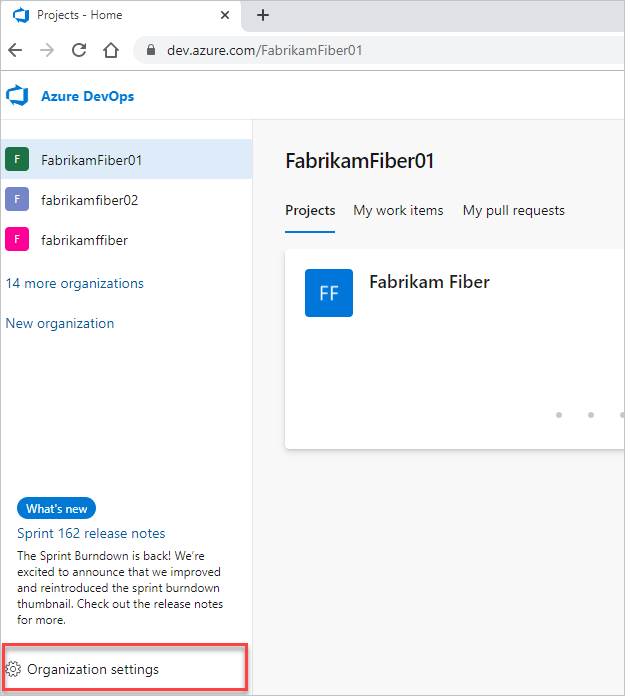
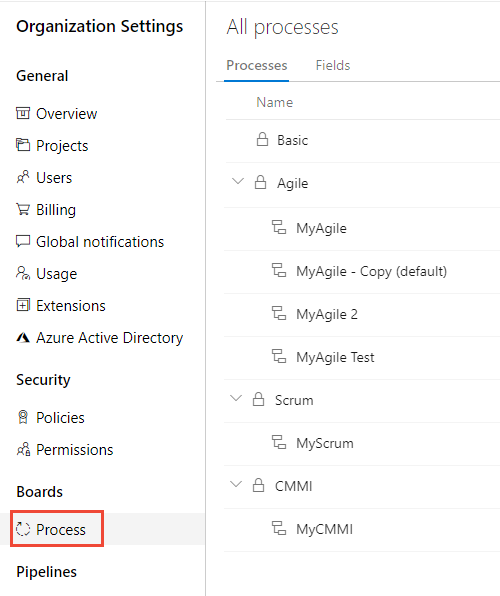
Wählen Sie Prozess aus.
Wichtig
Wenn "Prozess" nicht angezeigt wird, arbeiten Sie mit einer früheren Version, in der die Seite "Prozess " nicht unterstützt wird. Verwenden Sie die features, die für das lokale XML-Prozessmodell unterstützt werden.
Importieren eines Prozesses
Stellen Sie vor dem Importieren eines Prozesses sicher, dass Sie ihn an Ihre Anforderungen für die Arbeitsnachverfolgung anpassen. Nennen Sie Ihren Prozess etwas anderes als Scrum, Agile oder CMMI, da diese Systemprozesse gesperrt sind und Sie sie nicht überschreiben können.
Wählen Sie auf der Registerkarte "Prozesse " die Option " Importvorgang" aus, und navigieren Sie entweder mit Drag-and-Drop oder zur ZIP-Datei des angepassten Prozesses.
Hinweis
Wenn der Link "Importprozess " nicht sichtbar ist, ist Ihre Organisation nicht für die Unterstützung des gehosteten XML-Prozessmodells konfiguriert. Verwenden Sie in diesem Fall das Vererbungsprozessmodell für Ihre Anpassungsanforderungen. Das Gehostete XML-Prozessmodell ist nur für Konten verfügbar, die über den Datenimportdienst erstellt wurden.

Stellen Sie sicher, dass Ihr benutzerdefinierter Prozess bestimmte Einschränkungen erfüllt , um während des Imports Überprüfungen zu bestehen.
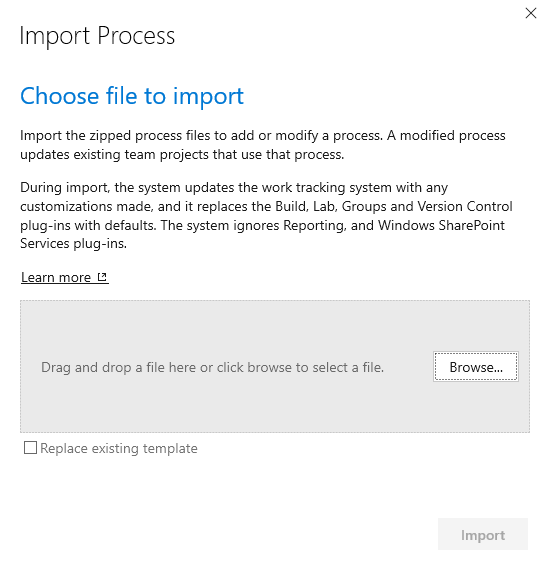
Wenn Sie eine vorhandene Vorlage aktualisieren, aktivieren Sie das Kontrollkästchen "Vorhandene Vorlage ersetzen ". Mit dieser Aktion werden alle Vorlagen mit demselben Namen wie der importierte überschrieben und eine Bestätigung benötigt.
Wichtig
Gesperrte Prozesse wie Agile, CMMI und Scrum können nicht aktualisiert werden.
Nach erfolgreichem Import wird die folgende Bestätigungsmeldung angezeigt.
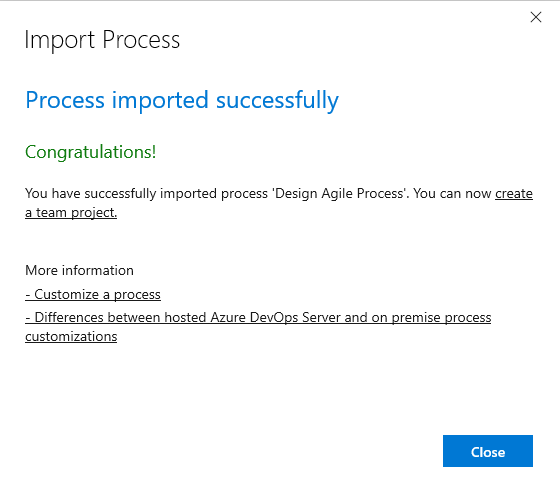
Wenn die Überprüfung fehlschlägt, erhalten Sie eine Liste der Fehlermeldungen. Beheben Sie jeden Fehler , und wiederholen Sie den Import.
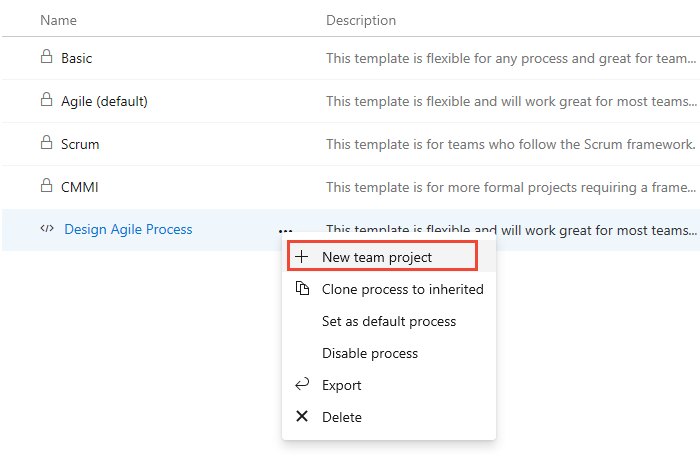
Nachdem der Prozess erfolgreich importiert wurde, können Sie sofort ein Projekt mithilfe des neuen Prozesses erstellen.
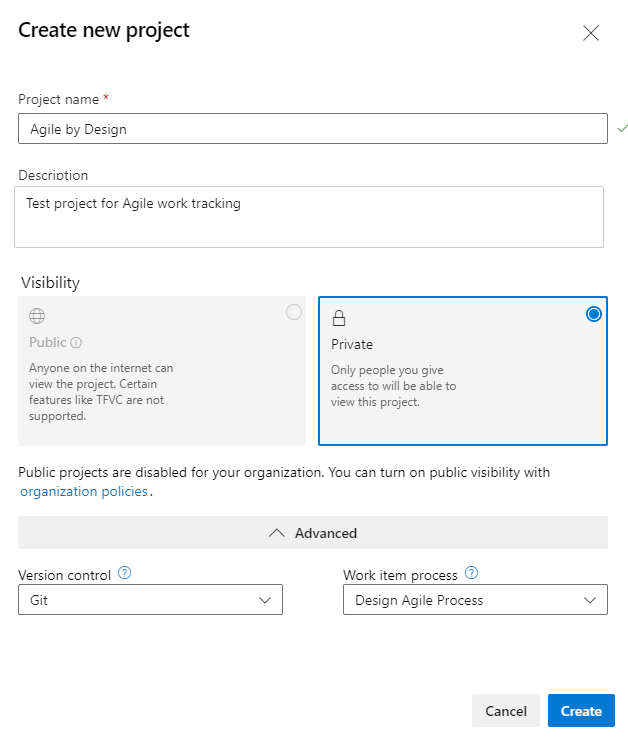
Füllen Sie das Formular aus, das angezeigt wird, um das Projekt zu erstellen. Weitere Informationen zu den verfügbaren Optionen finden Sie unter Erstellen eines Projekts.
Vorhandenen Prozess aktualisieren
Nachdem Sie einen Prozess hinzugefügt haben, können Sie ihn aktualisieren, indem Sie eine ZIP-Datei importieren, in der Sie eine oder mehrere Dateien in der Prozessvorlage geändert haben.
Hinweis
Es empfiehlt sich, einen Prozess zu exportieren vor dem Vornehmen von Änderungen , damit Sie nicht versehentlich Änderungen anderer Benutzer überschreiben.
Importieren Sie den Prozess gemäß den Schritten 2 und 3 aus dem vorherigen Verfahren.
Aktivieren Sie das Kontrollkästchen Vorhandene Vorlage ersetzen , um anzugeben, dass Sie den vorhandenen Prozess überschreiben möchten.
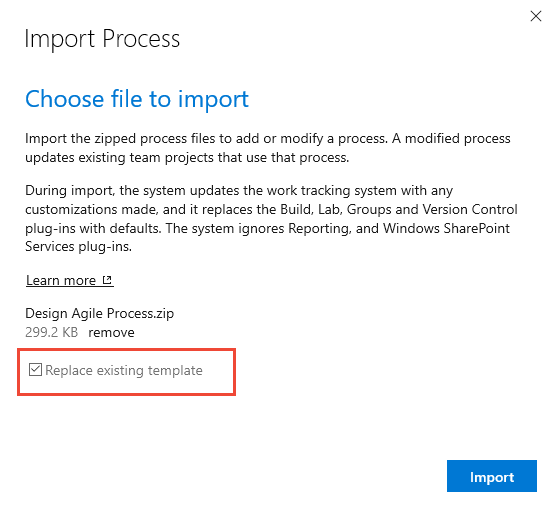
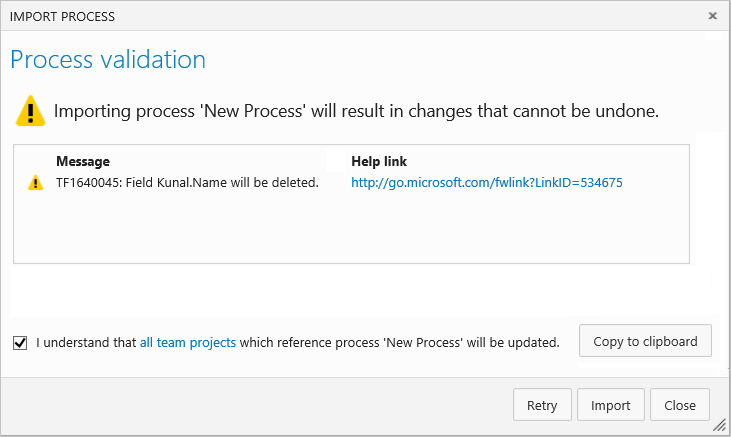
Das Dialogfeld „Importprozess“ zeigt an, dass das System Projekte aktualisiert, die auf den gehosteten XML-Prozess verweisen.
Nach erfolgreichem Import wird die folgende Meldung angezeigt. Alle mit dem Prozess erstellten Projekte werden mit den Änderungen aktualisiert.
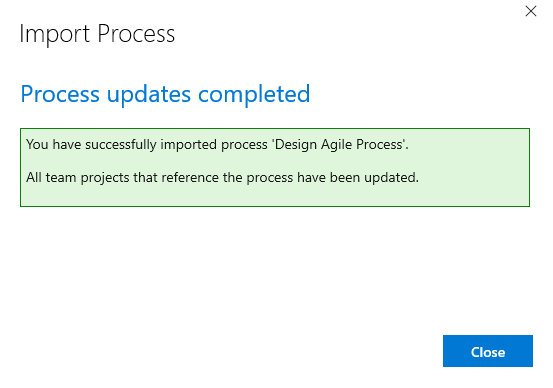
Wenn Sie Felder oder Arbeitselementtypen umbenannt oder gelöscht haben, erhalten Sie eine Bestätigungsmeldung. Aktivieren Sie das Kontrollkästchen, und fahren Sie mit dem Import fort. Um weitere Informationen zu jeder Nachricht zu erhalten, wählen Sie den bereitgestellten Weiterleitungslink aus. Informationsmeldungen erfordern keine Maßnahmen Ihrerseits.
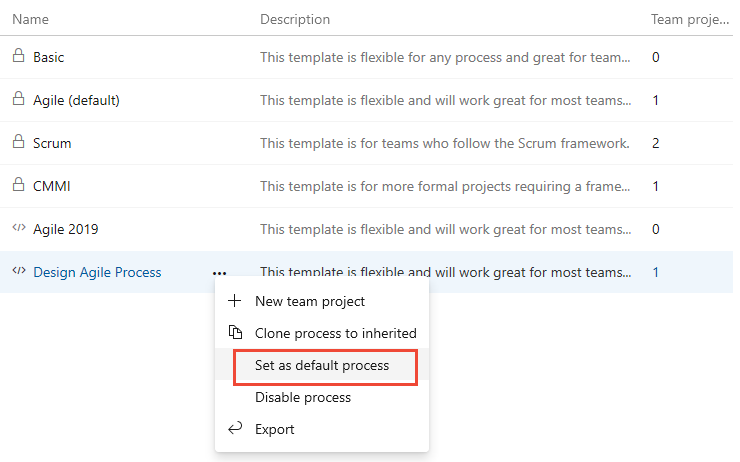
Festlegen des Standardprozesses
Legen Sie einen Prozess als Standard fest, um ihn für alle neuen Projekte, die Sie erstellen möchten, vorzuwählen.
Exportieren eines Prozesses
Durch das Exportieren eines Prozesses können Sie einen vorhandenen Prozess aktualisieren oder als Vorlage zum Erstellen eines neuen Prozesses verwenden. Diese Aktion ist nützlich, wenn Sie Anpassungen vornehmen oder Prozesse in mehreren Projekten in Ihrer Organisation standardisieren müssen.
Wenn Sie einen Prozess exportieren, generiert das System eine ZIP-Datei mit einer XML-Darstellung des Prozesses. Diese Datei enthält alle Prozessdefinitionen, z. B. Arbeitsaufgabentypen, Felder und Workflows. Sie können diese XML-Dateien so ändern, dass sie Ihren spezifischen Anforderungen entsprechen, und dann den aktualisierten Prozess erneut importieren, um die Änderungen anzuwenden.
Sie können z. B. einen Prozess in Folgendes exportieren:
- Fügen Sie benutzerdefinierte Felder oder Arbeitsaufgabentypen hinzu.
- Passen Sie Workflows an, um die Praktiken Ihres Teams besser auszurichten.
- Erstellen Sie einen neuen Prozess basierend auf einem vorhandenen Prozess, um ein anderes Projekt oder Team zu unterstützen.
Nachdem Sie die erforderlichen Änderungen vorgenommen haben, können Sie den Prozess neu importieren, um vorhandene Projekte zu aktualisieren oder neue Projekte mithilfe des angepassten Prozesses zu erstellen. Diese Aktion stellt Konsistenz und Flexibilität beim Verwalten der Arbeitsverfolgung in Ihrer Azure DevOps Organisation sicher.