Hinweis
Für den Zugriff auf diese Seite ist eine Autorisierung erforderlich. Sie können versuchen, sich anzumelden oder das Verzeichnis zu wechseln.
Für den Zugriff auf diese Seite ist eine Autorisierung erforderlich. Sie können versuchen, das Verzeichnis zu wechseln.
Verwenden Sie das integrationspaket langchain-azure-ai, um OpenTelemetry-Ablaufverfolgungen aus LangChain- und LangGraph-Anwendungen auszugeben und sie in Azure-Anwendung Insights zu senken. In diesem Artikel konfigurieren Sie AzureAIOpenTelemetryTracer, fügen Sie es Ihrem ausführbaren Prozess hinzu und überwachen Sie die Traces in Azure Monitor.
Die Ablaufverfolgung gibt Spans für Agentenausführung, Modellaufrufe, Tool-Ausführung und Abrufvorgänge aus. Sie können es für Apps verwenden, die vollständig lokal ausgeführt werden, Hybridflüsse, die den Foundry Agent Service aufrufen, oder für Multi-Agent LangGraph-Lösungen.
Voraussetzungen
- Ein Azure-Abonnement. Erstellen Sie ein kostenloses Konto.
- Ein Foundry-Projekt.
- Ein bereitgestelltes Azure OpenAI-Chatmodell (z. B.
gpt-4.1). - Python 3.11 oder höher.
- Azure CLI ist angemeldet (
az login), damitDefaultAzureCredentialsich authentifizieren kann.
Konfigurieren Ihrer Umgebung
Erforderliche Pakete installieren:
pip install -U "langchain-azure-ai[opentelemetry]" azure-identity
Legen Sie die in diesem Artikel verwendeten Umgebungsvariablen fest:
import os

# Option 1: Project endpoint (recommended)
os.environ["FOUNDRY_PROJECT_ENDPOINT"] = (
	"https://<resource>.services.ai.azure.com/api/projects/<project>"
)

# Option 2: Direct OpenAI-compatible endpoint + API key
os.environ["OPENAI_BASE_URL"] = (
	"https://<resource>.services.ai.azure.com/openai/v1"
)
os.environ["OPENAI_API_KEY"] = "<your-api-key>"
os.environ["APPLICATION_INSIGHTS_CONNECTION_STRING"] = "InstrumentationKey=0ab1c2d3..."
Um festzulegen, ob der Inhalt von Nachrichten und Toolaufrufen im Datensatz aufgezeichnet werden soll, übergeben Sie enable_content_recording an den AzureAIOpenTelemetryTracer-Konstruktor.
Die Inhaltsaufzeichnung ist standardmäßig aktiviert.
Tipp
Legen Sie enable_content_recording=False im AzureAIOpenTelemetryTracer-Konstruktor fest, um den Inhalt von Nachrichten und Argumenten für Toolaufrufe aus den Ablaufverfolgungen zu bearbeiten.
Erstellen des Tracers
Erstellen Sie eine Tracer-Instanz und verwenden Sie diese im gesamten Workflow erneut.
import os

from azure.identity import DefaultAzureCredential
from langchain_azure_ai.callbacks.tracers import AzureAIOpenTelemetryTracer

tracer = AzureAIOpenTelemetryTracer(
	project_endpoint=os.environ["FOUNDRY_PROJECT_ENDPOINT"],
	credential=DefaultAzureCredential(),
	name="langchain-tracing-sample",
	agent_id="support-bot",
	trace_all_langgraph_nodes=True,
)
Was dieser Codeausschnitt bewirkt: Konfiguriert einen Tracer, der die zugehörige Verbindungszeichenfolge der Application Insights aus Ihrem Foundry-Projektendpunkt auflöst und die Ablaufverfolgung für LangGraph-Knoten aktiviert. Verwenden Sie den Parameter agent_id, um das Attribut gen_ai.agent.id beim Aufrufen von Agenten festzulegen. Der name Parameter legt den Namen des OpenTelemetry-Trace fest.
Der Tracer unterstützt allgemeine Steuerelemente für Produktionsworkflows:
- Übergeben Sie
connection_string, um eine bestimmte Application Insights-Ressource gezielt anzusprechen, oder konfigurieren Sie die UmgebungsvariableAPPLICATION_INSIGHTS_CONNECTION_STRING. - Festlegen
trace_all_langgraph_nodes=True, dass alle Knoten standardmäßig nachverfolgt werden. - Verwenden Sie Knotenmetadaten wie
otel_trace: Trueoderotel_trace: False, um bestimmte Knoten einzuschließen oder zu überspringen. - Verwenden
message_keysundmessage_paths, wenn Ihre Nachrichten unter einer benutzerdefinierten Zustandsform geschachtelt sind, z. B.chat_history.
Verweis:
Verfolgen eines Agents
Beginnen Sie mit einem minimalen LangChain-Agenten, damit Sie die Nachverfolgung schnell überprüfen können. Fügen Sie für LangGraph den Tracer mit with_config dem kompilierten Diagramm an.
from langchain.agents import create_agent

agent = create_agent(
    model="azure_ai:gpt-5.2",
    system_prompt="You're an informational agent. Answer questions cheerfully.",
).with_config(
    {"callbacks": [tracer]}
)

response = agent.invoke({"messages": "what's your name?"})
response["messages"][-1].pretty_print()
================================== Ai Message ==================================

I’m ChatGPT, your AI assistant.
Was dieser Codeausschnitt bewirkt: Erstellt einen einfachen LangGraph-Agent, bindet den Tracer ein und ruft den Agent mit einer Nachricht auf.
Verweis:
Verfolgen von ausführbarem LangChain-Code
Beginnen Sie mit einem minimalen LangChain-Flow, damit Sie die Ablaufverfolgung schnell überprüfen können.
import os

from azure.identity import DefaultAzureCredential
from langchain_core.prompts import ChatPromptTemplate
from langchain_azure_ai.chat_models import AzureAIChatCompletionsModel

model = AzureAIChatCompletionsModel(
	project_endpoint=os.environ["FOUNDRY_PROJECT_ENDPOINT"],
	credential=DefaultAzureCredential(),
	model="gpt-4.1",
)

prompt = ChatPromptTemplate.from_template(
	"You are concise. Answer in one sentence: {question}"
)
chain = prompt | model

response = chain.invoke(
	{"question": "What does OpenTelemetry help me do?"},
	config={"callbacks": [tracer]},
)

print(response.content)
OpenTelemetry helps you observe requests, latency, dependencies, and failures across your AI workflow.
Funktionsweise dieses Codeausschnitts: Führt eine standardmäßige LangChain-Pipeline aus und sendet Chat-Spans über AzureAIOpenTelemetryTracer an OpenTelemetry.
Verweis:
Nachverfolgen eines LangGraph-Diagramms
Binden Sie für LangGraph den Tracer an, indem Sie with_config auf dem kompilierten Graphen verwenden.
Dieser Codeausschnitt verwendet model und tracer aus früheren Beispielen erneut.
from langgraph.graph import END, START, MessagesState, StateGraph
from langgraph.prebuilt import ToolNode
from langgraph.checkpoint.memory import MemorySaver
from langchain_core.tools import tool
from langchain_azure_ai.utils.agents import pretty_print

@tool
def play_song_on_spotify(song: str):
    """Play a song on Spotify"""
    # Integrate with Spotify API here.
    return f"Successfully played {song} on Spotify!"

@tool
def play_song_on_apple(song: str):
    """Play a song on Apple Music"""
    # Integrate with Apple Music API here.
    return f"Successfully played {song} on Apple Music!"

tool_node = ToolNode([play_song_on_apple, play_song_on_spotify])
model_with_tools = model.bind_tools([play_song_on_apple, play_song_on_spotify])

def should_continue(state: MessagesState):
    messages = state["messages"]
    last_message = messages[-1]
    return "continue" if getattr(last_message, "tool_calls", None) else "end"

def call_model(state: MessagesState):
    messages = state["messages"]
    response = model_with_tools.invoke(messages)
    return {"messages": [response]}

memory = MemorySaver()
workflow = (
    StateGraph(MessagesState)
    .add_node("agent", call_model)
    .add_node("action", tool_node)
    .add_edge(START, "agent")
    .add_conditional_edges(
        "agent",
        should_continue,
        {
            "continue": "action",
            "end": END,
        },
    )
    .add_edge("action", "agent")
    .compile(checkpointer=memory)
)
Anschließend können Sie das Diagramm wie gewohnt ausführen:
from langchain_core.messages import HumanMessage

config = {"configurable": {"thread_id": "1"}, "callbacks": [tracer]}
message = HumanMessage(content="Can you play Taylor Swift's most popular song?")

result = workflow.invoke({"messages": [message]}, config)
pretty_print(result)
================================ Human Message =================================

Can you play Taylor Swift's most popular song?
================================== Ai Message ==================================
Tool Calls:
  play_song_on_spotify (call_xxx)
 Call ID: call_xxx
  Args:
    song: Anti-Hero
================================= Tool Message =================================
Name: play_song_on_spotify

Successfully played Anti-Hero on Spotify!
================================== Ai Message ==================================

I played Taylor Swift's popular song "Anti-Hero" on Spotify.
Was dieser Codeausschnitt macht: Erstellt eine einfache LangGraph-App, markiert den Knoten für die Ablaufverfolgung und gibt invoke_agent sowie Modell-/Tool-Spans in dieselbe Trace aus.
Verweis:
Verstehen der Ablaufverfolgungsstruktur
Der Tracer emittiert Bereiche, die den OpenTelemetry GenAI-Semantikkonventionen entsprechen.
Jeder Span-Typ verwendet einen bestimmten gen_ai.operation.name Wert:
| Span-Typ | gen_ai.operation.name |
Beschreibung |
|---|---|---|
| Agent- oder Kettenaufruf | invoke_agent |
Jeder LangGraph-Knoten oder -Kettenschritt. Spanname lautet invoke_agent {gen_ai.agent.name}. |
| Chatmodellanruf | chat |
LLM-Inferenzanforderungen. Spanname lautet chat {gen_ai.request.model}. |
| Textabschluss | text_completion |
LlM-Anrufe ohne Chat. |
| Toolausführung | execute_tool |
Vom Modell ausgelöste Toolaufrufe. Spanname lautet execute_tool {gen_ai.tool.name}. |
| Retriever | execute_tool |
Abrufvorgänge aus Vektorspeichern oder Suchvorgängen. |
Spans tragen auch die folgenden Schlüsselattribute:
-
gen_ai.agent.name— Der Agent- oder Knotenname. -
gen_ai.agent.id— Wird über den Konstruktorparameteragent_idfestgelegt. -
gen_ai.agent.description— Eine Beschreibung des Agenten. -
gen_ai.provider.name— Modellanbieter (z. B.openai). -
gen_ai.request.model– Der für die Inferenz verwendete Modellname. -
gen_ai.conversation.id– Thread- oder Sitzungs-ID, sofern verfügbar. -
gen_ai.usage.input_tokens/gen_ai.usage.output_tokens— Tokenanzahl von Modellantworten. -
gen_ai.input.messages/gen_ai.output.messages— Nachrichteninhalt (wenn die Inhaltsaufzeichnung aktiviert ist).
Wie die Ablaufverfolgung aufgelöst wird gen_ai.agent.name
Der Tracer ermittelt den Agentnamen aus dem ersten nicht leeren Wert in dieser Reihenfolge:
-
agent_namein den Knotenmetadaten. -
langgraph_nodein den Knotenmetadaten (automatisch von LangGraph festgelegt). -
agent_typein den Knotenmetadaten. - Das
nameSchlüsselwortargument aus dem LangChain-Rückruf. -
langgraph_path(letztes Element) wenn die vorherigen Werte generische Platzhalter sind. - Die serialisierte Ketten-ID oder der Klassenname.
- Der
name-Parameter imAzureAIOpenTelemetryTracer-Konstruktor (Standardwert für Fallback).
Wie die Ablaufverfolgung aufgelöst wird gen_ai.agent.id
Der Tracer ermittelt die Agent-ID aus:
-
agent_idin den Metadaten des Knotens (Pro-Knoten-Überschreibung). - Der
agent_idKonstruktorparameter (Standardeinstellung für alle Bereiche).
Anpassen von Attributen mit Knotenmetadaten
Legen Sie agent_name, agent_idund agent_description für jeden Knoten mithilfe von LangGraph-Metadaten fest. Jeder Metadatenschlüssel, der mit gen_ai. beginnt, wird auch als Span-Attribut weitergeleitet.
config = {
    "configurable": {"thread_id": "session-abc-123"},
    "callbacks": [tracer],
    "metadata": {
        "agent_name": "support-bot",
        "agent_id": "support-bot-v2",
        "agent_description": "Handles customer support requests",
    },
}
result = workflow.invoke({"messages": [message]}, config)
Wenn Sie LangGraph verwenden, können Sie auch Metadaten für jeden Knoten in der Graph-Definition festlegen:
workflow = StateGraph(MessagesState)
workflow.add_node(
    "planner",
    planner_fn,
    metadata={
        "agent_name": "PlannerAgent",
        "agent_id": "planner-v1",
        "otel_agent_span": True,
    },
)
Verweis:
Anzeigen von Ablaufverfolgungen in Azure Monitor
Azure-Anwendung Insights empfängt Ablaufverfolgungen, und Sie können sie mithilfe von Azure Monitor abfragen:
Wechseln Sie zum portal Azure.
Navigieren Sie zu den Azure-Anwendung Insights, die Sie konfiguriert haben.
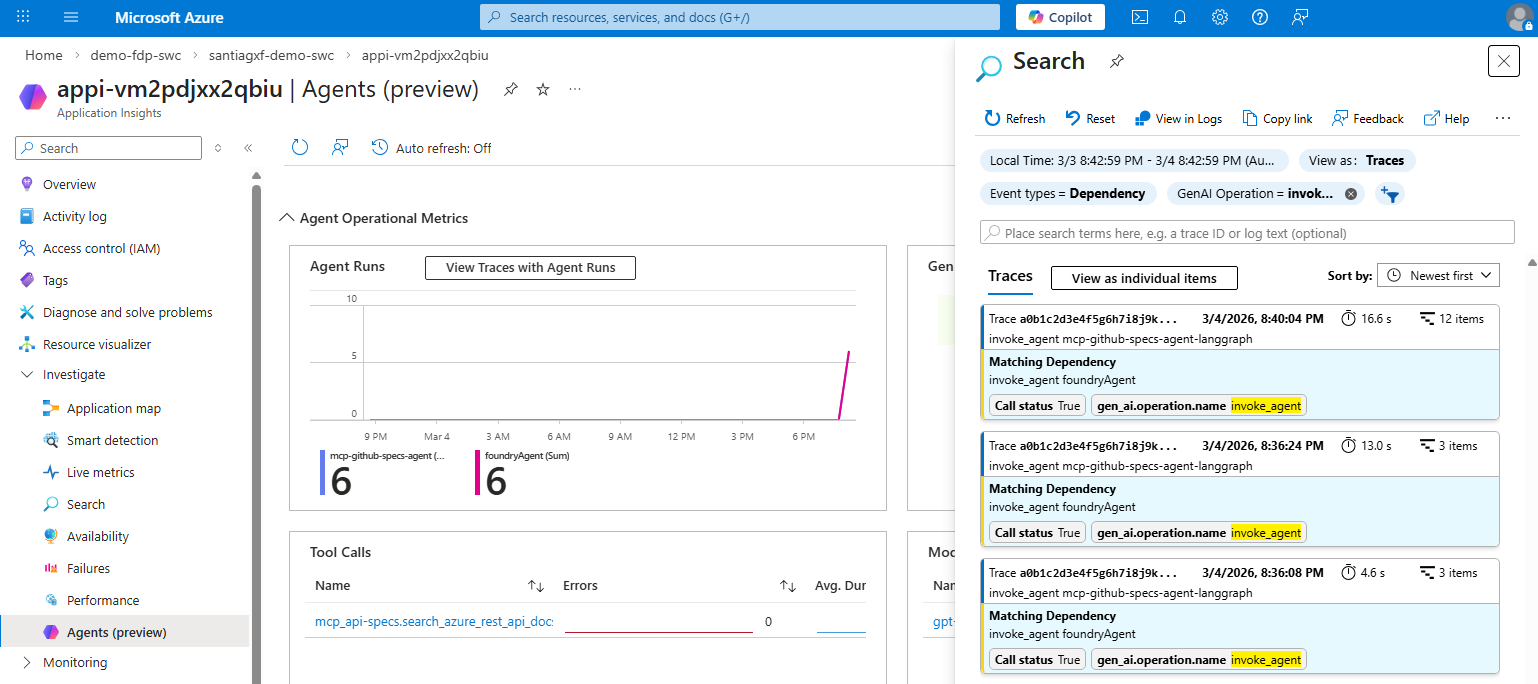
Wählen Sie die Option Untersuchen>Agents (Vorschau) in der linken Navigationsleiste aus.
Es wird ein Dashboard mit Agent-, Modell- und Toolausführungen angezeigt. Verwenden Sie diese Ansicht, um die allgemeine Aktivität Ihrer Agents zu verstehen.
Wählen Sie "Ablaufverfolgungen mit Agent-Ausführungen anzeigen" aus. Im Seitenbereich werden alle von den Agentausführungen erzeugten Ablaufverfolgungen angezeigt.
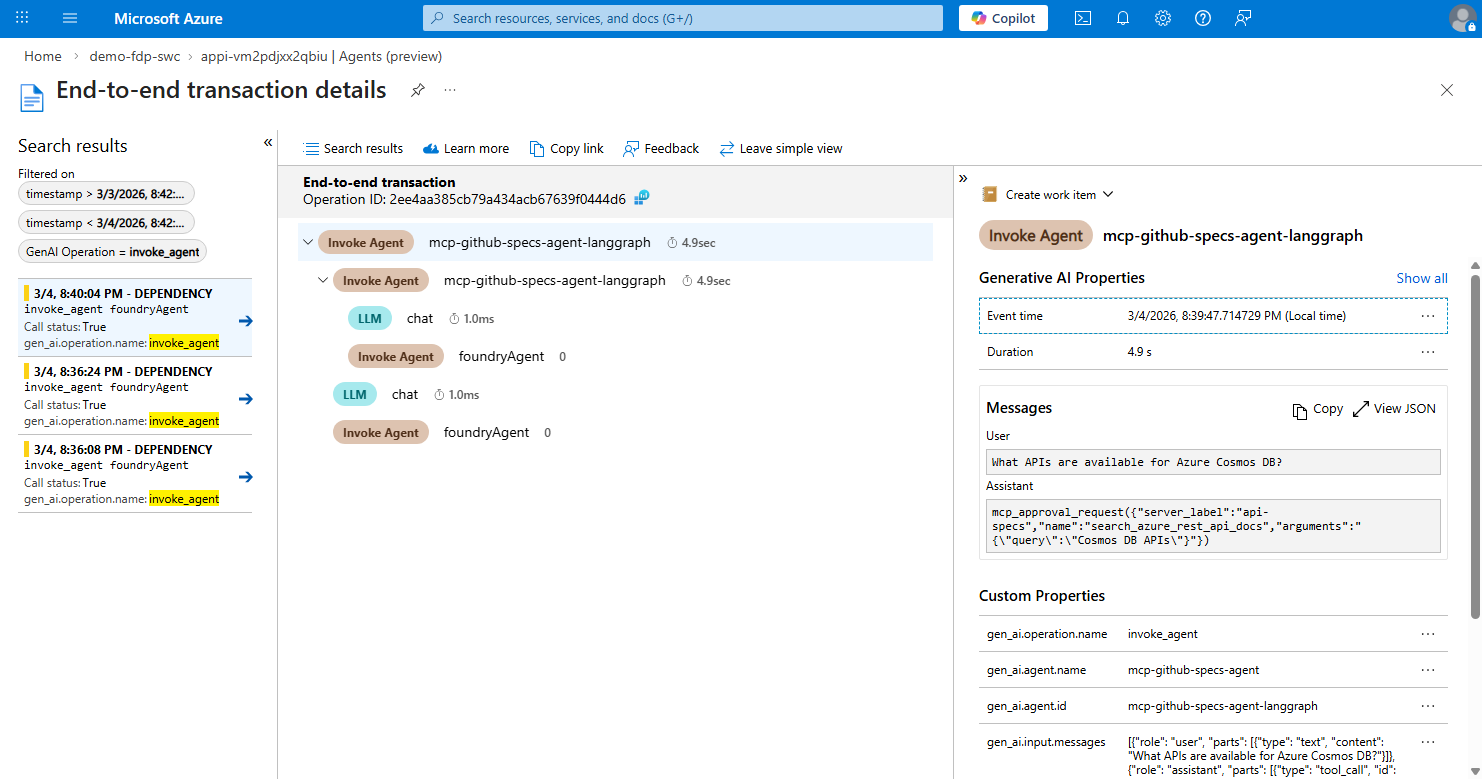
Wählen Sie eine der Ablaufverfolgungen aus. Die Details werden angezeigt.
Ablaufverfolgungen anzeigen in der Foundry-Steuerelementebene anzeigen
Registrieren Sie einen LangGraph- oder LangChain-Agent, der außerhalb von Foundry als externer Agent ausgeführt wird, um seine Telemetrie mit Foundry zu verknüpfen. Die Registrierung verschiebt oder hostet die Laufzeit Ihres Agents nicht. Informationen zu den Anforderungen für die Einrichtung von Telemetrie und den Zugriff finden Sie unter Externe Agenten für Observability und Evaluation registrieren.
Important
Sie können keine neuen benutzerdefinierten Control-Plane-Agents mehr hinzufügen. Folgen Sie für einen vorhandenen benutzerdefinierten Agent dem Migrieren von benutzerdefinierten Agents zu externen Agents. Bewahren Sie die OpenTelemetry-Agent-ID, das Gateway und die Aufrufroute auf. Heben Sie die Registrierung nicht auf oder löschen Sie den ursprünglichen benutzerdefinierten Agent oder die API-Verwaltungs-API während der Migration.
So registrieren Sie einen externen Agent im Portal:
Öffnen Sie Ihr Projekt im Foundry portal, und wählen Sie Build>Agents.
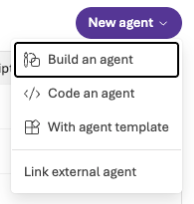
Wählen Sie Neuer Agent>Externen Agent verknüpfen aus.
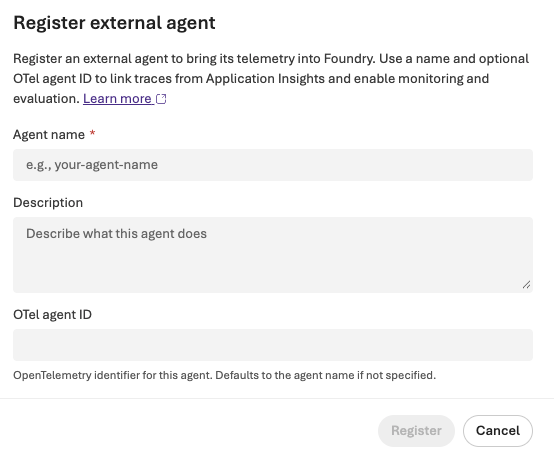
Geben Sie den Agentnamen und (optional) eine Beschreibung ein.
Geben Sie die OTel-Agent-ID ein, die der
gen_ai.agent.idvon Ihrer Instrumentierung ausgegebenen entspricht.Dieses Feld ist optional und standardmäßig auf den Agentnamen festgelegt, wenn Sie es leer lassen. Der Wert muss mit der ID in Ihrer Telemetrie übereinstimmen, um Ablaufverfolgungen mit dem registrierten Agent zu verknüpfen.
Wählen Sie Registrieren aus.
Nachdem Ihr Agent Telemetriedaten sendet, wählen Sie Verwalten>Flotte>Agents, wählen Sie den Agent aus und öffnen Sie Ablaufverfolgungen. Ausführliche Informationen finden Sie unter Anzeigen von Agentablaufverfolgungen.
Fehlerbehebung
- Wenn keine Traces angezeigt werden, überprüfen Sie, ob
connection_stringkonfiguriert ist, oder ob der Endpunkt des Projekts Telemetrie zur Verfügung stellt. - Wenn der Nachrichteninhalt als redigiert erscheint, setzen Sie
enable_content_recording=TrueimAzureAIOpenTelemetryTracerKonstruktor. - Wenn einige LangGraph-Knoten fehlen, legen Sie Knotenmetadaten
trace_all_langgraph_nodes=Truefestotel_trace: Trueoder fügen Sie sie hinzu.
Verwandte Inhalte
- Explizites Ablaufverfolgungsbeispiel für die Rückrufhandlerintegration.
- Beispiel für die automatische Ablaufverfolgung von Application Insights.
- Beispiel für gehostete LangGraph-Observability für Bereitstellung und Ablaufverfolgung.
- Erste Schritte mit langchain-azure-ai
- Verwenden von LangGraph mit dem Agent-Dienst
- Ablaufverfolgungsintegrationen für Agent Frameworks einrichten