Hinweis
Für den Zugriff auf diese Seite ist eine Autorisierung erforderlich. Sie können versuchen, sich anzumelden oder das Verzeichnis zu wechseln.
Für den Zugriff auf diese Seite ist eine Autorisierung erforderlich. Sie können versuchen, das Verzeichnis zu wechseln.
Sie können Speicherziele mit dem Azure-Portal oder mithilfe der Azure CLI ändern. Sie können beispielsweise Zugriffsrichtlinien, Verwendungsmodelle und Namespacepfade für ein vorhandenes Speicherziel ändern.
Tip
Lesen Sie "Speicherziele anzeigen und verwalten", um zu erfahren, wie Sie Speicherziele löschen oder aussetzen, zwischengespeicherte Daten in das Back-End-Speicher schreiben oder ihre von DNS zugewiesenen IP-Adressen aktualisieren können.
Je nach Speichertyp können Sie diese Speicherzielwerte ändern:
Für Blob-Speicherziele können Sie den Namespacepfad und die Zugriffsrichtlinie ändern.
Für NFS-Speicherziele können Sie diese Werte ändern:
- Namespacepfade
- Zugriffsrichtlinie
- Das Speicherexport- oder Export-Unterverzeichnis, das einem Namespacepfad zugeordnet ist
- Nutzungsmodell
Für ADLS-NFS Speicherziele können Sie den Namespacepfad, die Zugriffsrichtlinie und das Verwendungsmodell ändern.
Sie können den Namen, den Typ oder das Back-End-Speichersystem eines Speicherziels nicht bearbeiten. Wenn Sie diese Eigenschaften ändern müssen, löschen Sie das Speicherziel, und erstellen Sie einen Ersatz mit dem neuen Wert.
Ändern des Namespacepfads oder der Zugriffsrichtlinie eines Blobspeicherziels
Namespacepfade sind die Pfade, die Clients zum Bereitstellen dieses Speicherziels verwenden. (Weitere Informationen finden Sie unter Planen des aggregierten Namespaces und Einrichten des aggregierten Namespaces).
Verwenden Sie das Azure-Portal oder die Azure CLI, um den Namespacepfad oder die Zugriffsrichtlinie zu ändern.
Verwenden Sie die Namespaceseite für Ihren Azure HPC-Cache, um den Namespacepfad oder die Clientzugriffsrichtlinie zu aktualisieren. Die Namespaceseite wird im Artikel "Einrichten des aggregierten Namespaces" ausführlicher beschrieben.
Klicken Sie auf den Pfad, den Sie ändern möchten.
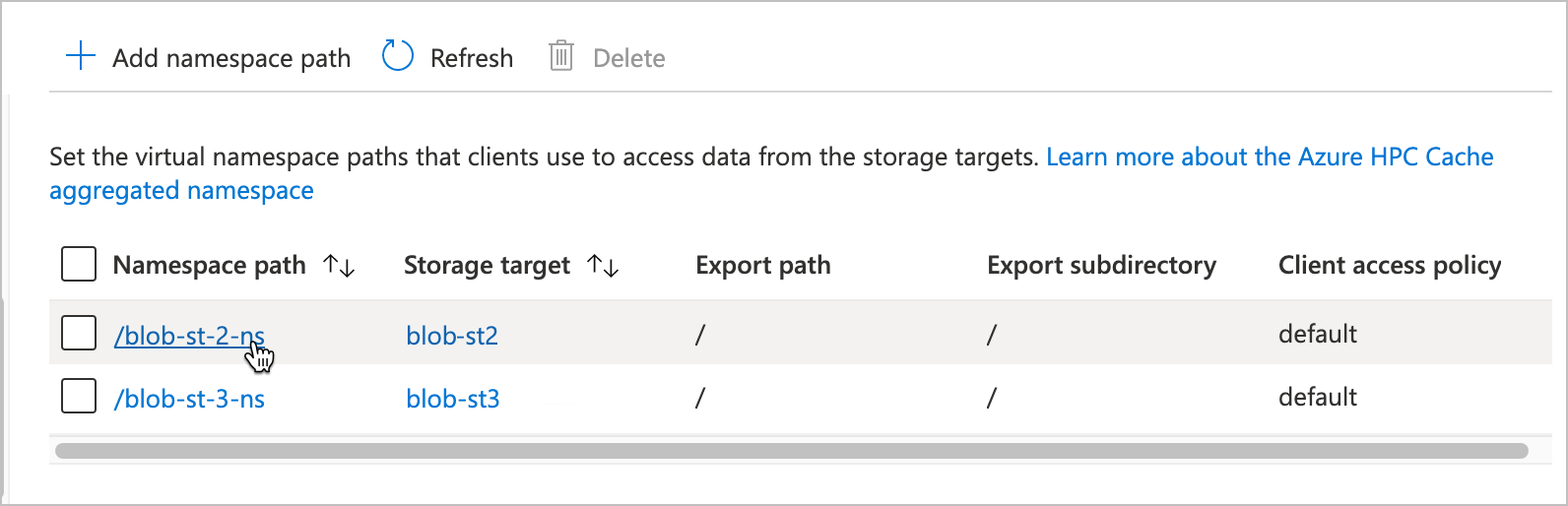
Verwenden Sie das Bearbeitungsfenster, um den neuen virtuellen Pfad einzugeben oder die Zugriffsrichtlinie zu aktualisieren.
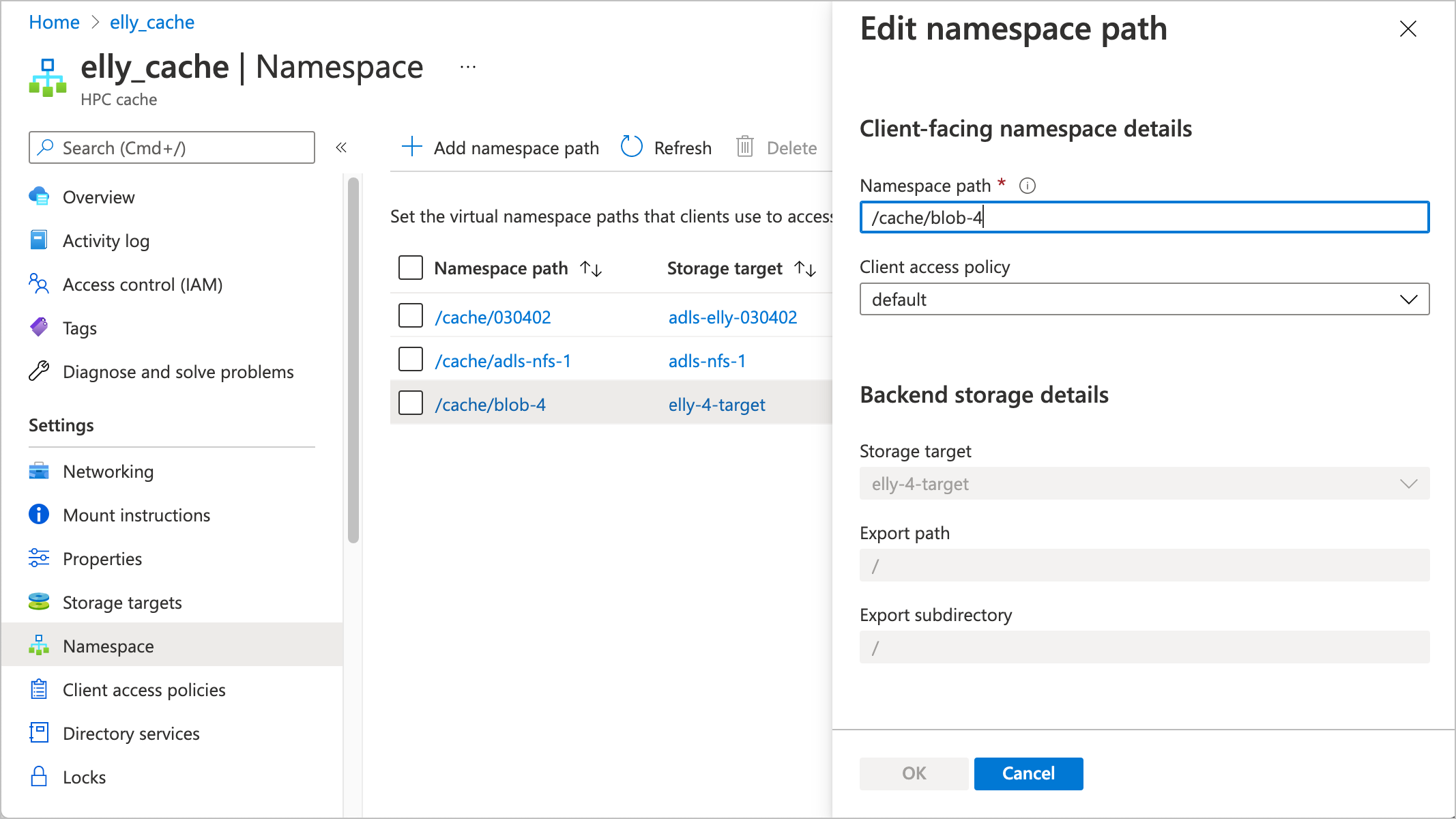
Klicken Sie nach dem Vornehmen von Änderungen auf "OK ", um das Speicherziel zu aktualisieren, oder klicken Sie auf "Abbrechen ", um Änderungen zu verwerfen.
Aktualisieren eines NFS-Speicherziels
Für NFS-Speicherziele können Sie virtuelle Namespacepfade ändern oder hinzufügen, die NFS-Export- oder Unterverzeichniswerte ändern, auf die ein Namespacepfad verweist, und das Verwendungsmodell ändern.
Details finden Sie unten:
- Ändern aggregierter Namespacewerte (virtueller Namespacepfad , Zugriffsrichtlinie, Export und Export-Unterverzeichnis)
- Ändern des Verwendungsmodells
Ändern aggregierter Namespacewerte
Sie können das Azure-Portal oder die Azure CLI verwenden, um den clientseitigen Namespacepfad, den Speicherexport und das Exportunterverzeichnis (sofern verwendet) zu ändern. Wenn Sie die Zugriffsrichtlinie ändern müssen, verwenden Sie das Azure-Portal.
Lesen Sie die Richtlinien unter Hinzufügen von NFS-Namespacepfaden , wenn Sie eine Erinnerung zum Erstellen mehrerer gültiger Pfade für ein Speicherziel benötigen.
Verwenden Sie die Namespaceseite für Ihren Azure HPC-Cache, um Namespacewerte einschließlich der Clientzugriffsrichtlinie zu aktualisieren. Diese Seite wird im Artikel "Einrichten des aggregierten Namespaces" ausführlicher beschrieben.
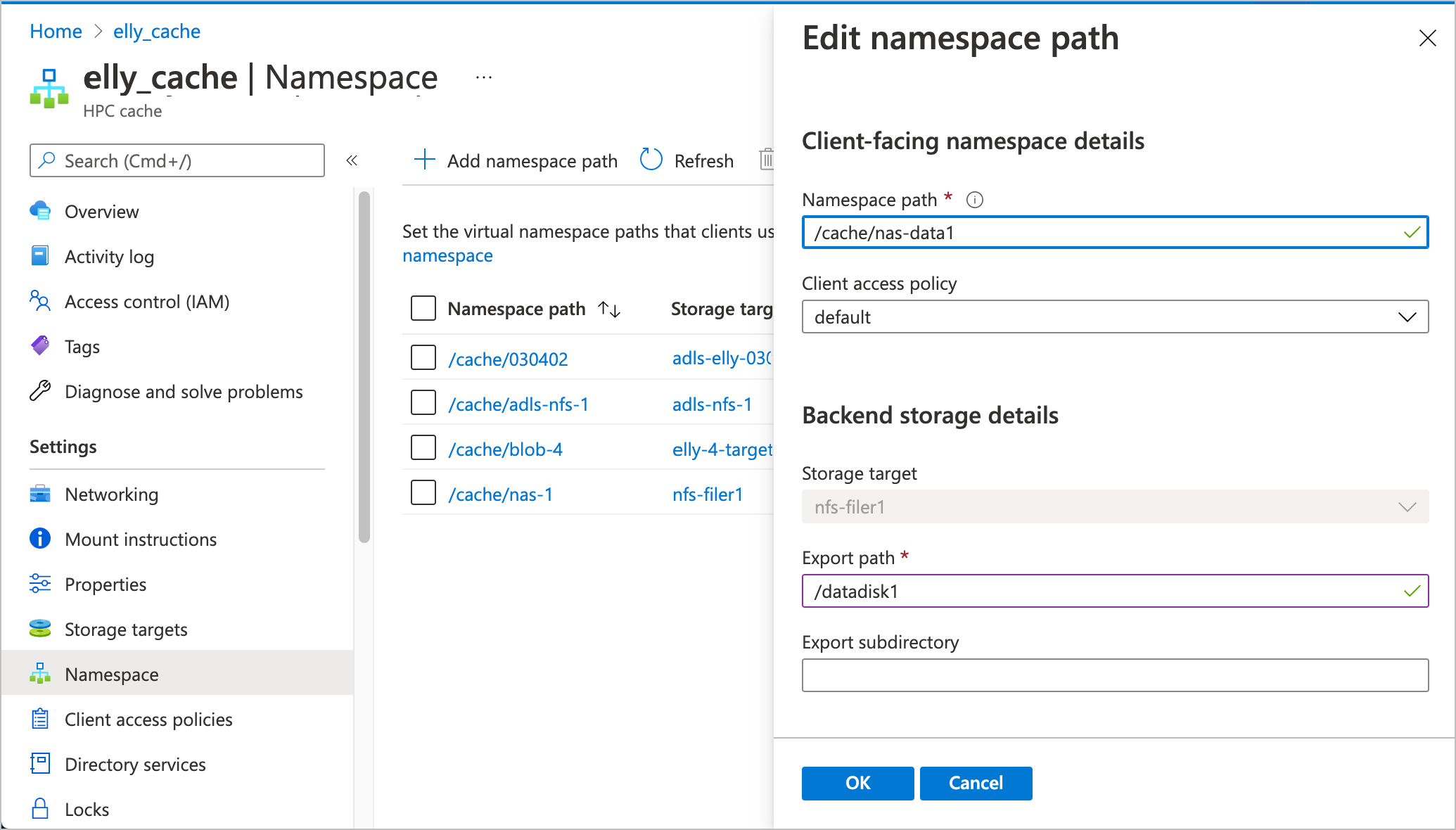
- Klicken Sie auf den Namen des Pfads, den Sie ändern möchten.
- Verwenden Sie das Bearbeitungsfenster, um neue virtuelle Pfad-, Export- oder Unterverzeichniswerte einzugeben oder eine andere Zugriffsrichtlinie auszuwählen.
- Klicken Sie nach dem Vornehmen von Änderungen auf "OK ", um das Speicherziel zu aktualisieren, oder auf "Abbrechen ", um Änderungen zu verwerfen.
Ändern des Verwendungsmodells
Das Verwendungsmodell beeinflusst, wie der Cache Daten speichert. Weitere Informationen finden Sie unter "Grundlegendes zu Cachenutzungsmodellen ".
Note
Durch das Ändern von Nutzungsmodellen wird eine Dienstunterbrechung für Clients verursacht. Weitere Informationen finden Sie unter "Auswählen des richtigen Verwendungsmodells ".
Verwenden Sie eine dieser Methoden, um das Verwendungsmodell für ein NFS-Speicherziel zu ändern.
Öffnen Sie die Seite "Speicherziele " im Azure-Portal. Klicken Sie auf den Namen eines Speicherziels in der Liste, um die Bearbeitungsseite zu öffnen.
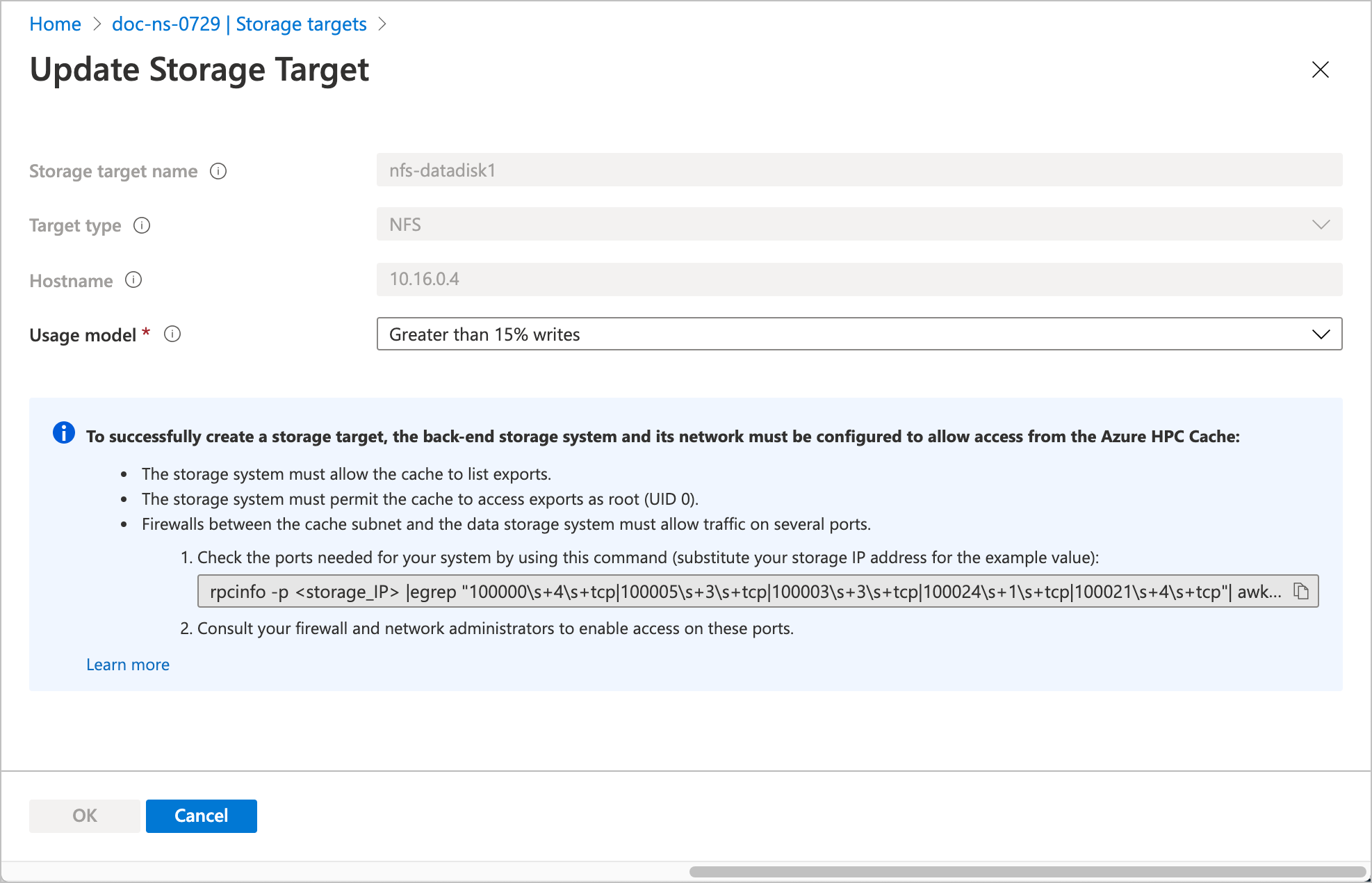
Verwenden Sie die Dropdownauswahl, um ein neues Verwendungsmodell auszuwählen. Klicken Sie auf 'OK ', um das Speicherziel zu aktualisieren, oder klicken Sie auf 'Abbrechen ', um Änderungen zu verwerfen.
Aktualisieren eines ADLS-NFS Speicherziels
Ähnlich wie BEI NFS-Zielen können Sie den Namespacepfad und das Verwendungsmodell für ADLS-NFS Speicherziele ändern.
Ändern eines ADLS-NFS Namespacepfads
Verwenden Sie die Namespaceseite für Ihren Azure HPC-Cache, um Namespacewerte zu aktualisieren. Diese Seite wird im Artikel "Einrichten des aggregierten Namespaces" ausführlicher beschrieben.
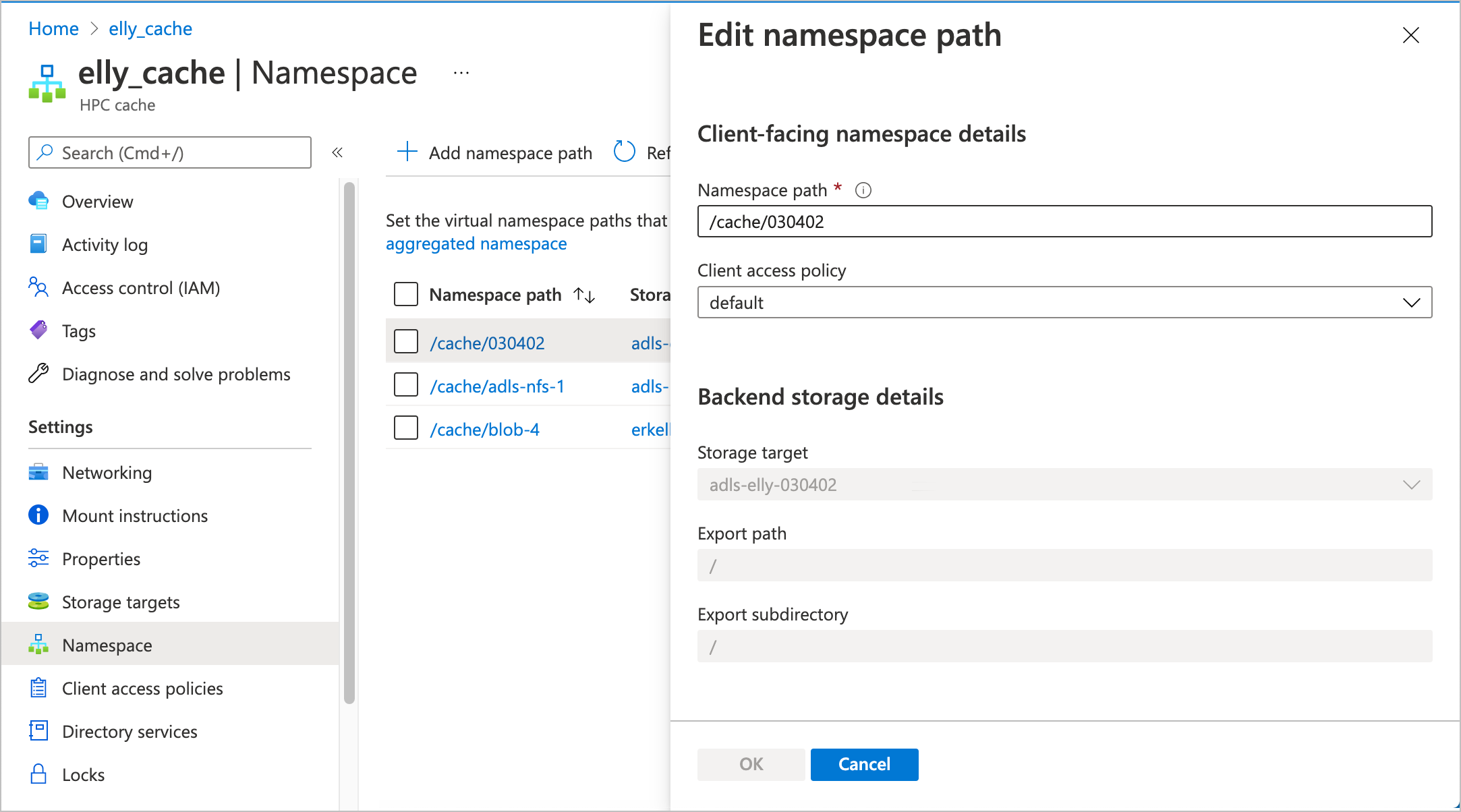
- Klicken Sie auf den Namen des Pfads, den Sie ändern möchten.
- Verwenden Sie das Bearbeitungsfenster, um den neuen virtuellen Pfad einzugeben, oder aktualisieren Sie die Zugriffsrichtlinie.
- Klicken Sie nach dem Vornehmen von Änderungen auf "OK ", um das Speicherziel zu aktualisieren, oder auf "Abbrechen ", um Änderungen zu verwerfen.
Ändern ADLS-NFS Nutzungsmodelle
Die Konfiguration für ADLS-NFS Nutzungsmodelle ist identisch mit der NFS-Verwendungsmodellauswahl. Lesen Sie die Portalanweisungen unter Ändern des Nutzungsmodells im abschnitt NFS oben. Weitere Tools zum Aktualisieren ADLS-NFS Speicherziele befinden sich in der Entwicklung.
Nächste Schritte
- Lesen Sie Speicherziele anzeigen und verwalten für Informationen über das Anhalten, Löschen und Leeren einzelner Speicherziele.
- Weitere Informationen zu Speicherzieloptionen finden Sie unter "Hinzufügen von Speicherzielzielen ".
- Lesen Sie "Planen des aggregierten Namespaces" für weitere Tipps zur Verwendung virtueller Pfade.