Hinweis
Für den Zugriff auf diese Seite ist eine Autorisierung erforderlich. Sie können versuchen, sich anzumelden oder das Verzeichnis zu wechseln.
Für den Zugriff auf diese Seite ist eine Autorisierung erforderlich. Sie können versuchen, das Verzeichnis zu wechseln.
Auf der Seite "Cacheübersicht" im Azure-Portal werden Projektdetails, Cachestatus und grundlegende Statistiken für Ihren Cache angezeigt. Darüber hinaus verfügt es über Steuerelemente zum Beenden oder Starten des Caches, Löschen des Caches, Leeren von Daten zum langfristigen Speicher und Aktualisieren von Software.
In diesem Artikel wird auch erläutert, wie Sie diese grundlegenden Aufgaben mit der Azure CLI ausführen.
Um die Übersichtsseite zu öffnen, wählen Sie Ihre Cacheressource im Azure-Portal aus. Laden Sie beispielsweise die Seite "Alle Ressourcen ", und klicken Sie auf den Cachenamen.
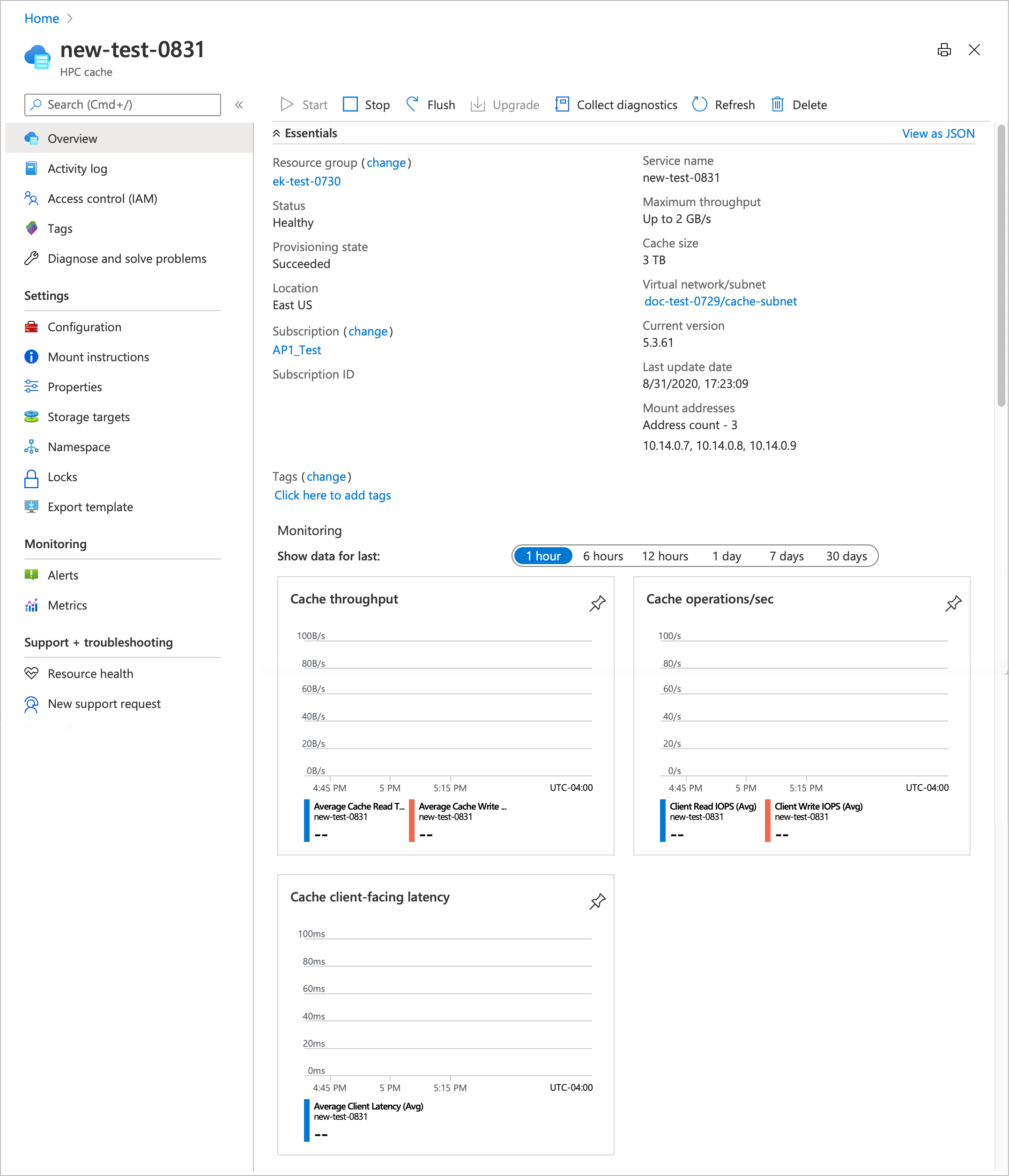
Die Schaltflächen oben auf der Seite können Ihnen beim Verwalten des Caches helfen:
- Starten und Beenden – Setzt den Cachevorgang fort oder hält sie an.
- Flush – Schreibt geänderte Daten in Speicherziele.
- Upgrade – Aktualisiert die Cachesoftware
- Diagnose sammeln – Lädt Debuginformationen hoch
- Aktualisieren – Lädt die Übersichtsseite neu.
- Löschen – Löscht den Cache dauerhaft.
Weitere Informationen zu diesen Optionen finden Sie unten.
Tip
Sie können auch einzelne Speicherziele verwalten – lesen Sie "Anzeigen und Verwalten von Speicherzielen für Details".
Cache stoppen
Sie können den Cache beenden, um die Kosten während eines inaktiven Zeitraums zu reduzieren. Für die Uptime fallen keine Kosten an, während der Cache gestoppt ist, jedoch werden Sie für den zugewiesenen Datenträgerspeicher des Caches belastet. (Details finden Sie auf der Preisseite .)
Ein angehaltener Cache reagiert nicht auf Clientanforderungen. Sie sollten die Bereitstellung von Clients aufheben, bevor Sie den Cache beenden.
Die Schaltfläche " Beenden " hält einen aktiven Cache an. Die Schaltfläche " Beenden " ist verfügbar, wenn der Status eines Caches fehlerfrei oder beeinträchtigt ist.
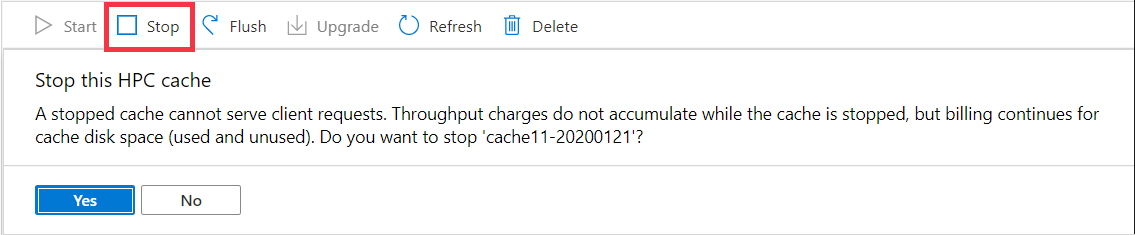
Nachdem Sie auf „Ja“ geklickt haben, um das Beenden des Caches zu bestätigen, überträgt der Cache automatisch seinen Inhalt auf die Speicherziele. Dieser Vorgang kann einige Zeit in Anspruch nehmen, stellt jedoch die Datenkonsistenz sicher. Schließlich ändert sich der Cachestatus in "Beendet".
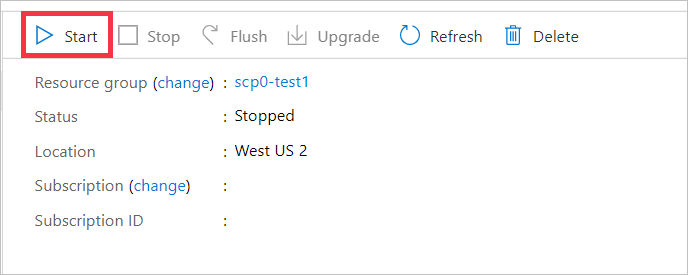
Wenn Sie einen angehaltenen Cache reaktivieren möchten, klicken Sie auf die Schaltfläche " Start ". Es ist keine Bestätigung erforderlich.
Zwischengespeicherte Daten leeren
Die Schaltfläche "Flush" auf der Übersichtsseite weist den Cache an, alle geänderten Daten, die im Cache gespeichert sind, sofort auf die Back-End-Speicherziele zu schreiben. Der Cache speichert Daten routinemäßig in den Speicherzielen, daher ist es nicht erforderlich, dies manuell durchzuführen, es sei denn, Sie möchten sicherstellen, dass das Back-End-Speichersystem auf dem neuesten Stand ist. Sie können beispielsweise "Flush" verwenden, bevor Sie eine Speichermomentaufnahme erstellen oder die Größe des Datasets überprüfen.
Note
Während des Flush-Prozesses kann der Cache keine Clientanforderungen verarbeiten. Der Cachezugriff wird angehalten und erst nach Abschluss des Vorgangs fortgesetzt.
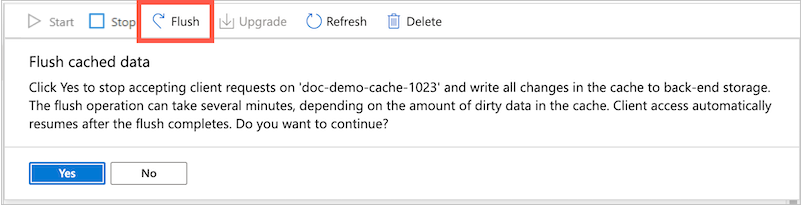
Wenn Sie den Cache-Leerenvorgang starten, akzeptiert der Cache keine Clientanforderungen mehr, und der Cachestatus auf der Übersichtsseite ändert sich in " Leeren".
Daten im Cache werden in den entsprechenden Speicherorten gespeichert. Je nachdem, wie viele Daten geleert werden müssen, kann der Vorgang einige Minuten oder mehr als eine Stunde dauern.
Nachdem alle Daten in Speicherzielen gespeichert wurden, beginnt der Cache automatisch erneut mit der Übernahme von Clientanforderungen. Der Cachestatus wird wieder in "Fehlerfrei" zurückgegeben.
Um den Cache zu leeren, klicken Sie auf die Schaltfläche " Leeren" und dann auf "Ja ", um die Aktion zu bestätigen.
Tip
Wenn Sie bestimmte einzelne Dateien zurück in ein Speicherziel schreiben müssen, ohne den gesamten Cacheinhalt zu schreiben, sollten Sie das flush_file.py Skript verwenden, das in der CLIENTbibliotheksverteilung des PC Cache NFSv3 enthalten ist. Weitere Informationen finden Sie unter Anpassen des Dateirückschreibens im Azure HPC-Cache.
Aktualisieren der Cachesoftware
Wenn eine neue Softwareversion verfügbar ist, wird die Schaltfläche " Upgrade " aktiv. Außerdem sollte oben auf der Seite eine Meldung zum Aktualisieren von Software angezeigt werden.
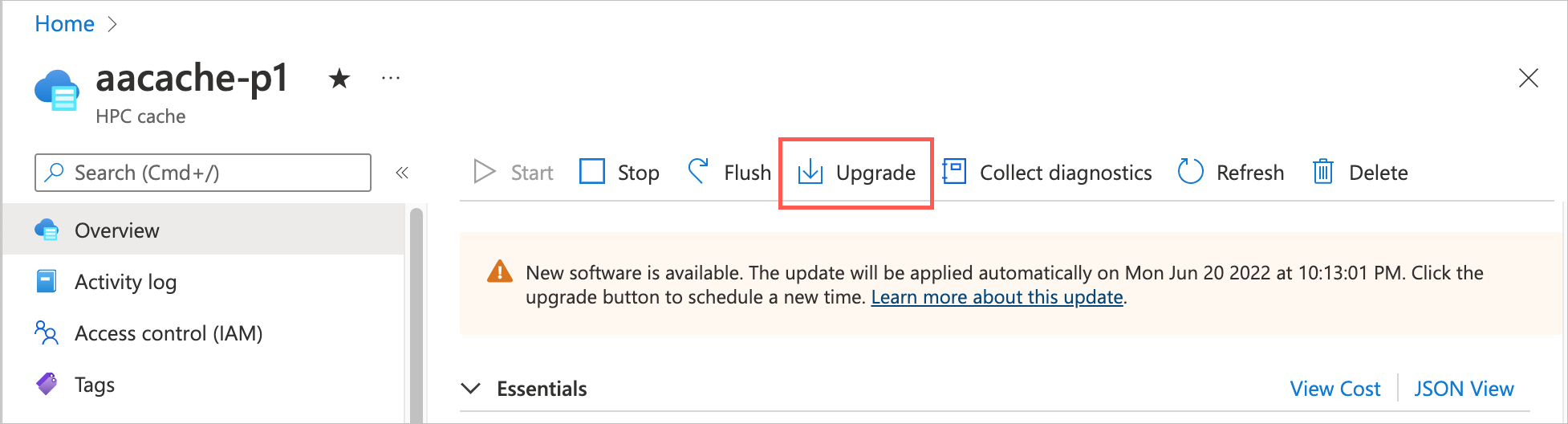
Der Clientzugriff wird während eines Softwareupgrades nicht unterbrochen, die Cacheleistung verlangsamt sich jedoch. Planen Sie das Upgrade von Software während nicht spitzen Nutzungszeiten oder in einem geplanten Wartungszeitraum.
Das Softwareupdate kann mehrere Stunden dauern. Caches, die mit einem höheren Durchsatz konfiguriert sind, benötigen länger für ein Upgrade als Caches mit kleinerem Spitzendurchsatz. Der Cachestatus ändert sich in "Upgrade ", bis der Vorgang abgeschlossen ist.
Wenn ein Softwareupgrade verfügbar ist, haben Sie eine Woche, um es manuell anzuwenden. Das Enddatum wird in der Upgradenachricht aufgeführt. Wenn Sie während dieser Zeit kein Upgrade durchführen, wendet Azure die neue Software automatisch auf Ihren Cache an.
Sie können das Azure-Portal verwenden, um einen komfortableren Zeitpunkt für das Upgrade zu planen. Folgen Sie den Anweisungen auf der Registerkarte " Portal " unten.
Wenn Ihr Cache gestoppt ist, wenn das Enddatum verstrichen ist, aktualisiert der Cache die Software automatisch beim nächsten Start. (Das Update wird möglicherweise nicht sofort gestartet, aber es beginnt in der ersten Stunde.)
Klicken Sie auf die Schaltfläche "Upgrade ", um Ihr Softwareupdate zu konfigurieren. Sie haben die Möglichkeit, die Software sofort zu aktualisieren oder das Upgrade für ein bestimmtes Datum und eine bestimmte Uhrzeit zu planen.
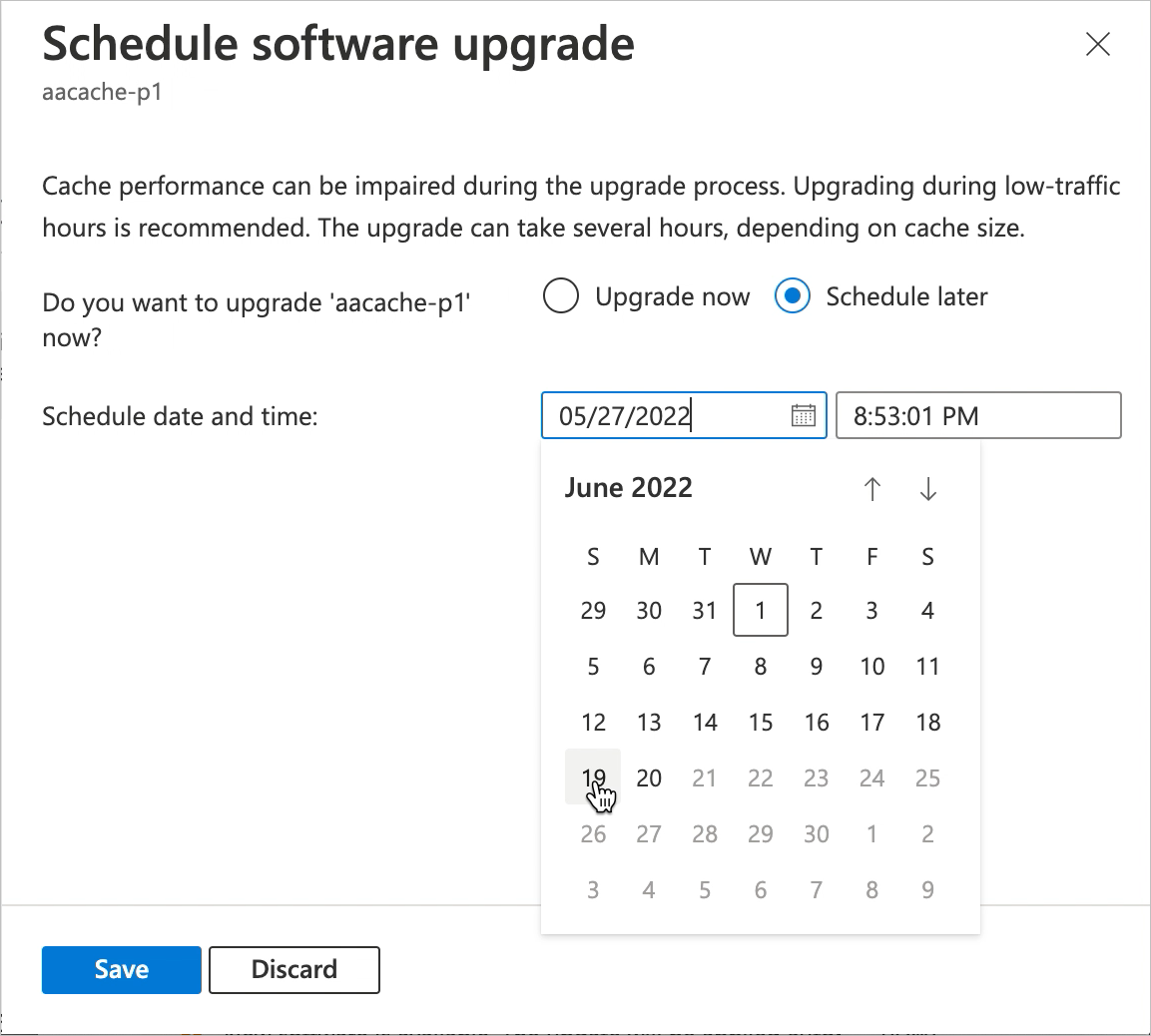
Um sofort ein Upgrade durchzuführen, wählen Sie "Jetzt aktualisieren " aus, und klicken Sie auf die Schaltfläche " Speichern ".
Um eine andere Upgradezeit zu planen, wählen Sie "Später planen" und dann ein neues Datum und eine neue Uhrzeit aus.
- Das Datum und die Uhrzeit werden in der lokalen Zeitzone des Browsers angezeigt.
- Sie können in der ursprünglichen Nachricht keinen späteren Zeitpunkt als den Stichtag auswählen.
Wenn Sie das benutzerdefinierte Datum speichern, ändert sich die Bannermeldung so, dass das von Ihnen ausgewählte Datum angezeigt wird.
Wenn Sie das geplante Upgradedatum überarbeiten möchten, klicken Sie erneut auf die Schaltfläche " Upgrade ". Klicken Sie auf den Link " Datum zurücksetzen ". Dadurch wird das geplante Datum sofort entfernt.
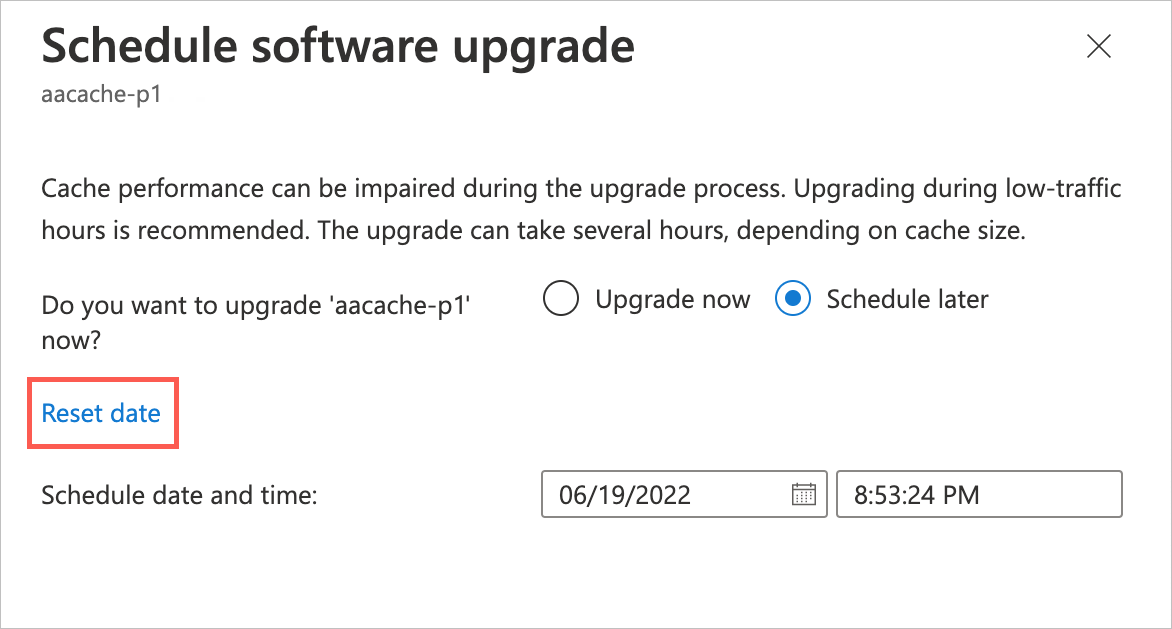
Nachdem Sie den zuvor geplanten Wert zurückgesetzt haben, setzt die Datumsauswahl auf das neueste verfügbare Datum und die aktuelle Uhrzeit zurück. Sie können ein neues Datum auswählen und speichern oder auf "Verwerfen" klicken, um das neueste Datum beizubehalten.
Sie können den Zeitplan nicht ändern, wenn vor dem Upgrade weniger als 15 Minuten verbleiben.
Erfassen von Diagnosen
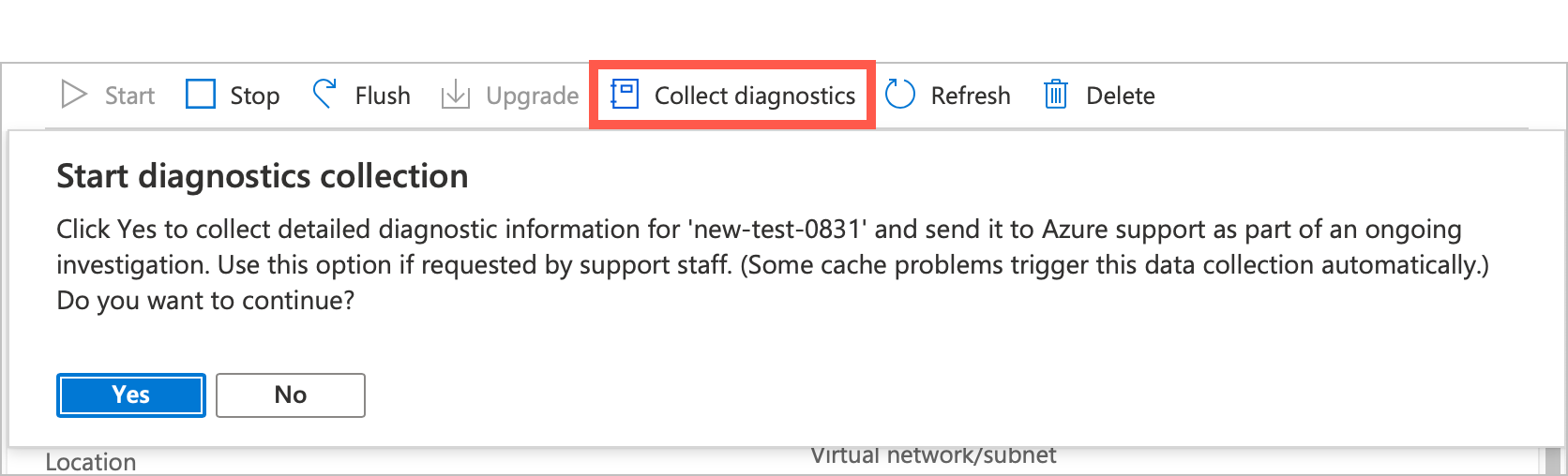
Die Schaltfläche " Diagnose sammeln" startet den Prozess manuell, um Systeminformationen zu sammeln und zur Problembehandlung in Microsoft Service und Support hochzuladen. Ihr Cache sammelt und lädt dieselben Diagnoseinformationen automatisch hoch, wenn ein schwerwiegendes Cacheproblem auftritt.
Verwenden Sie dieses Steuerelement, wenn der Microsoft-Dienst und der Support sie anfordert.
Klicken Sie nach dem Klicken auf die Schaltfläche auf "Ja ", um den Upload zu bestätigen.
Löschen des Caches
Die Schaltfläche "Löschen " zerstört den Cache. Wenn Sie einen Cache löschen, werden alle zugehörigen Ressourcen zerstört und verursachen keine Kontogebühren mehr.
Die als Speicherziele verwendeten Back-End-Speichervolumes sind nicht betroffen, wenn Sie den Cache löschen. Sie können sie später zu einem zukünftigen Cache hinzufügen oder sie separat außer Betrieb setzen.
Note
Azure HPC Cache schreibt nicht automatisch geänderte Daten aus dem Cache in die Back-End-Speichersysteme, bevor der Cache gelöscht wird.
Um sicherzustellen, dass alle Daten im Cache in einen langfristigen Speicher geschrieben wurden, beenden Sie den Cache , bevor Sie ihn löschen. Stellen Sie sicher, dass der Status Angehalten angezeigt wird, bevor Sie löschen.
Klicken Sie nach dem Beenden des Caches auf die Schaltfläche "Löschen ", um den Cache endgültig zu entfernen.
Anzeigen von Warnungen
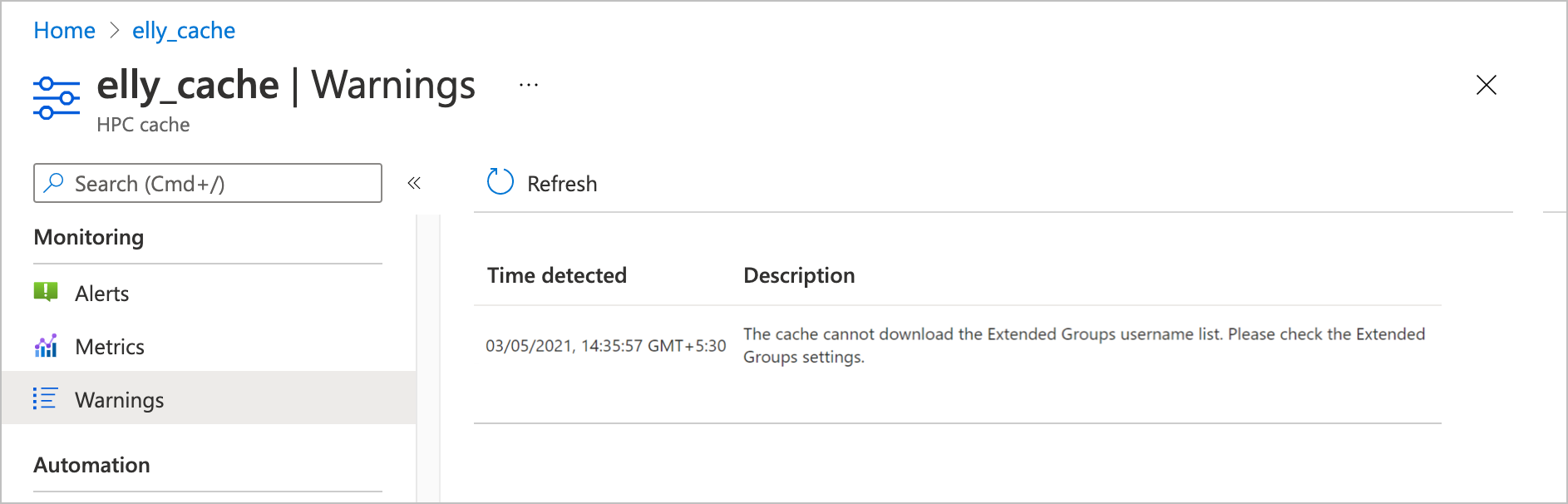
Wenn der Cache in einen fehlerhaften Zustand wechselt, überprüfen Sie die Seite " Warnungen ". Auf dieser Seite werden Benachrichtigungen von der Cachesoftware angezeigt, die Ihnen dabei helfen können, den Status zu verstehen.
Diese Benachrichtigungen werden nicht im Aktivitätsprotokoll angezeigt, da sie nicht vom Azure-Portal gesteuert werden. Sie sind häufig mit benutzerdefinierten Einstellungen verknüpft, die Sie möglicherweise vorgenommen haben.
Folgende Arten von Warnungen können auftreten:
- Der Cache kann seinen NTP-Server nicht erreichen.
- Der Cache konnte die Benutzernameninformationen für erweiterte Gruppen nicht herunterladen.
- Benutzerdefinierte DNS-Einstellungen wurden für ein Speicherziel geändert
Nächste Schritte
- Überwachen des Caches mit Statistiken
- Hilfe zu Ihrem Azure HPC-Cache erhalten