Hinweis
Für den Zugriff auf diese Seite ist eine Autorisierung erforderlich. Sie können versuchen, sich anzumelden oder das Verzeichnis zu wechseln.
Für den Zugriff auf diese Seite ist eine Autorisierung erforderlich. Sie können versuchen, das Verzeichnis zu wechseln.
Nachdem der Cache erstellt wurde, können NFS-Clients mit einem einfachen mount Befehl darauf zugreifen. Der Befehl verbindet einen bestimmten Speicherzielpfad im Azure HPC-Cache mit einem lokalen Verzeichnis auf dem Clientcomputer.
Der mount-Befehl besteht aus den folgenden Elementen:
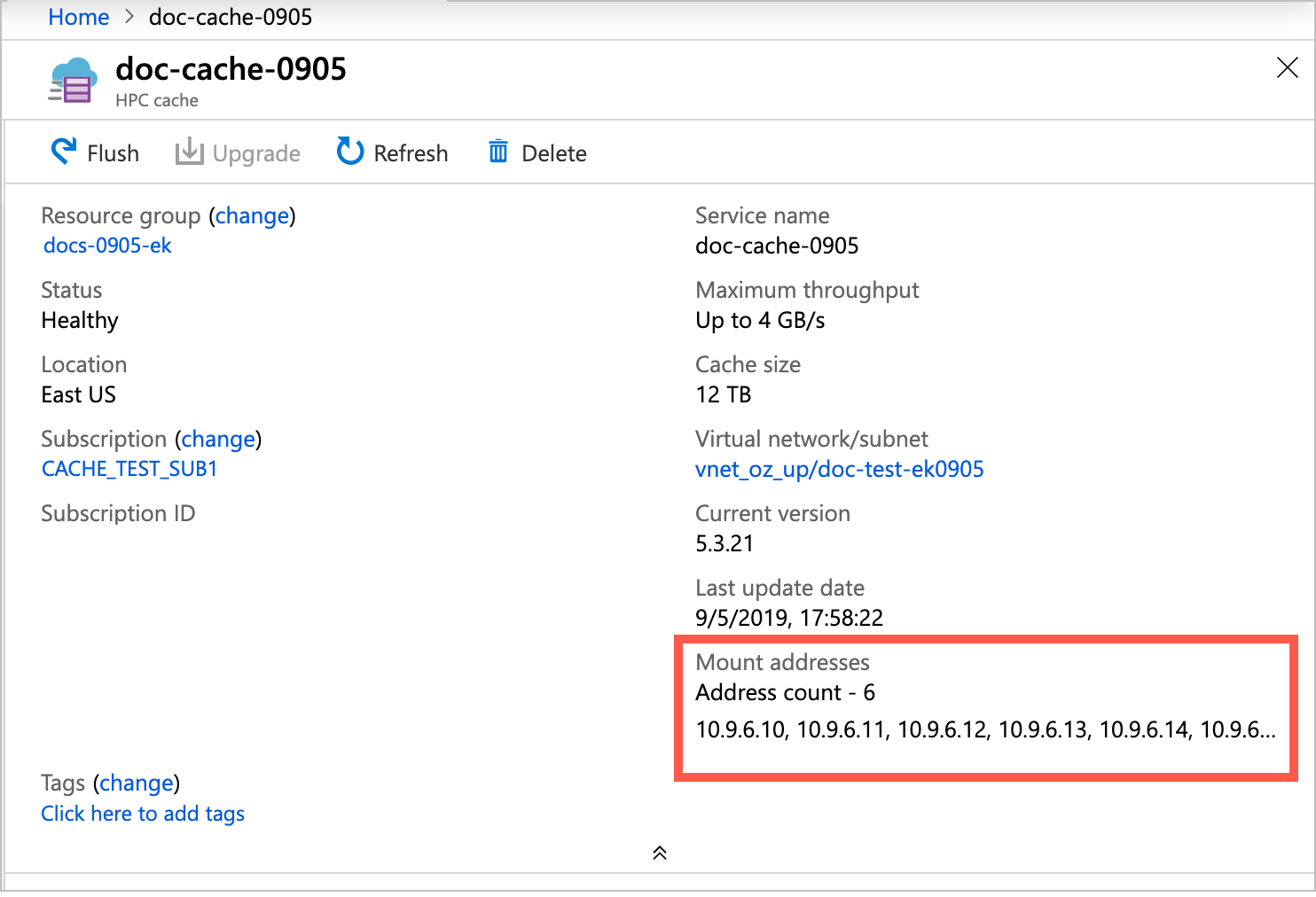
- Eine der Bereitstellungsadressen des Caches (auf der Cacheübersichtsseite aufgeführt)
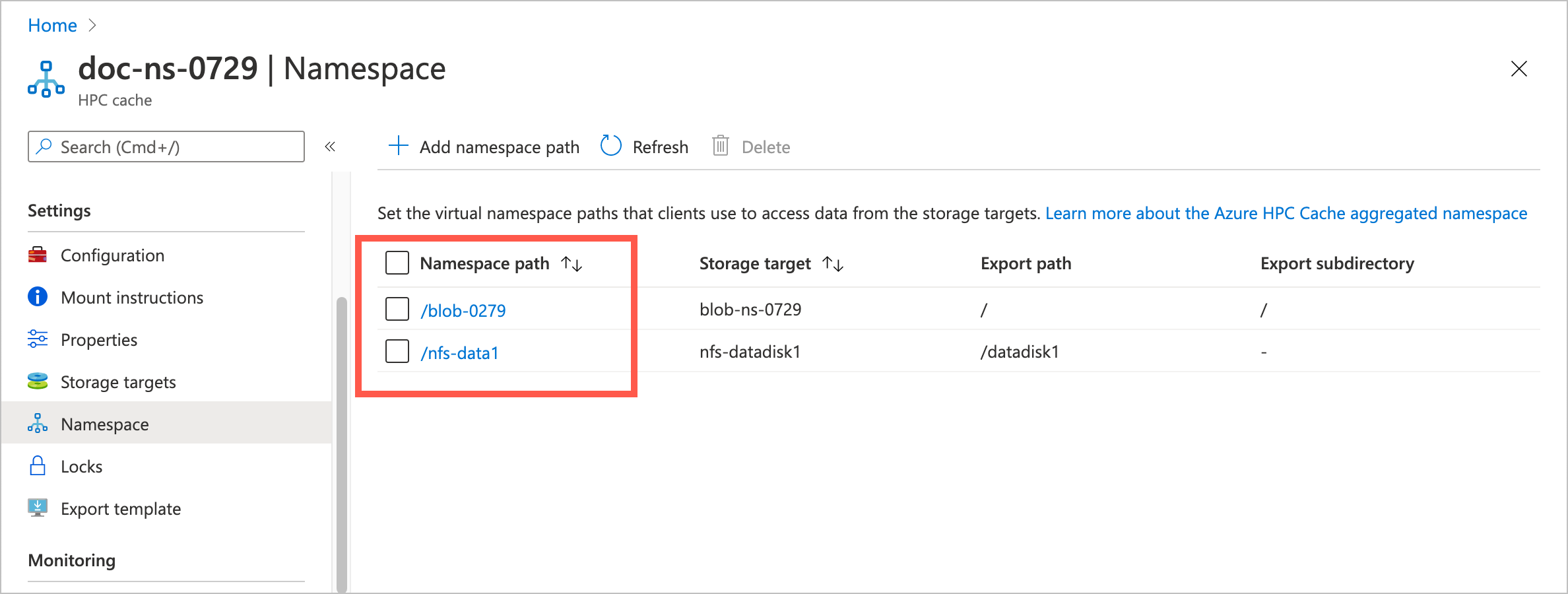
- Ein virtueller Namespacepfad, den Sie für das Speicherziel festlegen (auf der Cachenamespaceseite aufgeführt)
- Der lokale Pfad, der auf dem Client verwendet werden soll
- Befehlsparameter, die den Erfolg dieser Art von NFS-Einbindung verbessern
Auf der Seite "Einbindungsanweisungen" für Ihren Cache werden die Informationen und die empfohlenen Optionen für Sie gesammelt und ein Prototyp-Einbindungsbefehl erstellt, den Sie kopieren können. Lesen Sie das Hilfsprogramm "Mount-Anweisungen", um weitere Informationen zu erhalten.
Vorbereiten von Clients
Stellen Sie sicher, dass Ihre Clients den Azure HPC-Cache bereitstellen können, indem Sie die Richtlinien in diesem Abschnitt befolgen.
Bereitstellen des Netzwerkzugriffs
Die Clientcomputer müssen Netzwerkzugriff auf das virtuelle Netzwerk und das private Subnetz des Caches haben.
Erstellen Sie beispielsweise Client-VMs innerhalb desselben virtuellen Netzwerks, oder verwenden Sie einen Endpunkt, ein Gateway oder eine andere Lösung im virtuellen Netzwerk für den Zugriff von außerhalb. (Denken Sie daran, dass nichts anderes als der Cache selbst im Subnetz des Caches gehostet werden soll.)
Installieren von Dienstprogrammen
Installieren Sie die entsprechende Linux-Hilfsprogrammsoftware, um den NFS-Bereitstellungsbefehl zu unterstützen:
- Für Red Hat Enterprise Linux oder SuSE:
sudo yum install -y nfs-utils - Für Ubuntu oder Debian:
sudo apt-get install nfs-common
Erstellen eines lokalen Pfads
Erstellen Sie einen lokalen Verzeichnispfad auf jedem Client, um eine Verbindung mit dem Cache herzustellen. Erstellen Sie einen Pfad für jeden Namespace, den Sie einbinden möchten.
Beispiel: sudo mkdir -p /mnt/hpc-cache-1/target3
Die Seite "Bereitstellungsanweisungen " im Azure-Portal enthält einen Prototypbefehl, den Sie kopieren können.
Wenn Sie den Clientcomputer mit dem Cache verbinden, ordnen Sie diesen Pfad einem virtuellen Namespacepfad zu, der einen Speicherzielexport darstellt. Erstellen Sie Verzeichnisse für jeden virtuellen Namespacepfad, den der Client verwendet.
Verwenden Sie das Hilfsprogramm für die Mount-Anweisungen
Sie können die Seite "Mount-Anweisungen " im Azure-Portal verwenden, um einen kopierbaren Bereitstellungsbefehl zu erstellen. Öffnen Sie die Seite im Abschnitt "Konfigurieren" der Cacheansicht im Portal.
Bevor Sie den Befehl auf einem Client verwenden, stellen Sie sicher, dass der Client die Voraussetzungen erfüllt und über die Software verfügt, die für die Verwendung des NFS-Befehls mount erforderlich ist, wie oben in "Vorbereiten von Clients" beschrieben.
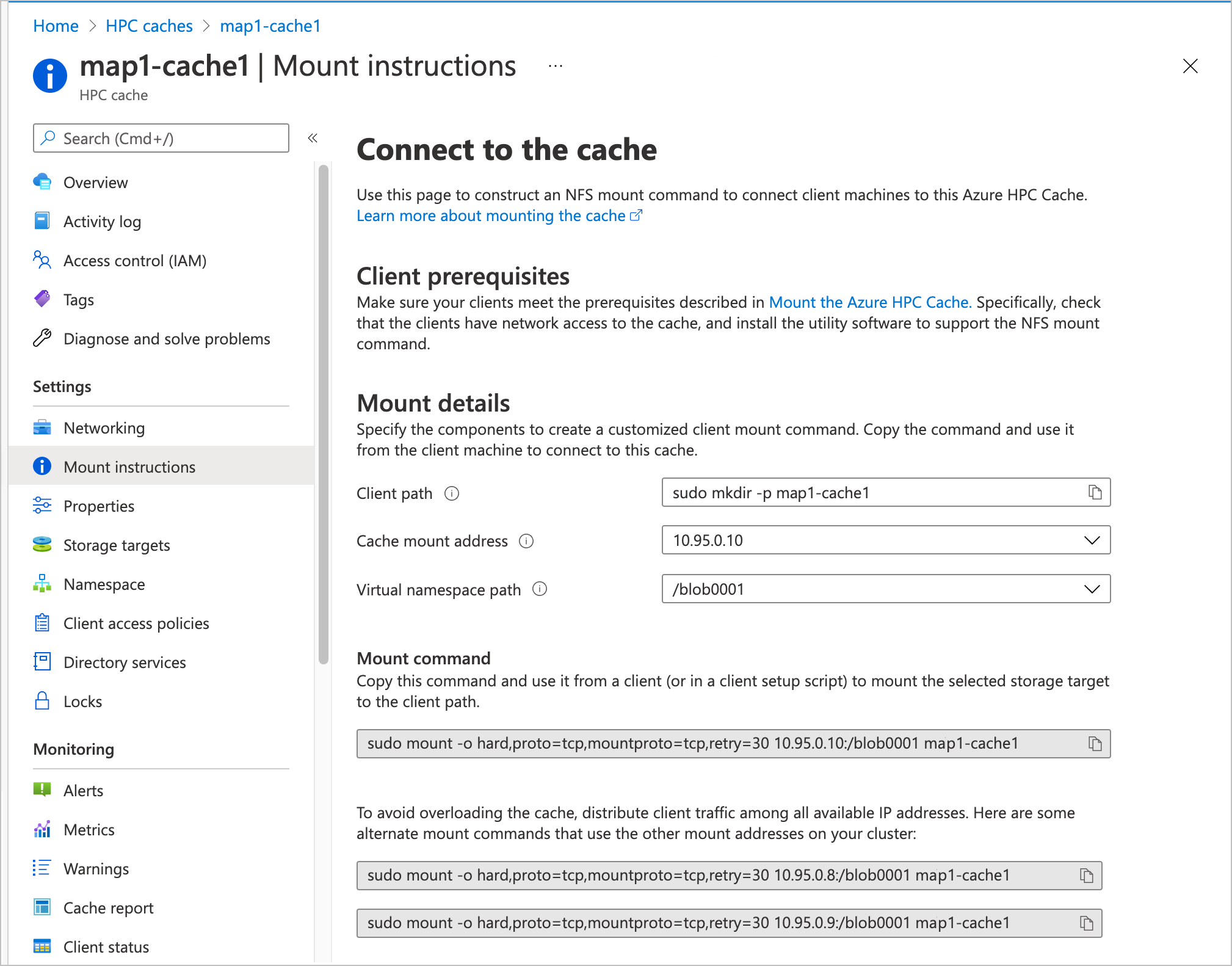
Führen Sie dieses Verfahren aus, um den Mount-Befehl zu erstellen.
Passen Sie das Feld "Clientpfad" an . Dieses Feld enthält einen Beispielbefehl, mit dem Sie einen lokalen Pfad auf dem Client erstellen können. Der Client greift auf den Inhalt aus dem Azure HPC-Cache lokal in diesem Verzeichnis zu.
Klicken Sie auf das Feld, und bearbeiten Sie den Befehl, um den gewünschten Verzeichnisnamen zu enthalten. Der Name wird am Ende der Zeichenfolge nach
sudo mkdir -p
Nachdem Sie die Bearbeitung des Felds abgeschlossen haben, wird der Mount-Befehl am unteren Rand der Seite mit dem neuen Clientpfad aktualisiert.
Wählen Sie die Cache-Bereitstellungsadresse aus der Liste aus. In diesem Menü werden alle Client-Bereitstellungspunkte des Caches aufgelistet.
Ausgleich der Clientlast über alle verfügbaren Bereitstellungsadressen hinweg, um eine bessere Cacheleistung zu erzielen.

Wählen Sie den virtuellen Namespacepfad aus, der für den Client verwendet werden soll. Diese Pfade verknüpfen mit Exporten im Back-End-Speichersystem.

Sie können virtuelle Namespacepfade auf der Namespaceportalseite anzeigen und ändern. Lesen Sie "Einrichten des aggregierten Namespaces ", um zu erfahren, wie das geht.
Weitere Informationen über die Funktion des aggregierten Namespaces von Azure HPC Cache finden Sie unter "Planen des aggregierten Namespaces".
Das Feld "Bereitstellungsbefehl " füllt automatisch mit einem angepassten Bereitstellungsbefehl auf, der die Bereitstellungsadresse, den virtuellen Namespacepfad und den Clientpfad verwendet, den Sie in den vorherigen Feldern festgelegt haben.
Klicken Sie auf das Kopiersymbol rechts neben dem Feld, um es automatisch in die Zwischenablage zu kopieren.

Darunter werden alternative Bereitstellungsbefehle angezeigt, die denselben Clientpfad und Namespacepfad aufweisen, aber unterschiedliche Cache-Bereitstellungsadressen verwenden. Um eine optimale Leistung zu erzielen, müssen Sie Clients gleichmäßig auf alle verfügbaren Adressen im HPC-Cache verteilen.
Verwenden Sie den kopierten Bereitstellungsbefehl auf dem Clientcomputer, um sie mit dem Azure HPC-Cache zu verbinden. Sie können den Befehl direkt über die Client-Befehlszeile ausstellen oder den Bereitstellungsbefehl in ein Clientsetupskript oder eine Vorlage einschließen.
Verstehen der Mount-Befehlssyntax
Der Bereitstellungsbefehl hat das folgende Format:
sudo mount {options} cache_mount_address:/namespace_pathlocal_path
Beispiel:
root@test-client:/tmp# mkdir hpccache
root@test-client:/tmp# sudo mount -o hard,proto=tcp,mountproto=tcp,retry=30 10.0.0.28:/blob-demo-0722 hpccache
root@test-client:/tmp#
Nachdem dieser Befehl erfolgreich ausgeführt wurde, wird der Inhalt des Speicherexports im hpccache Verzeichnis auf dem Client angezeigt.
Mount-Befehlsoptionen
Für eine robuste Client-Einbindung übergeben Sie diese Einstellungen und Argumente in dem Einbindungsbefehl:
mount -o hard,proto=tcp,mountproto=tcp,retry=30 ${CACHE_IP_ADDRESS}:/${NAMESPACE_PATH} ${LOCAL_FILESYSTEM_MOUNT_POINT}
| Empfohlene Einbindungsbefehlseinstellungen | Description |
|---|---|
hard |
Soft Mounts auf Azure HPC Cache stehen im Zusammenhang mit Anwendungsfehlern und möglichem Datenverlust. |
proto=tcp |
Diese Option unterstützt die geeignete Behandlung von NFS-Netzwerkfehlern. |
mountproto=tcp |
Diese Option unterstützt die geeignete Behandlung von Netzwerkfehlern für Einbindungsvorgänge. |
retry=<value> |
Setzen Sie retry=30 , um vorübergehende Bereitstellungsfehler zu vermeiden. (Ein anderer Wert wird in Vordergrund-Bereitstellungen empfohlen.) |
Suchen nach Mount-Befehlskomponenten
Wenn Sie einen Bereitstellungsbefehl erstellen möchten, ohne die Seite "Mount-Anweisungen " zu verwenden, finden Sie die Bereitstellungsadressen auf der Seite " Cacheübersicht" und die pfade für den virtuellen Namespace auf der Namespaceseite .
Note
Die Cache-Mount-Adressen entsprechen den Netzwerkinterfaces im Subnetz des Caches. In einer Ressourcengruppe werden diese NICs mit Namen aufgelistet, die in -cluster-nic- und eine Zahl enden. Ändern oder löschen Sie diese Schnittstellen nicht, oder der Cache wird nicht mehr verfügbar sein.
Die Pfade für virtuelle Namespaces werden auf der Seite mit den Namespaceeinstellungen des Caches angezeigt.
Verwenden Sie alle verfügbaren Mount-Adressen
Sie müssen den Clientdatenverkehr zwischen allen für den Cache aufgeführten IP-Adressen verteilen. Wenn Sie alle Ihre Clients an nur eine Adresse bereitstellen, wird die Leistung des Caches beeinträchtigt.
Sie können unterschiedliche Bereitstellungsadressen für verschiedene Clients manuell oder durch Erstellen eines Skripts auswählen. Sie können auch einen DNS-Server verwenden, der für Roundrobin-DNS (RRDNS) konfiguriert ist, um Client-Bereitstellungen automatisch zwischen allen verfügbaren Adressen zu drehen. Lesen Sie Lastenausgleich für HPC-Cachedatenverkehr, um mehr zu erfahren.
Nächste Schritte
- Erfahren Sie mehr darüber, wie Sie den gesamten Durchsatz des Caches verwenden, indem Sie die Clientlast ausgleichen.
- Informationen zum Verschieben von Daten in die Speicherziele des Caches finden Sie unter Auffüllen des neuen Azure-Blobspeichers.