Hinweis
Für den Zugriff auf diese Seite ist eine Autorisierung erforderlich. Sie können versuchen, sich anzumelden oder das Verzeichnis zu wechseln.
Für den Zugriff auf diese Seite ist eine Autorisierung erforderlich. Sie können versuchen, das Verzeichnis zu wechseln.
In diesem Lernprogramm verbinden Sie Ihren Agent mit Azure DevOps, damit er während untersuchungen auf Repositorys, Wikis und Dokumentation zugreifen kann. Wählen Sie OAuth für die automatische Tokenverwaltung oder PAT für Dienstkontoszenarien aus. Wenn Sie dieses Lernprogramm abgeschlossen haben, hat Ihr Agent zugriff auf eine Azure DevOps-Organisation authentifiziert und kann Repositorys lesen, Arbeitsaufgaben erstellen und Codeänderungen mit Vorfällen korrelieren.
Geschätzte Zeit: 5 Minuten
In diesem Tutorial lernen Sie Folgendes:
- Hinzufügen eines auf eine Organisation beschränkten OAuth-Verbindungselements für Azure DevOps
- Wählen Zwischen Benutzerkonto (OAuth), verwalteter Identität und PAT-Authentifizierung
- Überprüfen, ob Ihr Agent auf Ihre Azure DevOps-Repositorys zugreifen kann
Hinweis
Ihr Agent verweist bei Untersuchungen auf Ihre Azure DevOps-Repositorys und Wikis, um relevante Code, Verfahren und Dokumentation automatisch zu finden. Weitere Informationen finden Sie unter Azure DevOps-Wiki-Wissen.
Voraussetzungen
- Ein Agent, der im Azure SRE-Agent-Portal erstellt wurde
- Ein Microsoft Entra-ID-Konto mit Zugriff auf Ihre Azure DevOps-Organisation
- SRE-Agent-Administrator oder Standardbenutzerrolle für den Agent
Navigieren zu Verbinder
Öffnen Sie die Connectors-Seite, auf der Sie die externen Verbindungen Ihres Agents hinzufügen und verwalten können.
- Öffnen Sie Ihren Agent im Azure SRE-Agent-Portal.
- Erweitern Sie in der linken Randleiste den Generator.
- Wählen Sie Connectors aus.
In der Verbinderliste werden alle vorhandenen Connectors für Ihren Agent angezeigt.
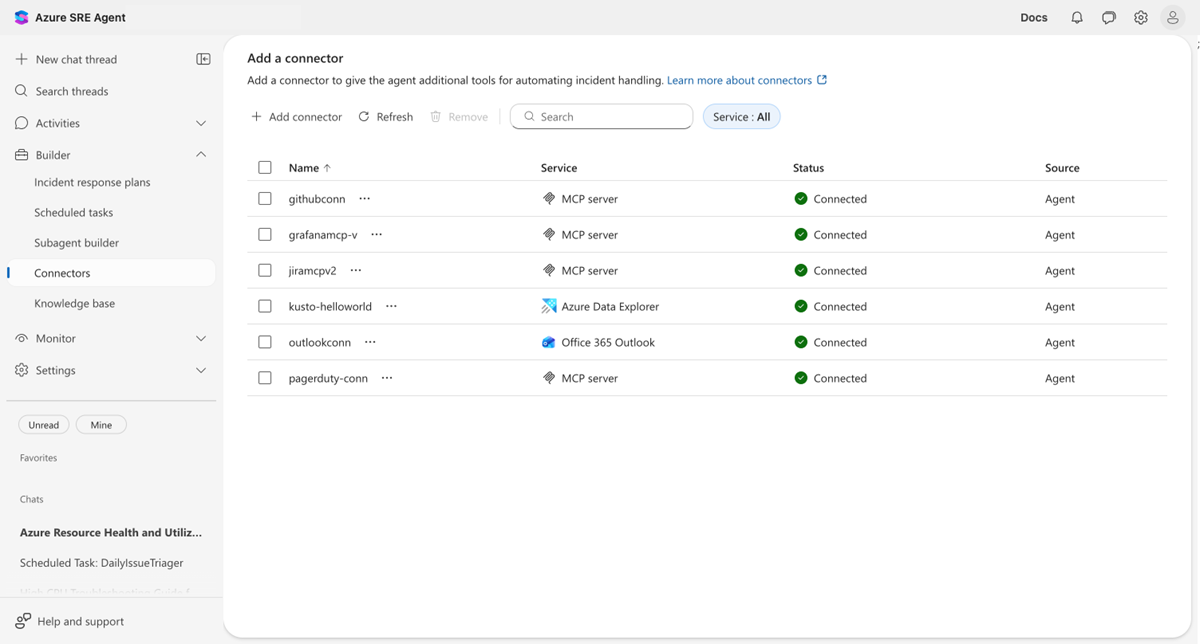
Hinzufügen eines Azure DevOps OAuth-Connectors
Wählen Sie den Azure DevOps OAuth-Connectortyp aus dem Assistenten aus.
- Wählen Sie in der Symbolleiste " Verbinder hinzufügen" aus.
- Wählen Sie in "Connector hinzufügen" den Azure DevOps OAuth-Connector aus.
- Wählen Sie Weiteraus.
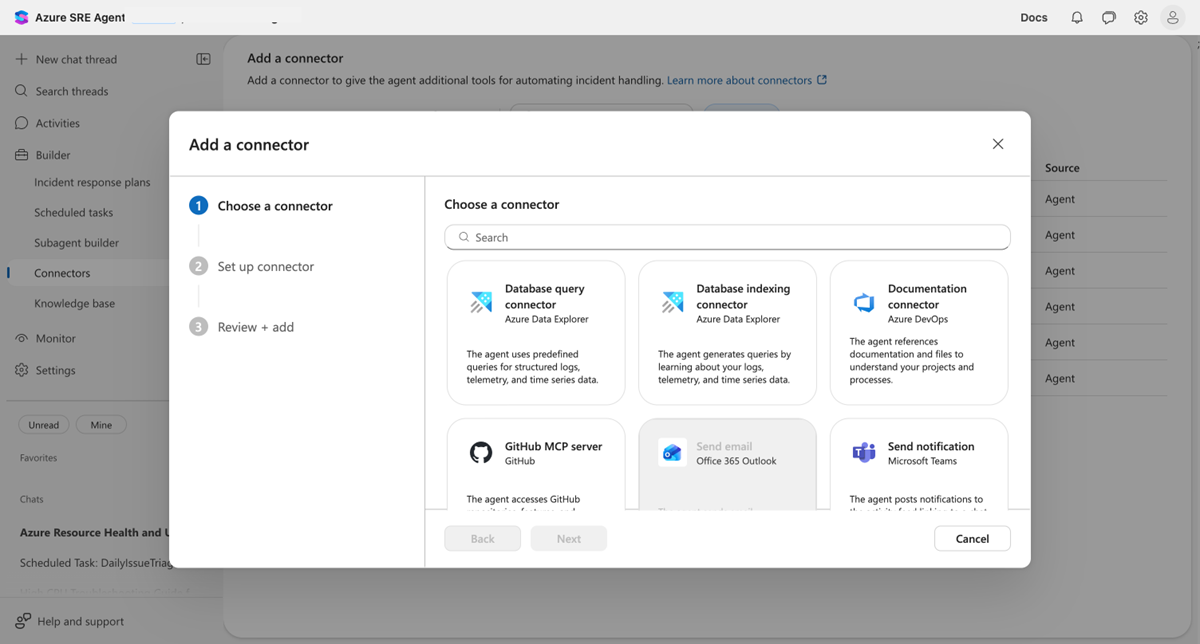
Hinweis
Wenn Sie den Azure DevOps OAuth-Connector im Auswahlmenü nicht sehen, könnte die OAuth-Funktion für Ihren Agenten möglicherweise nicht aktiviert sein. Wenden Sie sich an den Administrator.
Konfigurieren des Connectors
Das Setupformular enthält drei Felder: Name, Organisation und Authentifizierungsmethode.
Name
Geben Sie einen Namen für diesen Connector ein. Der Name muss:
- Beginnen mit einem Brief
- Nur Buchstaben, Zahlen und Bindestriche enthalten
- 4 bis 64 Zeichen lang
Beispiel: ado-contoso oder my-org-connector
Organisation
Geben Sie den Namen Ihrer Azure DevOps-Organisation ein. Dieser Teil Ihrer URL folgt auf dev.azure.com/.
Geben Sie z. B. https://dev.azure.com/contoso ein, wenn Ihre URL contoso ist.
Der Name der Organisation muss:
- Beginnen mit einem Buchstaben oder einer Ziffer
- Nur Buchstaben, Zahlen und Bindestriche enthalten
- Maximal 255 Zeichen lang
- Seien Sie einzigartig unter Ihren bestehenden Azure DevOps OAuth-Connectoren.
Warnung
Jeder Azure DevOps OAuth-Connector ist einer Organisation zugeordnet. Wenn Sie Zugriff auf mehrere Organisationen benötigen, erstellen Sie für jeden einen separaten Connector.
Authentifizierungsmethode
Wählen Sie aus, wie Sich Ihr Agent bei Azure DevOps authentifiziert:
| Methode | Am besten geeignet für: | Tokenlebenszyklus |
|---|---|---|
| Benutzerkonto | Schnelle Einrichtung mit Ihrer Microsoft Entra ID-Identität | Automatische Aktualisierung ohne manuelle Verlängerung |
| Verwaltete Identität | Unbeaufsichtigte Produktionsmitarbeiter | Verwaltet von Azure. Es gibt kein Ablaufdatum. |
Tipp
OAuth verwendet Ihre Microsoft Entra-ID-Sitzung, sodass Sie Token nie manuell verwalten. Token werden automatisch im Hintergrund aktualisiert. Wählen Sie PAT nur aus, wenn Sie eine Dienstkontoverbindung oder CI/CD-Pipelineintegration benötigen. Lesen Sie weiter unten in diesem Artikel den alternativen PAT-Pfadabschnitt .
Anmelden mit Benutzerkonto (OAuth)
Wenn Sie ein Benutzerkonto auswählen, schließen Sie die OAuth-Authentifizierung mit Ihren Microsoft Entra ID-Anmeldeinformationen ab.
- Wählen Sie "Bei Azure DevOps anmelden" aus.
- Es wird ein Dialogfeld zur Zustimmung von Azure DevOps autorisieren angezeigt, in dem die Berechtigungen aufgeführt werden, die Ihr Agent benötigt:
- Lese- und Schreibzugriff auf Repositorys und Projekte
- Handeln im Namen des angemeldeten Benutzers
- Wählen Sie "Autorisieren" aus, um Zugriff zu gewähren.
- Bei Erfolg wird "Mit Azure DevOps verbunden" mit einem grünen Häkchen angezeigt.
Prüfpunkt: Die Karte "Mit Azure DevOps verbunden " wird mit einem grünen Häkchen angezeigt. Wenn stattdessen ein Fehler angezeigt wird, überprüfen Sie, ob Ihr Microsoft Entra-ID-Konto Zugriff auf die angegebene Organisation hat.
Tipp
Wählen Sie "Anmelden mit einem anderen Konto " aus, um die Authentifizierung mithilfe einer anderen Microsoft Entra ID-Identität erneut zu authentifizieren.
Verwenden der verwalteten Identität (Alternative)
Wenn Sie verwaltete Identität auswählen, konfigurieren Sie die Identität, die Ihr Agent für die unbeaufsichtigte Authentifizierung verwendet.
- Wählen Sie eine verwaltete Identität aus der Dropdownliste aus (vom System zugewiesen oder vom Benutzer zugewiesen).
- Wenn sich Ihre Azure DevOps-Organisation in einem anderen Microsoft Entra ID-Mandanten befindet, konfigurieren Sie die Verbundidentitäts-Anmeldeinformationen (FIC)-Felder für die mandantenübergreifende Authentifizierung.
- Fahren Sie mit dem Überprüfungsschritt fort.
Verwaltete Identität eignet sich gut für Produktions-Agents, die dauerhaften, unbeaufsichtigten Zugriff ohne Benutzerinteraktion benötigen. Der Agent authentifiziert sich mithilfe der verwalteten Identitätsanmeldeinformationen direkt, ohne dass eine Benutzeranmeldung erforderlich ist.
Tipp
Wählen Sie die verwaltete Identität, wenn Ihr Agent unbeaufsichtigt ausgeführt wird, beispielsweise in automatisierten Workflows oder geplanten Aufgaben, die Azure DevOps-Repositories abfragen.
Überprüfen und Hinzufügen
Bestätigen Sie die Verbindungsdetails und erstellen Sie den Connector.
- Wählen Sie "Weiter" aus, um mit dem Überprüfungsschritt fortzufahren.
- Überprüfen Sie die Connectordetails:
- Name: Der gewählte Name
- Organisation: Ihre Azure DevOps-Organisation
- Typ: Azure DevOps OAuth
- Wählen Sie "Verbinder hinzufügen" aus, um den Connector zu erstellen.
Ihr Connector wird jetzt in der Verbinderliste mit einer Statusanzeige " Verbunden" angezeigt.
Überprüfen des Zugriffs
Testen Sie, dass Ihr Agent auf Ihre Azure DevOps-Repositorys zugreifen kann.
Fragen Sie Ihren Agenten:
What repositories are available in my Azure DevOps organization?
Oder für eine bestimmte Überprüfung:
Show me recent commits in the payment-service repository.
Hinweis
Wenn Ihr Agent Repositoryinformationen zurückgibt, funktioniert ihr Connector. Wenn ein Fehler "Token hat keine Code.Read Berechtigung" angezeigt wird, authentifizieren Sie sich erneut, und stellen Sie sicher, dass Ihr Konto über die vso.code Berechtigung verfügt.
Alternative: Einrichten mit PAT-Authentifizierung
Wenn Ihr Team persönliche Zugriffstoken (PERSONAL Access Tokens, PATs) anstelle von OAuth verwendet, verwenden Sie den Dokumentationsconnector für Azure DevOps.
- Wenn Sie einen Connector hinzufügen, wählen Sie den Dokumentationsconnector (Azure DevOps) anstelle des Azure DevOps OAuth-Connectors aus.
- Wählen Sie Weiteraus.
- Geben Sie einen Namen und Ihre Azure DevOps-URL (Repository- oder Wiki-URL) ein.
- Wählen Sie unter der Authentifizierungsmethode " Personal Access Token (PAT)" aus.
- Geben Sie Ihren Azure DevOps PAT in das Feld für sichere Eingabe ein.
- Wählen Sie "Weiter " aus, um sie zu überprüfen, und wählen Sie dann "Hinzufügen" aus.
Ihr PAT wird sicher gespeichert, und Sie können ihn nach dem Speichern nicht mehr abrufen. Der Verbinder testet die Konnektivität vor dem Speichern. Wenn der PAT nicht den erforderlichen vso.code Bereich aufweist, schlägt die Connectorerstellung mit einer eindeutigen Fehlermeldung fehl.
Die folgenden URL-Formate werden akzeptiert:
https://dev.azure.com/{org}/{project}/_git/{repo}https://{org}.visualstudio.com/{project}/_git/{repo}- Wiki-URLs:
https://dev.azure.com/{org}/{project}/_wiki/wikis/{wiki}
Tipp
Verwenden Sie die PAT-Authentifizierung, wenn Ihre Organisation Azure DevOps PATs bereits verwaltet, wenn Sie eine Dienstkontoverbindung ohne benutzerspezifische OAuth benötigen oder wenn Sie eine Integration in CI/CD-Pipelines durchführen.
Bearbeiten oder Entfernen eines Connectors
Sie können vorhandene Connectors aus der Verbinderliste ändern oder löschen.
Bearbeiten
- Wählen Sie in der Verbinderliste das Menü ⋮ (weitere Aktionen) in der Verbindungszeile aus.
- Wählen Sie "Connector bearbeiten" aus.
- Das Dialogfeld "Bearbeiten" wird mit ihren aktuellen Einstellungen geöffnet. Ändern Sie die Organisation, authentifizieren Sie sich erneut, oder ändern Sie die verwaltete Identität.
- Wählen Sie Speichern aus.
Löschen
So entfernen Sie einen einzelnen Verbinder:
- Wählen Sie ⋮ in der Verbindungszeile aus, und wählen Sie dann " Verbinder löschen" aus.
- Bestätigen Sie den Löschvorgang.
So entfernen Sie mehrere Steckverbinder gleichzeitig:
- Wählen Sie Verbinder mithilfe der Kontrollkästchen im Raster aus.
- Wählen Sie " Entfernen" in der Symbolleiste aus.
- Bestätigen Sie im Dialogfeld "Löschen".
Problembehandlung
Verwenden Sie die folgenden Informationen, um häufige Fehler beim Einrichten eines Azure DevOps-Connectors zu beheben.
| Thema | Lösung |
|---|---|
| Das Dialogfeld "Azure DevOps autorisieren" wird nicht angezeigt. | Aktualisieren Sie die Seite, und versuchen Sie es erneut. Wenn Ihre Microsoft Entra ID-Sitzung abgelaufen ist, melden Sie sich erneut im Portal an. |
| "Ungültiges oder abgelaufenes Token" | Ihre Microsoft Entra ID-Sitzung ist abgelaufen. Aktualisieren Sie die Portalseite, um eine neue Sitzung zu erhalten, und versuchen Sie dann erneut, sich anzumelden. |
| "Azure DevOps-Zugriffstoken nicht konfiguriert. Bitte authentifizieren Sie sich." | Für diesen Connector ist kein OAuth-Token vorhanden. Bearbeiten Sie den Connector, und melden Sie sich erneut an. |
"Dem Token fehlt die Code.Read Berechtigung." |
Authentifizieren Sie sich erneut mit einem Konto, das über Berechtigungen in der Organisation verfügt Code.Read . |
| "Organisation nicht für diesen Connector konfiguriert" | Der Name der Organisation fehlt. Löschen Sie und erstellen Sie den Connector erneut mit dem richtigen Organisationsnamen. |
| "Ein Connector für diese Organisation ist bereits vorhanden" | Jede Organisation kann nur über einen Connector verfügen. Bearbeiten Sie die vorhandene, oder löschen Sie sie zuerst. |
| "Ein Connector mit diesem Namen ist bereits vorhanden" | Ein anderer Connector verwendet diesen Namen bereits. Wählen Sie einen anderen Namen aus. |
| Die Schaltfläche "Anmelden" ist deaktiviert. | Geben Sie zuerst den Namen Ihrer Organisation ein. Die Schaltfläche aktiviert, sobald das Feld "Organisation " ausgefüllt wurde. |
Zusammenfassung
In diesem Tutorial haben Sie Folgendes gelernt:
- Hinzufügen eines Azure DevOps-Connectors mithilfe von OAuth oder verwalteter Identitätsauthentifizierung
- Verstehen des Unterschieds zwischen der OAuth-Authentifizierung (Autorefreshing) und der PAT-Authentifizierung (manuell verwaltet)
- Überprüfen, ob Ihr Agent auf Ihre Azure DevOps-Repositorys zugreifen kann
- Einrichten der PAT-Authentifizierung über den Dokumentationsconnector
- Einrichten mehrerer Connectors für verschiedene Organisationen