Hinweis
Für den Zugriff auf diese Seite ist eine Autorisierung erforderlich. Sie können versuchen, sich anzumelden oder das Verzeichnis zu wechseln.
Für den Zugriff auf diese Seite ist eine Autorisierung erforderlich. Sie können versuchen, das Verzeichnis zu wechseln.
Je nach Lizenz können Sie die Verkaufs-Apps installieren, um sofort mit Dynamics 365 Sales zu beginnen. Einige Apps sind vorinstalliert, während andere separat installiert werden können. Befolgen Sie die Anweisungen in diesem Artikel, um die in Ihrer Lizenz enthaltenen Apps zu installieren und sie zu verwenden.
Systemanforderungen
Überprüfen Sie die Systemanforderungen, bevor Sie Dynamics 365 Sales-Apps installieren. Systemanforderungen für Sales Hub- und Sales Professional-Apps
Installieren und Verwenden der Verkaufs-Apps
Ihre Dynamics 365 Sales-Lizenz enthält kostenlose Apps, die entweder vorinstalliert sind oder separat installiert werden können. Informationen zu den apps, die mit Ihrer Lizenz verfügbar sind, finden Sie im Dynamics 365-Lizenzierungshandbuch.
In der folgenden Tabelle sind die Apps und die Installationsanweisungen aufgeführt.
| App-Name | Anweisungen für den Zugriff |
|---|---|
| Sales Hub-App** (vorinstalliert mit Dynamics 365 Sales Embedded Package) | Link |
| Sales Professional-App | Link |
| App "Vertriebsteammitglied" | Link |
** Die im Dynamics 365 Sales Embedded Package installierte Sales Hub-App verfügt über die neuesten Features und Updates. Die Vertriebs-App oder Enterprise Edition-Apps enthalten ältere Versionen der Sales Hub-App. Auch wenn sie in Ihrer Liste der installierten Apps in Power Platform angezeigt werden, hat die mit dem Eingebetteten Paket installierte Sales Hub-App Vorrang. In einigen Umgebungen sind die Legacy-Apps ausgeblendet, um Verwirrung zu vermeiden.
Installieren einer App über das Power Platform Admin Center
Nachdem Sie eine Dynamics 365 Sales-Lizenz erworben haben, installieren Sie Ihre Apps im Power Platform Admin Center.
Melden Sie sich im Power Platform Admin Center an.
Wählen Sie im linken Bereich Manage>Environments aus, und suchen Und wählen Sie dann Ihre Dynamics 365 Sales Umgebung aus.
Wählen Sie auf der Befehlsleiste Ressourcen>Dynamics 365 Apps aus.
Es wird eine Liste aller verfügbaren Dynamics 365 Apps für Ihre Organisation angezeigt.
Suchen Sie nach "Vertrieb", und suchen Sie die App, die Sie installieren möchten. Wählen Sie " ... (Weitere Optionen) neben dem App-Namen aus, und wählen Sie dann "Installieren" aus.
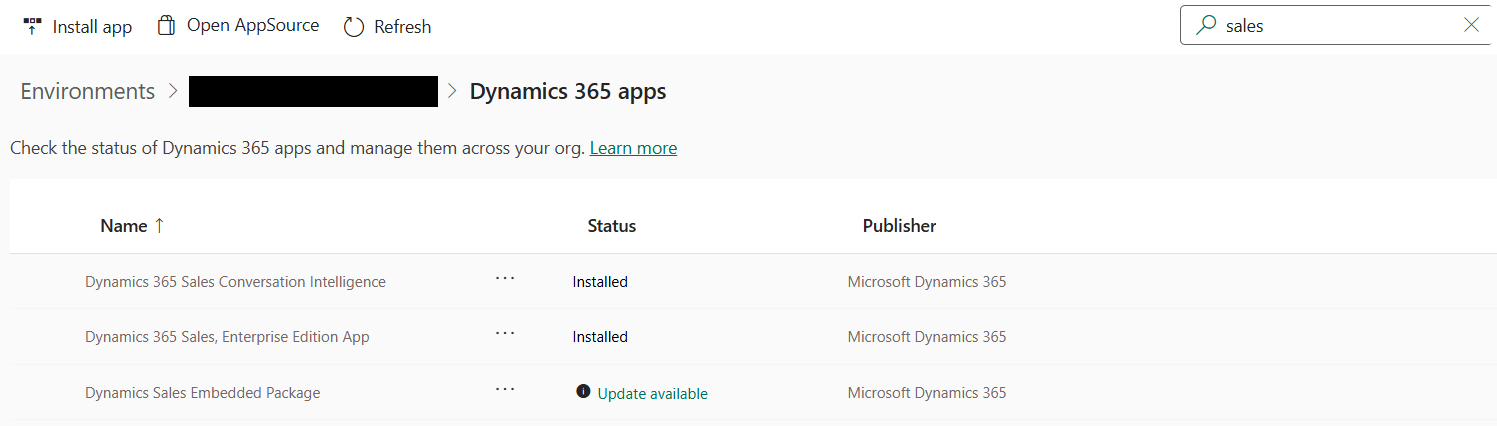
Überprüfen Sie nach Abschluss der Installation, ob die App auf der Seite Power Apps Apps angezeigt wird.
Wechseln Sie zu Power Apps und wechseln Sie zu Ihrer Dynamics 365 Sales Umgebung.
Wählen Sie "Alle Apps"> aus, und bestätigen Sie, dass die App aufgeführt ist.
Suchen Sie nach Sales, um alle Apps im Zusammenhang mit Dynamics 365 Sales anzuzeigen.

Freigeben der App für Benutzer
Nachdem Sie die App installiert haben, geben Sie sie für Benutzer in Ihrer Organisation frei. Bevor Sie die App freigeben, stellen Sie sicher, dass Benutzern die erforderlichen Lizenzen zugewiesen wurden.
Wählen Sie in Power Apps ... (Weitere Optionen) neben dem App-Namen, und wählen Sie dann Share aus.
Wählen Sie einen Benutzer aus, und weisen Sie dem Benutzer im rechten Bereich die entsprechenden Sicherheitsrollen zu.
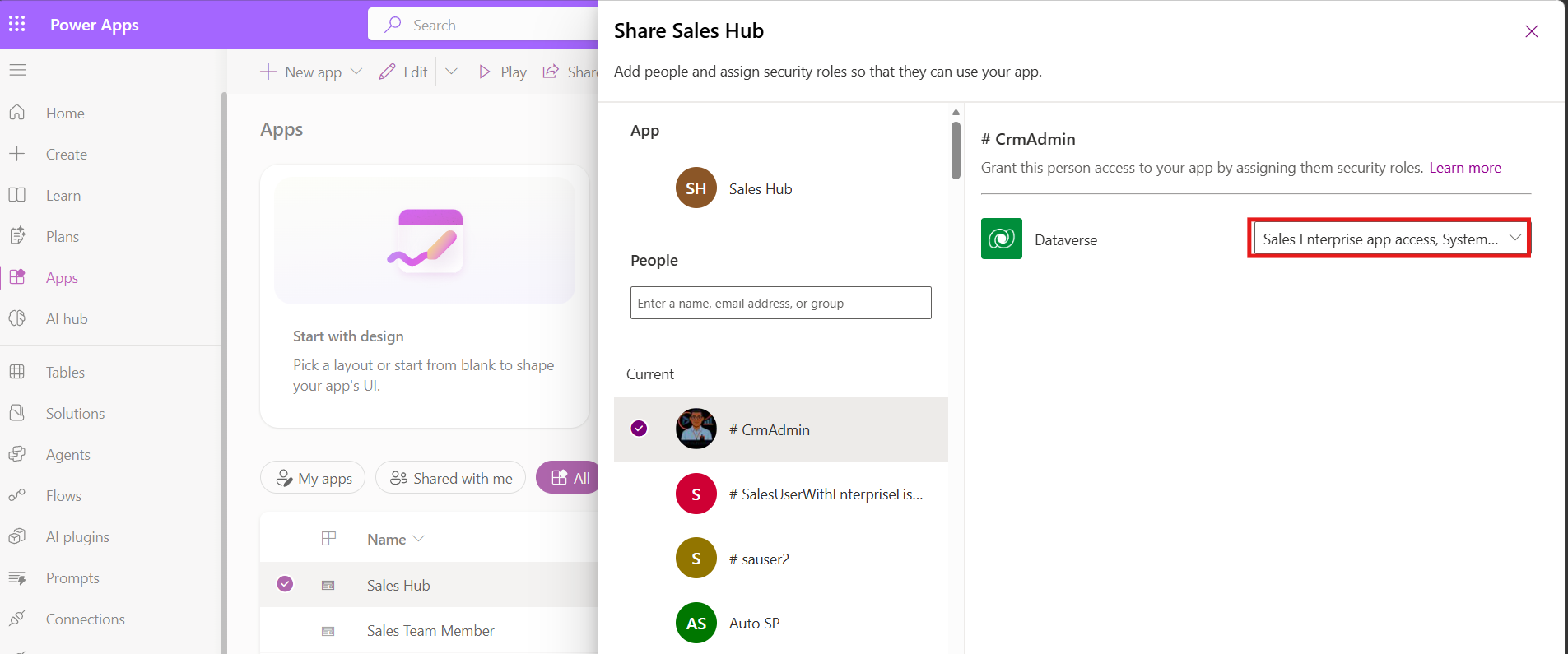
Wählen Sie Freigeben.
Alternativ können Sie die App-URL für die Benutzer freigeben, nachdem Sie ihnen entsprechende Sicherheitsrollen erteilt haben.