Verwenden von Connectors mit dem Synchronization Service Manager für Microsoft Entra Connect
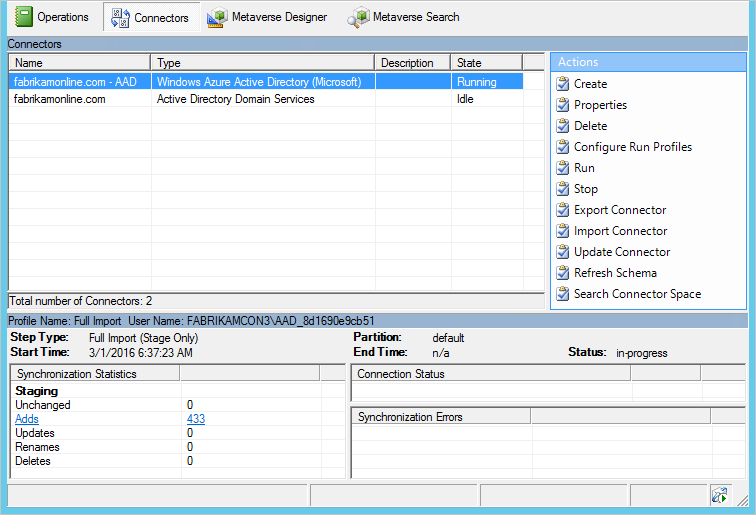
Die Registerkarte „Connectors“ wird verwendet, um alle Systeme zu verwalten, mit denen das Synchronisierungsmodul verbunden ist.
Connectoraktionen
| Action | Comment |
|---|---|
| Erstellen | Darf nicht verwendet werden. Verwenden Sie den Installations-Assistenten zum Verbinden mit weiteren Active Directory-Gesamtstrukturen. |
| Eigenschaften | Wird zum Filtern von Domänen und Organisationseinheiten verwendet. |
| Löschen | Wird zum Löschen der Daten im Connectorbereich oder zum Löschen der Verbindung mit einer Gesamtstruktur verwendet. |
| Ausführungsprofile konfigurieren | Hier muss nur das Filtern von Domänen konfiguriert werden. Sie können diese Aktion verwenden, um bereits konfigurierte Ausführungsprofile anzuzeigen. |
| Ausführen | Wird zum Starten einer einmaligen Ausführung eines Profils verwendet. |
| Beenden | Beendet einen Connector, der gerade ein Profil ausführt. |
| Connector exportieren | Darf nicht verwendet werden. |
| Connector importieren | Darf nicht verwendet werden. |
| Connector aktualisieren | Darf nicht verwendet werden. |
| Schema aktualisieren | Aktualisiert das zwischengespeicherte Schema. Es wird empfohlen, die Option im Installations-Assistenten zu verwenden, da damit auch die Synchronisierungsregeln aktualisiert werden. |
| Connectorbereich durchsuchen | Wird verwendet, um Objekte zu finden und um ein Objekt und dessen Daten durch das System zu verfolgen. |
Löschen
Die Löschaktion wird für zwei verschiedene Dinge verwendet.
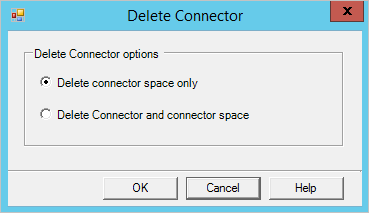
Mit der Option Delete connector space only (Nur Connectorbereich löschen) werden alle Daten entfernt, die Konfiguration bleibt aber erhalten.
Mit der Option Connector und Connectorbereich löschen werden die Daten, die Konfiguration und alle dem Connector zugeordneten Synchronisierungsregeln entfernt. Diese Option wird verwendet, wenn Sie mit einer Gesamtstruktur keine Verbindung mehr herstellen möchten.
Mit beiden Optionen werden alle Objekte synchronisiert und die Metaverse-Objekte aktualisiert. Bei dieser Aktion handelt es sich um einen Vorgang mit langer Ausführungsdauer.
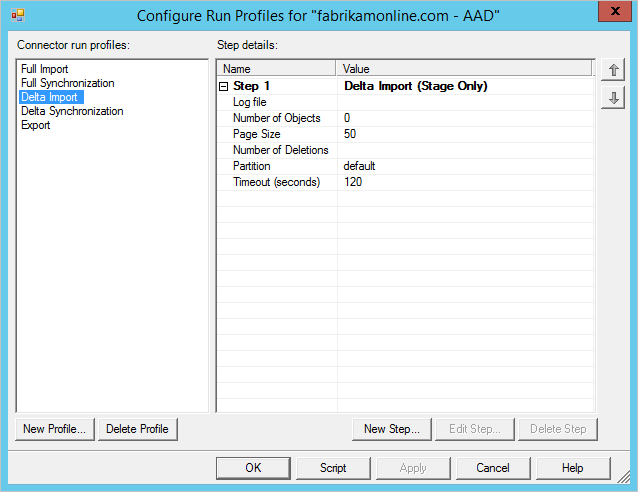
Ausführungsprofile konfigurieren
Mit dieser Option können Sie die für einen Connector konfigurierten Ausführungsprofile anzeigen.
Connectorbereich durchsuchen
Die Aktion zum Durchsuchen des Connectorbereichs ist nützlich, um nach Objekten zu suchen und Probleme zu behandeln.
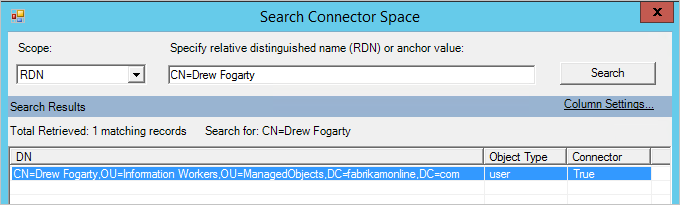
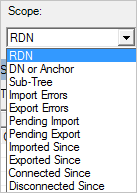
Wählen Sie zuerst einen Bereichaus. Sie können basierend auf Daten (RDN, DN, Anker, Teilstruktur) oder des Zustands des Objekts (alle anderen Optionen) suchen.
Wenn Sie beispielsweise eine Unterstruktur durchsuchen, erhalten Sie alle Objekte in einer Organisationseinheit.
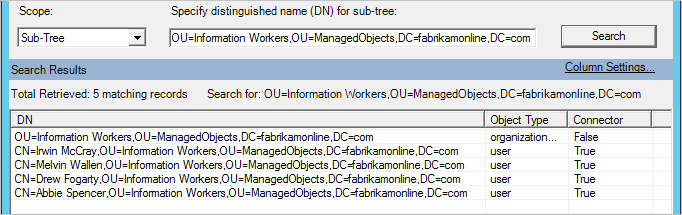
In dieser Tabelle können Sie ein Objekt auswählen, Eigenschaften auswählen und das Objekt aus dem Quellconnectorbereich durch das Metaverse bis zum Zielconnectorbereich verfolgen.
Ändern des AD DS-Kontokennworts
Wenn Sie das Kontokennwort ändern, kann Synchronisierungsdienst Änderungen an einem lokalen AD nicht mehr importieren oder exportieren. Folgendes könnte angezeigt werden:
- Der Schritte zum Importieren/Exportieren für den AD-Connector löst den Fehler „no-start-credentials“ aus.
- In der Windows-Ereignisanzeige enthält das Anwendungsereignisprotokoll einen Fehler mit der Ereignis-ID 6000 und der Meldung „Der Verwaltungs-Agent „contoso.com“ konnte nicht ausgeführt werden, da die Anmeldeinformationen ungültig waren“.
Um das Problem zu beheben, aktualisieren Sie das AD DS-Benutzerkonto wie folgt:
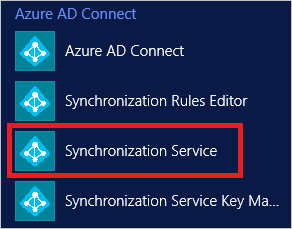
- Starten Sie den Synchronization Service Manager („START“ > „Synchronisierungsdienst“).
- Wechseln Sie zur Registerkarte Connectors.
- Wählen Sie den AD-Connector aus, der für das Verwenden des AD DS-Kontos konfiguriert ist.
- Wählen Sie unter „Aktionen“ die Option Eigenschaften aus.
- Wählen Sie im Popup-Dialogfeld „Mit Active Directory-Gesamtstruktur verbinden“ aus:
- Der Name der Gesamtstruktur gibt das zugehörige lokale AD an.
- Der Benutzername gibt das AD DS-Konto an, das für die Synchronisierung verwendet wird.
- Geben Sie das neue Kennwort des AD DS-Kontos in das Textfeld Kennwort ein
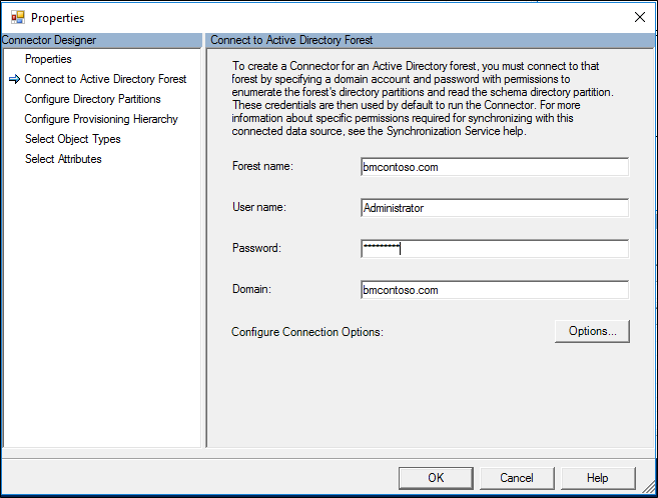
- Klicken Sie auf „OK“, um das neue Kennwort zu speichern, und starten Sie den Synchronisierungsdienst neu, um das alte Kennwort aus dem Speichercache zu entfernen.
Nächste Schritte
Weitere Informationen finden Sie in der Konfiguration von Microsoft Entra Connect Sync.
Erfahren Sie mehr über das Integrieren Ihrer lokalen Identitäten mit Microsoft Entra ID.
Feedback
Bald verfügbar: Im Laufe des Jahres 2024 werden wir GitHub-Tickets als Feedbackmechanismus für Inhalte auslaufen lassen und es durch ein neues Feedbacksystem ersetzen. Weitere Informationen finden Sie unter: https://aka.ms/ContentUserFeedback.
Einreichen und Feedback anzeigen für