Hinweis
Für den Zugriff auf diese Seite ist eine Autorisierung erforderlich. Sie können versuchen, sich anzumelden oder das Verzeichnis zu wechseln.
Für den Zugriff auf diese Seite ist eine Autorisierung erforderlich. Sie können versuchen, das Verzeichnis zu wechseln.
Die Fabric-API für GraphQL generiert automatisch ein Schema, das die Struktur Ihrer API basierend auf den Datenquellen definiert, die Sie verbinden. Das in GraphQL Schema Definition Language (SDL) geschriebene Schema beschreibt alle verfügbaren Typen, Felder, Abfragen und Mutationen, die Clients für die Interaktion mit Ihren Daten verwenden können.
Die Schemaansicht bietet eine schreibgeschützte, textbasierte Ansicht Ihres vollständigen GraphQL-Schemas, während der Schema-Explorer im linken Bereich Ihnen ermöglicht, über Ihre API bereitgestellte Objekte zu navigieren, zu prüfen und zu ändern. Zusammen helfen Ihnen diese Tools, die Struktur Ihrer API zu verstehen und zu steuern, auf welche Daten für Clients zugegriffen werden kann.
Wer die Schemaansicht verwendet
Die Schemaansicht und der Explorer sind nützlich für:
- Data Engineers konfigurieren, welche Fabric Lakehouse- und Warehouse-Objekte über GraphQL verfügbar gemacht werden sollen
- Anwendungsentwickler entdecken verfügbare Fabric-Datentypen, Felder und Beziehungen vor dem Schreiben von Abfragen
- Fabric-Arbeitsbereichsmitwirkende , die die Datenzugriffsstruktur für ihren Arbeitsbereich verstehen und verwalten
- BI-Entwickler überprüfen Fabric-Datenbeziehungen beim Erstellen von benutzerdefinierten Analyseanwendungen
Verwenden Sie die Schemaansicht, um die Struktur Ihrer API und den Schema-Explorer zu erkunden, um zu ändern, welche Datenobjekte verfügbar gemacht werden.
Zugreifen auf das Schema und Erkunden des Schemas
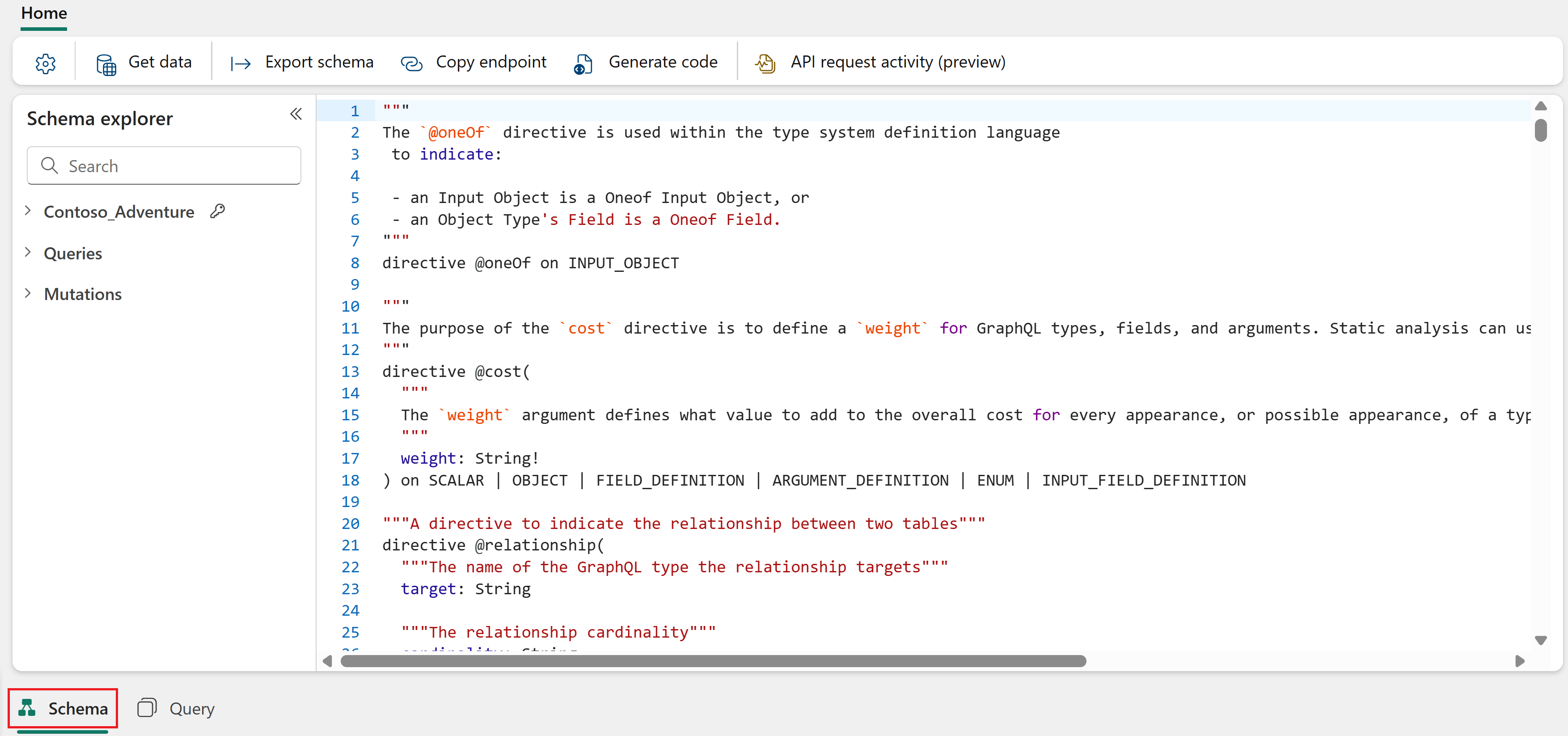
Sie können über den Abfrage-Editor oder direkt über Ihr GraphQL-API-Element auf die Schemaansicht zugreifen. Um die Schemaansicht zu öffnen, wählen Sie " Schema " in der unteren linken Ecke aus. In der Schema-Ansicht wird eine schreibgeschützte, textbasierte Version Ihres vollständigen GraphQL SDL angezeigt, die alle generierten Typen, Felder, Abfragen und Mutationen enthält.
Die folgende Abbildung zeigt die Schemaansicht mit dem Bereich "Schema-Explorer " auf der linken Seite:
Navigieren mit dem Schema-Explorer
Mit dem Schema-Explorer im linken Bereich können Sie alle Objekte in Ihrer API navigieren und prüfen. Der Explorer ist sowohl in der Schemaansicht als auch im Abfrage-Editor verfügbar, sodass Sie Ihre API-Struktur beim Schreiben von Abfragen einfach erkunden können.
Erweitern Sie die Knoten im Schema-Explorer, um folgendes anzuzeigen:
- Typen: Die GraphQL-Typen, die aus Ihren Datenquellentabellen und -ansichten generiert wurden
- Abfragen: Automatisch generierte Lesevorgänge zum Abrufen von Daten
- Mutationen: Automatisch generierte Schreibvorgänge zum Erstellen, Aktualisieren und Löschen von Daten (nur Warehouse)
Typen
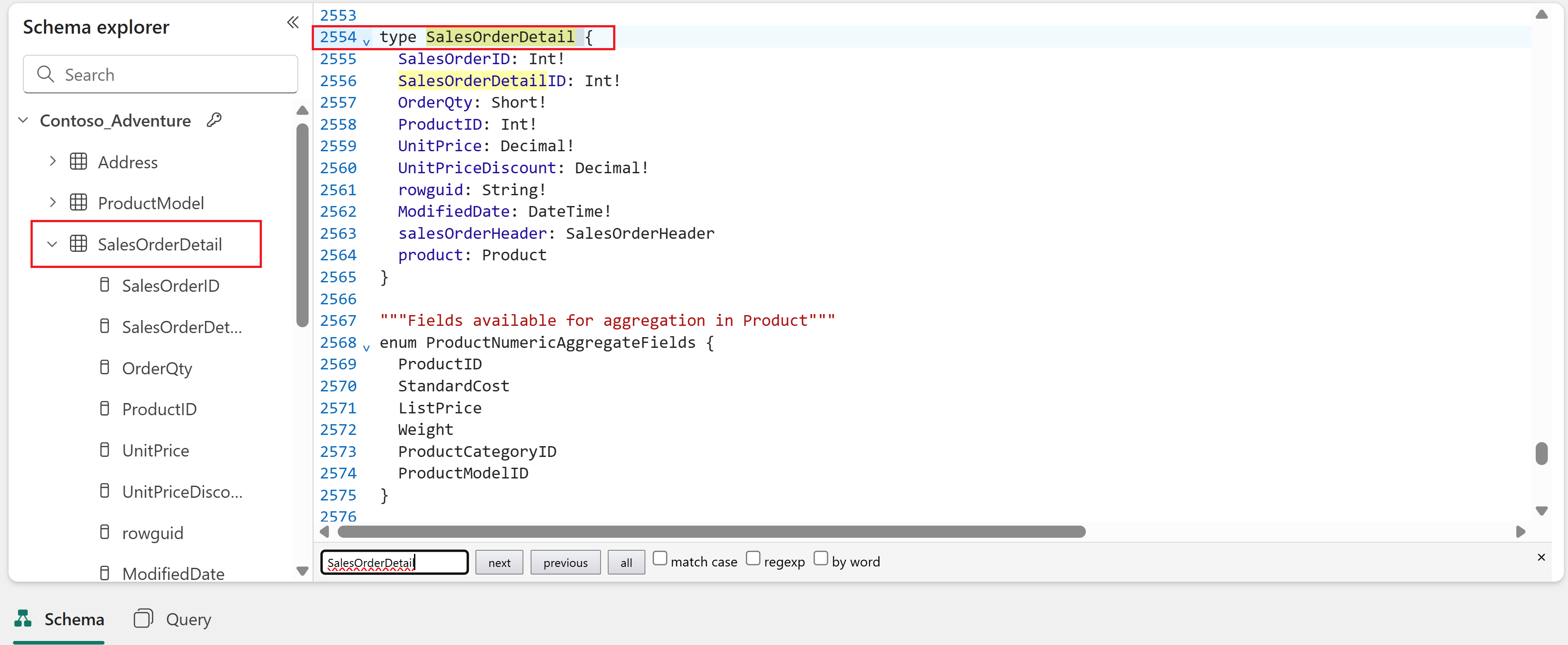
Typen stellen die Struktur Ihrer Daten dar und werden unter dem Namen der Datenquelle angezeigt, aus der sie generiert wurden. Die folgende Abbildung zeigt den SalesOrderDetail-Typ , der aus der Tabelle "SalesOrderDetail " im AdventureWorks SQL-Analyseendpunkt generiert wurde:
Fragen
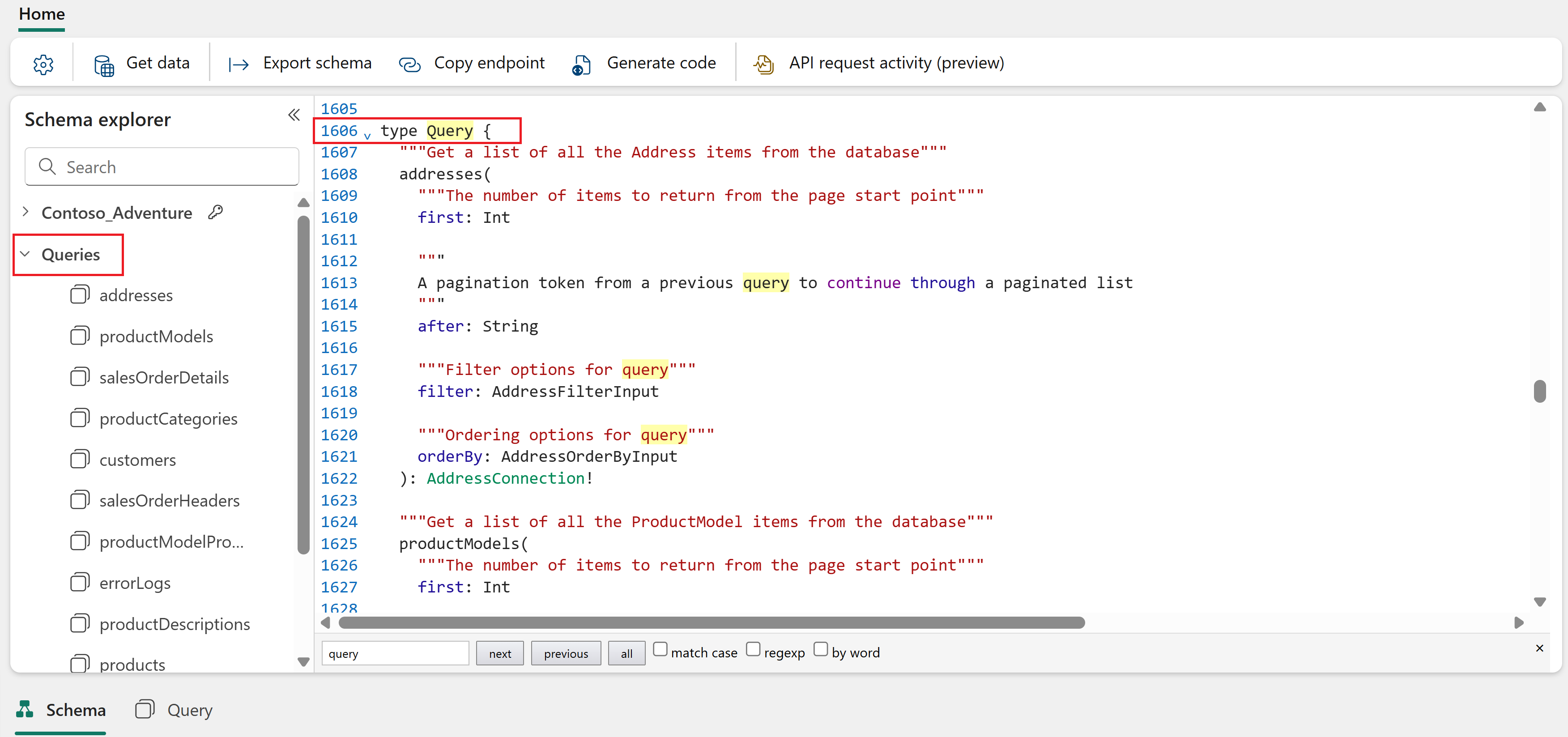
Die API generiert automatisch Abfragen zum Abrufen von Daten aus den von Ihnen bereitgestellten Objekten. Erweitern Sie den Abfrageknoten, um alle verfügbaren Lesevorgänge anzuzeigen:
Mutationen
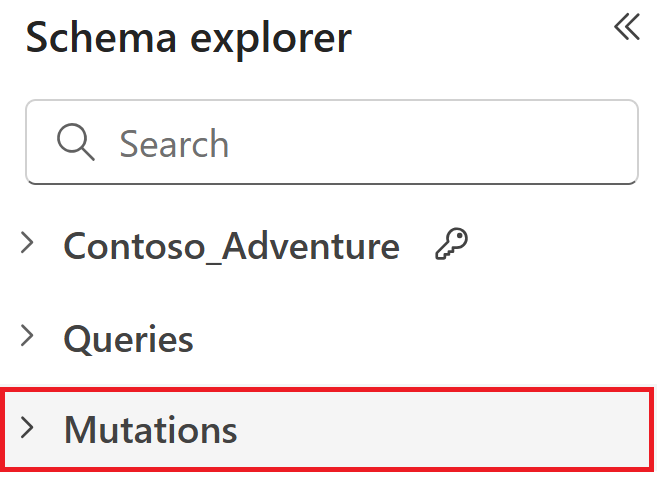
Mutationen sind Schreibvorgänge zum Erstellen, Aktualisieren und Löschen von Daten. Erweitern Sie den Mutationsknoten, um alle verfügbaren Schreibvorgänge anzuzeigen:
Hinweis
Mutationen werden nur für Fabric Data Warehouse-Datenquellen generiert. SQL-Analytics-Endpunkte (Lakehouses und gespiegelte Datenbanken) sind schreibgeschützt und unterstützen nur Abfragen. Wenn du keine Mutationen in deinem Schema-Explorer siehst, überprüfe, dass du mit einem Lager verbunden bist.
Ändern von Objekten mithilfe des Schema-Explorers
Nachdem die API Ihr anfängliches Schema generiert hat, können Sie den Schema-Explorer verwenden, um die verfügbar gemachten Informationen über Ihre API zu verfeinern. Der Schema-Explorer bietet Verwaltungsoptionen, mit denen Sie die Struktur Ihrer API steuern können, ohne die zugrunde liegenden Datenquellen zu ändern. Diese Tools sind unerlässlich für die Aufrechterhaltung einer sauberen, gut organisierten API, die nur die daten verfügbar macht, die Ihre Clients benötigen.
Zugriffsmodifikationsoptionen
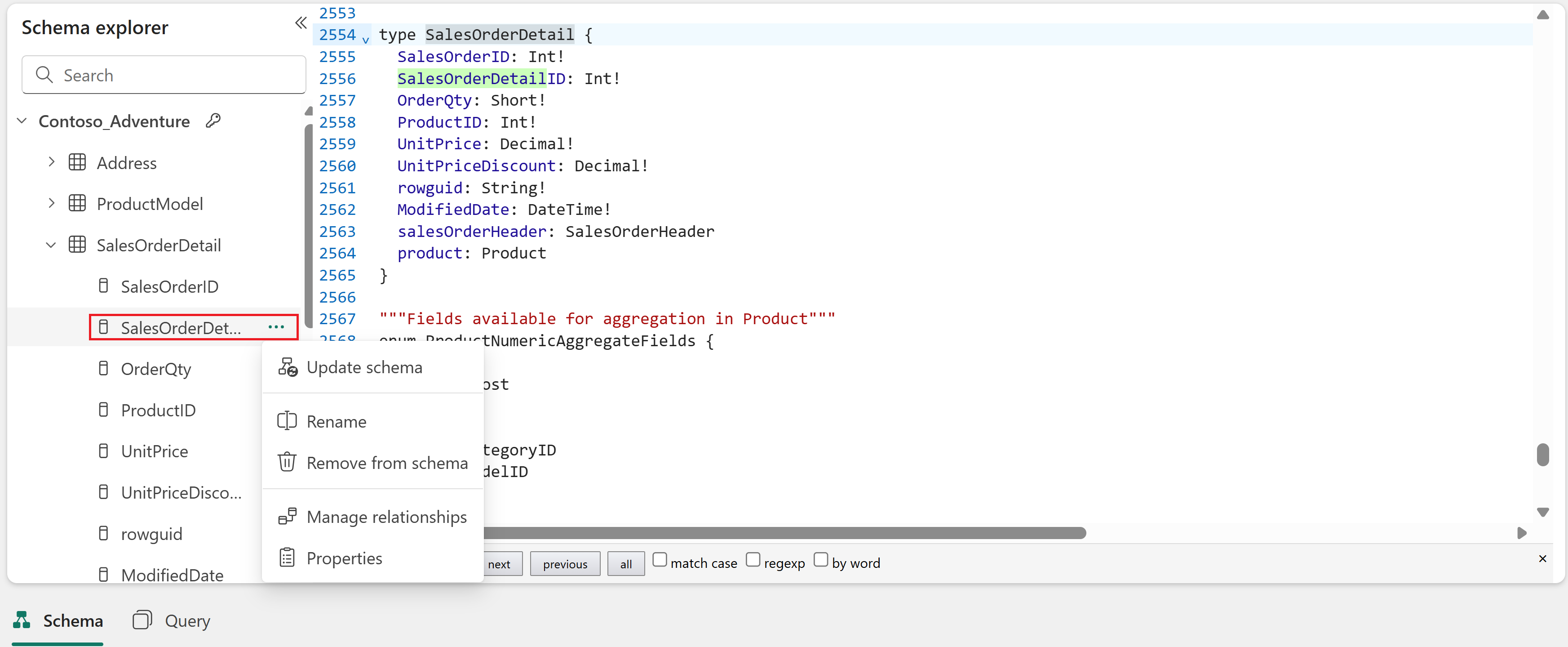
Um ein Objekt zu ändern, wählen Sie die Auslassungspunkte (...) neben einem beliebigen Typ im Schema-Explorer aus. Das folgende Beispiel zeigt das Änderungsmenü für den SalesOrderDetail-Typ :
Verfügbare Änderungsoptionen
Schema aktualisieren – Synchronisiert Ihr GraphQL-Schema mit der neuesten Struktur aus der Datenquelle. Verwenden Sie diese Vorgehensweise, wenn Sie Ihrer Datenquelle neue Tabellen, Ansichten oder Spalten hinzugefügt haben und diese über die API verfügbar machen möchten. Dieser Vorgang ermittelt und fügt neue Objekte hinzu, während die vorhandene Konfiguration beibehalten wird.
Umbenennen – Ändert die Darstellung des Objekts in Ihrer GraphQL-API. Dies ist nützlich, um intuitivere API-Benennungskonventionen zu erstellen oder Implementierungsdetails von Clients auszublenden. Beispielsweise können Sie in einfach tbl_SalesOrderDetailumbenennenSalesOrderDetail. Die Umbenennung wirkt sich nur auf das API-Schema aus und ändert das zugrunde liegende Datenquellenobjekt nicht.
Aus Schema entfernen – Entfernt das Objekt aus Ihrer GraphQL-API, sodass es für Clients nicht verfügbar ist. Verwenden Sie diese Option, um vertrauliche Daten auszublenden, veraltete Objekte zu entfernen oder die API-Oberfläche zu vereinfachen. Die Daten verbleiben in Ihrer Datenquelle; nur die API-Freigabe wird rückgängig gemacht.
Verwalten von Beziehungen – Öffnet die Beziehungsverwaltungsschnittstelle, über die Sie definieren können, wie Objekte miteinander verbunden sind. Beziehungen ermöglichen geschachtelte Abfragen und Graph-Traversal, sodass Clients verwandte Daten in einer einzigen Anforderung abrufen können. Weitere Informationen finden Sie unter Verwalten von Beziehungen in der Fabric-API für GraphQL.
Eigenschaften – Zeigt detaillierte Metadaten zu dem Objekt an, einschließlich des ursprünglichen Namens, wie er in der Datenquelle angezeigt wird, den GraphQL-Typnamen, den Besitzer und den Speicherort (Arbeitsbereichs- und Datenquellenname). Verwenden Sie dies, um zu überprüfen, wie Ihre Datenquelle und die GraphQL-API Objekte zuordnen.
Aktivieren und Deaktivieren von Abfragen und Mutationen
Das Feature "Aktivieren oder Deaktivieren" für Abfragen und Mutationen bietet Administratoren und Entwicklern eine präzise Kontrolle über DEN API-Zugriff und die Verwendung. Es ermöglicht Ihnen, bestimmte Abfragen und Mutationen innerhalb des GraphQL-Schemas selektiv zu aktivieren oder zu deaktivieren. So können Sie API-Funktionen dynamisch verwalten, ohne den Code zu modifizieren oder Änderungen zu implementieren.
Verwenden Sie dieses Feature für Szenarien wie:
- API-Versionsverwaltung: Deaktivieren veralteter Vorgänge beim Übergang von Clients auf neue Versionen
- Wartungsfenster: Vorübergehende Deaktivierung von Schreibvorgängen (Mutationen) während der Datenwartung
- Sicherheit und Compliance: Einschränken des Zugriffs auf vertrauliche Vorgänge, ohne sie aus dem Schema zu entfernen
- Phasenrollouts: Aktivieren neuer Abfragen oder Mutationen zum Testen, bevor sie allgemein verfügbar sind
Abfragen und Mutationen im Schema-Explorer haben zwei weitere Optionen:
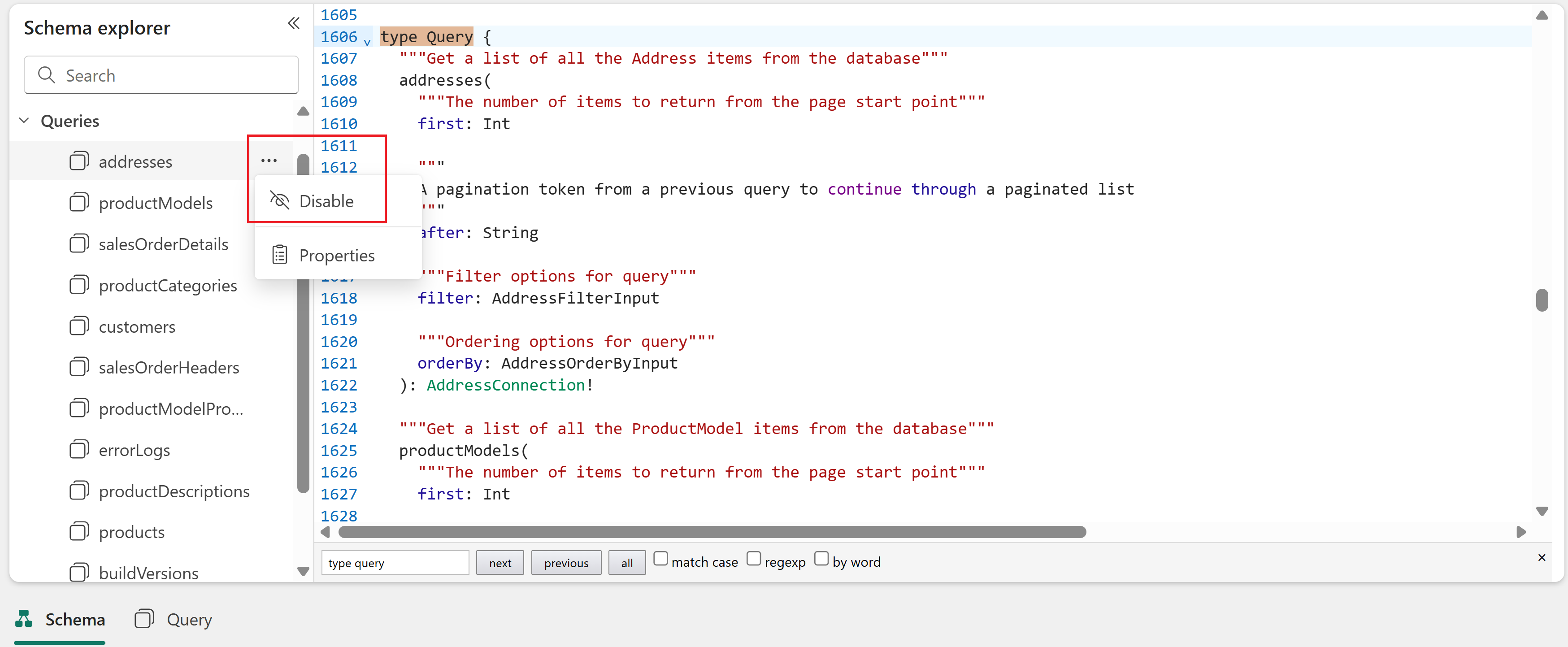
- Deaktivieren: Verhindert, dass jede Anforderung die Abfrage oder Mutation ausführt. Wenn die Ausführung versucht wird, wird ein Fehler zurückgegeben. Nachdem eine Abfrage oder Mutation deaktiviert wurde, tritt ein Neuladen eines Schemas auf, und die Abfrage oder Mutation wird im Schema-Explorer abgeblendet angezeigt.
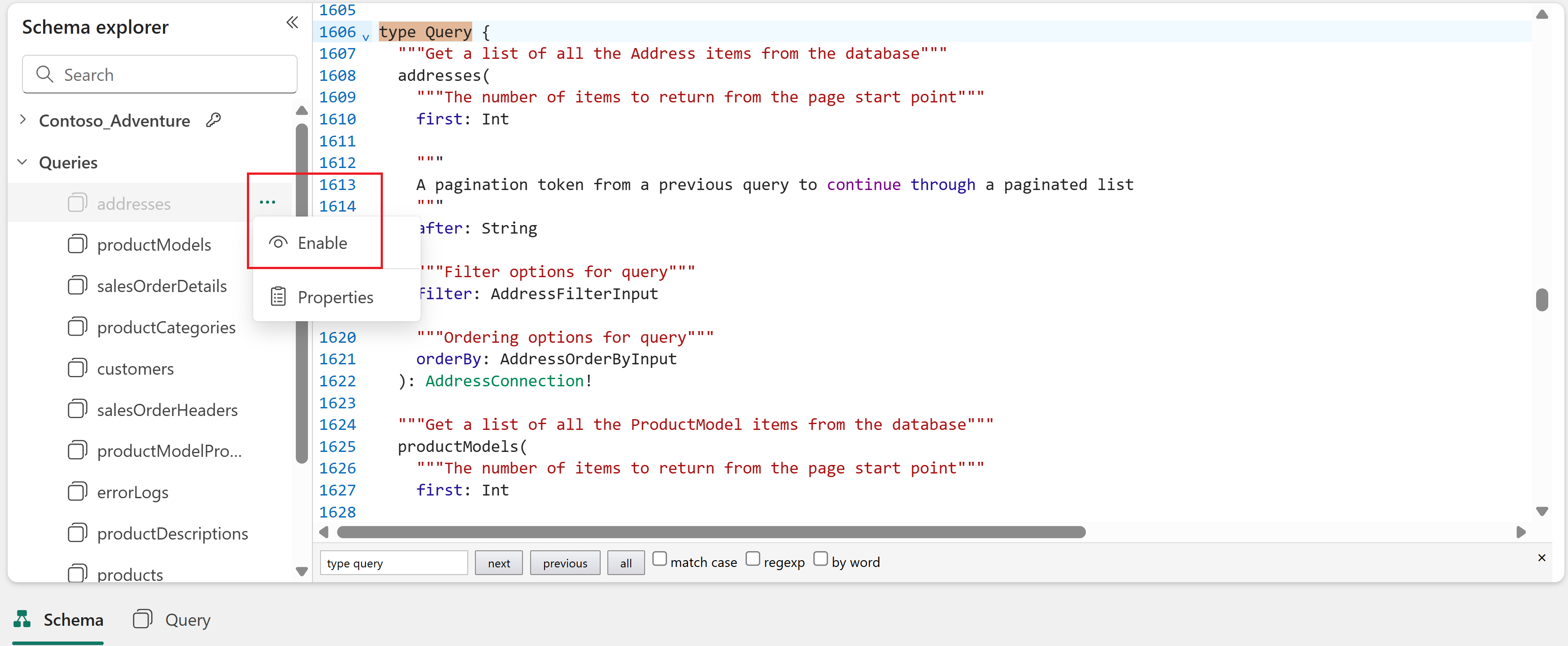
- Aktivieren: Ermöglicht es Ihnen, eine zuvor deaktivierte Abfrage oder Mutation erneut zu aktivieren. Die Abfrage oder Mutation ist unmittelbar verfügbar nach dem Neu Laden des Schemas, das auftritt, wenn Sie die Option "Aktivieren" auswählen.
Hinweis
Abfragen und Mutationen, die automatisch aus gespeicherten Prozeduren generiert werden, verhalten sich anders als die aus Tabellen oder Ansichten generierten. Sie können nur gelöscht werden, nicht deaktiviert. Nach dem Löschen können Sie sie mithilfe der Optionen " Daten abrufen " oder " Schema aktualisieren " lesen. Weitere Informationen finden Sie unter "Gespeicherte Prozeduren".