Anmerkung
Der Zugriff auf diese Seite erfordert eine Genehmigung. Du kannst versuchen, dich anzumelden oder die Verzeichnisse zu wechseln.
Der Zugriff auf diese Seite erfordert eine Genehmigung. Du kannst versuchen , die Verzeichnisse zu wechseln.
Mit der Microsoft Teams-Aktivität in Data Factory für Microsoft Fabric können Sie Nachrichten an Teams-Kanäle oder Gruppenchats senden. Sie können Nachrichten mit dynamischen Ausdrücken anpassen, um Informationen aus Ihrer Pipeline einzuschließen.
Voraussetzungen
- Ein Mandantenkonto mit einem aktiven Abonnement. Kostenlos ein Konto erstellen.
- Ein Arbeitsbereich.
Teams-Aktivität zu einer Pipeline hinzufügen
Um Teams-Messaging in Ihre Pipeline zu integrieren, müssen Sie die Teams-Aktivität hinzufügen. Dieser Abschnitt führt Sie durch die Schritte zum Einschließen und Konfigurieren der Teams-Aktivität in Ihre Pipeline.
Erstellen Sie eine neue Pipeline in Ihrem Arbeitsbereich.
Suchen Sie im Bereich "Aktivitäten " nach Teams, und wählen Sie es aus, um es dem Pipeline-Zeichenbereich hinzuzufügen.
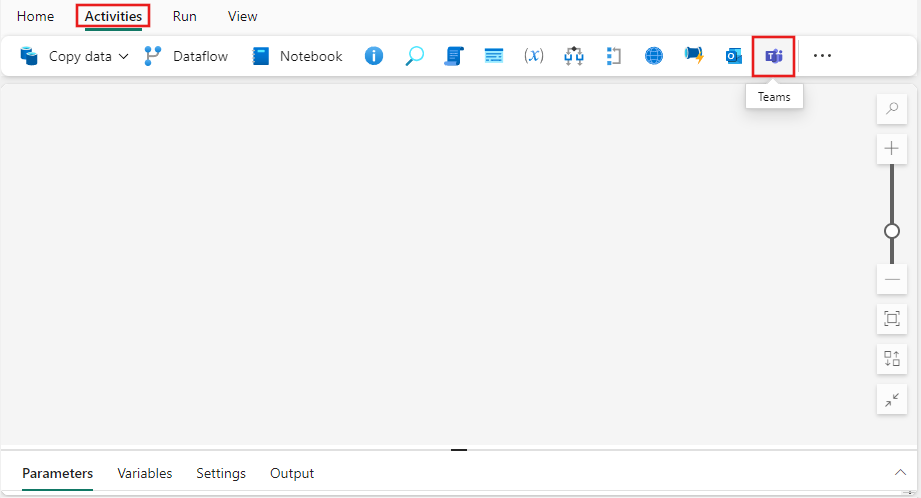
Wählen Sie die neue Teams-Aktivität auf der Canvas aus.
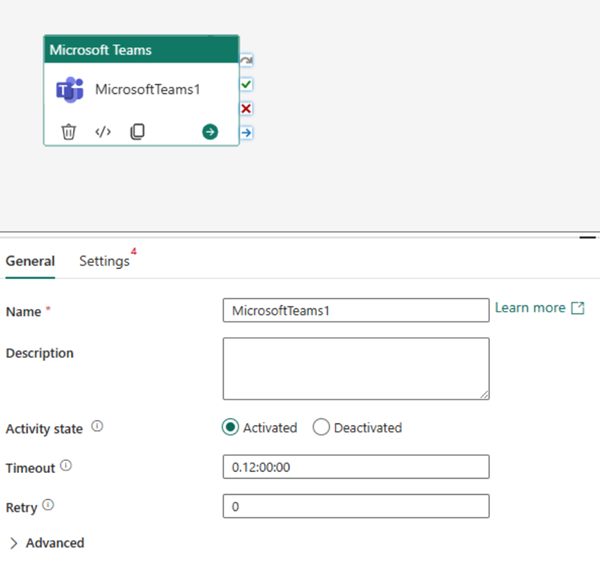
Ausführliche Informationen zur Registerkarte " Allgemeine Einstellungen" finden Sie unter "Allgemeine Einstellungen".
Konfigurieren von Teams-Aktivitätseinstellungen
Richten Sie die Teams-Aktivität ein, indem Sie die folgenden Schritte ausführen:
Fügen Sie eine Verbindung zu Ihrer Teams-Aktivität hinzu. Sie können eine neue Verbindung erstellen oder eine vorhandene Verbindung verwenden.
Hinweis
- Wenn Sie die Benutzerauthentifizierung verwenden und die Pipeline mit der Teams-Aktivität in einem anderen Arbeitsbereich bereitstellen, ist die Aktivität inaktiv, bis Sie eine neue Benutzerauthentifizierungsverbindung im Zielarbeitsbereich erstellen.
- Wenn Sie keinen Zugriff auf die in der Microsoft Teams-Aktivität verwendeten Verbindungen haben, schlägt die anfängliche Bereitstellung fehl. Zur Problembehandlung können Sie die Zielpipeline bearbeiten und die Autorisierung ändern oder die Aktivität auf "inaktiv" festlegen.

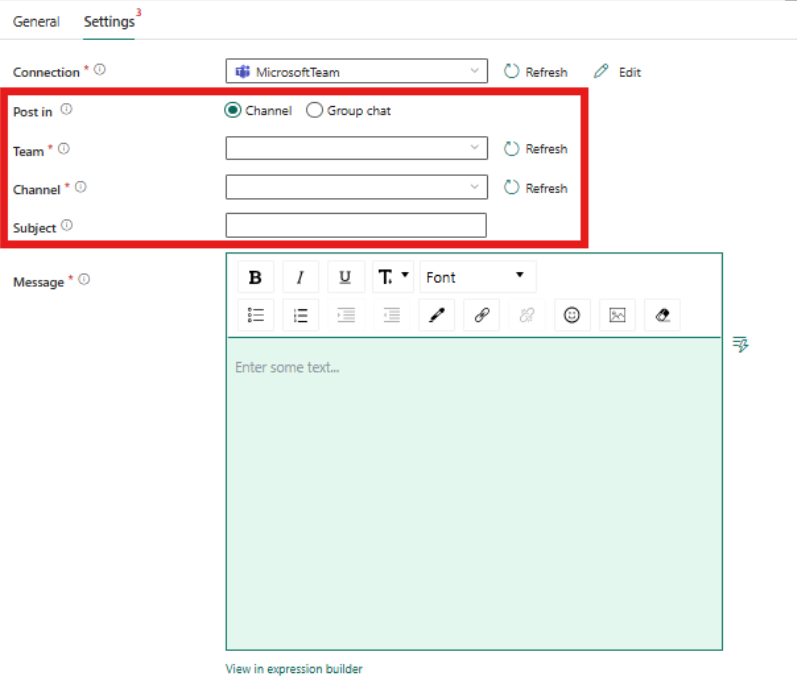
Wählen Sie aus, wo die Nachricht mithilfe der Einstellung "Posten" gepostt werden soll. Sie können beiträge in einem Kanal oder einem Gruppenchat posten.
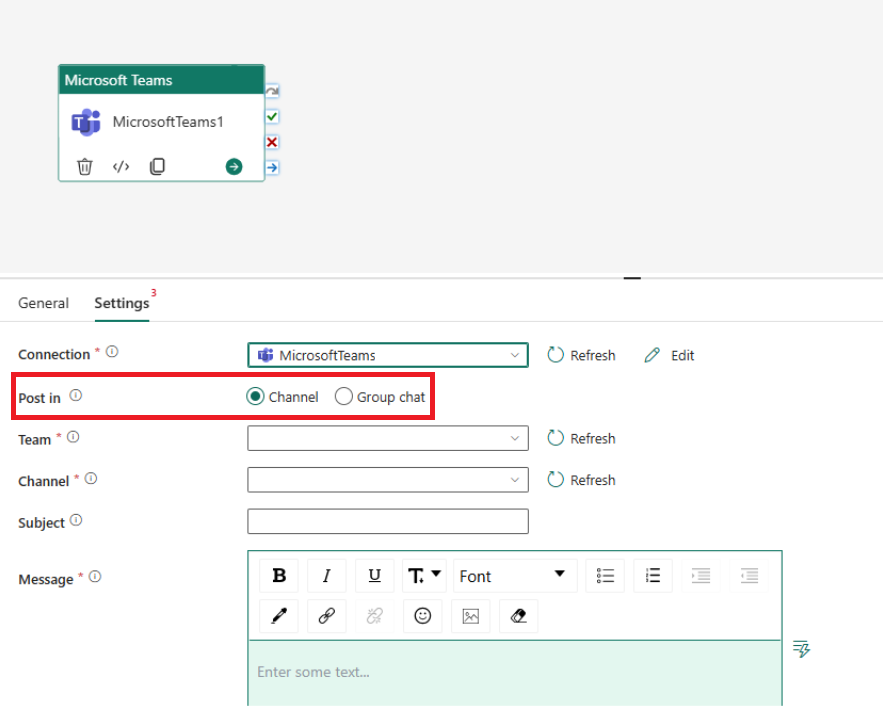
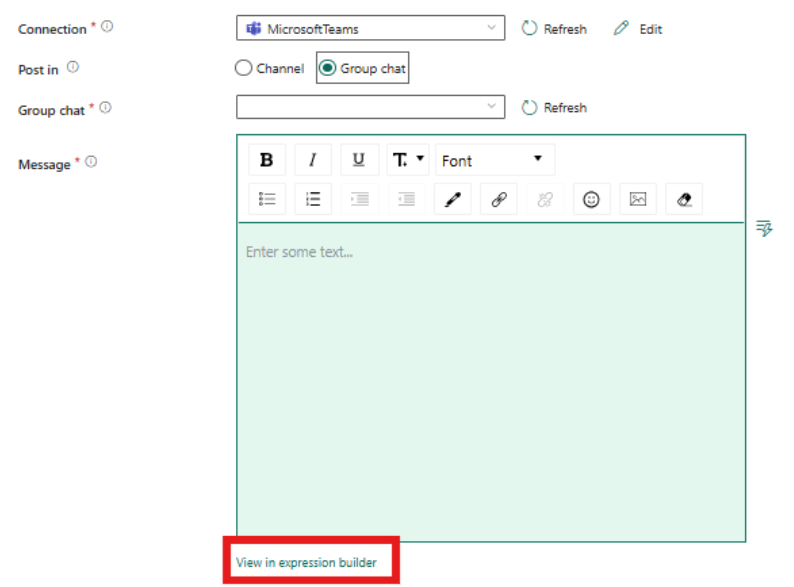
Wenn Sie Gruppenchat auswählen, verwenden Sie die Dropdownliste, um einen Gruppenchat auszuwählen, zu dem Sie gehören. Wenn Sie einen Kanal auswählen, wählen Sie ein Team und dann einen Kanal aus den Dropdownlisten aus.
Schreiben Sie Ihre Nachricht im Nachrichtenbereich . Verwenden Sie dynamische Ausdrücke , um System- oder Benutzervariablen, Ausdrücke oder Funktionen einzuschließen. Wählen Sie "Im Ausdrucks-Generator anzeigen" aus, um dynamische Ausdrücke hinzuzufügen.
Wenn Sie in einem Kanal posten, können Sie im Textfeld " Betreff " einen Betreff für die Nachricht hinzufügen.
Bekannte Einschränkungen
- Die Teams-Aktivität ist bei Verwendung von CI/CD inaktiv.