Hinweis
Für den Zugriff auf diese Seite ist eine Autorisierung erforderlich. Sie können versuchen, sich anzumelden oder das Verzeichnis zu wechseln.
Für den Zugriff auf diese Seite ist eine Autorisierung erforderlich. Sie können versuchen, das Verzeichnis zu wechseln.
Database Hub in Microsoft Fabric bietet Datenbankteams einen Ort, um Probleme und Chancen in ihrer gesamten Datenbanklandschaft zu erkennen, zu untersuchen, darauf zu reagieren und Reaktionen darauf zu automatisieren.
Mit Database Hub können Sie:
- Entdecken Sie die Datenbanken, auf die Sie bereits Zugriff haben, über Azure, Fabric, On-Premises und unterstützte Multicloud-Umgebungen.
- Stellen Sie Leistungs-, Sicherheits-, Nutzungs- und Best-Practice-Erkenntnisse in den Vordergrund.
- Untersuchen Sie Echtzeit- und historische Telemetrie, ohne zwischen mehreren Portalen zu wechseln.
- Arbeiten Sie mit gespeicherten und freigegebenen Bestandsansichten zusammen.
- Führen Sie angeleitete Aktionen mit integrierten Erlebnissen, Datenbankwerkzeugen und Agenten aus.
- Erweitern Sie Datenbanksignale auf Microsoft Fabric, Power BI, OneLake sowie benutzerdefinierte Anwendungen und Workflows aus.
Database Hub verwendet Ihre bestehende Microsoft Entra ID-Identität und Azure rollenbasierte Zugriffskontrollberechtigungen. Es gewährt keinen zusätzlichen Zugriff oder ändert Datenbankressourcen einfach durch deren Entdeckung.
Zusätzlich zum Fabric-Portal können Sie auf Database Hub-Daten über Fähigkeiten zur agentischen Beobachtbarkeit oder durch Integrationen mit täglich genutzten Werkzeugen wie SQL Server Management Studio (SSMS) oder der MSSQL-Erweiterung für Visual Studio Code zugreifen.
Tipp
💡 Agenteneinrichtung für Database Hub
Sie können fertige Fähigkeiten nutzen, um mit Datenbankhub-Daten zu interagieren. Fangen Sie an, die Fähigkeiten von Database Hub-Agenten zu nutzen, um den Database Hub in Fabric zu verstehen und mit ihm zu interagieren:
- Use [Database Hub skills](https://github.com/microsoft/microsoft-sql/tree/main/plugins/microsoft-sql-fdh).
- Review [Database Hub in Fabric documentation](https://learn.microsoft.com/fabric/database/hub/)
  and use the [Microsoft Learn MCP server](https://learn.microsoft.com/api/mcp) for official docs.
Kostenlos starten
Database Hub ist mit einer Fabric Free-Lizenz verfügbar. Du brauchst keine Fabric-Kapazität oder eine separate Database Hub-Lizenz, um zu starten.
Melden Sie sich mit Ihrem bestehenden Microsoft-Account an oder registrieren Sie sich für Fabric Free. Database Hub zeigt die unterstützten Datenbankressourcen an, auf die Sie bereits Zugriff haben.
Du musst deine Azure- oder On-Premises-Datenbanken nicht in Fabric übertragen. Ihre Datenbanken bleiben in ihren bestehenden Abonnements und Umgebungen, während Database Hub ihre operativen Metadaten, Signale und verfügbaren Aktionen zusammenführt.
Die Ressourcen, Funktionen und Daten, die Sie sehen, hängen von Ihren bestehenden Berechtigungen, Mandantenkonfiguration, Region, Ressourcenkonfiguration und Registrierung für die Vorschau ab.
Wichtig
Dieses Feature befindet sich in der Vorschauphase.
Bringen Sie Ihre Datenbanklandschaft in einer einheitlichen Betriebsumgebung zusammen und gehen Sie von fragmentierten Signalen zu gesteuertem Handeln über.
Du musst keinen weiteren Überwachungsdienst bereitstellen, keine separate Database Hub-Lizenz kaufen oder Fabric-Kapazitäten bereitstellen, nur um loszulegen.
Wenn du noch kein Konto hast, melde dich bei Fabric Free an. Melden Sie sich an, öffnen Sie Database Hub und beginnen Sie mit den unterstützten Datenbankressourcen, auf die Sie bereits Zugriff haben.
Wie Database Hub funktioniert
Database Hub schafft einen gemeinsamen operativen Workflow für Datenbankteams:
- Erkennen Sie Probleme und Chancen in der gesamten Umgebung.
- Überwachen Sie die Leistung mit vorgefertigten und benutzerdefinierten Oberflächen.
- Untersuchen und handeln Sie mithilfe geführter Abläufe und bestehender Datenbankwerkzeuge.
- Automatisieren Sie wiederholbare Untersuchungs- und Behebungsabläufe mit Agenten.
- Erweitern Sie Datenbanksignale auf Fabric, Power BI, OneLake, Warnungen und maßgeschneiderte Lösungen.
Das Ziel ist nicht einfach, mehr Telemetrie zu zeigen. Database Hub hilft Teams dabei zu verstehen, wo Handlungsbedarf besteht, warum das wichtig ist und welche Schritte als Nächstes erforderlich sind.
Get started
Bevor Sie beginnen, vergewissern Sie sich, dass die folgenden Voraussetzungen erfüllt sind.
Prerequisites
- Melden Sie sich mit Ihrem Microsoft Entra ID-Konto bei Fabric an.
- Sie haben Azure-Abonnements, Fabric-Arbeitsbereiche oder Datenbankressourcen, die Sie anzeigen möchten.
- Für unterstützte Leistungsüberwachungsfunktionen benötigen Sie mindestens die Rolle Reader oder eine gleichwertige Rolle mit weitergehenden Berechtigungen in jedem Azure-Abonnement, das Ressourcen enthält, die Sie überwachen möchten.
- Ihre Organisation ermöglicht den Zugriff auf Microsoft Fabric und Database Hub.
- Alle erforderlichen Azure-Ressourcenanbieter sind für die Abonnements, die Sie einbeziehen möchten, registriert.
- Einige Microsoft SQL-Ressourcen erfordern eine zusätzliche Konfiguration, bevor sie im Database Hub angezeigt werden oder Leistungstelemetrie bereitstellen. Aktuelle Anforderungen für die Einrichtung finden Sie unter Microsoft SQL-Ressourcen zu Database Hub hinzufügen.
Database Hub respektiert Ihre bestehenden Azure- und Fabric-Berechtigungen. Du siehst nur die Ressourcen, auf die deine aktuelle Identität zugreifen darf. Das Teilen einer Datenbankhub-Ansicht gewährt keinen Zugriff auf die zugrundeliegenden Ressourcen. Jede Person sieht nur die Ressourcen, auf die sie gemäß ihren eigenen Azure- oder Fabric-Berechtigungen Zugriff hat.
Öffnen Sie den Database Hub von Microsoft Fabric
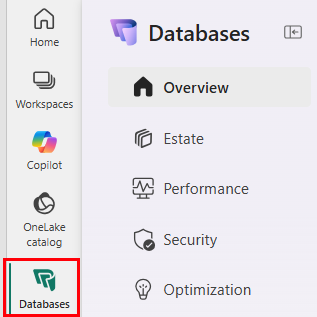
Öffnen Sie Microsoft Fabric und wählen Sie Database Hub in der Fabric-Navigation oder eine verfügbare Datenbankumgebung aus.
Nutzen Sie diesen Weg, wenn Sie bereits in Fabric arbeiten oder Datenbankoperationen mit Fabric-Analysen, Data Engineering, Echtzeit-Intelligenz und KI-Erfahrungen verbinden möchten.
Database Hub in Power BI öffnen
Öffnen Sie den Database Hub aus dem Power BI- oder Fabric-Weberlebnis, wenn der Database Hub für Ihren Tenant und Ihr Konto verfügbar ist.
Verwenden Sie diese Route, wenn Sie Erkenntnisse aus operativen Datenbanken mit Berichten, semantischen Modellen oder geschäftsorientierten Überwachungslösungen verknüpfen möchten.
Datenbank-Hub aus Azure öffnen
Unterstützte Azure-Datenbankumgebungen können einen Einstiegspunkt in den Datenbankhub bieten.
Nutzen Sie diesen Weg, wenn Sie mit einer einzelnen Azure-Ressource beginnen und von der Verwaltung auf Ressourcenebene zu einer unternehmensweiten Ansicht expandieren möchten.
Öffnen Sie den Database Hub über eine direkte URL
Du kannst auch Database Hub direkt öffnen.
Überlegen Sie, Database Hub als Lesezeichen zu speichern, wenn es Teil Ihres regulären Betriebsablaufs ist. Sie können auch Database Hub-Fähigkeiten mit unterstützten Agentenerfahrungen nutzen, um Ihre Umgebung zu untersuchen.
1. Verstehen, was beachtet werden muss
Die Übersichtsseite ist der Ausgangspunkt, um den aktuellen Zustand Ihres Datenbankbestands zu verstehen.
Verwenden Sie Übersicht, um:
- Sehen Sie sich Probleme und Vorschläge in den unterstützten Ressourcen an.
- Identifizieren Sie zuerst, welche Datenbanken Aufmerksamkeit benötigen.
- Trennen Sie dringende Probleme von langfristigen Optimierungsmöglichkeiten.
- Wechseln Sie von einem übergeordneten Befund zur entsprechenden Ressource oder Untersuchung.
- Erstellen Sie ein gemeinsames Lagebild für Datenbank-, Anwendungs-, Plattform- und Sicherheitsteams.
Issues identifizieren Zustände, die zeitnahe Aufmerksamkeit oder Behebung erfordern könnten.
Vorschläge identifizieren Möglichkeiten, Sicherheit, Leistung, Auslastung, Kosteneffizienz oder den Betriebsstatus im Laufe der Zeit zu verbessern.
Gemeinsam helfen Issues und Vorschläge Ihrem Team, zu entscheiden, was wichtig ist, warum es wichtig ist und wo es zuerst untersuchen sollte.
Erkunden Sie Ihre Umgebung
Die Estate-Seite bietet ein Cross-Engine-Inventar der Datenbankressourcen, auf die Sie Zugriff haben.
Mit Estate können Sie:
Durchsuchen Sie unterstützte Azure-, Fabric-, On-Premises- und Multicloud-Datenbankressourcen an einem Ort.
Filtern Sie Ressourcen nach Eigenschaften, Besitz, Umgebung und Erkenntnissen.
Überprüfen Sie Probleme und Vorschläge, ohne zwischen mehreren Managementportalen zu wechseln.
Speichere eine gefilterte Ansicht für einen wiederkehrenden operativen Workflow.
Teilen Sie eine benutzerdefinierte Ansicht mit Kollegen.
Öffnen Sie eine Ressource für detailliertere Untersuchungen oder Maßnahmen.
Erstellen Sie unterstützte Datenbankressourcen.
Das Fabric-Portal priorisiert und sortiert Ressourcen in absteigender Reihenfolge basierend auf der Anzahl der offenen Probleme, sodass du dich auf die wichtigsten Gegenstände konzentrieren kannst.
Arbeiten Sie mit gespeicherten und geteilten Ansichten zusammen
Mehrere Teams betreiben in der Regel Datenbanklandschaften. Durch die Verwendung gespeicherter und geteilter Ansichten kann jedes Team eine fokussierte operative Perspektive schaffen, ohne den Bestand zu duplizieren.
Zum Beispiel könnte ein Team Ansichten für Folgendes erstellen:
- Produktionsdatenbanken mit aktiven Performanceproblemen.
- Ressourcen, die einem bestimmten Anwendungs- oder Serviceteam gehören.
- Datenbanken, die Sicherheitsmaßnahmen erfordern.
- Untergenutzte Ressourcen, die eine Optimierungsmöglichkeit bieten könnten.
- Ein bestimmtes Abonnement, eine Region, Plattform oder Umgebung.
Das Teilen einer Ansicht teilt deren Konfiguration, nicht den Zugriff auf die zugrunde liegenden Ressourcen. Empfänger sehen nur die Ressourcen, auf die ihre eigenen Berechtigungen Zugriff gewähren.
2. Überwachen Sie die Leistung mit vorgefertigten und benutzerdefinierten Erfahrungen
Die Seite Performance bietet eine Übersicht auf Estate-Ebene über Echtzeit- und historische Leistungsdaten für alle unterstützten Datenbank-Engines.
Verwenden Sie Performance, um:
- Überprüfen Sie die Integrität der Datenbanken in Ihrer gesamten Umgebung.
- Leistungsdaten von Ressourcen vergleichen
- Identifizieren Sie ungewöhnliches Verhalten oder aufkommenden Ressourcendruck.
- Wechseln Sie von der Überwachung auf Gesamtumgebungsebene zur Analyse auf Ressourcenebene.
- Verringern Sie den Aufwand, mehrere Monitoring-Tools manuell zu öffnen und miteinander abzugleichen.
Nutzen Sie integriertes Monitoring
Vorkonfiguriertes Monitoring bietet Teams einen unmittelbaren Ausgangspunkt für typische Performance-Analysen. Ein typischer Arbeitsablauf ist:
- Öffnen Sie die Seite Performance.
- Identifizieren Sie eine Ressource oder Kennzahl, die Aufmerksamkeit benötigt.
- Überprüfen Sie den verfügbaren Echtzeit- und historischen Kontext.
- Beschränkt die Untersuchung auf die betroffene Datenbank.
- Öffnen Sie die relevante Experience auf Ressourcenebene zur eingehenderen Analyse.
- Verwenden Sie das entsprechende Datenbankwerkzeug oder den Workflow, um den Befund zu validieren und zu bearbeiten.
Erstellen Sie individuelle Monitoring-Ansichten
Wenn die vorgefertigte Oberfläche eine teamspezifische Frage nicht beantwortet, nutze die zugrunde liegende Telemetrie und die unterstützten Fabric-Oberflächen, um individuelle Monitore zu erstellen.
Individuelle Überwachung kann nützlich sein, wenn Sie Folgendes tun müssen:
- Konzentriere dich auf einen anwendungsspezifischen Workload.
- Kombinieren Sie Datenbankverhalten mit Anwendungs-, Vorfall- oder Geschäftssignalen.
- Überwachen Sie eine definierte Gruppe von Datenbanken.
- Erstellen Sie teamspezifische Schwellenwerte oder Visualisierungen.
- Erstellen Sie ein operatives Dashboard für einen Service oder Geschäftsprozess.
- Richten Sie eine Überwachung ein, die Warnungen oder agentenunterstützte Arbeitsabläufe auslösen kann.
3. Probleme und Chancen untersuchen und Maßnahmen ergreifen
Durch die Nutzung von Database Hub erhalten Teams einsatzbereite Monitoring-Funktionen, die auf ihre Anwendungen und Betriebsmodelle zugeschnitten sind, und können so Sicherheits- und Leistungsprobleme schnell erkennen.
Führen Sie eine Echtzeit-Ad-hoc-Leistungsanalyse durch
Für unterstützte Ressourcen bietet Database Hub Zugriff auf zugrundeliegende Telemetrie zur Überwachung der Abfrageleistung über einen Azure Data Explorer-kompatiblen Endpunkt.
Nutzen Sie diese Funktion, wenn Sie über ein vorgefertigtes Dashboard hinausgehen und eine Ad-hoc-Untersuchung durchführen möchten.
Sie können die Telemetrie wie folgt nutzen:
- Untersuchen Sie das Verhalten von Anfragen und Ressourcen interaktiv.
- Leistungsdaten für eine bestimmte Untersuchung filtern.
- Schränke eine Untersuchung auf eine bestimmte Datenbank und einen bestimmten Zeitraum ein.
- Korrelieren Sie Verhalten über Zeiträume oder Ressourcen hinweg.
- Erstellen Sie Abfragen, die wiederholbare Fehlerbehebungsabläufe unterstützen.
- Verwenden Sie dieselbe Telemetrie in unterstützten Dashboards, Notizbüchern, Anwendungen und agentengesteuerten Untersuchungen.
Ein häufiger Arbeitsablauf ist:
- Beginnen Sie mit einem Issue, Vorschlag oder einer ungewöhnlichen Kennzahl im Database Hub.
- Identifizieren Sie die betroffene Datenbank.
- Begrenzen Sie die Untersuchung auf den relevanten Zeitraum.
- Detaillierte Telemetrie abfragen.
- Validiere die wahrscheinliche Quelle und die Auswirkungen des Verhaltens.
- Speichern oder operationalisieren Sie die Suchanfrage, wenn die Untersuchung wahrscheinlich erneut auftritt.
- Verwenden Sie das entsprechende Datenbankwerkzeug oder -verfahren, um Maßnahmen zu ergreifen.
Für Verbindungs- und Abfrageanweisungen siehe Telemetrie zur Überwachung der Abfrageleistung.
Diese Telemetrieerfahrung gilt derzeit für unterstützte Datenbanken und Plattformen. Die Verfügbarkeit kann je nach Dienst, Region, Konfiguration, Berechtigungen und Vorschauregistrierung variieren.
Abfrage von Leistungsdaten direkt in Azure Data Explorer (ADX)
Für tabellarische Analysen über die integrierten Dashboards hinaus können Sie Power BI oder Azure Data Explorer verwenden, um die aus Ihrer Datenbankumgebung gesammelten Daten über den SQL ADX Proxy abzufragen. Derzeit ist diese Funktion nur für Microsoft SQL-Datenbanken verfügbar. Weitere Informationen finden Sie unter Monitor Microsoft SQL databases: Example KQL Queries in Azure Data Explorer.
4. Automatisierung von Erkenntnissen und wiederholbaren Korrekturen mit Agenten
Database Hub kann an Agenten- und Chat-Erfahrungen teilnehmen, sodass Teams ihren Datenbankbestand mithilfe natürlicher Sprache und wiederverwendbarer Fähigkeiten untersuchen können.
Datenbank-Hub-Agenten-Fähigkeiten finden Sie im Microsoft SQL GitHub-Repository. Unterstützte Agenten können auch offizielle Dokumentation über den Microsoft Learn MCP-Server verwenden.
Agenten können helfen, eine operative Frage in eine strukturierte Untersuchung umzusetzen, relevante Database Hub-Informationen zu identifizieren und den Nutzer zu einem geeigneten nächsten Schritt zu führen.
Beispielfragen sind:
Which databases need attention?What changed for this database?Which resources have open performance issues?What should I investigate first?Show the telemetry relevant to this finding.Create a repeatable query for this investigation.Summarize the findings for the application team.What evidence should I review before taking action?
Agentenerfahrungen schaffen einen Weg von menschengesteuerter Observabilität zu agentenunterstützten Datenbankoperationen, während der Betreiber die Kontrolle behalten bleibt.
Setzen Sie Agenten verantwortungsvoll ein
Von Agenten erstellte Erkenntnisse und Empfehlungen erfordern eine Überprüfung durch den Operator.
Agents ersetzen Folgendes nicht:
- Azure and Fabric RBAC.
- Datenbank-Authentifizierung und Autorisierung.
- Bestehende Genehmigungsverfahren.
- Änderungsmanagement-Anforderungen.
- Produktionsvalidierung.
- Menschliche Verantwortung für operative Veränderungen.
Beginnen Sie mit der Untersuchung, Zusammenfassung und Beweiserhebung.
Führen Sie automatisierte Aktionen erst ein, nachdem Ihre Organisation die Anforderungen an Berechtigungen, Validierung, Genehmigung, Rollback und Audit für den Workflow definiert hat.
5. Erweitern Sie Datenbanksignale in Ihre Arbeitsabläufe
Database Hub ist sowohl eine operative Umgebung als auch ein erweiterbarer Ausgangspunkt für breitere Daten-, Analyse-, KI- und Automatisierungsworkflows.
Beginnen Sie mit den integrierten Datenbankhub-Erlebnissen, wenn Sie schnell erkennen möchten, was Aufmerksamkeit benötigt, die Beweise untersuchen und handeln möchten. Wenn Sie mehr benötigen, erweitern Sie Datenbankinventar, Signale und Telemetrie auf die Werkzeuge und Erfahrungen, die Ihre Teams bereits nutzen.
Beispiele hierfür sind:
- Erstellung von geschäftsorientierten Berichten und Dashboards in Power BI.
- Die Kombination von Datenbanksignalen mit Anwendungs-, Vorfall-, Betriebs- oder Geschäftsdaten.
- Erstellung individueller Echtzeit-Dashboards und Monitore.
- Erweiterte unterstützte Daten in OneLake, Lakehouse, Warehouse und andere Fabric-Erfahrungen für weitere Analysen.
- Datenbanksignale mit Rayfin und anderen operativen Erfahrungen zu verbinden.
- Erstellung von Warnungen und nachgelagerten Workflows aus Datenbanksignalen.
- Individuelle Tools, Anwendungen und Automatisierungen über unterstützte Schnittstellen zu entwickeln.
- Bereitstellung von Datenbank-Estate- und Telemetrie-Kontext zu Agenten, Fähigkeiten und Chat-Erfahrungen.
Das macht Database Hub zu mehr als nur einer Zielgruppe für Überwachung. Es kann zu einer operativen Signalschicht werden, die Teams nutzen, um zu erkennen, was wichtig ist, und diese Signale dann in die analytischen, anwendungsbezogenen, automatisierten und agentischen Erfahrungen auszuweiten, in denen Arbeit stattfindet.
Eine nützliche Progression ist:
- Erkennen Sie Probleme und Chancen mit integrierten Database Hub-Signalen.
- Untersuchen Sie Übersicht, Bestand, Leistung und detaillierte Telemetrie.
- Passen Sie sie mit gespeicherten Ansichten, Abfragen, Monitoren und Dashboards an.
- Verbinden Sie Datenbanksignale mit Anwendungs-, betrieblichem und Geschäftskontext.
- Erweitern Sie diese auf Fabric, Power BI, OneLake, Rayfin und benutzerdefinierte Erfahrungen.
- Automatisieren Sie wiederholbare Arbeitsabläufe mit Warnungen, Agenten und kontrollierten Aktionen.
Sie können mit der eingebauten Erfahrung beginnen und sie schrittweise erweitern, wenn Ihre operativen Bedürfnisse wachsen.
Erstelle eine Datenbank aus dem Database Hub
Du kannst Database Hub als Ausgangspunkt für die Erstellung unterstützter Datenbankressourcen nutzen.
Um eine Ressource zu erstellen:
- Open Estate.
- Klicken Sie auf Ressource erstellen.
- Wählen Sie eine unterstützte Datenbankplattform.
- Wählen Sie den Ziel-Fabric-Arbeitsbereich oder das Azure-Abonnement.
- Schließen Sie den dienstspezifischen Erstellungsvorgang ab.
Sie benötigen eine Berechtigung, um Ressourcen im ausgewählten Fabric-Arbeitsbereich oder im Azure-Abonnement zu erstellen.
Obwohl Sie keine Fabric-Kapazität benötigen, um auf den Database Hub zuzugreifen, könnte die von Ihnen erstellte Ressource eigene Lizenz-, Kapazitäts-, Arbeitsbereichs-, Abonnement- oder Serviceanforderungen haben.
Database Hub unterstützt für Azure Cosmos DB die Kontoerstellung. Du erledigst die Containererstellung separat über die relevante Azure Cosmos DB-Oberfläche.
Unterstützte Datenbankdienste
Während der aktuellen Vorschau kann Database Hub unterstützte Ressourcen aus Azure, Fabric und lokalen Umgebungen anzeigen, darunter:
- Azure SQL-Datenbank
- Azure SQL Elastic Pools
- Verwaltete Azure SQL-Instanz
- SQL-Datenbank in Fabric
- SQL Server durch Azure Arc aktiviert
- SQL Server auf Azure-VMs
- Azure Database for PostgreSQL – Flexibler Server
- Azure Cosmos DB (ein Microsoft-Datenbankdienst)
Die Bestandsaufnahme, die Ergebnisse, die Überwachung und die verfügbaren Maßnahmen für jede Ressource können variieren.
Eine Datenbank, die in Estate erscheint, bedeutet nicht zwangsläufig, dass für diesen Datenbanktyp alle Überwachungs-, Untersuchungs-, Agenten- oder Aktionsfunktionen verfügbar sind.
Was im Database Hub angezeigt wird, hängt vom Service, der Konfiguration, der Region, den Mandanteneinstellungen, Ihren Berechtigungen und der Vorschau-Registrierung ab.
Limitations
Wichtig
Dieses Feature befindet sich in der Vorschauphase.
- Regionale Verfügbarkeit:Der Database Hub unterstützt derzeit keine Fabric-Kapazitäten in Nord- oder Westeuropa. Wenn My Workspace einer Kapazität in einer der beiden Regionen zugewiesen ist, könnte die Übersichtsseite laden, aber bei der Nutzung von Database Hub könnten Fehler auftreten. Um die Vorschau zu nutzen, weisen Sie My workspace einer Fabric-Kapazität in einer unterstützten Region zu. Diese Einschränkung gilt für die Fabric-Kapazität, die das Erlebnis hostet, nicht für den Standort der Datenbankressourcen, die du überwachen möchtest.
- Sie können Ressourcen im Database Hub von Azure, Fabric und On-Premises einsehen, darunter: Azure SQL-Datenbank, SQL Database in Fabric, Azure SQL Elastic Pools, Azure SQL Managed Instance, SQL Server ermöglicht durch Azure Arc, SQL Server-Instanzen in Azure-VMs, Azure Database for PostgreSQL flexible Server und Azure Cosmos DB.
- Derzeit nicht im Database Hub unterstützt: Cosmos DB in Fabric, gespiegelte Datenbanken in Fabric, Fabric Data Warehouse.
- Derzeit ist ein zusätzlicher Schritt erforderlich, damit ein Microsoft SQL-Datenbankdienst auf den Seiten Übersicht und Estate des Database Hub angezeigt wird: In jedem Abonnement muss ein Azure-Ressourcenanbieter registriert werden. Dieser Ressourcenanbieter ist möglicherweise bereits für dein Abonnement vorhanden.
- Für die Azure SQL-Datenbank muss eine erweiterte Eigenschaft zu Ihrer Datenbank hinzugefügt werden, um mit der Erfassung von Leistungsüberwachungsdaten zu beginnen, die Sie dann auf der Performance-Seite von Database Hub ansehen können. Sie können diese erweiterte Eigenschaft hinzufügen, indem Sie auf der Estate-Seite des Database Hub die Option Performance Monitoring aktivieren oder T-SQL-Skripte ausführen, um Metadaten zu jeder Datenbank hinzuzufügen.
- Die folgenden Microsoft SQL-Dienste zeigen Inventar auf der Estate-Seite an, aber noch nicht auf der Performance-Seite: Azure SQL Elastic Pools, Azure SQL Managed Instance und SQL database in Fabric.
- Für den flexiblen Server Azure Database for PostgreSQL listet Estate flexible Serverressourcen auf, nicht die einzelnen PostgreSQL-Datenbanken, die auf jedem Server gehostet werden.
- In der aktuellen Vorschau verwendet das Monitoring für den flexiblen Azure Database for PostgreSQL flexiblen Server bestehende Azure Monitor-Metriken und bietet keine Diagnose-Tests auf Abfrageebene im Database Hub. Verwenden Sie das Azure-Portal und native PostgreSQL-Werkzeuge, um Abfragen zu untersuchen.
- Unterstützte Signale, Aktionen, Agenten, Engines und Regionen können sich während der Vorschau ändern.
- Unterstütztes Inventar bedeutet nicht, dass für diesen Dienst alle Überwachungs- oder Aktionsfunktionen verfügbar sind.
- Erstellte Erkenntnisse und Empfehlungen erfordern eine Überprüfung durch den Betreiber.
- Bestehende Azure-, Fabric-, Datenbank-, Sicherheits- und Änderungsmanagement-Kontrollen gelten weiterhin.
- Die für jeden Nutzer sichtbaren Ressourcen hängen von den Berechtigungen dieses Benutzers ab.
- Das Teilen einer benutzerdefinierten Ansicht gewährt keinen Zugriff auf die zugrundeliegenden Ressourcen.
- Verfügbare Funktionen können je nach Mieterkonfiguration, Region, Berechtigungen, Ressourcenkonfiguration und Vorschau-Registrierung variieren.
- Der Zugriff auf Database Hub erfordert keine Fabric-Kapazität. Allerdings können von Database Hub geöffnete, erstellte oder genutzte Dienste und Ressourcen eigene Lizenz-, Kapazitäts- oder Abonnementanforderungen haben.
- Bewerten Sie die Vorschaufunktionen mit den Anforderungen Ihrer Organisation an Produktions-, Compliance-, Datenschutz-, Sicherheits- und Datenresidenz, bevor Sie sich für kritische operative Prozesse darauf verlassen.
Troubleshoot
- Wenn Azure-Datenbanken in Database Hub nicht erscheinen:
- Überprüfen Sie, ob Database Hub für Ihren Mandanten und Ihre Region verfügbar ist.
- Überprüfen Sie, dass Sie mit dem erwarteten Microsoft Entra ID-Konto angemeldet sind, das Zugriff auf die Ressource oder deren Azure-Abonnement hat.
- Überprüfen Sie, ob genügend Zeit vergangen ist, damit die neu aktivierte Telemetrie verfügbar ist.
- Database Hub verwendet Azure Resource Graph, um Azure-Datenbankressourcen zu entdecken, auf die Ihr angemeldetes Konto Zugriff hat. Der Zugriff auf Microsoft Fabric gewährt nicht automatisch Zugriff auf Azure-Ressourcen.
- Wenn dein Konto keinen Zugriff auf die relevanten Azure-Ressourcen hat, erscheinen diese Ressourcen nicht im Datenbankhub. Die Azure Resource Graph-Anfrage kann auch eine zugriffsverweigerte Antwort (403 Forbidden) zurückgeben, wenn keine der in der Anfrage enthaltenen Abonnements für Ihr Konto zugänglich ist.
- Benutzer derselben Organisation können unterschiedliche Azure-Ressourcen sehen, da ihre Azure-Berechtigungen unterschiedlich sind.
- Überprüfen Sie, ob der erforderliche Azure-Ressourcenanbieter registriert ist. Überprüfen Sie die erforderlichen Metadaten oder erweiterte Eigenschaften. Weitere Informationen finden Sie unter Microsoft SQL-Ressourcen zu Database Hub hinzufügen.
- Wenn Sie erwarten, Datenbanken in Microsoft Fabric zu sehen, sie aber nicht sehen:
- Azure-Ressourcen- und Fabric-Berechtigungen werden getrennt verwaltet. Du musst keinen Azure-Zugriff anfordern, nur weil der Azure-Bereich des Database Hub leer ist. Der Zugriff auf deine Fabric-Datenbanken wird durch deine bestehenden Fabric-Berechtigungen geregelt.
- Eine leere Azure-Ressourcenliste bedeutet nicht zwangsläufig, dass Ihre Organisation keine Azure-Datenbanken hat. Das kann bedeuten, dass dein Konto keine Erlaubnis hat, sie anzusehen.
- Wenn Sie Azure-Datenbanken erwarten, sie aber nicht sehen:
- Überprüfe dein Konto und dein Verzeichnis. Melden Sie sich mit demselben Konto an, das Sie für Database Hub verwenden, im Azure-Portal und überprüfen Sie, ob Sie sich im Microsoft Entra-Verzeichnis befinden, das die Ressourcen enthält, die Sie erwarten.
- Überprüfen Sie Ihren Azure-Zugang. Bestätigen Sie, dass Sie die erwarteten Ressourcen im Azure-Portal einsehen können. Wenn nicht, bitten Sie Ihren Azure-Administrator, Ihre Azure-Aufgaben für rollenbasierte Zugriffskontrolle (Azure RBAC) zu überprüfen.
- Beantragen Sie Lesezugriff für den entsprechenden Geltungsbereich. Azure Resource Graph erfordert mindestens Lesezugriff auf die abgefragten Ressourcen. Ihr Administrator kann eine passende Rolle, wie zum Beispiel Leser, in einem von Ihrer Organisation genehmigten Umfang gewähren. Die Berechtigungen des Fabric-Arbeitsbereichs gewähren keinen Zugriff auf Azure.
- Melden Sie sich ab und melden Sie sich nach Änderungen des Zugangs wieder an. Nachdem die Berechtigungen in Kraft treten, melden Sie sich ab und wieder ein, um Ihren Abonnementkontext zu aktualisieren, und öffnen Sie dann den Datenbankhub erneut.
- Wenn du die erwarteten Ressourcen im Azure-Portal einsehen kannst, sie aber im Database Hub immer noch nicht angezeigt werden, kontaktiere den Support. Fügen Sie den Zeitpunkt des Problems, alle angezeigten Fehler- oder Korrelations-IDs sowie die betroffenen Mieter- und Abonnement-IDs hinzu. Fügen Sie keine Passwörter oder Zugriffstoken hinzu.
- Weitere Informationen finden Sie unter "Berechtigungen" in Azure Resource Graph.
- Eine geteilte Ansicht zeigt verschiedene Ressourcen
- Dies ist zu erwarten, wenn Nutzer unterschiedliche Berechtigungen haben. Eine geteilte Ansicht erhält die Ansicht und die Filterkonfiguration. Es gewährt keinen Zugang zu Ressourcen. Jede Person sieht nur die Ressourcen, die ihr eigenes Azure oder Fabric RBAC erlaubt.
- Keine Datenbank aus dem Datenbankhub kann erstellt werden
- Bevor Sie eine Ressource erstellen, überprüfen Sie die folgenden Angaben Ihrer Organisation:
- Zulässige Regionen.
- Netzwerkanforderungen.
- Authentifizierungsrichtlinien.
- Relevante Kapazitäts- oder Arbeitsbereichsanforderungen für die zu erstellende Ressource.
- Azure-Abonnementkontingente
- Namens- und Markierungsstandards.
- Sicherheits- und Governance-Anforderungen.
- Bevor Sie eine Ressource erstellen, überprüfen Sie die folgenden Angaben Ihrer Organisation:
- Eine Aktion ist nicht verfügbar
- Überprüfen Sie Folgendes:
- Die Aktion wird für diesen Datenbankdienst unterstützt.
- Deine Rolle erlaubt die gewünschte Operation.
- Die Ressource ist in der entsprechenden Vorschaufunktion gespeichert.
- Die Azure- oder Fabric-Richtlinien Ihrer Organisation erlauben diese Maßnahme.
- Die Ressource erfüllt die dienstspezifischen Konfigurationsanforderungen.
- Überprüfen Sie Folgendes:
- Eine Agentenempfehlung kann nicht übernommen werden
- Agentenempfehlungen bleiben bestehenden Genehmigungen und operativen Kontrollen unterworfen. Bestätigen Sie folgendes:
- Die empfohlene Maßnahme gilt für die Ressource und den Dienst.
- Die verfügbaren Belege stützen die Empfehlung.
- Du hast die nötigen Erlaubnisse.
- Die erforderlichen Genehmigungen sind abgeschlossen.
- Die Aktion hat einen geeigneten Validierungs- und Rollback-Plan.
- Agentenempfehlungen bleiben bestehenden Genehmigungen und operativen Kontrollen unterworfen. Bestätigen Sie folgendes: