Anmerkung
Der Zugriff auf diese Seite erfordert eine Genehmigung. Du kannst versuchen, dich anzumelden oder die Verzeichnisse zu wechseln.
Der Zugriff auf diese Seite erfordert eine Genehmigung. Du kannst versuchen , die Verzeichnisse zu wechseln.
Mit einem Eventhouse können Sie mehrere Datenbanken gleichzeitig verwalten und so Kapazität und Ressourcen freigeben, um Leistung und Kosten zu optimieren. Es bietet eine einheitliche Überwachung und Verwaltung für alle Datenbanken und für einzelne Datenbanken. Weitere Informationen finden Sie unter Eventhouse-Übersicht.
In diesem Artikel erfahren Sie, wie Sie ein Eventhouse erstellen, einem Eventhouse neue Datenbanken hinzufügen und ein Eventhouse umbenennen und löschen.
Voraussetzungen
- Ein Arbeitsbereich mit einer Microsoft Fabric-fähigen Kapazität
Ein Eventhouse erstellen
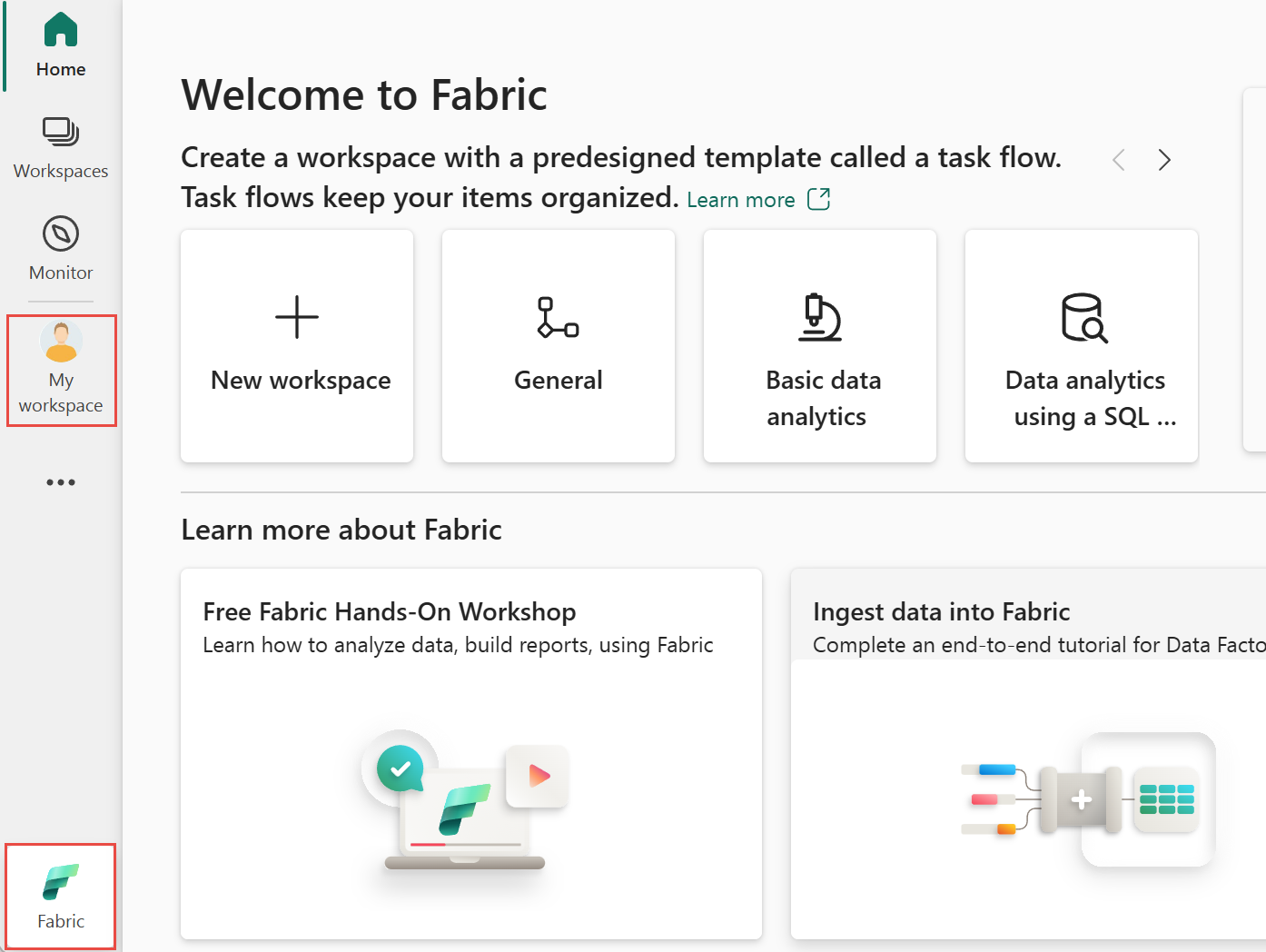
Wechseln Sie im Fabric-Portal bei Bedarf zur Fabric-Oberfläche, und wählen Sie dann "Mein Arbeitsbereich" aus.
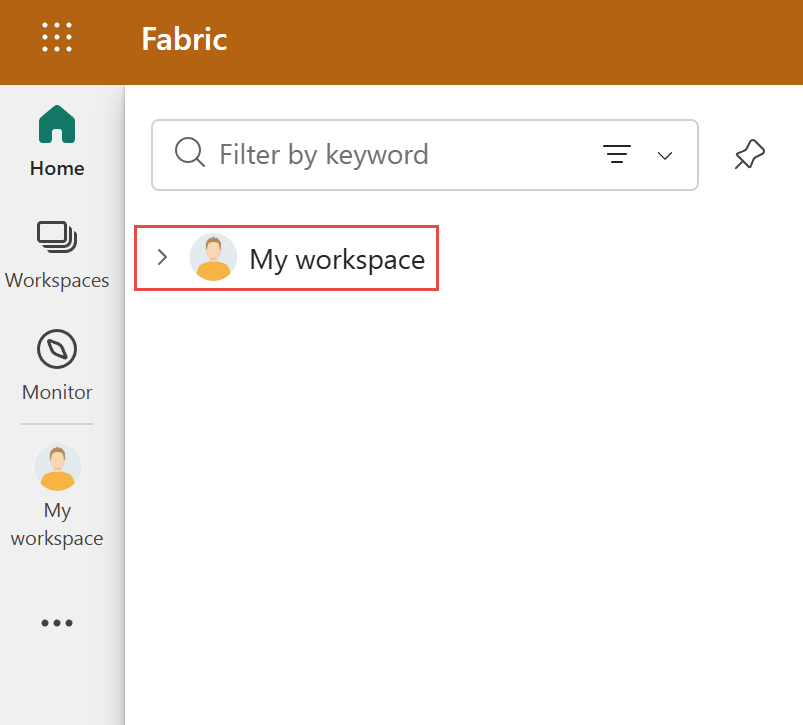
Wählen Sie im Popupbereich "Mein Arbeitsbereich" aus.
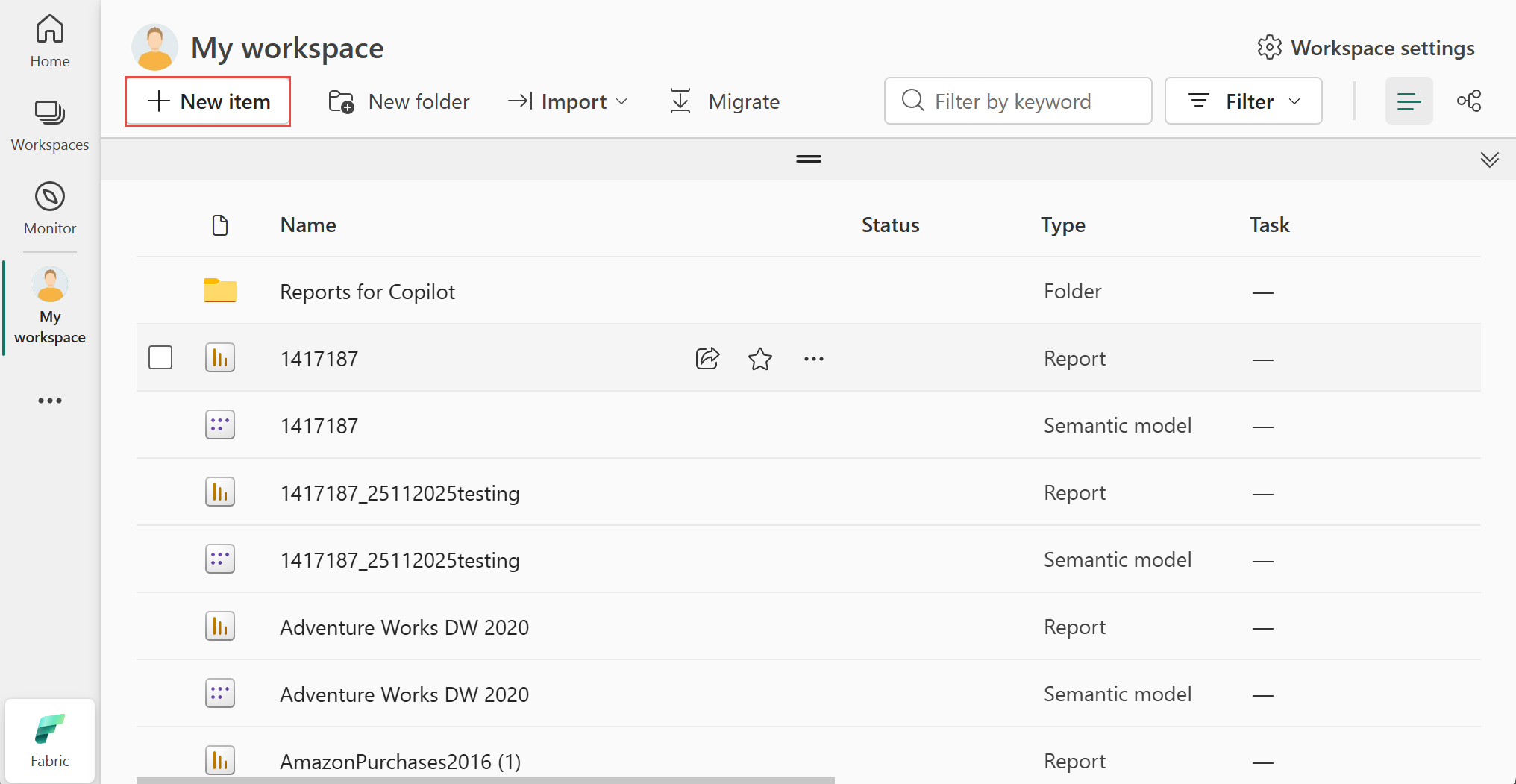
Wählen Sie auf der Arbeitsbereichsseite " Neues Element" aus.
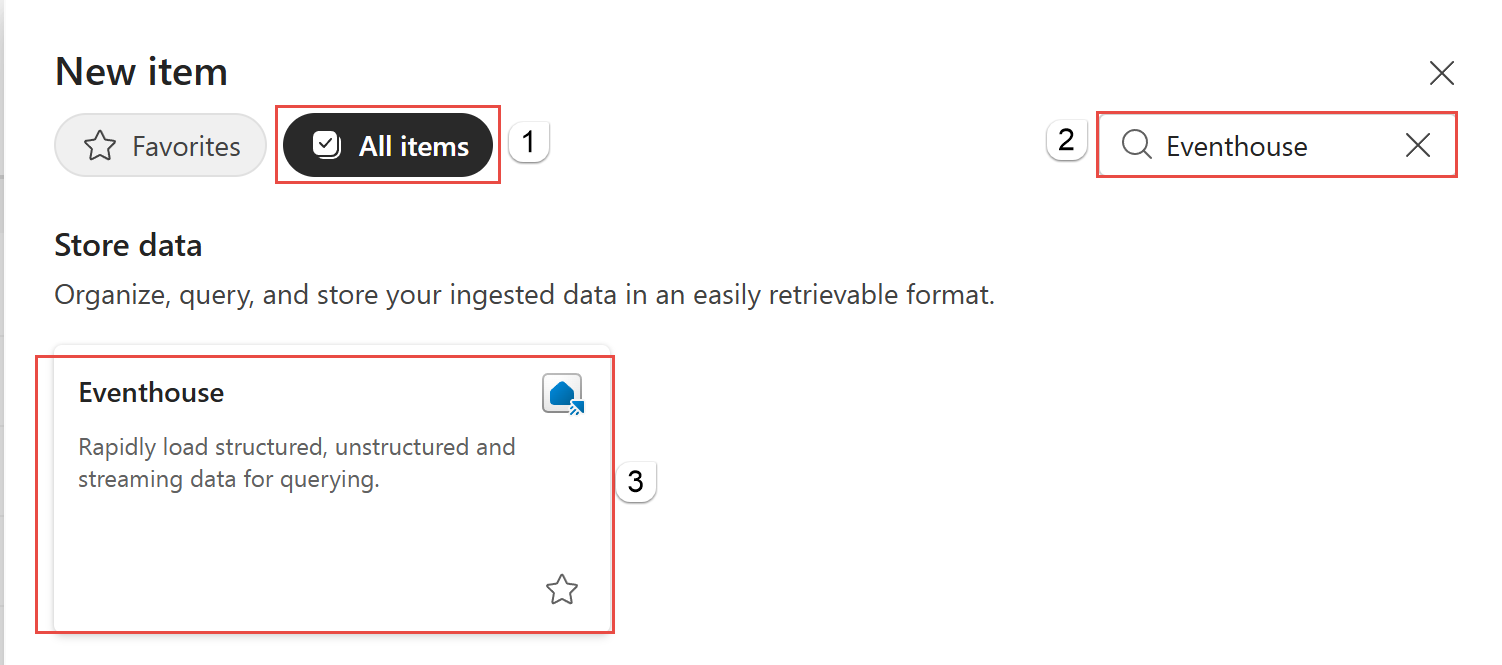
Suchen Sie im Bereich "Neues Element " nach "Eventhouse", und wählen Sie dann das Eventhouse-Element aus.
Geben Sie einen Namen für das Eventhouse ein, und wählen Sie dann "Erstellen" aus.
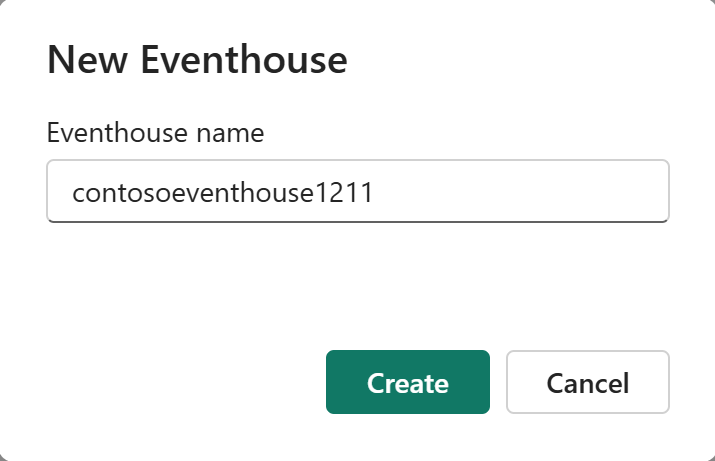
Sowohl ein Eventhouse als auch die standardmäßige untergeordnete Kusto Query Language (KQL)-Datenbank werden mit demselben Namen erstellt. Der Datenbankname kann wie alle Elemente in Fabric jederzeit umbenannt werden.
Hinweis
Der Eventhouse-Name darf alphanumerische Zeichen, Unterstriche, Punkte und Bindestriche enthalten. Sonderzeichen werden nicht unterstützt.
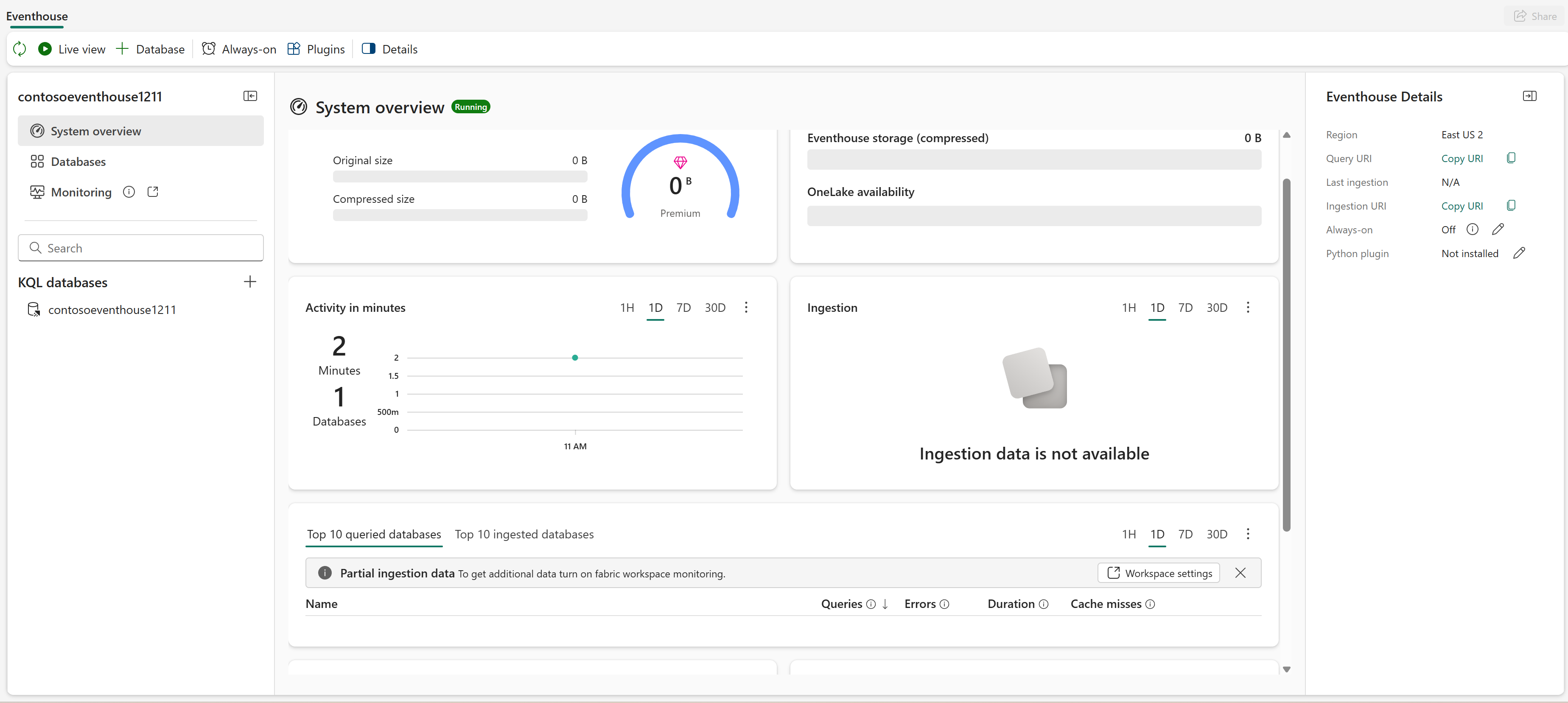
Die Systemübersicht wird im Hauptansichtsbereich des neu erstellten Eventhouse geöffnet.
Hinweis
Das Teilen von Eventhouses wird nicht unterstützt. Sie können nur einzelne Datenbanken freigeben.
Hinzufügen einer neuen Datenbank zu einem Eventhouse
Wählen Sie im Explorer im Abschnitt "KQL-Datenbanken " die Option +aus.
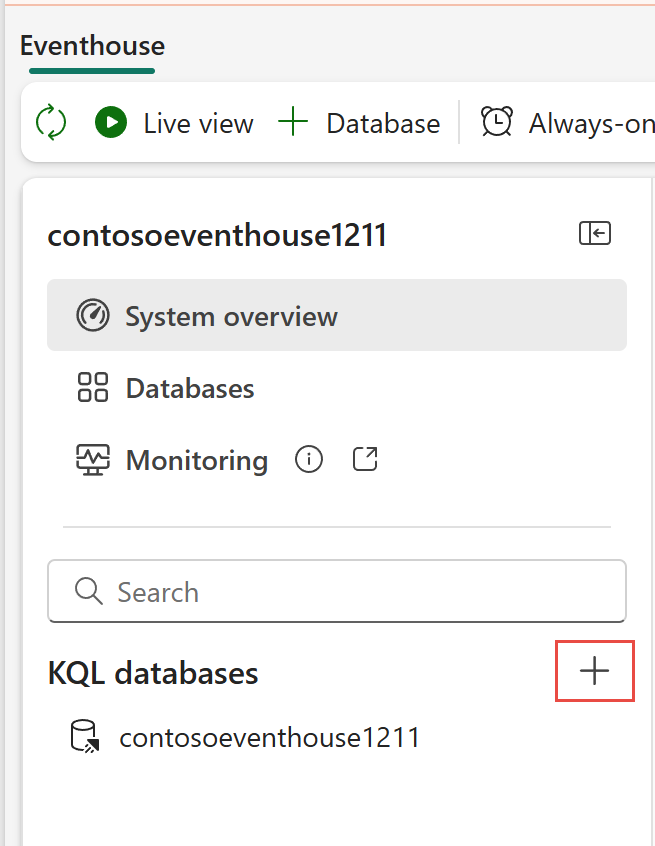
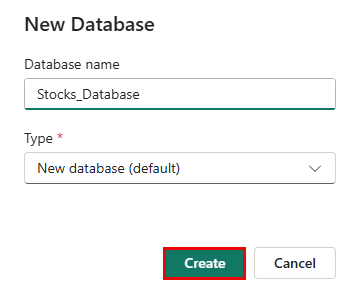
Geben Sie einen Datenbanknamen ein, und wählen Sie Erstellen aus.
Die Seite Datenbankdetails für die neue Datenbank wird im Hauptansichtsbereich geöffnet.
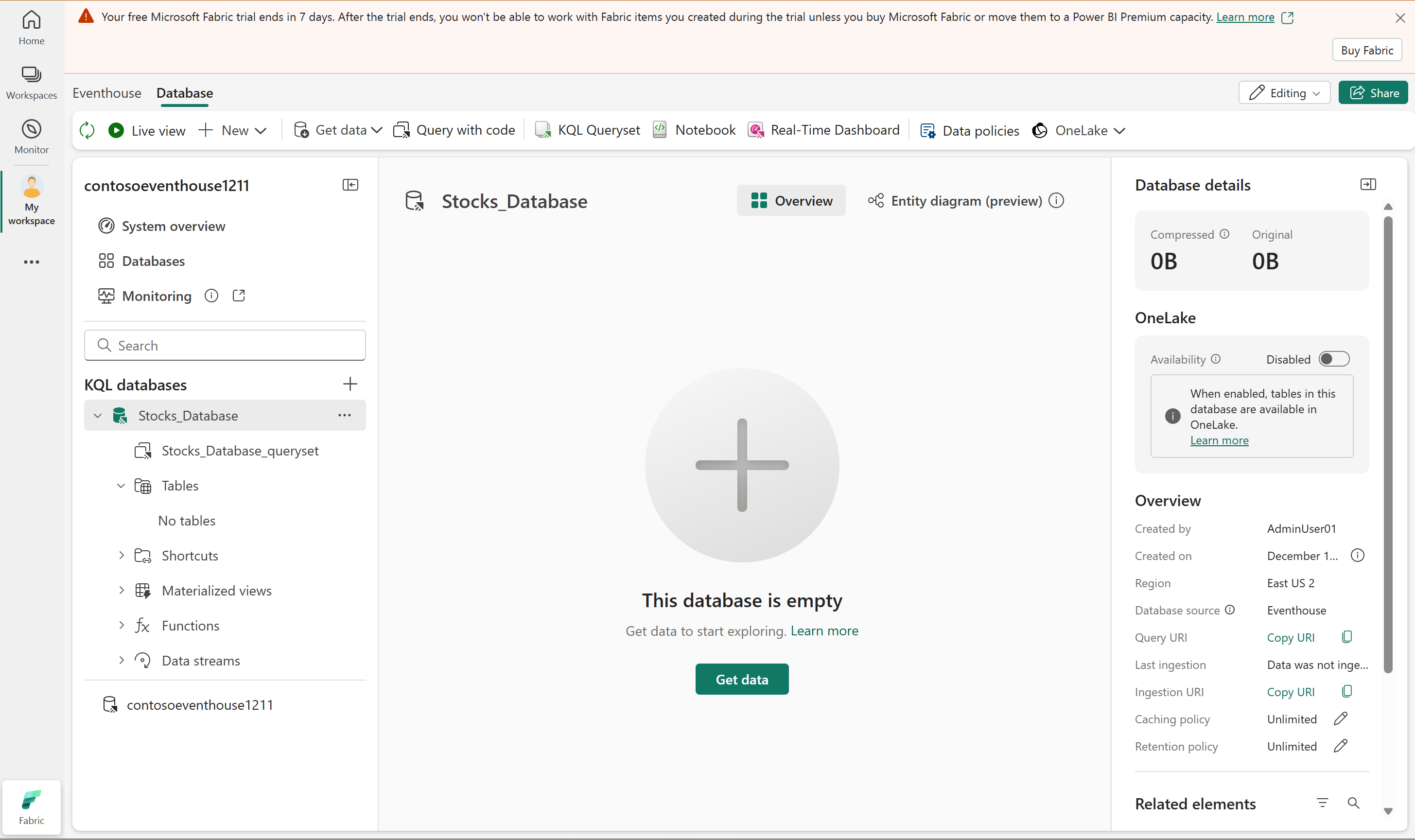
Weitere Informationen zum Erstellen von KQL-Datenbanken finden Sie unter Erstellen einer KQL-Datenbank.
Umbenennen eines Eventhouses
Navigieren Sie zu Ihrem Arbeitsbereich.
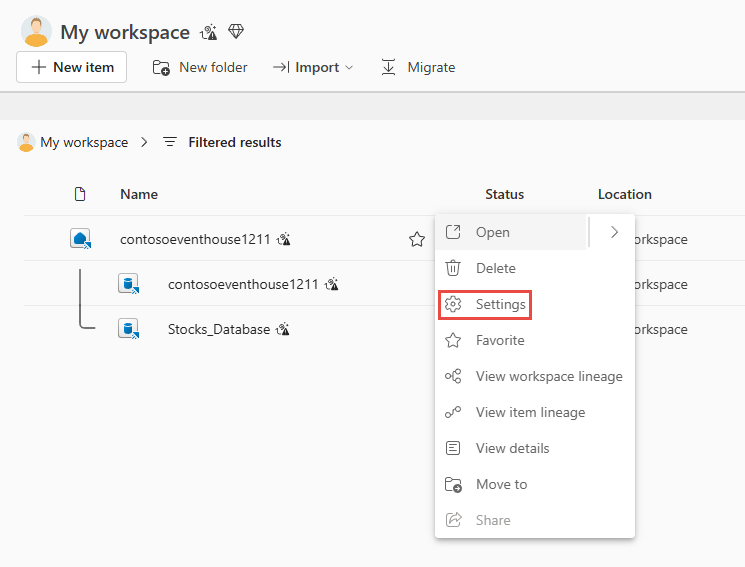
Zeigen Sie mit der Maus auf Ihr Eventhouse-Element, wählen Sie [...] (Auslassungspunkte) aus, und wählen Sie dann Einstellungen aus.
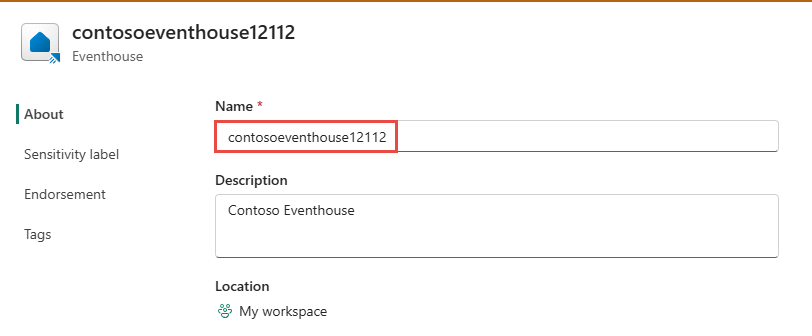
Aktualisieren Sie im rechten Bereich den Namen des Eventhouses.
Teilen eines Veranstaltungshauses
Durch die Freigabe eines direkten Links zu einem Ereignishaus können Benutzer auf das Ereignishaus und die zugehörigen Komponenten zugreifen, z. B. KQL-Datenbanken und eingebettete Abfragesets, mit den gleichen Berechtigungen wie der Freigaber. Weitere Informationen finden Sie unter "Teilen eines Eventhouses".
Navigieren Sie zum Eventhouse-Element in Ihrem Arbeitsbereich.
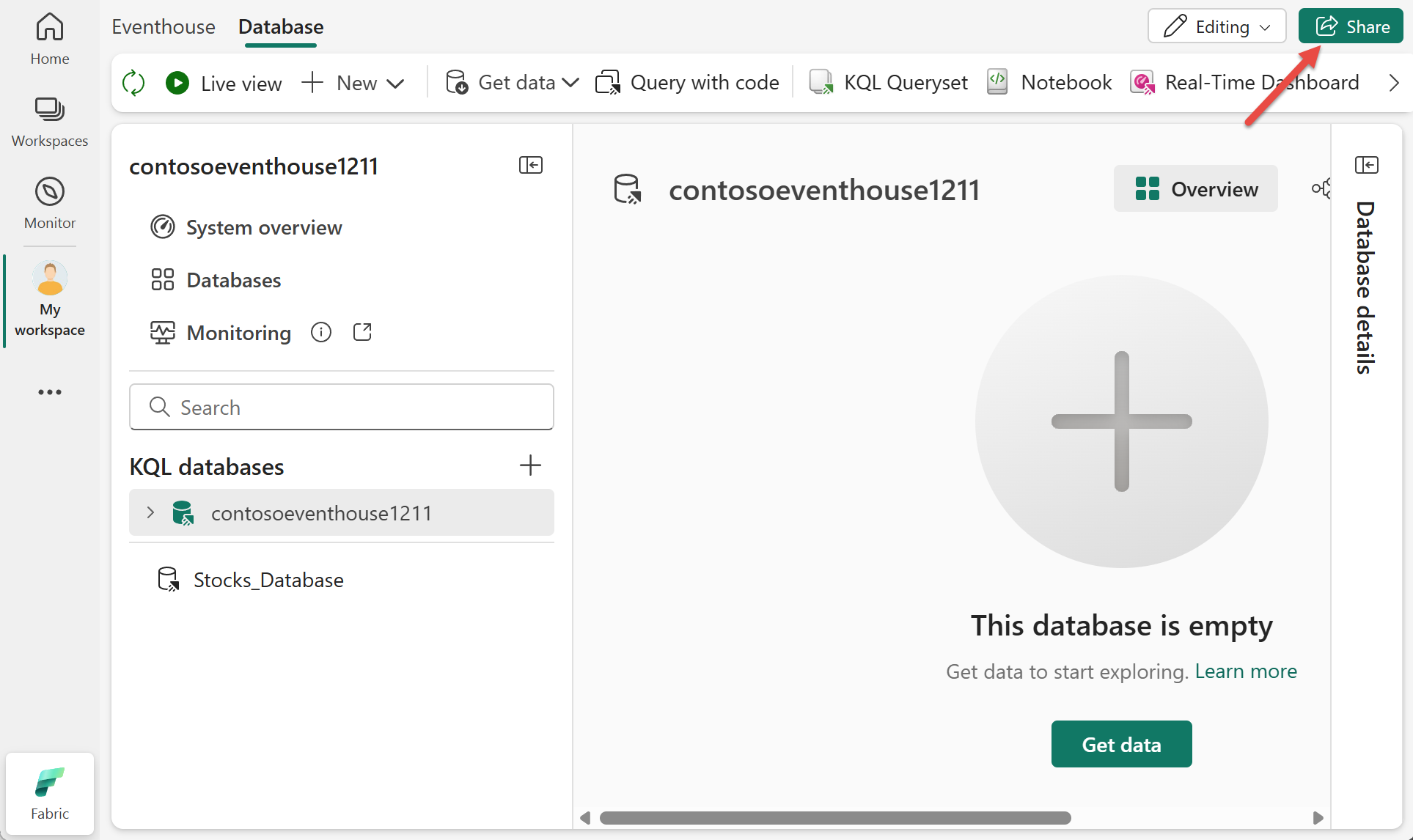
Wählen Sie "Freigeben" in der oberen rechten Ecke aus.
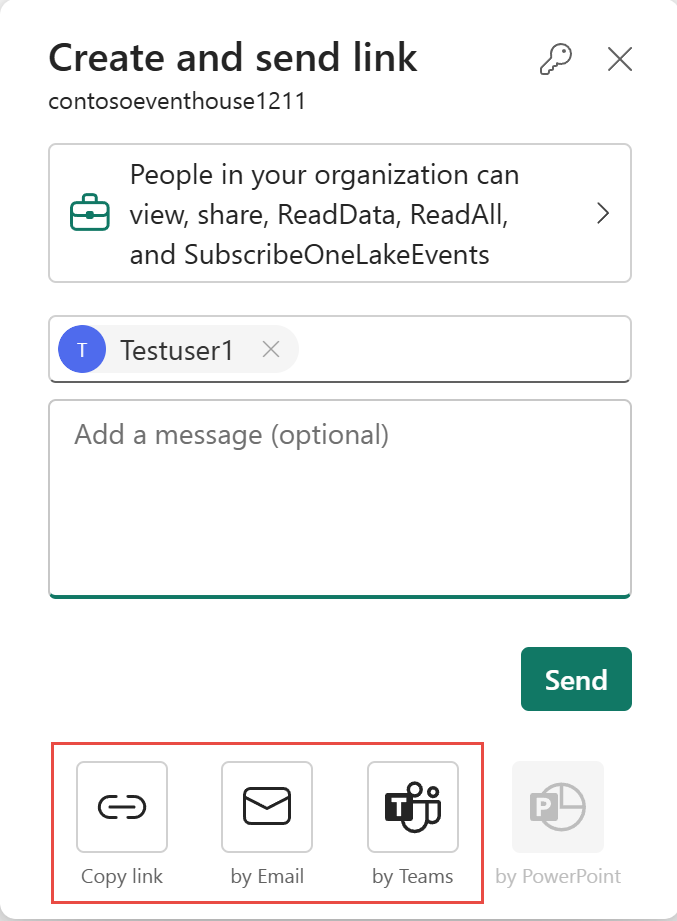
Wählen Sie auf der Seite "Link erstellen und senden " den ersten Link aus, um Berechtigungen festzulegen.
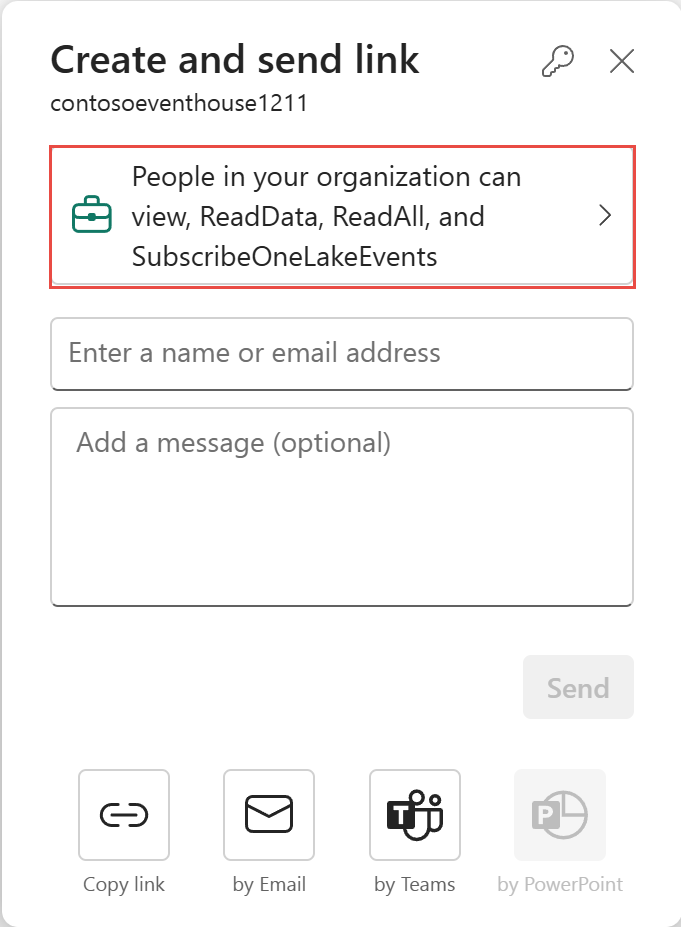
Geben Sie auf der Seite "Berechtigungen auswählen" an, wer anzeigen kann und welche Berechtigungen sie besitzen:
Wählen Sie "Freigeben" aus, damit Empfänger den Eventhouse-Link für andere Personen freigeben können.
Wählen Sie "Bearbeiten" aus, damit Empfänger Datenbanken und Tabellen hinzufügen oder ändern können.
Wählen Sie "Übernehmen" aus, um die Berechtigungen zu speichern und zur Seite "Link erstellen und senden" zurückzukehren.
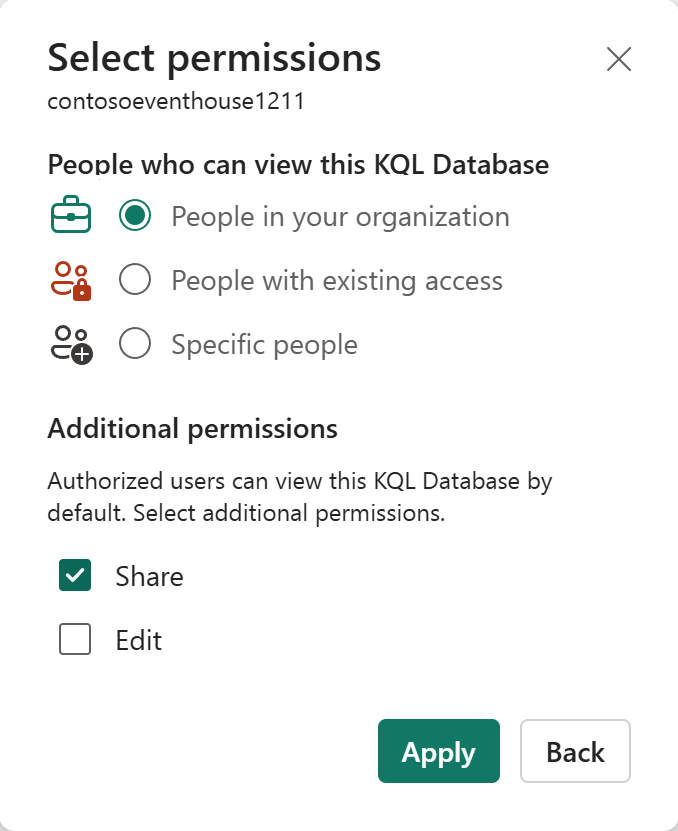
Geben Sie den Namen oder die E-Mail-Adresse der Person ein, für die Sie das Eventhouse freigeben möchten.
Fügen Sie bei Bedarf eine Nachricht hinzu.
Wählen Sie dann "Senden" aus, um den Eventhouse-Link per E-Mail zu teilen.
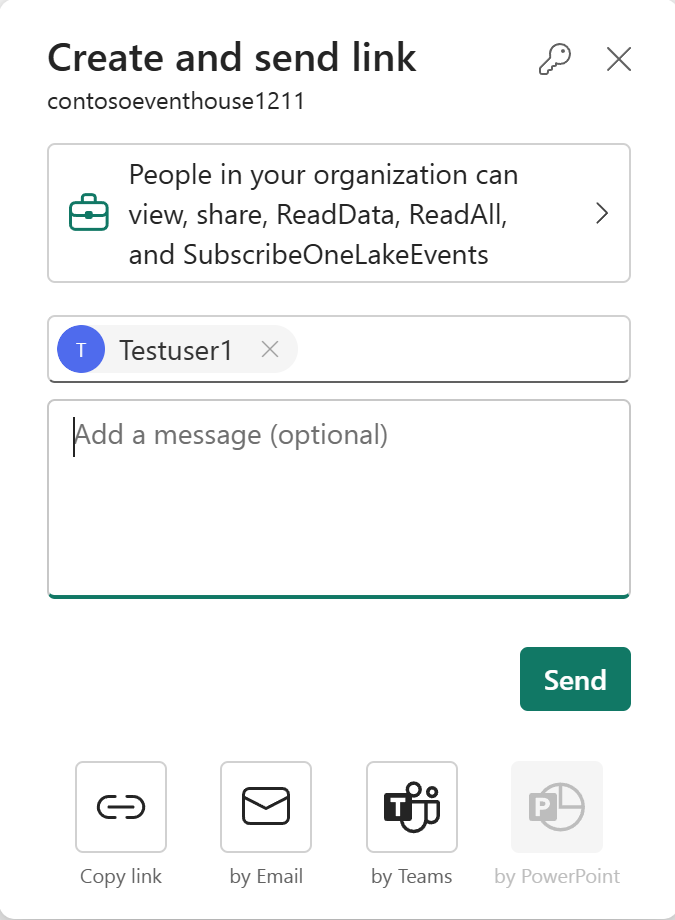
Sie können auch eine der folgenden Optionen auswählen, um den Eventhouse-Link zu teilen:
Wählen Sie den Link "Kopieren" aus, um den Eventhouse-Link in Ihre Zwischenablage zu kopieren.
Wählen Sie per E-Mail aus, um eine E-Mail-Benachrichtigung mit dem freigegebenen Link zu senden. Sie können der E-Mail auch eine Nachricht hinzufügen.
Wählen Sie Über Teams aus, um den Eventhouse-Link über Microsoft Teams zu teilen. Sie können der Teams-Benachrichtigung auch eine Nachricht hinzufügen.
Hinweis
Wenn Sie eine einzelne Datenbank freigeben möchten, wählen Sie diese Datenbank aus, und verwenden Sie dann die Option " Datenbanklink freigeben ".
Ein Eventhouse löschen
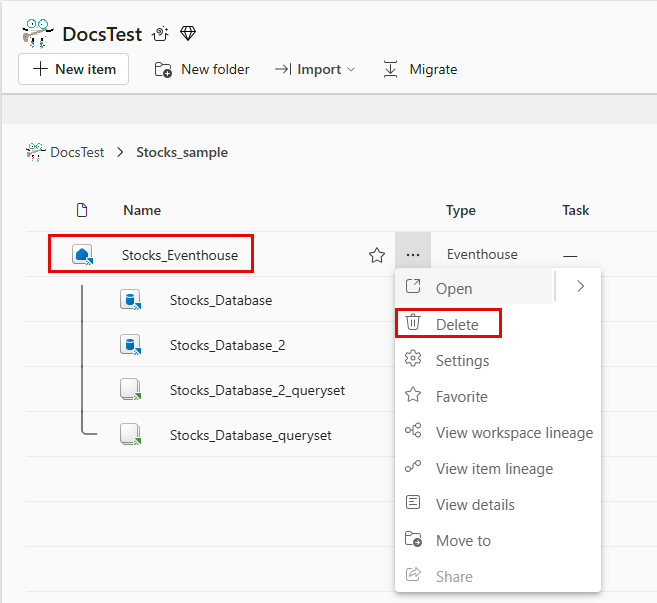
Wenn Sie ein Eventhouse löschen, werden sowohl das Eventhouse als auch alle untergeordneten KQL-Datenbanken dauerhaft gelöscht.
Navigieren Sie zu Ihrem Arbeitsbereich.
Zeigen Sie mit der Maus auf Ihr Eventhouse-Objekt, wählen Sie [...] (Auslassungspunkte) aus, und wählen Sie dann Löschen aus.