Hinweis
Für den Zugriff auf diese Seite ist eine Autorisierung erforderlich. Sie können versuchen, sich anzumelden oder das Verzeichnis zu wechseln.
Für den Zugriff auf diese Seite ist eine Autorisierung erforderlich. Sie können versuchen, das Verzeichnis zu wechseln.
Das Freigeben einer Karte über direkten Zugriff gewährt nur Berechtigungen für das Kartenelement. Es bietet keinen Zugriff auf zugrunde liegende Datenquellen (z. B. Lakehouse- oder KQL-Datenbank), sodass Empfänger über diese Berechtigungen verfügen müssen, damit die Karte geladen und funktioniert.
Das Freigeben einer Karte über direkten Zugriff erzwingt automatisch Berechtigungsprüfungen sowohl für die Karte als auch für die zugrunde liegenden Datenquellen. Dadurch wird ein sicherer, rollenbasierter Zugriff sichergestellt, ohne dass vollständige Berechtigungen auf Arbeitsbereichsebene erforderlich sind.
Weitere Informationen zum Freigeben von Karten in Fabric Maps finden Sie unter Freigeben von Microsoft Fabric Maps.
Zugreifen auf freigegebene Karten
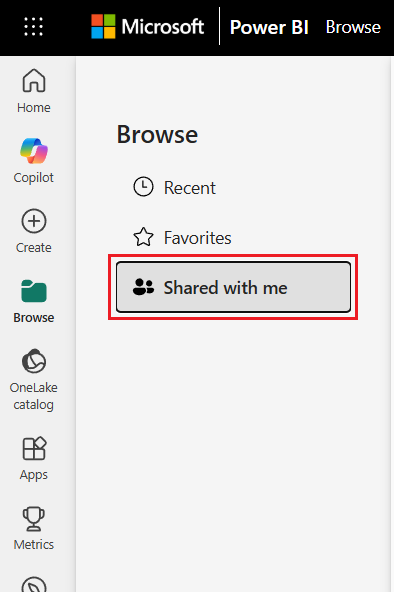
Sie können Karten finden, die andere für Sie freigegeben haben, indem Sie im Fabric-Navigationsbereich "Für mich freigegeben" > auswählen. Freigegebene Karten können je nach zugewiesener Berechtigungsstufe untersucht, gefiltert und interaktiv genutzt werden.
Karte freigeben
Sie können Kartenelemente in Microsoft Fabric über zwei Methoden freigeben:
Link "Freigeben". Eine schnelle Möglichkeit zum Gewähren von Ansichts- oder Bearbeitungszugriff auf bestimmte Personen.
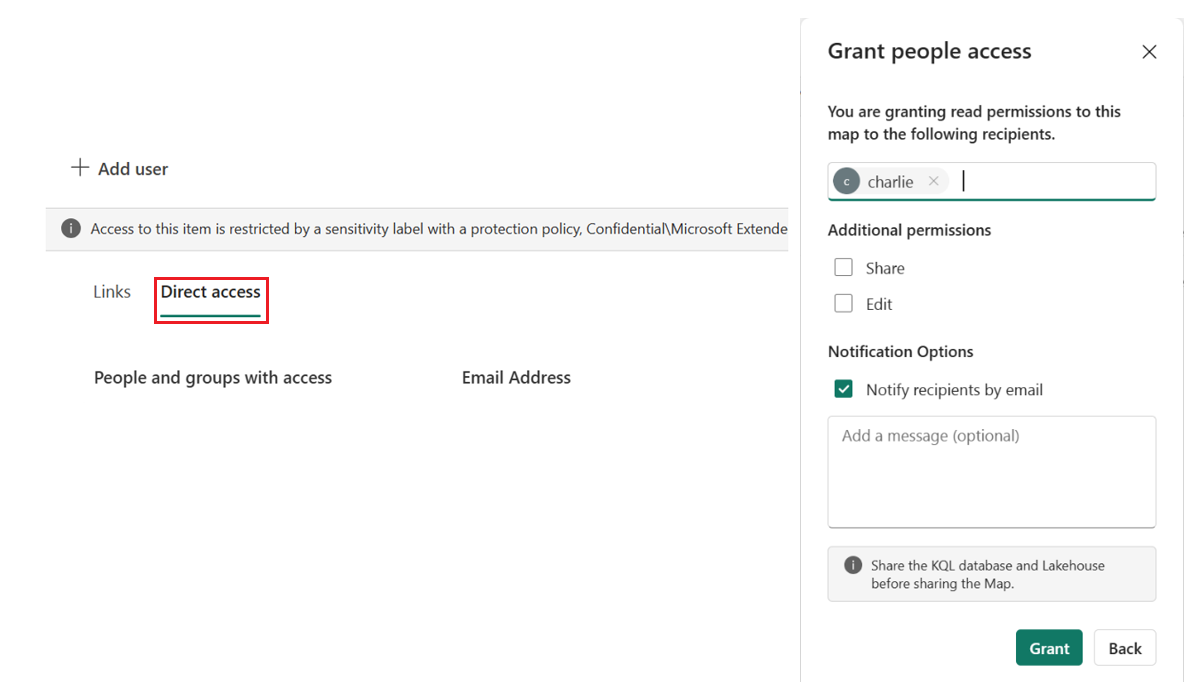
Gewähren Sie direkten Zugriff auf Einzelpersonen oder Gruppen, indem Sie Berechtigungen zuweisen, die definieren, was sie anzeigen oder bearbeiten können.
Freigabe und Berechtigungen
Wenn Sie eine Karte freigeben, indem Sie einen Link freigeben oder direkten Zugriff gewähren, erhalten Empfänger automatisch Lesezugriff, um die Karte anzuzeigen. Zusätzliche Berechtigungen hängen von den optionen ab, die Sie auswählen:
- Lesen – Wird immer zum Anzeigen der Karte gewährt.
- Freigabe – Wird nur gewährt, wenn Sie "Freigeben " auswählen, wenn Sie Zugriff gewähren, sodass Empfänger die Karte erneut freigeben können.
- Schreiben – Wird nur gewährt, wenn Sie "Bearbeiten" auswählen, wenn Sie Zugriff gewähren, sodass Empfänger die Karte ändern können.
Empfänger benötigen auch entsprechende Berechtigungen für zugrunde liegende Datenquellen (z. B. Lakehouse- oder KQL-Datenbank), damit die Karte ordnungsgemäß funktioniert.
Von Bedeutung
Benutzer müssen über eine Berechtigung für den Zugriff auf die Lakehouse- oder KQL-Datenbank verfügen. Sie können nur Daten einsehen, für die sie autorisiert sind, daher sind entsprechende Berechtigungen für die zugrunde liegenden Daten entscheidend, damit die Karte korrekt rendert und funktioniert.
Link teilen
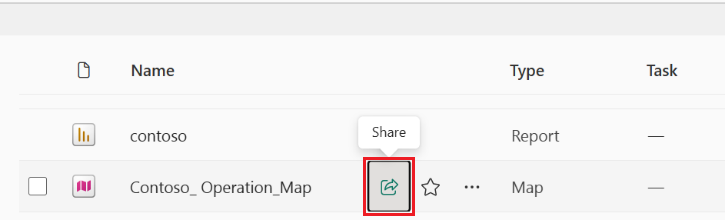
- Navigieren Sie zu Ihrem Arbeitsbereich, und suchen Sie das Kartenelement.
- Wählen Sie das Freigabesymbol neben dem Kartennamen aus.
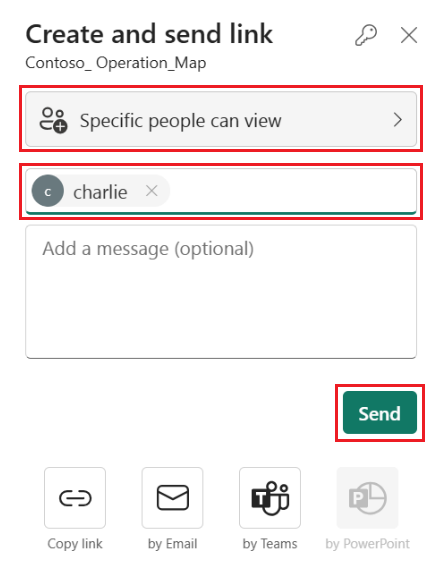
- Im Bereich "Link erstellen und senden ":
- Geben Sie Benutzer- oder Gruppen-E-Mail-Adressen ein, oder wählen Sie bestimmte Personen aus, die anzeigen und teilen können, und wählen Sie dann Senden.
- Im Dialogfeld "Berechtigungen auswählen " können Sie optional "Freigeben " und/oder "Bearbeiten" aktivieren, damit Empfänger die Karte ändern oder erneut verteilen können. Wählen Sie nach der Aktivierung Übernehmen aus.
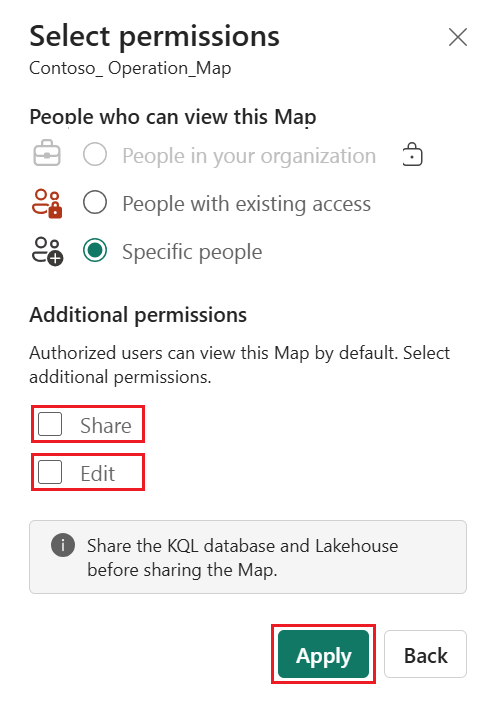
- Geben Sie Benutzer- oder Gruppen-E-Mail-Adressen ein, oder wählen Sie bestimmte Personen aus, die anzeigen und teilen können, und wählen Sie dann Senden.
Direktzugriff
- Wählen Sie im Arbeitsbereich die drei Punkte (...) neben dem Kartennamen aus.
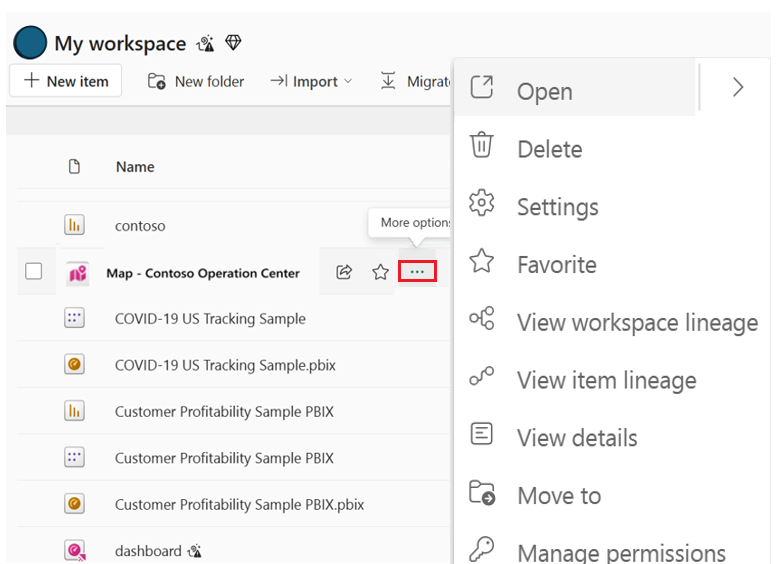
- Wählen Sie "Berechtigungen verwalten" aus.
- Geben Sie E-Mail-Adressen für Benutzer oder Gruppen ein, oder wählen Sie bestimmte Personen aus, die anzeigen und teilen können, und wählen Sie dann Senden.
- Im Dialogfeld "Berechtigungen auswählen " können Sie optional "Freigeben " und/oder "Bearbeiten" aktivieren, damit Empfänger die Karte ändern oder erneut verteilen können. Wählen Sie nach der Aktivierung Übernehmen aus.
- Aktivieren Sie bei Bedarf E-Mail-Benachrichtigungen .
- Wählen Sie "Freigeben" aus.
Nächste Schritte
Weitere Informationen finden Sie unter: