Hinweis
Für den Zugriff auf diese Seite ist eine Autorisierung erforderlich. Sie können versuchen, sich anzumelden oder das Verzeichnis zu wechseln.
Für den Zugriff auf diese Seite ist eine Autorisierung erforderlich. Sie können versuchen, das Verzeichnis zu wechseln.
Vereinfachen Sie die Geräteregistrierung, indem Sie die automatische Registrierung in Microsoft Intune aktivieren. Mit dieser Registrierungsmethode können Geräte automatisch registriert werden, wenn sie sich bei Microsoft Entra ID anmelden oder registrieren. Die Registrierung in Intune erfolgt in folgenden Fällen:
- Ein Microsoft Entra-Benutzer fügt sein Geschäfts-, Schul- oder Unikonto zu seinem persönlichen Gerät hinzu.
- Ein unternehmenseigenes Gerät wird Ihrer Microsoft Entra ID beigetreten.
Die automatische Registrierung kann in den folgenden Szenarien der Geräteverwaltung und -bereitstellung verwendet werden:
- Bring-Your-Own-Device (BYOD), persönliche Geräte
- Massenregistrierung
- Gruppenrichtlinien
- Windows Autopilot (benutzergesteuert und selbstbereitstellend)
- Gemeinsame Verwaltung mit Konfigurations-Manager
In diesem Artikel wird beschrieben, wie Sie die automatische Registrierung der mobilen Geräteverwaltung (Mobile Device Management, MDM) für persönliche und unternehmenseigene Geräte aktivieren.
Voraussetzungen
 Voraussetzungen für die Lizenzierung
- Ein Microsoft Intune-Abonnement. Registrieren Sie sich für ein kostenloses Testversionskonto.
- Microsoft Entra ID P1 oder P2 oder das Premium-Testabonnement. Während des Setups können Sie ein kostenloses Premium-Testabonnement aktivieren.
 Anforderungen an Rollen
Melden Sie sich beim Microsoft Intune Admin Center mit der folgenden Rolle an:
- Integrierter globaler Administrator Rolle "Microsoft Entra"
Aktivieren der automatischen Windows-Registrierung
Melden Sie sich beim Microsoft Intune Admin Center an.
Wechseln Sie zu Geräte.
Erweitern Sie " Geräteonboarding", und wählen Sie "Registrierung" aus.
Wechseln Sie zur Registerkarte Windows . Wählen Sie dann Automatische Registrierung aus.
Hinweis
Die automatische MDM-Registrierung ist ein Premium Microsoft Entra Feature, das für Microsoft Entra ID Premium-Abonnenten verfügbar ist. Wenn die Einstellungen für die automatische Registrierung nicht angezeigt werden, wählen Sie Automatische MDM-Registrierung ist nur für Microsoft Entra ID Premium-Abonnenten verfügbar, um eine kostenlose Testversion zu aktivieren.
Konfigurieren Sie den MDM-Benutzerbereich für Microsoft Intune. Diese Einstellung aktiviert die automatische MDM-Registrierung für Microsoft Entra-Benutzer, sodass Sie deren Geräte in Intune verwalten können.
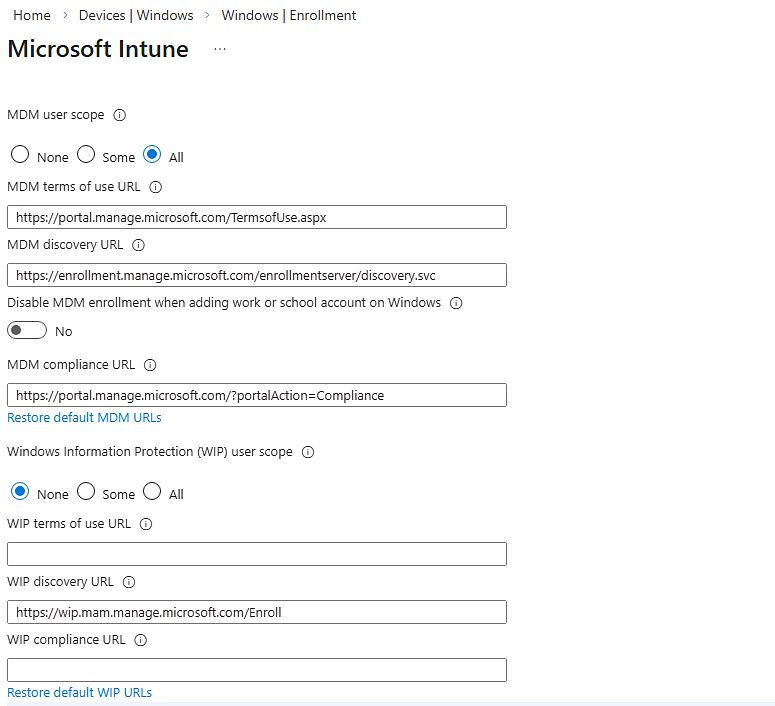
Folgende Optionen sind verfügbar:
- Keine – Die automatische MDM-Registrierung ist für alle Benutzer deaktiviert. Sie können Geräte weiterhin in Microsoft Intune verwalten, aber Benutzer müssen die MDM-Registrierung initiieren.
- Einige – Automatische MDM-Registrierung ist für die von Ihnen ausgewählten Benutzer aktiviert.
- Alle : Die automatische MDM-Registrierung ist für alle Benutzer aktiviert. Ihre Geräte werden automatisch bei Intune registriert, wenn sie sich bei Microsoft Entra ID registrieren oder beitreten.
Tipp
Wenn Sie die automatische MDM-Registrierung für Windows BYOD-Geräte aktivieren möchten, wählen Sie "Alle " oder "Einige " für den MDM-Benutzerbereich aus. Stellen Sie dann sicher, dass der WIP-Benutzerbereich "Keine " oder "Einige" ist und dass Benutzer nicht Mitglied beider Benutzerbereiche sind.
Verwenden Sie die Standardwerte für diese URLs:
- URL zu MDM-Nutzungsbedingungen
- MDM-Ermittlungs-URL
- MDM-Compliance-URL
Sie können steuern, ob Benutzer in einer automatischen Registrierungskonfiguration auf Microsoft Entra-registrierten Geräten aufgefordert werden, ihr Gerät im Registrierungsablauf für das Geschäfts-, Schul- oder Unikonto per MDM zu registrieren (bezogen auf Hinzufügen Ihres Geschäfts-, Schul- oder Unikontos zu einem Windows-Gerät). Um das Verhalten des Flows zu steuern, verwenden Sie die Einstellung MDM-Registrierung beim Hinzufügen eines Geschäfts-, Schul- oder Unikontos deaktivieren .
Hinweis
Diese Funktion befindet sich in einem öffentlichen Vorschauzustand.
Diese Einstellung ist standardmäßig deaktiviert. Wenn Sie Windows MAM für Ihre Geschäfts-, Schul- oder Unikonten erzwingen, aktivieren Sie diese Einstellung. Diese Einstellung gilt für:
- Benutzer in der Kategorie "Einige " oder "Alle " in der Konfiguration der automatischen MDM-Registrierung.
- Benutzer auf in Entra registrierten und am Arbeitsplatz angeschlossenen Geräten.
- Benutzer, die ihr Konto zum ersten Mal über Microsoft Edge oder eine native App wie Teams hinzufügen.
Diese Einstellung gilt nicht für Benutzer, die ihr Konto über den Fluss Einstellungen hinzufügen.
Hinweis
Diese Einstellung blockiert nur die MDM-Registrierungsoption für Benutzer während des Registrierungsprozesses für Geschäfts-, Schul- oder Unikonten. Benutzer können ihr Gerät weiterhin über Windows-Einstellungen MDM-registrieren, wenn sie sich im Bereich der automatischen MDM-Registrierung befinden, sowie über Aufforderungen, die sie erhalten, wenn sie versuchen, auf eine Ressource zuzugreifen, die eine MDM-Registrierung erfordert.
Wählen Sie für WIP-Benutzerbereichdie Option "Keine" aus. Wenn der WIP-Benutzerbereich auf einen anderen Wert festgelegt ist, stellen Sie sicher, dass die ausgewählten Benutzer nicht Teil des MDM-Benutzerbereichs sind.
Wichtig
Wenn sich ein Benutzer sowohl im MDM-Benutzerbereich als auch im WIP-Benutzerbereich befindet:
- Der MDM-Benutzerbereich hat Vorrang, wenn sie sich auf einem unternehmenseigenen Gerät befinden. Das Gerät wird automatisch bei Microsoft Intune registriert, wenn es für die Arbeit eingerichtet wird.
- Der WIP-Benutzerbereich hat Vorrang, wenn sie ihr eigenes Gerät verwenden. Das Gerät wird nicht in Microsoft Intune für die Geräteverwaltung registriert. Microsoft Purview Information Protection-Richtlinien werden angewendet, wenn Sie sie konfiguriert haben.
Klicken Sie auf Speichern.
Mehrstufige Authentifizierung
Die zweistufige Authentifizierung ist standardmäßig nicht für die automatische Registrierung aktiviert. Es wird empfohlen, während der Geräteregistrierung eine mehrstufige Authentifizierung zu verlangen. Weitere Informationen finden Sie unter Erste Schritte mit dem Azure Multi-Factor Authentication-Server.
Unterstützung für Gerätebenutzer
Die Microsoft Intune Benutzerhilfedokumente enthalten konzeptionelle Informationen, Tutorials und Anleitungen für Mitarbeiter und Schüler/Studenten, die ihre Geräte für die Arbeit einrichten. Sie können Personen direkt auf die Intune-Dokumente verweisen oder diese Artikel als Orientierungshilfe beim Entwickeln und Aktualisieren eigener Geräteverwaltungsdokumente verwenden.
Benutzer mit persönlichen Geräten unter Windows können sich automatisch registrieren, indem sie ihr Geschäfts-, Schul- oder Unikonto auf ihrem Gerät hinzufügen oder die Intune-Unternehmensportal-App verwenden. Geräte, auf denen frühere Versionen von Windows ausgeführt werden, müssen mithilfe der Intune-Unternehmensportal-App registriert werden. Weitere Informationen finden Sie unter Registrieren von Windows-Geräten.
Intune unterstützt auch den nicht lizenzierten Administratorzugriff, mit dem sich Administratoren ohne Intune-Lizenz beim Intune Admin Center anmelden können. Bei Mandanten, die nach Juli 2021 erstellt wurden, ist dies standardmäßig aktiviert. Weitere Informationen finden Sie unter Administratoren ohne Lizenz.
Bewährte Methoden und Problembehandlung
Gerätebenutzer müssen über Microsoft Edge auf die Website des Unternehmensportals zugreifen, um Apps anzuzeigen, die für bestimmte Windows-Versionen zugewiesen sind. Andere Browser wie Google Chrome, Mozilla Firefox und Internet Explorer unterstützen diese Art der Filterung nicht.
Nach der Registrierung werden im Microsoft Intune Admin Center zwei Einträge angezeigt, wenn die automatische MDM-Registrierung deaktiviert ist und Geräte mit Microsoft Entra ID verbunden sind. Um die doppelten Datensätze zu beenden, weisen Sie Benutzer auf verbundenen Geräten an, EinstellungenKontenzugriff>auf Geschäfts-, Schul- oder Unikonto zu > verwenden. Anschließend können sie sich mit demselben Konto verbinden.
Bekannte Probleme
Es sind keine Probleme in Microsoft Intune mit der automatischen MDM-Registrierung für Windows bekannt.
Nächste Schritte
Informationen zur Integration und Verwendung der automatischen Registrierung bei der Bereitstellung von Geräten finden Sie unter:
- Szenarien für Windows Autopilot
- Automatisches Registrieren eines Windows-Clientgeräts mithilfe von Gruppenrichtlinien
- Co-Verwaltung in Konfigurations-Manager aktivieren
Wenn Sie die automatische Registrierung nicht als Teil Ihrer Registrierungs- oder Bereitstellungslösung verwenden, empfehlen wir, einen DNS-Alias (Domain Name Server) (bekannt als CNAME-Eintragstyp) zu erstellen, der Registrierungsanforderungen an Intune-Server umleitet. Weitere Informationen finden Sie unter Aktivieren der automatischen Ermittlung des Intune-Registrierungsservers.