Hinweis
Für den Zugriff auf diese Seite ist eine Autorisierung erforderlich. Sie können versuchen, sich anzumelden oder das Verzeichnis zu wechseln.
Für den Zugriff auf diese Seite ist eine Autorisierung erforderlich. Sie können versuchen, das Verzeichnis zu wechseln.
Wenn Sie bereit sind, die Windows Kennwortlösung für lokale Administratoren (LAPS) auf Windows-Geräten zu verwalten, die Sie mit Microsoft Intune verwalten, können die Informationen in diesem Artikel Ihnen helfen, das Intune Admin Center für Folgendes zu verwenden:
- Erstellen und Zuweisen der Intune LAPS-Richtlinie zu Geräten
- Anzeigen der Details des lokalen Administratorkontos eines Geräts.
- Rotieren Sie das Kennwort für das verwaltete Konto manuell.
- Berichte für die LAPS-Richtlinie verwenden.
Bevor Sie Richtlinien erstellen, machen Sie sich mit den Informationen in der Microsoft Intune-Unterstützung für Windows LAPS vertraut, die Folgendes umfassen:
- Eine Übersicht über die Windows LAPS-Richtlinie und -Funktionen von Intune.
- Die Voraussetzungen für die Verwendung von Intune-Richtlinien für LAPS.
- Die RBAC-Berechtigungen (rollenbasierte Administratorsteuerung), die Ihr Konto zum Verwalten der LAPS-Richtlinie benötigt.
- Häufig gestellte Fragen, die einen Einblick in die Konfiguration und Verwendung der Intune LAPS-Richtlinie geben können.
Gilt für:
- Windows
Tipp
Die Intune-Unterstützung für Windows LAPS ist ähnlich, unterscheidet sich aber von der Intune-Implementierung von macOS LAPS. Informationen zu macOS LAPS in Intune finden Sie unter Konfiguration lokaler macOS-Konten mit LAPS.
Informationen zur Intune LAPS-Richtlinie
Intune unterstützt die Konfiguration von Windows LAPS auf Geräten über das Windows-LAPS-Profil (Local Admin Password Solution) für die Schutzrichtlinie für Endpunktsicherheitskonten .
Intune-Richtlinien verwalten LAPS mithilfe des Windows LAPS-Konfigurationsdienstanbieters (CSP). Windows LAPS-CSP-Konfigurationen haben Vorrang vor vorhandenen Konfigurationen aus anderen LAPS-Quellen, z. B. GPOs oder dem Legacy-Tool von Microsoft LAPS und überschreiben diese.
Windows LAPS ermöglicht die Verwaltung eines einzelnen lokalen Administratorkontos pro Gerät. In der Intune-Richtlinie kann mithilfe der Richtlinieneinstellung "Administratorkontoname" angegeben werden, für welches lokale Administratorkonto sie gilt. Wenn der in der Richtlinie angegebene Kontoname nicht auf dem Gerät vorhanden ist, wird kein Konto verwaltet. Wenn der Administratorkontoname leer bleibt, wird in der Richtlinie standardmäßig das integrierte lokale Administratorkonto des Geräts verwendet, das durch seinen bekannten relativen Bezeichner (RID) identifiziert wird.
Hinweis
Stellen Sie sicher, dass die Voraussetzungen für Intune zur Unterstützung von Windows LAPS in Ihrem Mandanten erfüllt sind, bevor Sie Richtlinien erstellen.
Die LAPS-Richtlinien von Intune erstellen keine neuen Konten oder Kennwörter. Stattdessen verwalten sie ein Konto, das sich bereits auf dem Gerät befindet.
Konfigurieren und zuweisen Sie LAPS-Richtlinien sorgfältig. Der Windows LAPS-CSP unterstützt eine einzelne Konfiguration für jede LAPS-Einstellung auf einem Gerät. Geräte, die mehrere Intune-Richtlinien erhalten, die widersprüchliche Einstellungen enthalten, können eine Richtlinie nicht verarbeiten. Konflikte können auch die Sicherung des verwalteten lokalen Administratorkontos und des Kennworts im Verzeichnis Ihres Mandanten verhindern.
Um potenzielle Konflikte zu verringern, weisen Sie jedem Gerät eine einzelne LAPS-Richtlinie über Gerätegruppen und nicht über Benutzergruppen zu. Die LAPS-Richtlinie unterstützt zwar die Zuweisung von Benutzergruppen, kann jedoch dazu führen, dass sich die LAPS-Konfigurationen jedes Mal ändern, wenn sich ein anderer Benutzer bei einem Gerät anmeldet. Sich häufig ändernde Richtlinien können zu Konflikten und mangelnder Gerätekonformität mit den Anforderungen führen und Verwirrung darüber stiften, welches lokale Administratorkonto von einem Gerät gerade verwaltet wird.
Erstellen einer LAPS-Richtlinie
Wichtig
Stellen Sie sicher, dass LAPS in Microsoft Entra aktiviert ist, wie in der Dokumentation Aktivieren von Windows LAPS mit Microsoft Entra ID beschrieben.
Um eine LAPS-Richtlinie erstellen oder verwalten zu können, muss Ihr Konto über die entsprechenden Rechte aus der Kategorie "Sicherheitsbaseline" verfügen. Standardmäßig enthält die integrierte Rolle Endpoint Security Manager diese Berechtigungen. Um benutzerdefinierte Rollen zu verwenden, stellen Sie sicher, dass die benutzerdefinierte Rolle die Rechte aus der Kategorie Sicherheitsbaselines enthält. Siehe Rollenbasierte Zugriffssteuerungen für LAPS.
Bevor Sie eine Richtlinie erstellen, überprüfen Sie die Details zu den verfügbaren Einstellungen in der Dokumentation zum Windows LAPS-CSP.
Melden Sie sich beim Microsoft Intune Admin Center an, wechseln Sie zu Endpunktsicherheit>Kontoschutz, und wählen Sie dann Richtlinie erstellen aus.
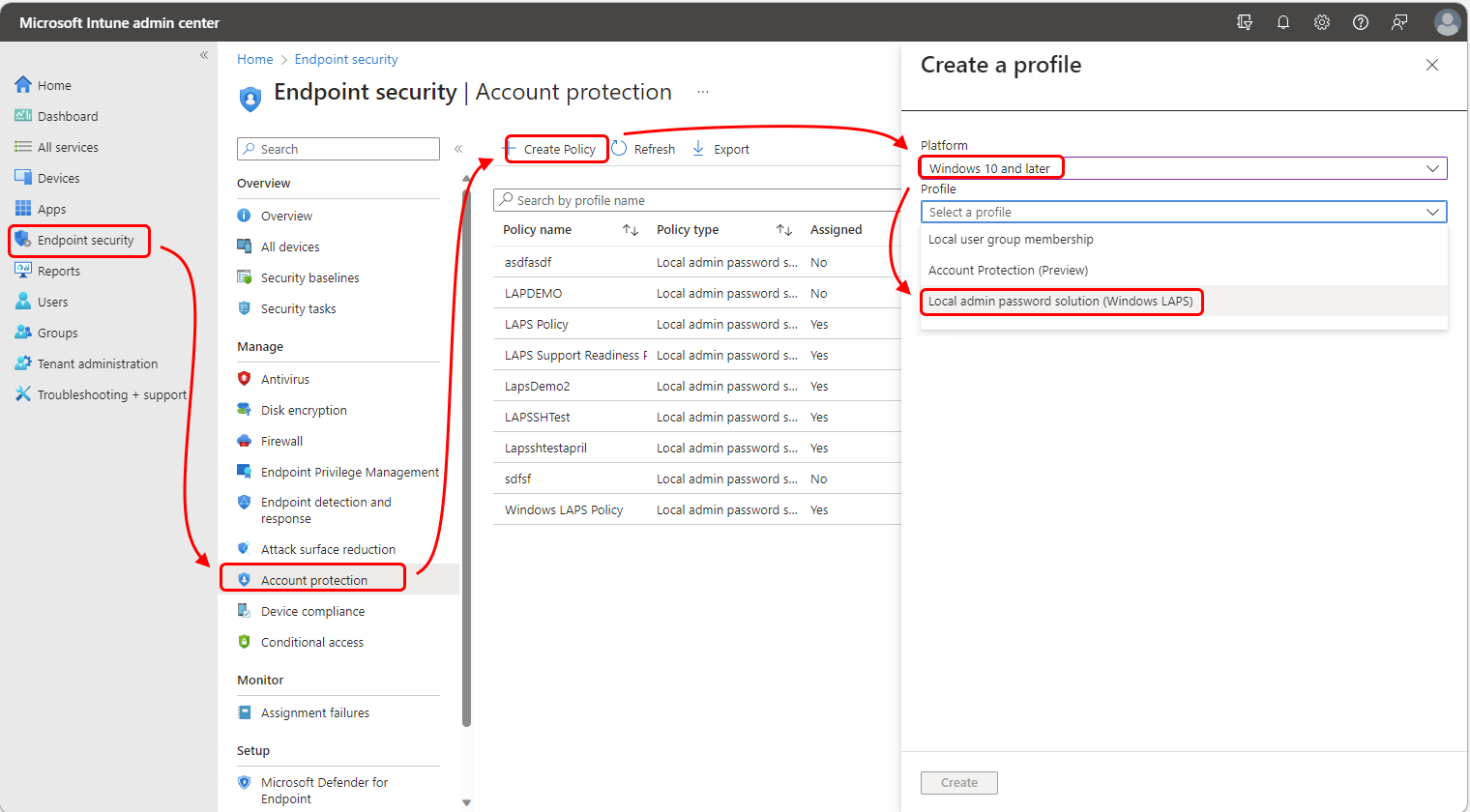
Legen Sie die Plattform auf Windows, Profil auf Lokale Administratorkennwortlösung (Windows LAPS) fest, und wählen Sie dann Erstellen aus.
Geben Sie unter Grundlagen die folgenden Eigenschaften ein:
- Name: Geben Sie einen aussagekräftigen Namen für das Profil ein. Benennen Sie Profile, damit Sie sie später leicht identifizieren können.
- Beschreibung: Geben Sie eine Beschreibung für das Profil ein. Diese Einstellung ist optional, wird jedoch empfohlen.
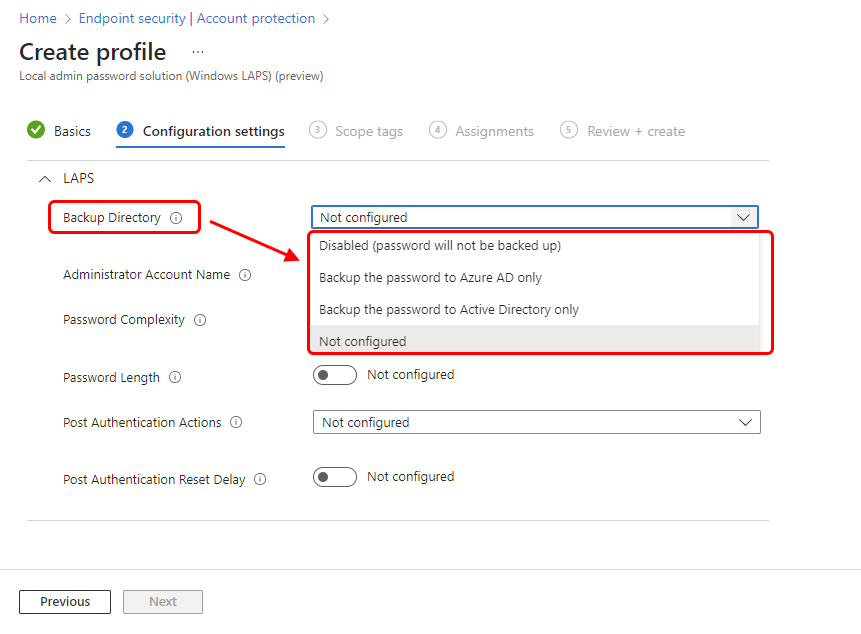
Konfigurieren Sie in den Konfigurationseinstellungen die Option für Sicherungsverzeichnis , um den Verzeichnistyp zu definieren, der zum Sichern des lokalen Administratorkontos verwendet werden soll. Sie können auch festlegen, dass Konto und Kennwort nicht gesichert werden sollen. Der Verzeichnistyp bestimmt auch, welche zusätzlichen Einstellungen in dieser Richtlinie verfügbar sind.
Wichtig
Beachten Sie beim Konfigurieren einer Richtlinie, dass der Sicherungsverzeichnistyp in der Richtlinie vom Verknüpfungstyp des Geräts, dem die Richtlinie zugewiesen ist, unterstützt werden muss. Wenn Sie das Verzeichnis beispielsweise auf Active Directory festlegen und das Gerät nicht der Domäne beigetreten ist (sondern Mitglied von Microsoft Entra ist), kann das Gerät die Richtlinieneinstellungen von Intune ohne Fehler anwenden, aber LAPS auf dem Gerät kann diese Konfiguration nicht erfolgreich zum Sichern des Kontos verwenden.
Nachdem Sie Backup Directory konfiguriert haben, überprüfen und konfigurieren Sie die verfügbaren Einstellungen entsprechend den Anforderungen Ihrer Organisation.
Wählen Sie auf der Seite Bereichsmarkierungen alle anzuwendenden Bereichsmarkierungen und dann Weiter aus.
Wählen Sie für "Aufgaben" die Gruppen aus, die diese Richtlinie erhalten sollen.
Weisen Sie Gerätegruppen die LAPS-Richtlinie zu. Richtlinien, die Benutzergruppen zugewiesen sind, folgen einem Benutzer von Gerät zu Gerät. Wenn sich der Benutzer eines Geräts ändert, kann eine neue Richtlinie für das Gerät gelten und zu inkonsistentem Verhalten führen, z. B. welches Konto das Gerät sichert oder wann das Kennwort des verwalteten Kontos das nächste Mal rotiert wird.
Hinweis
Wie bei allen Intune-Richtlinien versucht Intune, dieses Gerät zu benachrichtigen, wenn eine neue Richtlinie für ein Gerät gilt, um dieses Gerät zum Einchecken und Verarbeiten der Richtlinie zu benachrichtigen.
Bis ein Gerät erfolgreich bei Intune eingecheckt und seine LAPS-Richtlinie erfolgreich verarbeitet hat, können die Daten über das verwaltete lokale Administratorkonto nicht im Admin Center angezeigt oder verwaltet werden.
Weitere Informationen finden Sie unter Zuweisen von Benutzer- und Geräteprofilen.
Überprüfen Sie unter Überprüfen + erstellen Ihre Einstellungen, und wählen Sie dann Erstellen aus. Wenn Sie "Erstellen" auswählen, speichern Sie Ihre Änderungen und weisen das Profil zu. Die Richtlinie wird auch in der Richtlinienliste angezeigt.
Anzeigen des Status der Geräteaktionen
Wenn Ihr Konto über Berechtigungen verfügt, die den Berechtigungen der Sicherheitsbaselines entsprechen, die Rechte für alle Richtlinienvorlagen in der Endpunktsicherheitsworkload gewähren, können Sie das Intune Admin Center verwenden, um den Status der Geräteaktionen anzuzeigen, die Sie für das Gerät angefordert haben.
Weitere Informationen finden Sie unter Rollenbasierte Zugriffssteuerungen für LAPS.
Wechseln Sie im Microsoft Intune Admin Center zu Alle Geräte>, und wählen Sie ein Gerät mit einer LAPS-Richtlinie aus, die ein lokales Administratorkonto sichert. Intune zeigt den Übersichtsbereich des Geräts an.
Im Übersichtsbereich des Geräts können Sie den Status der Geräteaktionen anzeigen. Zuvor angeforderte Aktionen und ausstehende Aktionen werden angezeigt, einschließlich des Zeitpunkts der Anforderung und ob die Aktion fehlgeschlagen oder erfolgreich war. Im folgenden Beispielscreenshot wurde das Kennwort für das lokale Administratorkonto eines Geräts erfolgreich rotiert.
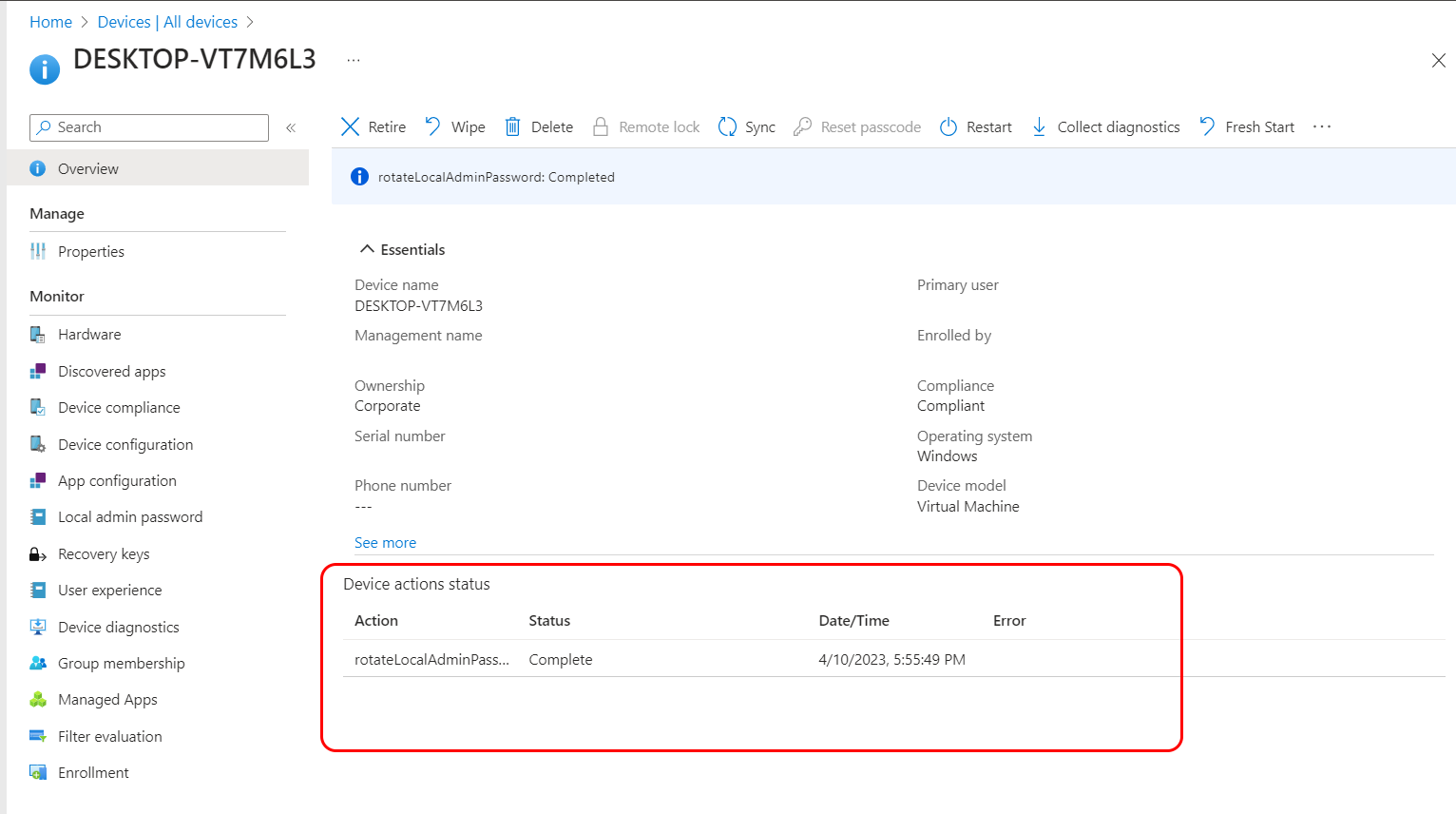
Wenn Sie eine Aktion aus der Liste auswählen, wird der Bereich "Geräteaktionsstatus" geöffnet, in dem weitere Details zu dieser Aktion angezeigt werden.
Anzeigen von Konto- und Kennwortdetails
Um Konto- und Kennwortdetails anzuzeigen, muss ein Konto über eine der folgenden Microsoft Entra-Berechtigungen verfügen:
microsoft.directory/deviceLocalCredentials/password/readmicrosoft.directory/deviceLocalCredentials/standard/read
Verwenden Sie die folgenden Methoden, um Konten diese Berechtigungen zu erteilen:
Weisen Sie die folgende integrierte Microsoft Entra-Rolle zu:
- Administrator für Cloudgeräte
Erstellen Sie eine benutzerdefinierte Rolle in Microsoft Entra ID, die diese Berechtigungen gewährt, und weisen Sie diese zu. Weitere Informationen finden Sie unter Erstellen und Zuweisen einer benutzerdefinierten Rolle in Microsoft Entra ID.
Weitere Informationen finden Sie unter Rollenbasierte Zugriffssteuerungen für LAPS.
Wechseln Sie im Microsoft Intune Admin Center zu Alle Geräte>, und wählen Sie dann ein Windows-Gerät aus, um den Übersichtsbereich zu öffnen.
Im Übersichtsbereich können Sie den Status der Geräteaktionen des Geräts anzeigen. Der Status zeigt aktuelle und vergangene Aktionen an, z. B. die Kennwortrotation.
Wählen Sie im Bereich "Geräteübersicht" unter "Überwachen " die Option "Lokales Administratorkennwort" aus. Wenn Ihr Konto über ausreichende Berechtigungen verfügt, wird der Bereich "Lokales Administratorkennwort" für das Gerät geöffnet. Dabei handelt es sich um die gleiche Ansicht, die auch im Azure-Portal verfügbar ist.
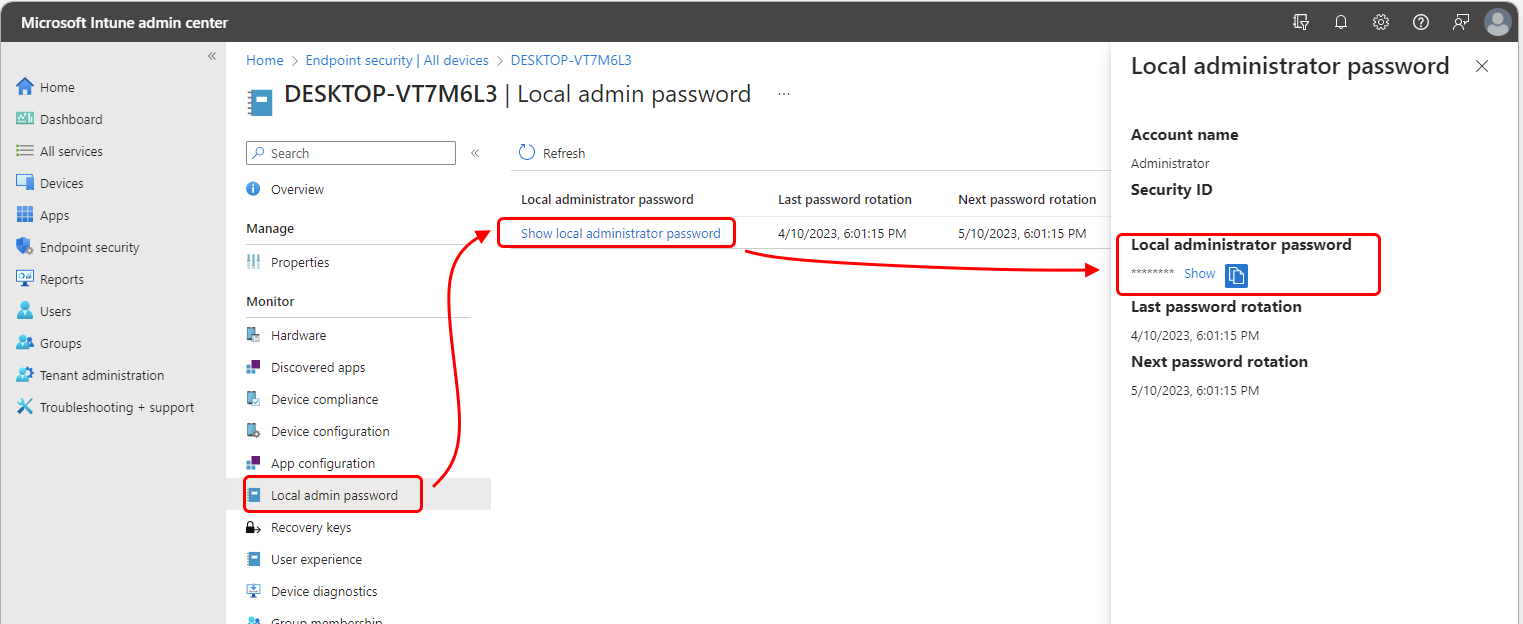
Sie können die folgenden Informationen im Admin Center anzeigen. Sie können das lokale Administratorkennwort nur anzeigen, wenn das Konto in Microsoft Entra gesichert ist. Sie können sie nicht für ein Konto anzeigen, das in einem lokalen Active Directory (Windows Server Active Directory) gesichert ist:
- Kontoname. Der Name des lokalen Administratorkontos, das vom Gerät gesichert wird.
- Sicherheits-ID. Die bekannte SID für das Konto, das vom Gerät gesichert wird.
- Lokales Administratorkennwort. Standardmäßig verdeckt. Wenn Ihr Konto über die Berechtigung verfügt, können Sie Anzeigen auswählen, um das Kennwort anzuzeigen. Anschließend können Sie die Option Kopieren verwenden, um das Passwort in die Zwischenablage zu kopieren. Diese Informationen sind für Geräte, die in einem lokalen Active Directory gesichert werden, nicht verfügbar.
- Letzte Passwortrotation. In UTC das Datum und die Uhrzeit, zu der das Kennwort zuletzt durch eine Richtlinie geändert oder rotiert wurde.
- Nächste Passwortrotation. In UTC das nächste Datum und die nächste Uhrzeit, zu der das Kennwort gemäß Richtlinie rotiert wird.
Die folgenden Überlegungen gelten für die Anzeige der Konto- und Kennwortinformationen eines Geräts:
Durch das Abrufen (Anzeigen) des Kennworts für ein lokales Administratorkonto wird ein Überwachungsereignis ausgelöst.
Für die folgenden Geräte können Sie keine Kennwortdetails anzeigen:
- Geräte, bei denen ihr lokales Administratorkonto in einem lokalen Active Directory gesichert ist
- Geräte, die für die Verwendung von Active Directory zum Sichern des Kontokennworts festgelegt sind
Manuelles Rotieren von Kennwörtern
Die LAPS-Richtlinie enthält einen Zeitplan für das automatische Rotieren von Kontokennwörtern. Zusätzlich zu einer geplanten Drehung können Sie die Intune-Geräteaktion " Lokales Administratorkennwort rotieren " verwenden, um das Kennwort eines Geräts manuell zu rotieren, unabhängig von dem Rotationszeitplan, der durch die LAPS-Richtlinie des Geräts festgelegt wurde.
Um diese Geräteaktion verwenden zu können, muss Ihr Konto über die folgenden drei Intune-Berechtigungen verfügen:
- Verwaltete Geräte: Lesen
- Organisation: Lesen
- Remoteaufgaben: Lokales Administratorkennwort rotieren
Siehe Rollenbasierte Zugriffssteuerungen für LAPS.
So rotieren Sie ein Kennwort
Wechseln Sie im Microsoft Intune Admin Center zu Alle Geräte>, und wählen Sie das Windows-Gerät mit dem Konto aus, das Sie rotieren möchten.
Wählen Sie beim Anzeigen der Gerätedetails die Auslassungspunkte (...) auf der rechten Seite der Menüleiste, um die verfügbaren Optionen anzuzeigen, und wählen Sie dann " Lokales Administratorkennwort drehen" aus.
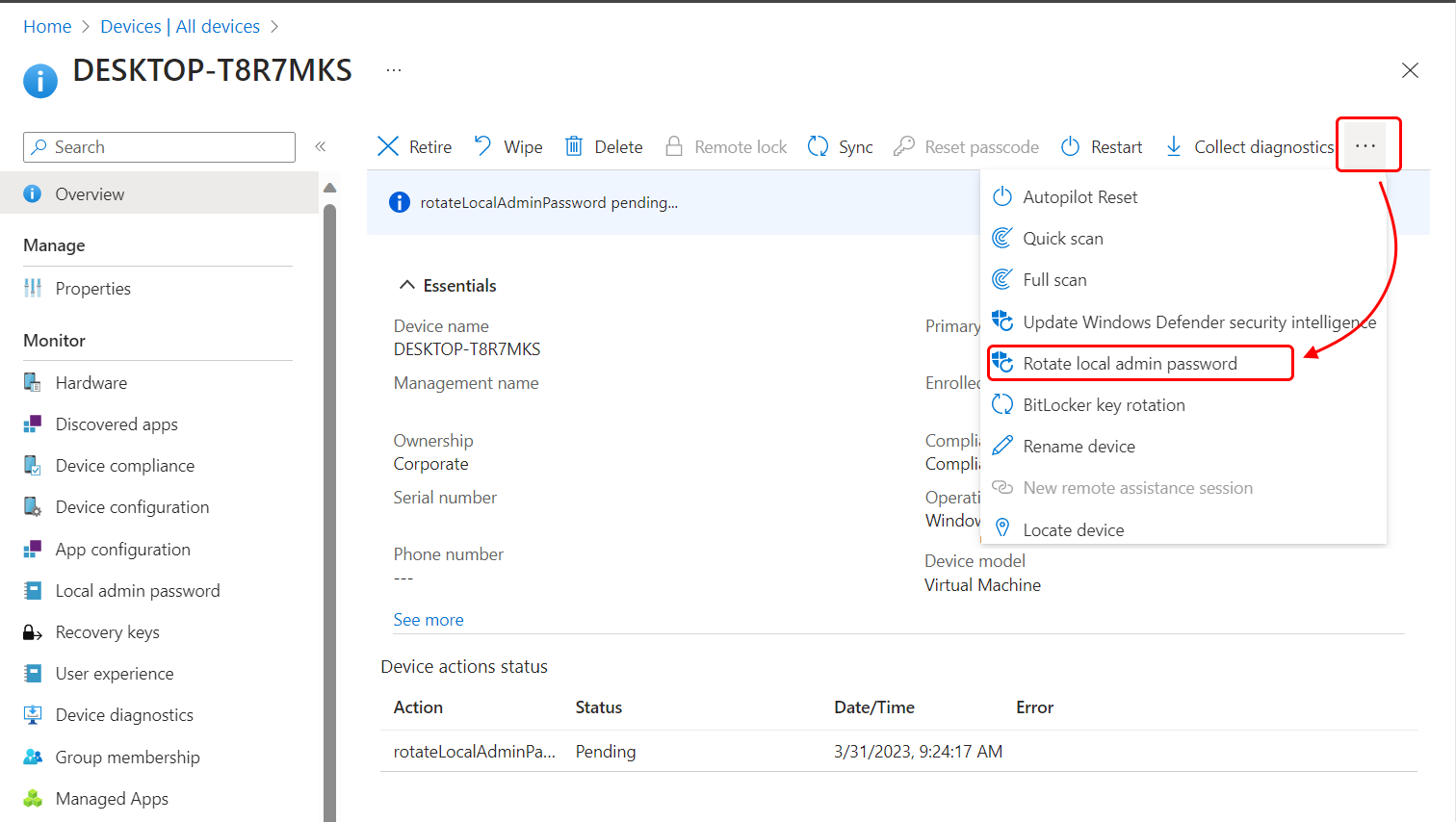
Wenn Sie "Lokales Administratorkennwort rotieren" auswählen, zeigt Intune eine Warnung an, die vor dem Rotieren des Kennworts bestätigt werden muss.
Nachdem Sie die Absicht zum Rotieren des Kennworts bestätigt haben, startet Intune den Vorgang. Dies kann einige Minuten dauern. Während dieser Zeit werden im Bereich mit den Gerätedetails ein Banner und der Status "Geräteaktionen " angezeigt, die angeben, dass die Aktion aussteht.
Nach einer erfolgreichen Drehung wird die Bestätigung im Status der Geräteaktionen als abgeschlossen angezeigt.
Im Folgenden finden Sie einige Überlegungen zur manuellen Passwortrotation:
Die Aktion "Lokales Administratorkennwort schützen " ist für alle Windows-Geräte verfügbar, aber jedes Gerät, das seine Konto- und Kennwortdaten nicht erfolgreich sichert, kann eine Rotierungsanforderung nicht abschließen.
Jeder manuelle Rotationsversuch führt zu einem Überwachungsereignis. Geplante Kennwortrotationen protokollieren auch ein Überwachungsereignis.
Wenn ein Kennwort manuell rotiert wird, wird die Zeit bis zur nächsten geplanten Kennwortrotation zurückgesetzt. Die Zeit bis zur nächsten geplanten Rotation wird über die Einstellung "PasswordAgeDays" in der LAPS-Richtlinie verwaltet.
Beispielsweise erhält ein Gerät am 1. März eine Richtlinie, die "PasswordAgeDays " auf 10 Tage festlegt. Das Ergebnis ist, dass das Gerät sein Kennwort automatisch nach 10 Tagen, am 11. März, rotiert. Am 5. März rotiert ein Administrator das Kennwort dieses Geräts manuell und eine Aktion, die das Startdatum für PasswordAgeDays auf den 5. März zurücksetzt. Dadurch rotiert das Kennwort des Geräts nun automatisch 10 Tage später, am 15. März.
Bei in Microsoft Entra eingebundenen Geräten muss das Gerät zum Zeitpunkt der Anforderung der manuellen Drehung online sein. Wenn das Gerät zum Zeitpunkt der Anforderung nicht online ist, führt dies zu einem Fehler.
Die Kennwortrotation wird als Massenaktion nicht unterstützt. Sie können jeweils nur ein einzelnes Gerät drehen.
Vermeiden von Richtlinienkonflikten
Die folgenden Details können Ihnen helfen, Konflikte zu vermeiden und das erwartete Verhalten von Geräten zu verstehen, die mit der LAPS-Richtlinie verwaltet werden.
Wenn einem Gerät mit erfolgreicher Richtlinie zwei oder mehr Richtlinien zugewiesen werden, die einen Konflikt verursachen:
- Einstellungen, die auf dem Gerät verwendet wurden, verbleiben mit dem zuletzt festgelegten Wert auf dem Gerät. Beide Richtlinien, die ursprüngliche und die neue, stehen im Konflikt.
- Um den Konflikt zu beheben, entfernen Sie entweder Richtlinienzuweisungen, bis die widersprüchliche Richtlinie nicht mehr gilt, oder konfigurieren Sie die anwendbaren Richtlinien neu, um dieselbe Konfiguration festzulegen und den Konflikt zu beseitigen.
Wenn ein Gerät ohne LAPS-Richtlinie zwei in Konflikt stehende Richtlinien gleichzeitig erhält:
- Einstellungen werden nicht an das Gerät gesendet, und beide Richtlinien werden als in Konflikt stehend gemeldet.
- Solange ein Konflikt besteht, gelten die Einstellungen aus den Richtlinien nicht für das Gerät.
Um Konflikte zu lösen, entfernen Sie entweder Richtlinienzuweisungen vom Gerät oder konfigurieren Sie die Einstellungen in den entsprechenden Richtlinien neu, bis keine Konflikte mehr bestehen.