Hinweis
Für den Zugriff auf diese Seite ist eine Autorisierung erforderlich. Sie können versuchen, sich anzumelden oder das Verzeichnis zu wechseln.
Für den Zugriff auf diese Seite ist eine Autorisierung erforderlich. Sie können versuchen, das Verzeichnis zu wechseln.
Der erste Schritt bei der Bereitstellung von Microsoft Intune besteht darin, Ihre Intune-Umgebung einzurichten.
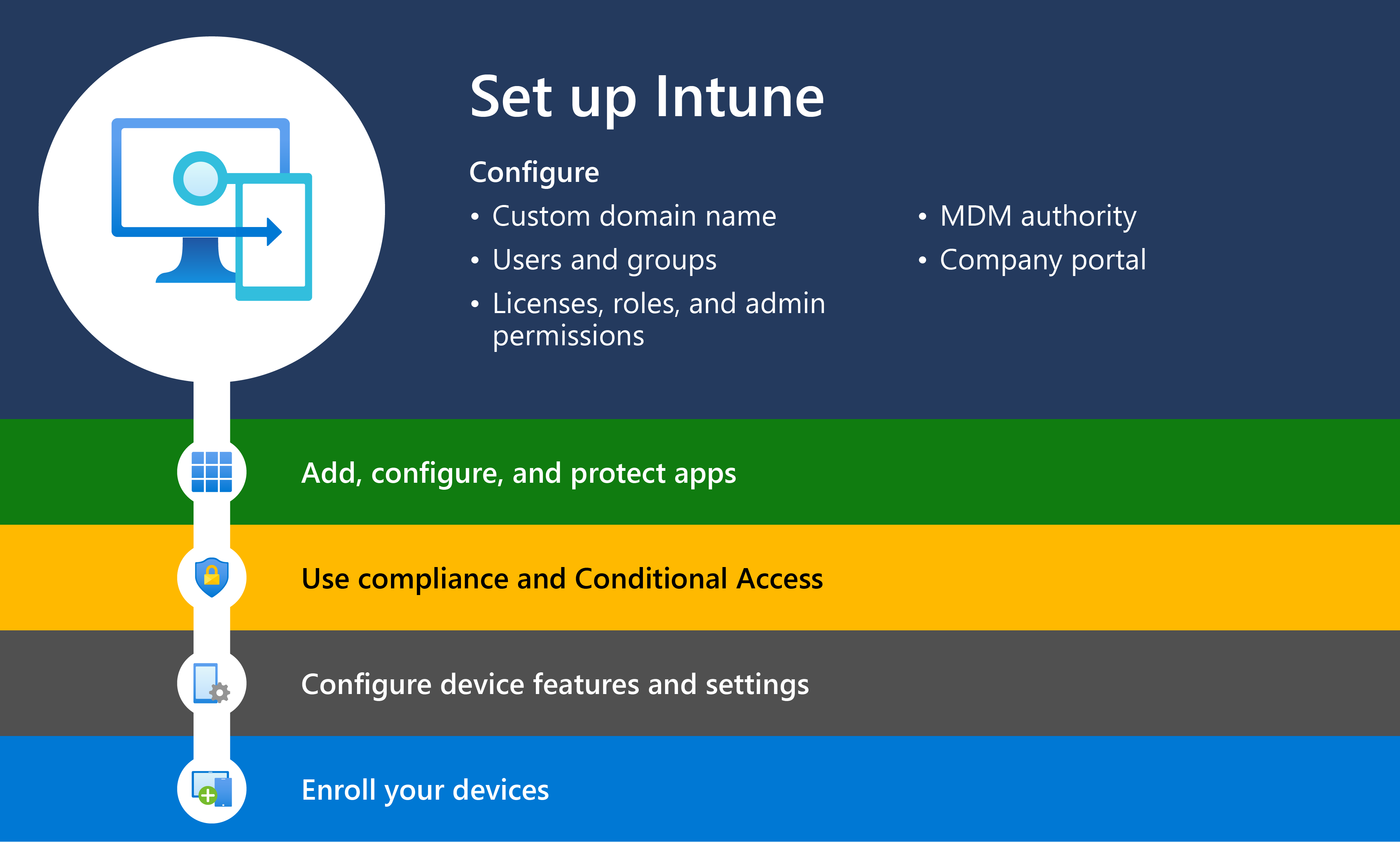
Dieser Artikel führt Sie durch die einzelnen Schritte beim Einrichten von Microsoft Intune. Außerdem werden die Auswahlmöglichkeiten und Überlegungen aufgeführt, die Sie beim Einrichten einer Endpunktverwaltungslösung wie Intune treffen müssen.
Dieser Artikel soll Ihnen helfen, die von Intune unterstützten Konfigurationen besser zu verstehen. Nach dem Lesen des Artikels sollten Sie in der Lage sein, sich für die kostenlose Testversion von Microsoft Intune zu registrieren, Endbenutzer hinzuzufügen, Benutzergruppen zu definieren, Benutzern Lizenzen zuzuweisen und die anderen erforderlichen Einstellungen einzurichten, um mit der Verwendung von Microsoft Intune zu beginnen. Alle im Artikel genannten Schritte helfen Ihnen, Geräte und Apps mithilfe von Intune hinzuzufügen und zu verwalten.
Voraussetzungen
Bevor Sie mit dem Einrichten von Microsoft Intune beginnen, lesen Sie das Planungshandbuch. Das Planungshandbuch hilft Ihnen bei der Planung Ihrer Migration oder Migration zu Intune.
Das Planungshandbuch hilft Ihnen auch bei der Bewältigung dieser Bereiche:
- Was sind einige der allgemeinen Ziele für die Geräteverwaltung?
- Wie kann ein potenzieller Lizenzierungsbedarf behoben werden?
- Wie geht man mit persönlichen Geräten um?
- Wie überprüft man die aktuellen Richtlinien und die derzeitige Infrastruktur?
- Was sind einige Beispiele für die Erstellung eines Rolloutplans?
1 – Überprüfen der unterstützten Konfigurationen
 Erste Schritte mit unterstützten Konfigurationen
Bevor Sie mit dem Einrichten von Microsoft Intune beginnen, sollten Sie folgende Schritte ausführen:
- Überprüfen Sie die von Intune unterstützten Geräteplattformen und Betriebssysteme.
- Überprüfen Sie, welche Webbrowser beim Zugriff auf Intune mit dem Microsoft Intune Admin Center unterstützt werden.
- Machen Sie sich mit den Anforderungen an die Netzwerkbandbreite vertraut, um Installationen und Updates mit Intune durchzuführen.
- Überprüfen Sie die Netzwerkendpunkte auf IP-Adressen und Porteinstellungen, die für Proxyeinstellungen in Ihren Microsoft Intune Bereitstellungen erforderlich sind.
Anleitungen und wichtige Informationen finden Sie unter Unterstützte Konfigurationen.
Tipp
Standardmäßig wird das Registrieren bei Intune für alle Geräteplattformen unterstützt. Wenn Sie bestimmte Plattformen verhindern möchten, erstellen Sie eine Einschränkung. Weitere Informationen finden Sie unter Plattformbeschränkung für Geräte erstellen.
2 – Registrieren für Microsoft Intune
Erste Schritte mit der Registrierung oder Anmeldung bei Intune
Melden Sie sich beim Microsoft Intune Admin Center an.
Bevor Sie sich für ein Intune-Konto anmelden, bestimmen Sie, ob Sie bereits ein Microsoft Online Services-Konto, ein Enterprise Agreement oder einen gleichwertigen Volumenlizenzvertrag besitzen. Ein Microsoft-Volumenlizenzvertrag oder ein anderes Microsoft Cloud Services-Abonnement, z. B. Microsoft 365, umfasst in der Regel ein Geschäfts-, Schul- oder Unikonto.
Wenn Sie bereits über ein Arbeits- oder Schulkonto verfügen, melden Sie sich mit diesem Konto an, und fügen Sie Intune Ihrem Abonnement hinzu. Sie können sich auch für ein neues Konto registrieren, um Intune für Ihre Organisation zu verwenden.
Anleitungen finden Sie unter Anmelden bei Intune.
3. Konfigurieren eines benutzerdefinierten Domänennamens für Ihren Intune-Mandanten
Erste Schritte mit der Konfiguration eines benutzerdefinierten Domänennamens für Ihren Intune-Mandanten
Wenn sich Ihr organization bei Microsoft Intune anmeldet, erhalten Sie einen in Microsoft Entra ID gehosteten Anfangsdomänennamen, der wie your-domain.onmicrosoft.com aussieht.
Microsoft weist das Suffix onmicrosoft.com allen Konten zu, die Abonnements hinzugefügt wurden.
Sie können optional die benutzerdefinierte Domäne Ihrer organization in Intune konfigurieren, z. Bcontoso.com. . . Wenn Sie Ihr Domänenkonto nicht hinzufügen, kann beispielsweise contoso.onmicrosoft.com verwendet werden.
Legen Sie die DNS-Registrierung fest, um den Domänennamen Ihres Unternehmens mit Intune zu verbinden. Wenn Sie den Domänennamen Ihres Unternehmens mit Intune verbinden, finden die Benutzer beim Herstellen einer Verbindung mit Intune und beim Verwenden von Ressourcen eine vertraute Domäne vor.
Wenn Sie Intune einfach mit der kostenlosen Testversion testen, können Sie diesen Schritt überspringen.
Wenn Sie von einem Office 365-Abonnement zu Microsoft 365 wechseln, befindet sich Ihre Domäne möglicherweise bereits in Microsoft Entra ID. Intune verwendet dieselbe Microsoft Entra ID und kann Ihre vorhandene Domäne verwenden.
Anleitungen finden Sie unter Konfigurieren des Domänennamens.
4. Hinzufügen von Benutzern zu Intune
Erste Schritte mit dem Hinzufügen von Benutzern zu Intune
Benutzer werden in Microsoft Entra ID gespeichert, das auch in Microsoft 365 enthalten ist. Microsoft Entra ID steuert den Zugriff auf Ressourcen und authentifiziert Benutzer.
Sie können Benutzer hinzufügen oder Active Directory verbinden, um mit Intune zu synchronisieren. Dieser Schritt ist erforderlich , es sei denn, Ihre Geräte sind "benutzerlose" Kioskgeräte.
Anleitungen finden Sie unter Hinzufügen von Benutzern.
Jede Person in Ihrer organization benötigt ein Benutzerkonto, bevor sie sich anmelden und auf Microsoft Intune zugreifen kann. Um Benutzerkonten zu erstellen, fügen Sie Benutzer zu Intune hinzu. Nach dem Hinzufügen können Sie Berechtigungen erteilen und Benutzern Lizenzen zuweisen. Später können Sie Benutzern verschiedene Typen von Richtlinien zuweisen, um sie zu unterstützen und zu schützen.
Als Administrator können Sie Benutzer einzeln oder in Massen zu Intune hinzufügen.
Sie müssen ein Microsoft Entra Lizenzadministrator oder Benutzeradministrator sein, um Benutzer zu Intune hinzufügen zu können.
5. Erstellen von Gruppen in Intune
Erste Schritte mit dem Hinzufügen von Gruppen zu Intune
Fügen Sie Gruppen hinzu, um Apps, Einstellungen und andere Ressourcen zuzuweisen. Anleitungen finden Sie unter Hinzufügen von Gruppen.
Intune verwendet Microsoft Entra-Gruppen, um Geräte und Benutzer zu organisieren und zu verwalten. Als Intune-Administrator können Sie Gruppen entsprechend der Anforderungen Ihrer Organisation einrichten. Sie können instance Gruppen erstellen, um Benutzer oder Geräte nach geografischem Standort, Abteilung oder Hardwaremerkmalen zu organisieren. Außerdem können Sie Gruppen verwenden, um Aufgaben im großen Stil zu verwalten. Sie können beispielsweise Richtlinien für viele Benutzer festlegen oder Apps basierend auf Gruppen auf einer Reihe von Geräten bereitstellen.
6. Lizenzen verwalten
Intune ist in verschiedenen Abonnements enthalten, ist aber auch als eigenständiger Dienst verfügbar. Ermitteln Sie die lizenzierten Dienste, die Ihre Organization benötigt, und weisen Sie dann weiterhin jedem Benutzer eine Intune-Lizenz zu, bevor Benutzer ihre Geräte in Intune registrieren können.
Ermitteln Ihres Lizenzbedarfs
Microsoft Intune ist für unterschiedliche Größen und Anforderungen von Organization verfügbar. Es bietet eine einfach zu bedienende Verwaltungserfahrung für Schulen und kleine Unternehmen sowie erweiterte Funktionen, die von Unternehmenskunden benötigt werden. Einem Administrator muss eine Lizenz zugewiesen sein, um Intune zu verwalten, es sei denn, es ist ein nicht lizenzierter Administratorzugriff verfügbar. Mandanten, die nach Juli 2021 erstellt wurden, unterstützen standardmäßig nicht lizenzierte Administratoren.
Anleitungen finden Sie unter Lizenzierung von Microsoft Intune.
Erste Schritte mit der Zuweisung von Lizenzen an Benutzer
Unabhängig davon, ob Sie einzelne Benutzer oder alle gleichzeitig hinzufügen, müssen Sie jedem Benutzer eine Intune-Lizenz zuweisen, bevor Benutzer ihre Geräte in Intune registrieren können. Die kostenlose Testversion von Microsoft Intune bietet 25 Intune-Lizenzen. Eine Liste mit Lizenzen finden Sie unter Lizenzen, die Intune enthalten. Erteilen Sie Benutzern die Berechtigung zur Verwendung von Intune. Jeder Benutzer oder jedes benutzerlose Gerät benötigt eine Lizenz für Intune, um auf den Dienst zuzugreifen.
Anleitungen finden Sie unter Zuweisen von Lizenzen.
Nicht lizenzierte Administratoren
Intune unterstützt den Zugriff von nicht lizenzierten Administratoren, sodass Administratoren Intune ohne zugewiesene Intune-Lizenz verwalten können. Bei Mandanten, die nach Juli 2021 erstellt wurden, ist dies standardmäßig aktiviert. Mandanten, die vor Juli 2021 erstellt wurden, können sie manuell aktivieren. Dieses Feature gilt für alle Administratoren, einschließlich Intune-Administratoren, Microsoft Entra-Administratoren usw.
Anleitungen finden Sie unter Nicht lizenzierte Administratoren.
7. Verwalten von Rollen und Erteilen von Administratorberechtigungen für Intune
Nachdem Sie Ihrem Intune-Mandanten Benutzer hinzugefügt haben, erstellen Sie Ihr Verwaltungsteam.
Microsoft Intune verwendet die rollenbasierte Zugriffssteuerung (RBAC), um den Administratorzugriff zu verwalten. Es umfasst integrierte Rollen mit vordefinierten Berechtigungen zum Ausführen administratorspezifischer Aufgaben wie dem Verwalten von Apps und dem Erstellen von Richtlinien. Für eine präzisere Steuerung können Sie benutzerdefinierte Rollen erstellen, die nur genau die Berechtigungen enthalten, die Sie benötigen.
Bereichstags arbeiten mit Rollen, um einzuschränken, welche Intune-Objekte wie Geräte, Richtlinien und Apps für einen Administrator sichtbar sind. Durch die gemeinsame Verwendung von Rollen und Bereichstags können Sie den Zugriff mit den geringsten Rechten implementieren und eine verteilte IT-Verwaltung über Teams oder Regionen hinweg unterstützen.
Erste Schritte mit Rollenverwaltung
Weisen Sie die integrierten Rollen den Administratoren basierend auf ihren Verantwortlichkeiten zu. Weisen Sie beispielsweise den Administratoren, die Registrierungsrichtlinien erstellen und verwalten, die Rolle des Richtlinien- und Profilmanagers zu. Rollenzuweisungen bestimmen, was Administratoren in Intune anzeigen und ändern können.
Anleitungen finden Sie unter:
Erstellen Sie Ihre eigenen benutzerdefinierten Rollen mit genau den Berechtigungen, die Sie benötigen, und weisen Sie sie dann den Administratoren entsprechend ihren Verantwortlichkeiten zu. Mit benutzerdefinierten Rollen können Sie einen genauen Satz von Berechtigungen definieren, wenn integrierte Rollen Ihre Anforderungen nicht erfüllen oder Sie den Zugriff mit den geringsten Rechten implementieren möchten. Sie können beispielsweise eine benutzerdefinierte Rolle erstellen, die nur über Berechtigungen zum Erstellen und Aktualisieren von Gerätekonformitätsrichtlinien verfügt.
Anleitungen finden Sie unter:
Verwenden Sie Bereichstags, um die Sichtbarkeit von Intune-Objekten einzuschränken. Bereichstags steuern, welche Objekte Administratoren sehen können. Rollen steuern, welche Aktionen sie für diese Objekte ausführen können. Durch die Verwendung von RBAC zusammen mit Bereichstags wird sichergestellt, dass Administratoren nur Zugriff auf die Ressourcen haben, für die sie verantwortlich sind.
Anleitungen finden Sie unter Verwenden der rollenbasierten Zugriffssteuerung (Role-Based Access Control, RBAC) und Bereichstags für verteilte IT.
Konfigurieren Sie die Genehmigung durch mehrere Admins. Zum Schutz vor einem kompromittierten Administratorkonto erfordert dieses Feature, dass ein zweites Administratorkonto eine Änderung genehmigen muss, bevor die Änderung angewendet wird. Es fügt eine zusätzliche Sicherheitsebene hinzu, indem sichergestellt wird, dass Änderungen mit erheblicher Auswirkung, wie das Löschen oder Löschen von Geräten, von mehreren Administratoren genehmigt werden müssen.
Anleitungen finden Sie unter Konfigurieren der Genehmigung durch mehrere Admins.
8. Festlegen der Verwaltungsautorität für mobile Geräte
Erste Schritte mit MDM-Autorität
Die Autoritätseinstellung für die Verwaltung mobiler Geräte (Mobile Device Management, MDM) bestimmt, wie Sie Ihre Geräte verwalten. Standardmäßig legt die kostenlose Testversion von Intune Ihre MDM-Autorität auf Intune fest. Als IT-Administrator müssen Sie eine MDM-Autorität festlegen, bevor Benutzer Geräte für die Verwaltung registrieren können. Nachdem Sie die MDM-Autorität festgelegt haben, können Sie mit der Registrierung von Geräten beginnen.
Wenn Sie Ihren Mandanten zur Unterstützung von Intune ändern, ändern Sie Ihre Konfiguration der MDM-Autorität.
Anleitungen finden Sie unter Festlegen der Verwaltungsautorität für mobile Geräte.
9 – Anpassen des Intune-Unternehmensportals
In den Unternehmensportal-Apps, auf der Unternehmensportal-Website und in der Intune-App unter Android greifen Benutzer auf Unternehmensdaten zu und können häufig anfallende Aufgaben ausführen. Zu den üblichen Aufgaben gehören das Registrieren von Geräten, das Installieren von Apps und das Auffinden von Informationen (z. B. zur Unterstützung durch Ihre IT-Abteilung).
Erste Schritte mit der Konfiguration des Unternehmensportals
Passen Sie das Intune-Unternehmensportal an, das Benutzer zum Registrieren von Geräten und Installieren von Apps verwenden. Diese Einstellungen werden in der Unternehmensportal-App und auf der Intune-Unternehmensportal-Website angezeigt. Sie können die Unternehmensportal-App auch so anpassen, dass sie Details zu Ihrer organization enthält.
Anleitungen finden Sie unter Konfigurieren des Unternehmensportals.
Befolgen Sie die empfohlenen Mindestrichtlinien
Dieser Artikel ist Teil einer fünfstufigen Reihe, in der beschrieben wird, wie Microsoft Intune bereitgestellt wird. Die Reihe enthält in der Reihenfolge die folgenden Artikel:
- 🡺 Einrichten von Microsoft Intune (dieser Artikel)
- Hinzufügen, Konfigurieren und Schützen von Apps
- Erstellen von Konformitätsrichtlinien
- Konfigurieren von Gerätefeatures und -einstellungen
- Registrieren von Geräten