Die Verwendung von Remotehilfe hängt davon ab, ob Sie Hilfe anfordern oder Hilfe bereitstellen. In diesem Artikel behandeln wir beide Szenarien.
Anfordern von Hilfe
Um Hilfe zu erhalten, müssen Sie sich an Ihre Supportmitarbeiter wenden und Hilfe anfordern. Sie können uns per Anruf, Chat oder E-Mail erreichen, und Sie sind die Person, die während der Sitzung teilet.
Tipp
Die Remotehilfe-App muss auf Ihrem Gerät installiert sein. Wenn Remotehilfe nicht installiert ist, können Sie die Remotehilfe selbst installieren, indem Sie die Downloadanweisungen im Abschnitt Installieren und Aktualisieren der Remotehilfe befolgen.
Sitzung starten:
- Das Hilfsprogramm kann eine Sitzung initiieren oder Sie können die Remotehilfe-App manuell starten und einen vom Hilfsprogramm bereitgestellten Sitzungscode eingeben.
Hinweis
Wenn das Hilfsprogramm die Sitzung über Intune initiiert, wird eine Benachrichtigung an Ihr Gerät gesendet. Wählen Sie in der Benachrichtigung "Remotehilfe öffnen" aus, um die Remotehilfe-App zu öffnen, und fahren Sie fort. Wenn sich Ihr Computer im Nicht-stören-Modus befindet, wird die Benachrichtigung möglicherweise nicht angezeigt. Öffnen Sie in diesem Fall manuell die Remotehilfe-App, um fortzufahren oder das Benachrichtigungscenter zu überprüfen.
- Bestätigen Sie die Identität des Helfers, indem Sie seine Informationen anzeigen, einschließlich seines vollständigen Namens, seiner Berufsbezeichnung, seines Unternehmens, seines Profilbilds und seiner verifizierten Domäne. Wählen Sie dann die Bildschirmfreigabe oder Vollzugriff zulassen oder die Anforderung ablehnen.
- Die Sitzung wird eingerichtet, und der Helfer kann dann bei der Behebung von Problemen auf dem Gerät helfen.
Hinweis
Wenn Ihre organization die unbeaufsichtigte Steuerung zulässt, kann eine Supportanfrage auf Ihrem Gerät angezeigt werden, auch wenn Sie es nicht aktiv verwenden. Wenn Sie die Anforderung annehmen oder nicht innerhalb von 30 Sekunden antworten, wird die unbeaufsichtigte Sitzung automatisch gestartet. Wenn Sie die Anforderung ablehnen, wird die Sitzung abgebrochen. Sie können die laufende Sitzung nicht anzeigen, aber Sie können Ihr Gerät jederzeit zurückfordern, indem Sie sich wieder bei Ihrer vorherigen Sitzung anmelden. Ihre Sitzung und geöffnete Arbeit bleiben erhalten, und es gehen keine Daten verloren. Der Helfer wird benachrichtigt, wenn Sie sich wieder anmelden.
Während der Sitzung:
Sie können mit dem Helfer über das Chatfenster in der Remotehilfe-App chatten.
Hilfskräfte, die über die Berechtigung für erhöhte Rechte verfügen, können lokale Administratorberechtigungen auf Ihrem freigegebenen Gerät eingeben. Die Rechteerweiterung ermöglicht es dem Helfer, ausführbare Programme auszuführen oder ähnliche Aktionen auszuführen, wenn Sie nicht über ausreichende Berechtigungen verfügen.
Wichtig
Wenn während einer Remotehilfe-Sitzung ein Hilfsprogramm über die Berechtigung für erhöhte Rechte verfügt, kann das Hilfsprogramm Aktionen mit erhöhten Rechten auf dem Gerät des freigebenden Benutzers ausführen. Wenn der freigebende Benutzer die Remotehilfe-Sitzung beendet, wird er in einem Dialogfeld darauf hingewiesen, dass er abgemeldet wird, wenn er fortfahren möchte. Wenn das Hilfsprogramm die Sitzung beendet, wird der freigebende Benutzer nicht abgemeldet.
Das Hilfsprogramm kann anfordern, von der Bildschirmfreigabe zur Vollsteuerung zu wechseln, wenn die Sitzung nur mit Bildschirmfreigabe begonnen hat. Sie können wählen, ob Sie Vollzugriff zulassen oder die Anforderung ablehnen möchten.
Wenn die Probleme behoben sind oder Sie die Sitzung beenden möchten:
- Sowohl der freigebende Benutzer als auch der Helfer können die Sitzung beenden. Um die Sitzung zu beenden, wählen Sie in der oberen rechten Ecke der Remotehilfe-App "Verlassen" aus.
In diesem Abschnitt werden die Schritte zur Verwendung der nativen macOS-App zum Anfordern von Remotehilfe beschrieben.
Tipp
Wenn Sie nur Ihren Bildschirm freigeben möchten und das Hilfsprogramm nicht benötigen, um Ihren Bildschirm steuern zu können, oder wenn Sie die native App nicht installieren können, können Sie die Web-App verwenden.
Um Hilfe anzufordern, müssen Sie sich an Ihre Supportmitarbeiter wenden, um Unterstützung anzufordern, und einen Code eingeben, den sie zum Starten der Sitzung bereitstellen.
Sitzung starten:
Öffnen Sie die Remotehilfe App auf dem Gerät, indem Sie zu"Finder-Anwendungen>>Microsoft-Remotehilfe" wechseln.
Wenn Sie die Remotehilfe zum ersten Mal öffnen, müssen Sie der Remotehilfe den Zugriff gestatten, um Ihren Bildschirm zu steuern und freizugeben. Wählen Sie jede der erforderlichen Berechtigungen zum Öffnen der Einstellungen aus, und stellen Sie sicher, dass die Berechtigung für die Microsoft-Remotehilfe zulässig ist.
Barrierefreiheit (auch verfügbar, um sie in Einstellungen>, Datenschutz & Sicherheit>, Barrierefreiheit festzulegen).
Bildschirm- und Systemaudioaufzeichnung (auch zum Festlegen in Einstellungen>,Datenschutz & Sicherheit>,Bildschirm- und Systemaudioaufzeichnung verfügbar).
Melden Sie sich mit Ihren geschäftlichen Anmeldeinformationen an, wenn Sie dazu aufgefordert werden, um sich bei Ihrer organization zu authentifizieren.
Geben Sie den vom Helfer bereitgestellten 8-stelligen Sicherheitscode ein. Nachdem Sie den Code eingegeben haben, wählen Sie Bildschirm freigeben aus, um fortzufahren.
Wenn die Sitzungsverbindung beginnt, wird ein Vertrauensbildschirm mit den Informationen des Helfers angezeigt, einschließlich seines vollständigen Namens, seiner Berufsbezeichnung, seines Unternehmens, seines Profilbilds und seiner verifizierten Domäne. Zu diesem Zeitpunkt fordert das Hilfsprogramm eine Sitzung mit vollständiger Kontrolle über Ihr Gerät oder die Bildschirmfreigabe "Nur anzeigen" an. Sie können die Anforderung entweder zulassen oder ablehnen .
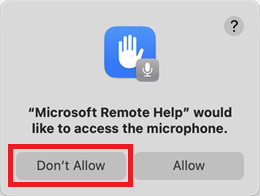
Möglicherweise wird eine Aufforderung angezeigt, die Verwendung Ihres Mikrofons zuzulassen remotehelp.microsoft.com . Wählen Sie Nicht zulassen , da diese Berechtigung für die Bildschirmfreigabe nicht erforderlich ist.
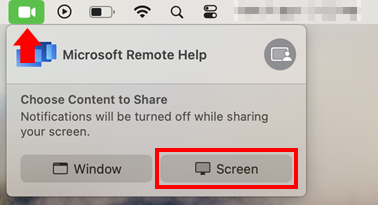
Wählen Sie "Bildschirm freigeben " aus, um fortzufahren. Möglicherweise wird eine Aufforderung angezeigt, die Freigabe Ihres Bildschirms zuzulassen remotehelp.microsoft.com . Wählen Sie "Zulassen " aus, um fortzufahren.
macOS zeigt ein Menü mit einer von zwei Optionen an:
Grünes Kamerasymbol: Wählen Sie Bildschirm aus, und bewegen Sie dann Ihre Maus, um die Bildschirmfreigabe auszuwählen.
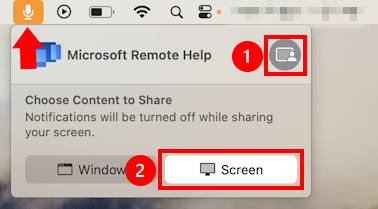
Gelbes Mikrofonsymbol (wenn Sie die Mikrofonberechtigung erteilt haben): Wählen Sie das Mikrofonsymbol aus. Klicken Sie auf das graue Symbol und dann auf "Bildschirm". Bewegen Sie den Mauszeiger zu dem Bildschirm, den Sie freigeben möchten, und wählen Sie "Diesen Bildschirm freigeben" aus.
Nachdem die Sitzung eingerichtet wurde, kann das Hilfsprogramm bei der Behebung von Problemen auf dem Gerät helfen.
Während der Sitzung:
- Sie können mit dem Helfer über das Chatfenster in der Remotehilfe-App chatten.
Wenn die Probleme behoben sind oder Sie die Sitzung beenden möchten:
- Sowohl der freigebende Benutzer als auch der Helfer können die Sitzung beenden. Um die Sitzung zu beenden, wählen Sie in der Remotehilfe-App "Verlassen" aus.
Hinweis
Wenn die Remotehilfe nicht von Ihrem Administrator installiert wurde, können Sie die Remotehilfe selbst installieren, indem Sie die Downloadanweisungen im Abschnitt "Remotehilfe-Apps installieren" befolgen.
Sitzung starten: Auf Ihrem Gerät wird eine Eingabeaufforderung mit einer Anforderung zur Gewährung der Bildschirmfreigabe oder Steuerung des Geräts mit den Informationen der Hilfsprogramme angezeigt, einschließlich des vollständigen Namens und des Unternehmens.
Wenn Sie eine beaufsichtigte Bildschirmfreigabe oder Vollzugriffssitzung starten, müssen Sie Annehmen auswählen, um den Sitzungsbeginn zuzulassen. Wenn Sie nicht innerhalb von 5 Minuten akzeptieren, wird die Sitzung abgebrochen.
Wenn Sie eine unbeaufsichtigte Steuerungssitzung starten, wird die Sitzung nach 30 Sekunden automatisch gestartet, wenn keine Antwort erfolgt.
Während der Sitzung:
- Während einer beaufsichtigten Bildschirmfreigabe oder Vollzugriffssitzung zeigt das Gerät eine schwebende Schaltfläche zum Beenden der Sitzung an. Diese Schaltfläche kann auf dem Bildschirm neu positioniert werden. Tippen Sie auf die Schaltfläche, um die Sitzung von Ihrem Gerät aus zu beenden.
- Während einer unbeaufsichtigten Steuerungssitzung wird der Bildschirm des Geräts aus Sicherheits- und Datenschutzgründen blockiert, und Sie werden benachrichtigt, wenn Sie mit ihm interagieren. Wenn Sie mit dem blockierten Bildschirm interagieren, erhalten Sie eine Benachrichtigung, dass ein Helfer eine Verbindung hergestellt hat. Wenn die Benachrichtigung angezeigt wird, können Sie und der Helfer 30 Sekunden lang keine Aktionen ausführen. Sie können die Sitzung erst dann von Ihrem Gerät aus beenden, wenn das Hilfsprogramm die Sitzung beendet.
Während einer Sitzung gibt es zwei Rollen: einen Helfer und einen Mitbenutzenden. Das Hilfsprogramm ruft den Sicherheitscode ab und stellt ihn dann dem teilhabenden Benutzer zur Verfügung. Nachdem die Sitzung eingerichtet wurde, kann das Hilfsprogramm den Bildschirm des freigebenden Benutzers anzeigen.
Sitzung starten:
- Wechseln Sie zu https://aka.ms/rh in einem Browser, und melden Sie sich mit den Anmeldeinformationen ihrer organization an.
- Geben Sie den vom Hilfsprogramm bereitgestellten Code ein, und überprüfen und akzeptieren Sie die Aufforderungen.
Die Remotehilfe zeigt eine Warnung an, wenn das Gerät des freigebenden Benutzers nicht bei Microsoft Intune registriert ist. Diese Warnung blockiert nicht den Zugriff, sondern bietet Transparenz über das Risiko der Verwendung vertraulicher Daten wie Administratoranmeldeinformationen während der Sitzung.
Hilfe leisten
Um Hilfe anzubieten, müssen Sie sich an den Benutzer wenden, der Hilfe benötigt. Sie können uns per Telefon, Chat oder E-Mail kontaktieren und sind der Helfer während der Sitzung.
Beaufsichtigter Support
Bei einer beaufsichtigten Supportsitzung muss ein Endbenutzer teilnehmen und dem Hilfsprogramm Zugriff gewähren. Besuchte Sitzungen unterstützen schreibgeschützten Zugriff, Vollzugriff und optionale UAC-Höhen.
Als Helfer, nachdem Sie eine Anfrage von einem Benutzer erhalten haben, der Unterstützung mithilfe der Remotehilfe-App benötigt:
Starten Sie eine Sitzung auf dem Remotegerät aus dem Microsoft Intune Admin Center:
Melden Sie sich beim Microsoft Intune Admin Center an, wechseln Sie zu "Alle Geräte>", und wählen Sie das Gerät aus, auf dem Hilfe erforderlich ist.
Wählen Sie in der Remoteaktionsleiste oben in der Geräteansicht die Option Neue Remoteunterstützungssitzung>Remotehilfe>Fortfahren aus.
Hinweis
Wenn Sie die Sitzung über Intune starten, melden Sie sich mit denselben Anmeldeinformationen bei der Remotehilfe-App an, um die Verbindung herzustellen.
Wählen Sie "Beaufsichtigte Steuerung initiieren " aus, um die Anzeige oder vollständige Steuerung des Geräts anzufordern, für das der Benutzer die Sitzung akzeptieren muss.
Eine Benachrichtigung wird an das Gerät des freigebenden Benutzers gesendet, und Sie sehen ein Update, dass die Benachrichtigung erfolgreich gesendet wurde. Wählen Sie "Remotehilfe öffnen" aus, um an der Sitzung teilzunehmen.
Wenn die Benachrichtigung gesendet, aber nicht vom Benutzer empfangen wird, können Sie die Benachrichtigung erneut senden, indem Sie "Wiederholen" auswählen.
Wenn das Gerät des freigebenden Benutzers nicht mit dem Internet verbunden ist, wird eine Fehlermeldung angezeigt.
Wenn das Gerät, mit dem Sie eine Verbindung herstellen möchten, nicht konform ist, wird ein Warnbanner angezeigt.
Wenn die Remotehilfe geöffnet wird, müssen Sie sich anmelden, um sich bei Ihrer organization zu authentifizieren.
Nachdem die freigebende Person die Remotehilfe-App über die Benachrichtigung geöffnet hat, sehen Sie als Helfer Informationen über die freigebende Person, einschließlich ihres vollständigen Namens, ihrer Position, ihres Unternehmens, ihres Profilbilds und ihrer verifizierten Domäne. Die freigebende Person sieht ähnliche Informationen über Sie.
Zu diesem Zeitpunkt können Sie eine Sitzung mit Vollzugriff auf das gemeinsam verwendete Gerät anfordern oder nur die Bildschirmfreigabe auswählen. Wenn Sie Vollzugriff anfordern, kann der Freigabeempfänger die Vollzugriffssteuerung zulassen oder die Anforderung ablehnen.
Nachdem festgestellt wurde, dass die Sitzung eine freigegebene Anzeige oder Vollzugriff verwendet, zeigt die Remotehilfe eine Konformitätswarnung an, wenn das Gerät des freigebenden Benutzers die Bedingungen der zugewiesenen Konformitätsrichtlinien nicht erfüllt.
Während der Unterstützung können Hilfskräfte mit der Berechtigung für erhöhte Rechte lokale Administratorberechtigungen auf Ihrem freigegebenen Gerät eingeben. Die Rechteerweiterung ermöglicht es dem Helfer, ausführbare Programme auszuführen oder ähnliche Aktionen auszuführen, wenn Sie nicht über ausreichende Berechtigungen verfügen.
Hinweis
Wenn die EnableSecureCredentialPrompting Richtlinie aktiviert ist, wird der Prozess der Erhöhung während Remotehilfe-Sitzungen blockiert. Um erhöhte Rechte zuzulassen, deaktivieren Sie diese Richtlinie. Weitere Informationen finden Sie unter Enable secure credential prompting.
Nachdem die Probleme behoben wurden oder zu einem beliebigen Zeitpunkt während der Sitzung, können sowohl Sharer als auch Helfer die Sitzung beenden. Um die Sitzung zu beenden, wählen Sie in der oberen rechten Ecke der Remotehilfe-App "Verlassen" aus. Wenn ein Hilfsprogramm Aktionen mit erhöhten Rechten auf dem Gerät eines Benutzers ausführt und der freigebende Benutzer die Sitzung beendet, wird der freigebende Benutzer am Ende der Sitzung automatisch abgemeldet.
Unbeaufsichtigter Support
Eine unbeaufsichtigte Supportsitzung ermöglicht es einem autorisierten Hilfsprogramm, auf ein von Intune verwaltetes Gerät zuzugreifen und es zu steuern, ohne dass ein aktiver Teilnehmer an der Sitzung teilnimmt.
Starten Sie eine Sitzung auf dem Remotegerät aus dem Microsoft Intune Admin Center:
Melden Sie sich beim Microsoft Intune Admin Center an, wechseln Sie zu "Alle Geräte>", und wählen Sie das Gerät aus, auf dem Hilfe erforderlich ist.
Wählen Sie in der Remoteaktionsleiste oben in der Geräteansicht die Option Neue Remoteunterstützungssitzung>Remotehilfe>Fortfahren aus.
Wählen Sie "Unbeaufsichtigte Steuerung einleiten " aus, um die vollständige Kontrolle über das Gerät zu übernehmen, ohne dass ein Endbenutzer anwesend ist.
Remotehilfe startet die unbeaufsichtigte Sitzung auf dem Zielgerät.
- Wenn Sie nicht über die Berechtigung zum Ausführen der unbeaufsichtigten Kontrolle verfügen, werden Sie benachrichtigt.
- Wenn das Zielgerät als persönliches Gerät (BYOD) markiert ist, wird die unbeaufsichtigte Steuerung nicht unterstützt, und Sie werden benachrichtigt.
- Wenn das Gerät, mit dem Sie eine Verbindung herstellen möchten, nicht konform ist, wird ein Warnbanner angezeigt.
- Wenn das Zielgerät die Voraussetzungen für die unbeaufsichtigte Steuerung nicht erfüllt, werden Sie benachrichtigt, welche Anforderungen fehlen.
- Wenn das Gerät des freigebenden Benutzers nicht mit dem Internet verbunden ist, wird eine Fehlermeldung angezeigt.
Ein Statusbereich zeigt den Status in Echtzeit an, während Intune die Verbindung orchestriert. Wenn die Sitzung abgeschlossen ist, wählen Sie "Remotehilfe öffnen" aus, um an der unbeaufsichtigten Sitzung teilzunehmen.
Remotehilfe öffnet eine neue Browserregisterkarte und startet die Windows-App (Webclient). Melden Sie sich mit demselben Konto an, das Sie für den Zugriff auf das Intune Admin Center verwendet haben.
Wenn Sie dazu aufgefordert werden, wählen Sie aus, ob der Zugriff auf lokale Ressourcen zugelassen werden soll, z. B.:
- Dateiübertragung
- Einfügevorgang in der Zwischenablage
- Virtueller Remotedesktopdrucker
Melden Sie sich nach dem Herstellen einer Verbindung mit dem Zielgerät mit einem der folgenden Kontotypen in der Remotesitzung an:
- Lokales Windows-Konto (
ComputerName\UserName)
- Active Directory-Domänenkonto (
Domain\UserName)
- Benutzerprinzipalname (User Principal Name, UPN)
- Microsoft Entra ID-Konto (UPN)
Der Zugriff mit den geringsten Rechten wird erzwungen. Für die Anmeldung mit einem Standardbenutzerkonto werden keine Administratorrechte gewährt.
Hinweis
Nur jeweils ein Hilfsprogramm kann eine unbeaufsichtigte Verbindung mit einem Zielgerät herstellen, und auf einem Gerät kann jeweils nur eine unbeaufsichtigte Sitzung aktiv sein.
Wenn ein Benutzer aktiv am Gerät angemeldet ist, wird er benachrichtigt, und er kann auswählen, ob die unbeaufsichtigte Sitzung zugelassen werden soll:
- Wählen Sie "Ja " aus, um die unbeaufsichtigte Verbindung fortzusetzen.
- Wählen Sie Nein aus, um die unbeaufsichtigte Verbindung abzubrechen.
Wenn niemand auf dem Gerät angemeldet ist, wird die unbeaufsichtigte Sitzung automatisch gestartet.
Wenn der Benutzer nicht antwortet, wird die Benachrichtigung 30 Sekunden lang angezeigt, und dann wird die unbeaufsichtigte Sitzung automatisch gestartet. Nach dem Timeout:
- Die aktuelle Sitzung des Benutzers wird gesperrt, und seine Arbeit wird beibehalten.
- Remotehilfe stellt eine Verbindung mit einer separaten Windows-Sitzung her.
- Der Benutzer sieht den Windows-Sperrbildschirm und kann keine Aktivitäten in der unbeaufsichtigten Sitzung anzeigen.
Während einer unbeaufsichtigten Sitzung kann der angemeldete Benutzer die Kontrolle über das Gerät jederzeit wiedererlangen, indem er sich erneut über den Sperrbildschirm anmeldet. In diesem Fall werden sie benachrichtigt und können wählen:
- Setzen Sie die unbeaufsichtigte Sitzung fort.
- Trennen Sie die unbeaufsichtigte Sitzung.
Während der unbeaufsichtigten Sitzung können Sie unterstützte Remotedesktop-Webclientfunktionen wie die Zwischenablage und die Geräteumleitung verwenden, die in Ihrer Umgebung verfügbar sind.
Beenden Sie nach Abschluss der Problembehandlung die Sitzung.
Nach Beendigung der Sitzung:
- Das Gerät kehrt in seinen vorherigen Zustand zurück.
- Die Sitzung des Benutzers bleibt verfügbar.
- Der Benutzer kann sich wieder anmelden und seine Arbeit fortsetzen.
Hilfe für nicht registrierte Windows-Geräte bereitstellen
Wenn das Gerät, dem Sie helfen möchten, nicht bei Microsoft Intune registriert ist, befolgen Sie das in diesem Abschnitt beschriebene Prozess, um Hilfe bereitzustellen.
Öffnen Sie die Remotehilfe-App auf Ihrem Gerät, und melden Sie sich mit Ihrem Organisationskonto an.
Wählen Sie unter "Hilfe bereitstellen" die Option "Sicherheitscode anfordern" aus. Geben Sie den generierten Sicherheitscode an die freigebende Person weiter, die Hilfe anfordert.
Die freigebende Person öffnet die Remotehilfe, meldet sich mit ihrem Organisationskonto an, gibt den Sicherheitscode ein und wählt Senden aus.
Bestätigen Sie die Identität der freigebenden Person, indem Sie ihre Informationen überprüfen, einschließlich ihres vollständigen Namens, ihrer Berufsbezeichnung, ihres Unternehmens, ihres Profilbilds und ihrer verifizierten Domäne.
Fordern Sie schreibgeschützten Zugriff oder Vollzugriff an. Der freigebende Benutzer kann die Anforderung zulassen oder ablehnen.
Nach Abschluss der Fehlerbehebung können beide Teilnehmer "Verlassen" auswählen, um die Sitzung zu beenden.
Hilfe bei Azure Virtual Desktop-Desktop- und RemoteApp-Sitzungen
In einer Azure Virtual Desktop(AVD)-Desktopsitzung können Hilfsprogramme auf den gesamten Remotedesktop eines Benutzers zugreifen und diese steuern. In einer AVD RemoteApp-Sitzung können Hilfsprogramme nur die veröffentlichte App anzeigen und mit ihr interagieren, die der Benutzer ausführt, nicht den vollständigen Desktop.
Obwohl Hilfsprogramme für AVD-Desktopsitzungen die Remotehilfe über das Intune Admin Center initiieren können, wird die Anforderung an alle aktiven Benutzer auf dem Host übertragen. AVD RemoteApp-Sitzungen können nicht direkt vom Intune Admin Center aus adressiert werden. Verwenden Sie in beiden Szenarien die Sicherheitscodemethode, um eine Verbindung zur richtigen Benutzersitzung herzustellen.
Öffnen Sie die Remotehilfe-App auf Ihrem Gerät, und melden Sie sich mit Ihrem Organisationskonto an.
Wählen Sie unter "Hilfe bereitstellen" die Option "Sicherheitscode anfordern" aus. Geben Sie den generierten Sicherheitscode an die freigebende Person weiter, die Hilfe anfordert.
Die freigebende Person gibt den Sicherheitscode ein, um die Verbindung herzustellen:
- AVD-Desktopsitzung: Öffnen Sie die Remotehilfe in der aktiven AVD-Sitzung und geben Sie den Sicherheitscode ein.
- AVD RemoteApp-Sitzung: Öffnen Sie die Remotehilfe innerhalb der RemoteApp-Sitzung und geben Sie den Sicherheitscode ein. Nachdem die Verbindung hergestellt wurde, können Hilfsprogramme nur die veröffentlichte App anzeigen und mit ihr interagieren, die in dieser Sitzung verfügbar ist.
Hinweis
Die Option "Neustart" ist für Helpdesk-Agents, die AVD remote unterstützen, nicht verfügbar.
Das Hilfsprogramm navigiert zu dem Gerät, um eine Verbindung mit dem Microsoft Intune Admin Center herzustellen.
Melden Sie sich beim Microsoft Intune Admin Center an, wechseln Sie zu "Alle Geräte",> und wählen Sie das macOS-Gerät aus, auf dem Hilfe erforderlich ist.
Wählen Sie in der Remoteaktionsleiste oben in der Geräteansicht die Option Neue Remoteunterstützungssitzung und dann Remotehilfe aus.
Wählen Sie Weiter.
Um einen Benutzer zu einer Sitzung einzuladen, geben Sie ihm den Sicherheitscode.
Wenn die Remotehilfe zum ersten Mal in einer neuen Registerkarte geöffnet wird, müssen Sie sich anmelden, um sich bei Ihrer organization zu authentifizieren.
Nachdem die freigebende Person entweder den Link ausgewählt oder den Code in die Remotehilfe für macOS eingegeben hat, wird sie der Sitzung hinzugefügt. Wenn der Benutzer noch nicht bei der App angemeldet ist, wird er dazu aufgefordert.
Zu Beginn der Sitzung wird der Vertrauensbildschirm angezeigt, auf dem der vollständige Name, die Position, das Unternehmen, das Profilbild und die verifizierte Domäne der anderen Person angezeigt werden.
Sie können eine Sitzung mit vollständiger Kontrolle über das Gerät des freigebenden Benutzers anfordern oder nur die Bildschirmfreigabe auswählen. Der freigebende Benutzer kann die Anforderung entweder zulassen oder ablehnen .
Wenn das Gerät des freigebenden Benutzers nicht mit den Richtlinien Ihrer organization kompatibel ist, zeigt die Remotehilfe eine Konformitätswarnung an, die den Helfer zur Vorsicht auffordert.
Hilfe für nicht registrierte macOS-Geräte bereitstellen
Wenn das Gerät, dem Sie helfen möchten, nicht bei Microsoft Intune registriert ist, befolgen Sie das in diesem Abschnitt beschriebene Prozess, um Hilfe bereitzustellen.
Der Helfer navigiert zu https://aka.ms/rhh in seinem Webbrowser und meldet sich dann an, um sich bei seiner organization zu authentifizieren.
Nach der Authentifizierung wird ein Sicherheitscode angezeigt.
Kopieren Sie den achtstelligen Sicherheitscode und geben Sie ihn an die Person weiter, der geholfen werden soll.
Die freigebende Person wechselt dann zu https://aka.ms/rh und meldet sich mit den Anmeldeinformationen ihrer organization an.
Nachdem die freigebende Person den Code eingegeben hat und beide Benutzer die Eingabeaufforderungen akzeptieren, beginnen die Sitzungen.
Die Remotehilfe zeigt eine Warnung an, wenn das Gerät des freigebenden Benutzers nicht bei Microsoft Intune registriert ist. Diese Warnung blockiert nicht den Zugriff, sondern bietet Transparenz über das Risiko der Verwendung vertraulicher Daten wie Administratoranmeldeinformationen während der Sitzung.
Navigieren Sie vom Microsoft Intune Admin Center zu dem Gerät, dem Sie helfen möchten:
a. Melden Sie sich beim Microsoft Intune Admin Center an, und wechseln Sie zu "Alle Geräte".> Wählen Sie das Android-Gerät aus, auf dem Hilfe benötigt wird.
b. Wählen Sie in der Remoteaktionsleiste oben in der Geräteansicht die Option Neue Remoteunterstützungssitzung aus. Wählen Sie Remotehilfe und dann Weiter aus.
c. Wählen Sie aus den Optionen den Sitzungstyp aus, für die Sie über Berechtigungen verfügen: Bildschirmfreigabe, Vollzugriff, unbeaufsichtigte Steuerung. Wählen Sie dann "Remotehilfe öffnen" aus.
Auf dem Gerät wird dem Benutzer eine Eingabeaufforderung angezeigt, die eine Anforderung zum Erteilen der Bildschirmfreigabe oder Steuerung des Geräts anzeigt.
a. Wenn der Benutzer eine beaufsichtigte Bildschirmfreigabe oder Vollzugriffssitzung startet, muss er Annehmen auswählen, um den Sitzungsbeginn zuzulassen. Wenn der Benutzer nicht innerhalb von fünf Minuten akzeptiert, wird die Sitzung abgebrochen.
b. Wenn Sie eine unbeaufsichtigte Steuerungssitzung starten, beginnt die Sitzung automatisch nach 30 Sekunden, wenn keine Antwort vom Benutzer erfolgt.
Wenn die Sitzung noch läuft:
a. Während einer beaufsichtigten Bildschirmfreigabe oder Vollzugriffssitzung zeigt das freigebende Gerät eine schwebende Schaltfläche zum Beenden der Sitzung an . Sie können diese Schaltfläche auf dem Bildschirm neu positionieren. Tippen Sie auf die Schaltfläche, um die Sitzung vom freigebenden Gerät aus zu beenden.
b. Verwenden Sie während einer beaufsichtigten Vollzugriffssitzung die Schaltflächen in der Menüleiste, Tastatur- oder Mauseingaben, um mit dem mitbenutzenden Gerät zu interagieren. Sie können auch lange auf die Ein/Aus-Taste in der Menüleiste drücken, um ein langes Drücken zu simulieren. Zum Beispiel, um auf einigen Geräten das Menü mit den Energieoptionen zu öffnen.
c. Während einer unbeaufsichtigten Steuerungssitzung wird der Bildschirm des Geräts, mit dem Sie verbunden sind, aus Sicherheits- und Datenschutzgründen blockiert, und der Benutzer wird benachrichtigt, wenn er damit interagiert. Wenn der Benutzer mit dem blockierten Bildschirm interagiert, erhält er eine Benachrichtigung, die ihn darüber informiert, dass Sie gerade auf das Gerät zugreifen. Wenn die Benachrichtigung angezeigt wird, können Sie und der Endbenutzer 30 Sekunden lang keine Aktionen ausführen, wenn dieser Bildschirm geschlossen wird.
Wichtig
Führen Sie während einer unbeaufsichtigten Steuerungssitzung keine sensiblen Vorgänge aus. Installieren Sie auf Geräten mit unbeaufsichtigtem Zugriff keine Apps, die den Bildschirm aufzeichnen oder Spiegeln können, und listen Sie sie nicht zu.
Wählen Sie am Ende der Sitzung die Option Verlassen aus, um die Sitzung über die Admin-Konsole zu beenden.
Hinweis
Auf Android 13-Geräten kann die Benutzeroberfläche zum Entsperren des Geräts (das PIN-Eingabefeld oder das Musterpunktraster) nicht remote angezeigt werden. Zum Entsperren des Geräts können Sie weiterhin die Tastatureingabe verwenden, um einen Passcode einzugeben. Android hat dieses Feature als Sicherheitsmaßnahme hinzugefügt, um den Endbenutzer vor einem Passcode oder Entsperrmuster zu schützen, das erfasst wird, wenn das Gerät während der Bildschirmfreigabe entsperrt wird.
Hinweis
Auf Samsung-Geräten unter Android 15 bemerken Sie möglicherweise eine geringe visuelle Latenz während einer Remotehilfe-Sitzung. In einigen Szenarien werden Teile des Bildschirms möglicherweise mit leichter Verzögerung aktualisiert. Dieses Verhalten wirkt sich nicht auf die Sitzungskonnektivität aus.
- Melden Sie sich bei https://aka.ms/rhh an.
- Kopieren Sie den achtstelligen Sitzungscode, und geben Sie ihn an den teildenden Benutzer weiter, dem Sie helfen möchten.
- Nachdem die freigebende Person den Sitzungscode eingegeben hat, sehen Sie als Helfer Informationen über die freigebende Person, einschließlich ihres vollständigen Namens, ihrer Position, ihres Unternehmens, ihres Profilbilds und ihrer verifizierten Domäne. Die freigebende Person sieht ähnliche Informationen über Sie.
- Zu diesem Zeitpunkt können Sie eine Sitzung mit Vollzugriff auf das gemeinsam verwendete Gerät anfordern oder nur die Bildschirmfreigabe auswählen. Der freigebende Benutzer kann die Anforderung entweder zulassen oder ablehnen .
Hinweis
- Die Remotehilfe zeigt eine Konformitätswarnung an, wenn das Gerät des freigebenden Benutzers die Bedingungen der zugewiesenen Konformitätsrichtlinien nicht erfüllt.
- Wenn der Mandant so konfiguriert ist, dass Remotehilfe auf nicht registrierten Geräten zugelassen wird, erhalten Sie beim Herstellen einer Verbindung mit nicht registrierten Geräten eine Warnung. Diese Warnung blockiert nicht den Zugriff, sondern bietet Transparenz über das Risiko der Verwendung vertraulicher Daten wie Administratoranmeldeinformationen während der Sitzung.
Nächste Schritte
Erhalten Sie Support im Microsoft Intune Admin Center.
 macOS
macOS Android
 Windows aus dem Intune Admin Center
 macOS aus dem Intune Admin Center
 Windows oder macOS aus der Web-App