Hinweis
Für den Zugriff auf diese Seite ist eine Autorisierung erforderlich. Sie können versuchen, sich anzumelden oder das Verzeichnis zu wechseln.
Für den Zugriff auf diese Seite ist eine Autorisierung erforderlich. Sie können versuchen, das Verzeichnis zu wechseln.
In diesem Artikel wird beschrieben, wie Sie die IDs abrufen, die Sie benötigen, um Copilot-Connectors und SharePoint-/OneDrive-Dateien in den capabilities Abschnitt Ihres deklarativen Agentmanifests einzuschließen. Sie können Microsoft Graph Explorer oder Microsoft Graph PowerShell verwenden.
Copilot-Connectors
In diesem Abschnitt wird beschrieben, wie Sie den Wert abrufen, der in der connection_id Eigenschaft des Connection-Objekts im Copilot connectors-Objekt im Manifest festgelegt werden soll.
Wichtig
Für die Abfrage von Copilot-Connectors ist ein Administratorkonto erforderlich.
Navigieren Sie zum Microsoft Graph-Explorer, und melden Sie sich mit Ihrem Administratorkonto an.
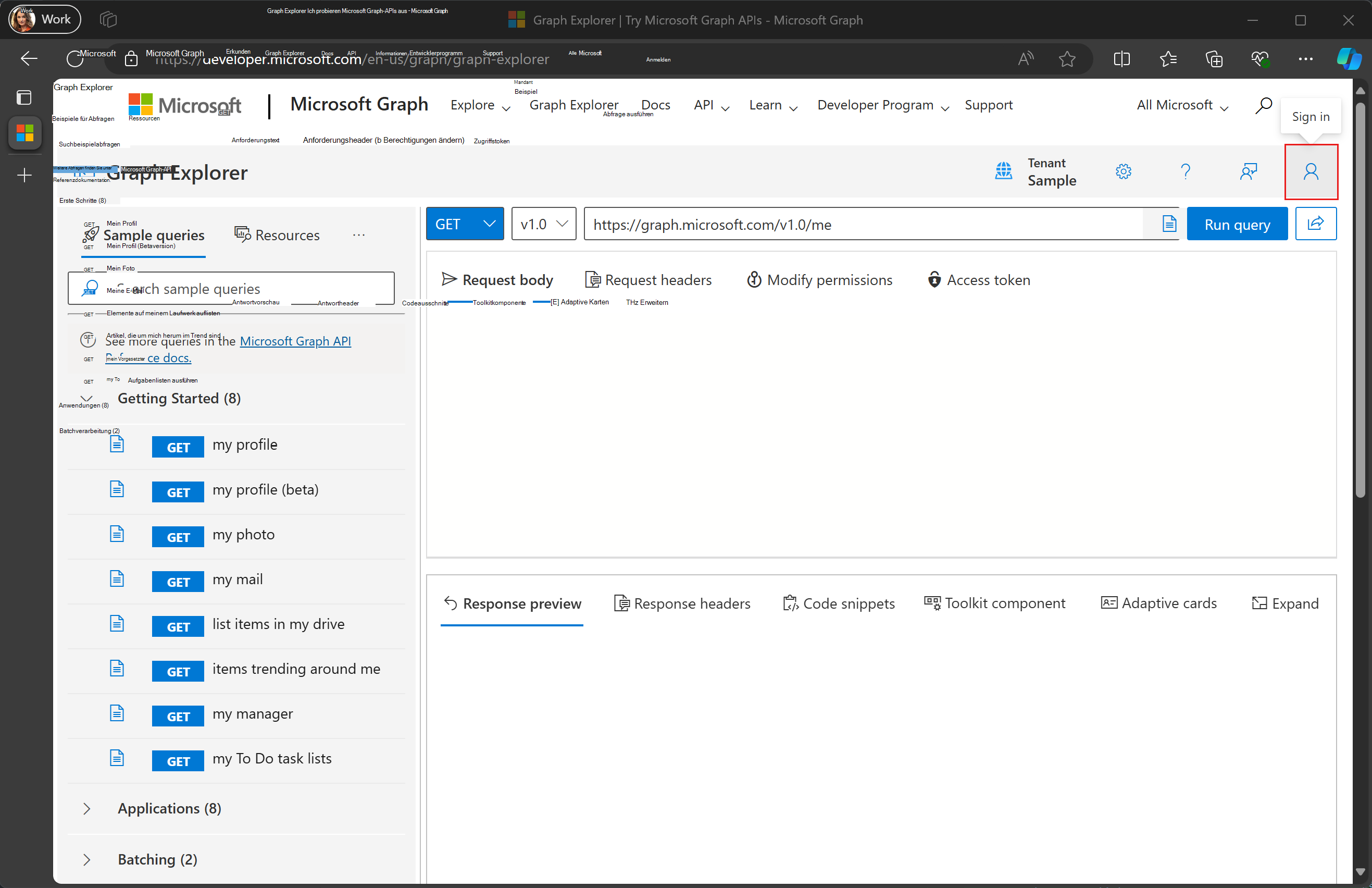
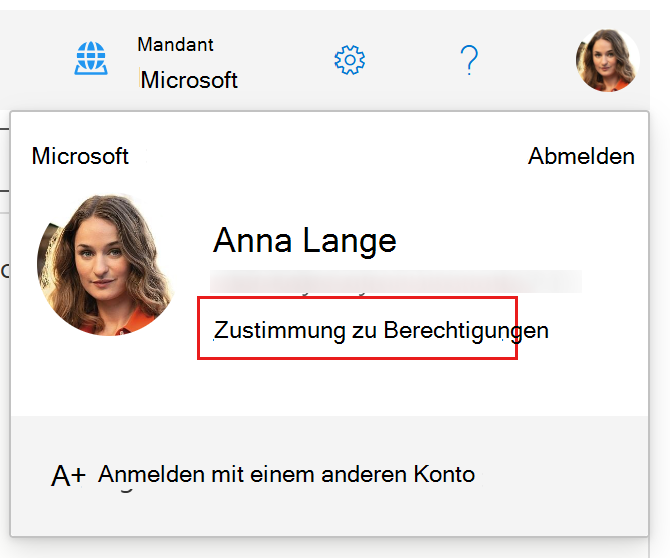
Wählen Sie Ihren Benutzeravatar in der oberen rechten Ecke und dann Berechtigungen zustimmen aus.
Suchen Sie nach
ExternalConnection.Read.Alldieser Berechtigung und wählen Sie sie aus . Folgen Sie den Anweisungen, um die Zustimmung zu erteilen.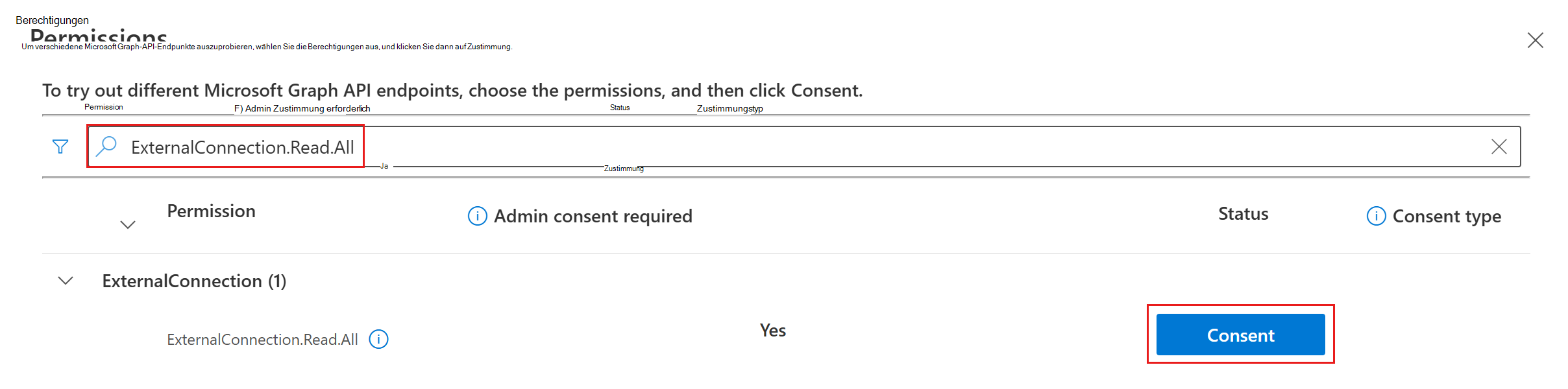
Geben Sie in das Anforderungsfeld ein
https://graph.microsoft.com/v1.0/external/connections?$select=id,name, und wählen Sie Abfrage ausführen aus.
Suchen Sie den gewünschten Verbinder, und kopieren Sie seine
idEigenschaft. Um beispielsweise den GitHub Repos-Connector in der folgenden Antwort zu verwenden, kopieren Sie dengithubreposWert.{ "@odata.context": "https://graph.microsoft.com/v1.0/$metadata#connections(id,name)", "value": [ { "id": "applianceparts", "name": "Appliance Parts Inventory" }, { "id": "githubrepos", "name": "GitHub Repos" } ] }
Abrufen von SharePoint-IDs
In diesem Abschnitt wird beschrieben, wie Sie den Wert abrufen, der in den folgenden Eigenschaften innerhalb items_by_sharepoint_ids der Eigenschaft des OneDriveAndSharePoint Objekts festgelegt werden soll:
site_idlist_idweb_idunique_id
Navigieren Sie zum Microsoft Graph-Explorer, und melden Sie sich mit Ihrem Administratorkonto an.
Wählen Sie Ihren Benutzeravatar in der oberen rechten Ecke und dann Berechtigungen zustimmen aus.
Suchen Sie nach
Sites.Read.Alldieser Berechtigung und wählen Sie sie aus . Folgen Sie den Anweisungen, um die Zustimmung zu erteilen. Wiederholen Sie diesen Vorgang fürFiles.Read.All.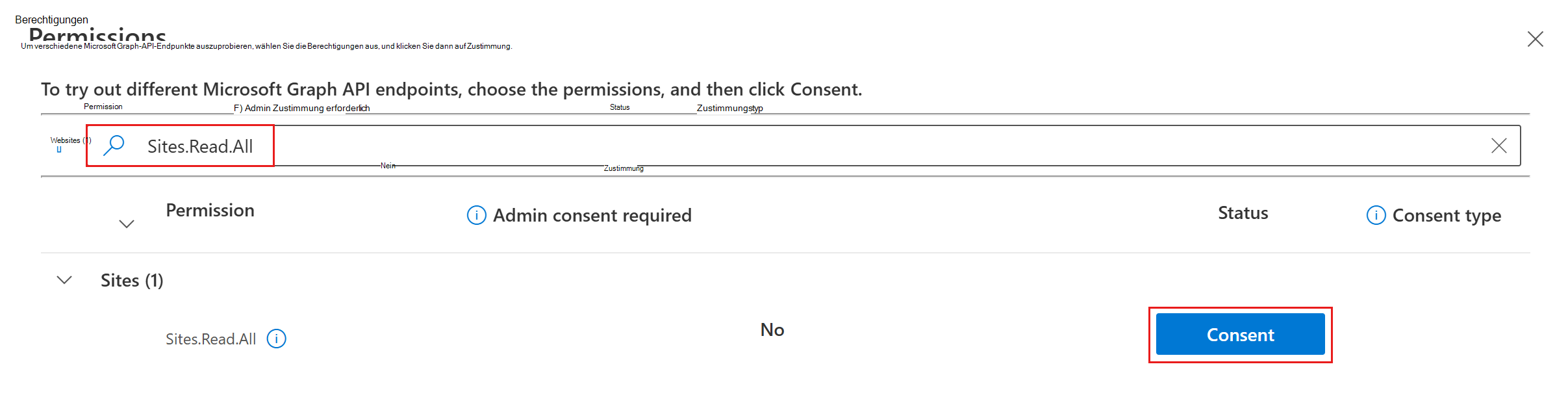
Ändern Sie das Methodendropdownmenü in POST und geben Sie es in das Anforderungsfeld ein
https://graph.microsoft.com/v1.0/search/query.
Fügen Sie im Anforderungstext Folgendes hinzu, und ersetzen
https://yoursharepointsite.com/sites/YourSite/Shared%20Documents/YourFile.docxSie ihn durch die URL zu der Datei oder dem Ordner, für die bzw. den Sie IDs abrufen möchten.{ "requests": [ { "entityTypes": [ "driveItem" ], "query": { "queryString": "Path:\"https://yoursharepointsite.com/sites/YourSite/Shared%20Documents/YourFile.docx\"" }, "fields": [ "fileName", "listId", "webId", "siteId", "uniqueId" ] } ] }Wählen Sie Abfrage ausführen aus.
Suchen Sie die gewünschte Datei, und kopieren Sie ihre
listId,webId,siteId, unduniqueIdEigenschaften.{ "value": [ { "searchTerms": [], "hitsContainers": [ { "hits": [ { "hitId": "01AJOINAHZHINTBHPESZBISPIPSJG3D5EO", "rank": 1, "summary": "Reorder policy Our reorder policy for suppliers is straightforward and designed to maintain cost-efficiency and inventory control. We kindly request that no order exceeds a total", "resource": { "@odata.type": "#microsoft.graph.driveItem", "listItem": { "@odata.type": "#microsoft.graph.listItem", "id": "301b3af9-e49d-4296-893d-0f924db1f48e", "fields": { "fileName": "YourFile.docx", "listId": "12fde922-4fab-4238-8227-521829cd1099", "webId": "a25fab47-f3b9-4fa3-8ed9-1acb83c12a4f", "siteId": "5863dfa5-b39d-4cd1-92a6-5cf539e04971", "uniqueId": "{301b3af9-e49d-4296-893d-0f924db1f48e}" } } } } ], "total": 1, "moreResultsAvailable": false } ] } ] }