Hinweis
Für den Zugriff auf diese Seite ist eine Autorisierung erforderlich. Sie können versuchen, sich anzumelden oder das Verzeichnis zu wechseln.
Für den Zugriff auf diese Seite ist eine Autorisierung erforderlich. Sie können versuchen, das Verzeichnis zu wechseln.
Note
In diesem Artikel werden Funktionen beschrieben, die in Agents oder Agent-Flows verwendet werden, die von der Standardumgebung unterstützt werden.
Administratoren können die Verfügbarkeit und Nutzung der Computernutzungsfeatures steuern. Diese Steuerelemente helfen Ihrer Organisation, die Bereitstellung der Computernutzung zu verwalten und sicherzustellen, dass sie ihren Sicherheits- und Complianceanforderungen entspricht.
Computernutzung deaktivieren
Sie können die Nutzung des Computers im Verwaltungszentrum deaktivieren oder über die Power Platform CLI.
Admin Center verwenden
Um die Computernutzung in einer Umgebung über das Verwaltungszentrum zu deaktivieren:
Gehen Sie zum Power Platform Admin-Center.
Wählen Sie im Navigationsfeld "Verwalten " und dann Umgebungen aus. Es wird eine Liste der Umgebungen angezeigt.
Wählen Sie die zu aktualisierende Umgebung aus. Die Detailseite der Umgebung öffnet sich.
Wählen Sie auf der obersten Menüleiste Einstellungen aus.
Erweitern Sie Produkt, und wählen Sie dann Merkmale.
Scrollen Sie zur Computerverwendung, und deaktivieren Sie die Umschaltfläche.
Wählen Sie "Speichern" aus, um Ihre Änderungen anzuwenden.
Note
Wenn Sie den Umschalter "Computerverwendung" in den Umgebungseinstellungen des Power Platform Verwaltungscenters nicht finden können, ist dieses Feature möglicherweise noch nicht in Ihrem Mandanten sichtbar. Um diese Einstellung manuell zu verwalten, verwenden Sie die Power Platform CLI.
Verwenden Sie die Power Platform CLI
So deaktivieren Sie die Computernutzung in einer Umgebung mithilfe der Power Platform CLI:
Falls du es noch nicht getan hast, installiere die Power Platform CLI.
Öffnen Sie eine Befehlszeile und führen Sie den folgenden Befehl aus:
pac auth createFolgen Sie den Anweisungen, um eine Verbindung mit Ihrem Mandanten herzustellen.
Führen Sie den folgenden Befehl aus, um die Einstellung zu deaktivieren:
pac env update-settings --environment <envid> --name iscomputeruseinmcsenabled --value falseErsetzen Sie
<envid>durch die Umgebungs-ID, die Sie in der URL der Seite „Umgebungseinstellungen“ finden können.
Bestätigen Sie, dass die Computernutzung blockiert ist
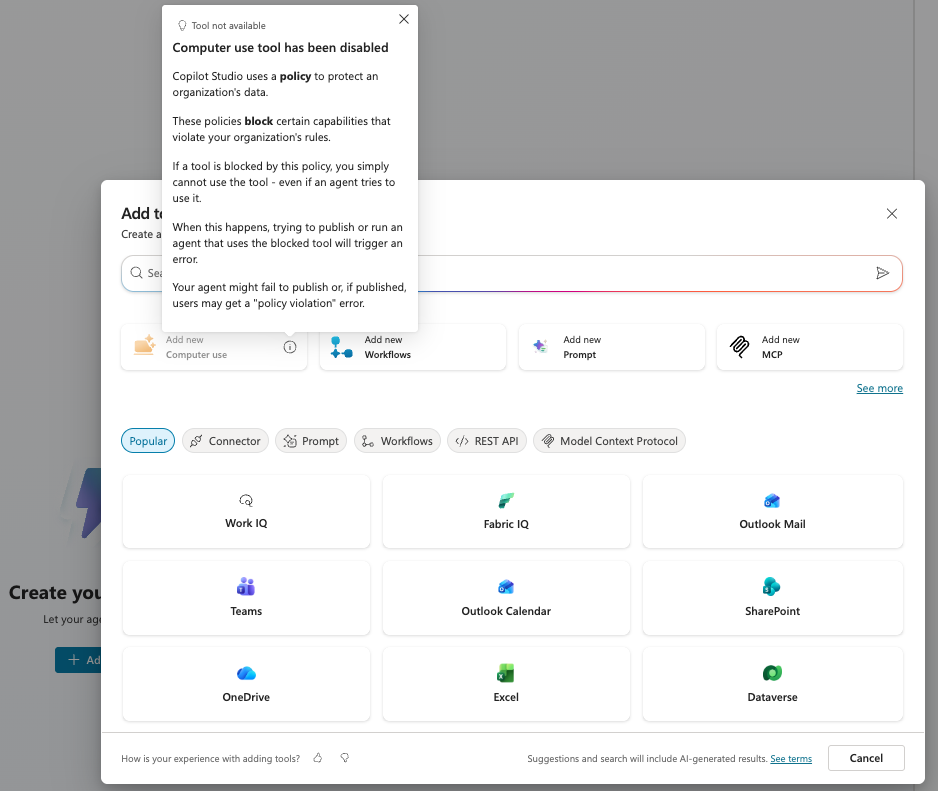
Nachdem Sie die Computernutzung deaktiviert haben, überprüfen Sie, ob die Einstellung angewendet ist, indem Sie die Tools-Seite in Copilot Studio überprüfen:
Im Copilot Studio öffnen Sie einen Agenten in einer Umgebung, in der die Computernutzung deaktiviert ist.
Wechseln Sie zur Seite Tools, und wählen Sie Tool hinzufügen aus. Der Dialog "Werkzeug hinzufügen " öffnet sich.
Bestätigen Sie, dass die Computernutzungsoption ausgegraut und nicht verfügbar ist.
Deaktivieren des gehosteten Browsers
So deaktivieren Sie den gehosteten Browser in einem Mandantenkonto:
Gehen Sie zum Power Platform Admin-Center.
Wähle im Navigationsfenster "Verwalten " und dann Mietereinstellungen. Es wird eine Liste der Einstellungen angezeigt.
Wählen Sie den gehosteten Browser zur Computernutzung aus. Ein Fenster öffnet sich.
Inaktivieren Sie den Schalter.
Wählen Sie "Speichern" aus.