Hinweis
Für den Zugriff auf diese Seite ist eine Autorisierung erforderlich. Sie können versuchen, sich anzumelden oder das Verzeichnis zu wechseln.
Für den Zugriff auf diese Seite ist eine Autorisierung erforderlich. Sie können versuchen, das Verzeichnis zu wechseln.
Note
In diesem Artikel werden Funktionen beschrieben, die in Agents oder Agent-Flows verwendet werden, die von der Standardumgebung unterstützt werden.
Variablen existieren auf vier Ebenen oder Bereichen:
- Themenvariablen, die Sie nur in den Themen verwenden können, in denen Sie sie erstellen. Dieser Bereich ist der Standardbereich für Variablen, die Sie erstellen.
- Globale Variablen, die Sie in allen Themen verwenden können. Sie können den Bereich einer Thema-Variable ändern, um sie zu einer globalen Variablen zu machen.
- Systemvariablen, die Copilot Studio automatisch für einen Agent erstellt. Sie bieten mehr kontextbezogene Informationen über die Unterhaltung oder den Benutzer. Sie sind in allen Themen verfügbar.
- Umgebungsvariablen, die Sie in Power Platform erstellen. Sie sind in Copilot Studio als Nur-Lesen markiert. Sie speichern die Parameterschlüssel und -werte, die dann als Eingabe für verschiedene andere Anwendungsobjekte dienen können, einschließlich Copilot Studio. Indem man die Parameter von den verbrauchenden Objekten trennt, kann man die Werte innerhalb derselben Umgebung oder beim Migrationsprozess von Lösungen in andere Umgebungen ändern. Die Alternative besteht darin, festcodierte Parameterwerte in den Komponenten zu belassen, die sie verwenden.
Variablentypen
Jede Variable hat einen Basistyp. Der Typ bestimmt, welche Werte die Variable annehmen kann und welche Operatoren Sie verwenden können, wenn Sie damit einen logischen Ausdruck bilden.
| Typ | Description |
|---|---|
| String | Eine Folge von Zeichen zur Darstellung von Text |
| Boolean | Ein logischer Wert, der nur true oder false sein kann |
| Nummer | Eine beliebige reelle Zahl |
| Table | Eine Liste mit Werten, aber alle Werte müssen vom gleichen Typ sein |
| Datensatz | Eine Sammlung von Name-Wert-Paaren, bei denen Werte beliebigen Typs sein können |
| DateTime | Ein Datum, eine Uhrzeit, ein Wochentag oder ein Monat relativ zu einem Zeitpunkt |
| Auswahl | Eine Liste von Zeichenfolgenwerten mit zugehörigen Synonymen |
| Leer | Ein Platzhalter für "keinen Wert" oder "unbekannten Wert"; mehr erfahren Sie in Blank in der Power Fx-Dokumentation |
Sie legen den Typ einer Variablen fest, wenn Sie ihr zum ersten Mal einen Wert zuweisen. Danach ist der Typ festgelegt, und Sie können keine Werte anderen Typs zuweisen. Wenn Sie beispielsweise den Anfangswert 1 einer Variablen zuweisen, legen Sie dessen Typ auf Zahl fest. Wenn Sie dann versuchen, einen Zeichenfolge-Wert wie "apples" zuzuweisen, wird eine Fehlermeldung angezeigt.
Wenn Sie einen Agent testen, wird möglicherweise vorübergehend eine Variable mit dem Typ Unbekannt angezeigt. Eine unbekannte Variable hat noch keinen Wert.
Die Reihenfolge der Variablen wird von oben nach unten im Erstellungsbereich festgelegt. Der Agent berücksichtigt Knoten am oberen Rand der Bearbeitungsfläche vor denen am unteren Rand.
Wenn du Zweige mit Condition-Knoten erstellst, ordnet Copilot Studio die Zweige von links nach rechts. Der Agent betrachtet Knoten im linkesten Zweig vor Knoten im rechten Zweig.
Entities
Copilot Studio verwendet Entitäten, um bestimmte Arten von Informationen aus den Antworten eines Benutzers zu identifizieren. Die identifizierten Informationen werden in einer Variablen des Typs gespeichert, der den Informationen entspricht. In der folgenden Tabelle ist der Basistyp der Variablen aufgeführt, die vordefinierten Entitäten zugeordnet sind.
| Entität | Variablen-Basistyp |
|---|---|
| Mehrfachauswahl-Optionen | Auswahl |
| Die gesamte Antwort des Benutzers | String |
| Alter | Nummer |
| Boolean | Boolean |
| Stadt | String |
| Farbe | String |
| Continent | String |
| Land oder Region | String |
| Datum und Uhrzeit | DateTime |
| String | |
| Ereignis | String |
| Integer | Integer |
| Language | String |
| Geld | Nummer |
| Nummer | Nummer |
| Ordinalzahl | Nummer |
| Organisation | String |
| Prozentsatz | Nummer |
| Name der Person | String |
| Telefon | String |
| Interessanter Ort | String |
| Speed | Nummer |
| Staat | String |
| Straßenadresse | String |
| Temperatur | Nummer |
| URL | String |
| Weight | Nummer |
| Postleitzahl | String |
| Benutzerdefinierte Entität | Auswahl |
Umgebungsvariablen
Umgebungsvariablen sind ein Power Platform-Konzept. Umgebungsvariablen ermöglichen das grundlegende Szenario der Lebenszyklusverwaltung von Anwendungen (Application Lifecycle Management, ALM) zum Verschieben einer Anwendung zwischen Power Platform-Umgebungen. In diesem Szenario bleibt die Anwendung exakt gleich, abgesehen von einigen wenigen wichtigen externen Referenzen, die sich zwischen Quellumgebung und Zielumgebung unterscheiden.
Verwenden Sie Umweltvariablen auf die gleiche Weise wie Topic-, Global- und Systemvariablen. Ein bemerkenswerter Unterschied besteht darin, dass Umgebungsvariablen in Copilot Studio schreibgeschützt sind. Agent-Erstellende können Umgebungsvariablen in Copilot Studio nicht ändern. Administrierende können jedoch den Wert von Umgebungsvariablen in Power Apps ändern. In Copilot Studio können Sie den Bereich Variablen verwenden, um Informationen zu einer Umgebungsvariablen anzuzeigen. Der Bereich Variableneigenschaften verfügt außerdem über einen Link zu Power Apps, der Erstellungsumgebung für Umgebungsvariablen.
Die veröffentlichte Version eines Agenten, die Umweltvariablen verwendet, enthält die Werte, die du für diese Variablen beim Veröffentlichen des Agenten festgelegt hast. Wann immer ein Administrator Umweltvariablen aktualisiert, müssen Sie alle Agenten, die diese Variablen verwenden, neu veröffentlichen, damit die Änderungen zur Laufzeit in Kraft treten. Es gibt jedoch eine Ausnahme: Sie müssen Ihre Agenten nicht erneut veröffentlichen, wenn sich der Wert einer Umgebungsvariablen vom Typ Geheimnis ändert. Im Gegensatz zu anderen Umgebungsvariablen werden geheime Variablen bei der Laufzeit abgerufen.
Umgebungsvariablentypen in Copilot Studio entsprechen den Datentypen in Power Apps wie folgt:
| Schreiben Sie in Copilot Studio | Eingeben in Power Apps |
|---|---|
| Dezimalzahl | Nummer |
| JSON | Ermitteln Sie den Typ anhand des Wertes. Wenn nicht JSON => Nicht spezifiziert (Validierungsfehler) |
| Text | String |
| Ja/Nein | Boolean |
| Datenquelle | String |
| Geheimnis | String |
Note
Man sieht Fehler bei Umgebungsvariablen im Testchat und beim Veröffentlichen. Diese Fehler erscheinen jedoch nicht in der Topic-Liste , da Umgebungsvariablen keine Topic-Variablen sind.
Systemvariablen
Jeder Agent enthält integrierte Systemvariablen, die zusätzliche Informationen über ein Gespräch liefern.
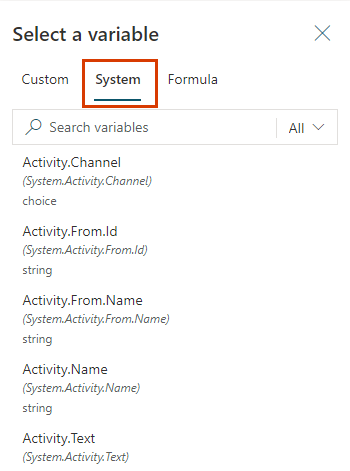
Copilot Studio zeigt nicht alle Systemvariablen an. Um auf ausgeblendete Systemvariablen zuzugreifen, verwenden Sie eine Power Fx-Formel.
Um Systemvariablen in einer Power Fx-Formel zu verwenden, fügen Sie vor dem Variablennamen System. hinzu. Um beispielsweise die Systemvariable User.DisplayName in eine Formel einzubinden, verweisen Sie als System.User.DisplayName darauf.
| Name | Typ | Definition |
|---|---|---|
| Activity.Attachments | Tisch | Die Dateianhänge, die der Benutzer bereitstellt. |
| Activity.Channel | choice | Die Kanal-ID der aktuellen Unterhaltung. |
| Activity.ChannelData | beliebig | Ein Objekt, das kanalspezifische Inhalte enthält. |
| Activity.ChannelId | string | Die Kanal-ID der aktuellen Konversation als Zeichenfolge. |
| Activity.From.Id | string | Die kanalspezifische eindeutige ID des Absenders. |
| Aktivität.Von.Name | string | Der kanalspezifische benutzerfreundliche Name des Absenders. |
| Aktivität.Name | string | Der Name des Ereignisses. |
| Aktivität.Empfänger.Id | string | Die Typ-Eigenschaft der eingehenden Aktivität. |
| Activity.Recipient.Name | string | Stellt den Anzeigenamen für den Agenten innerhalb des Kanals dar. Im Kontext des Telefoniekanals ist der Wert dieser Variablen die Telefonnummer, mit der der Agent verbunden ist. |
| Aktivität.Text | string | Die letzte vom Benutzer gesendete Nachricht. |
| Activity.Type | choice | Typ der Aktivität. |
| Activity.TypeId | string | Typ der Aktivität als Zeichenfolge. |
| Aktivität.Wert | beliebig | Wert mit offenem Ende. |
| Bot.EnvironmentId | string | Die Umgebungs-ID des Agents. |
| Bot.Id | string | Die ID des Agenten. |
| Bot.Name | string | Der Name Ihres Agents. |
| Bot.SchemaName | string | Der Schemaname des Agents. |
| Bot.TenantId | string | Die Mandanten-ID des Agents. |
| ClientPluginActions | choice | Sammlung dynamischer Client-Plug-In-Aktionen, die bei der generativen Orchestrierung zu berücksichtigen sind. |
| Conversation.Id | string | Die eindeutige ID des aktuellen Gesprächs. |
| Konversation.ImTestmodus | Boolean | Boolesches Kennzeichen, das angibt, ob die Unterhaltung im Test-Canvas stattfindet. |
| Conversation.LocalTimeZone | string | Name der vom Benutzenden zu verwendenden Zeitzone im IANA-Zeitzonendatenbankformat. |
| Conversation.LocalTimeZoneOffset | datetime | Der Zeitunterschied zur UTC für die aktuelle lokale Zeitzone. |
| Fehlercode | string | Der Fehlercode des aktuellen Fehlers. Die Fehlermeldung für den aktuellen Fehler. |
| Fehlermeldung | string | Die Fehlermeldung für den aktuellen Fehler. Hinweis: Diese Variable wird nur unterstützt, wenn der Trigger On Error lautet. |
| FallbackCount | Zahl | Diese Variable zählt, wie oft ein Thema nicht der Benutzereingabe zugeordnet werden konnte. Hinweis: Diese Variable wird nur unterstützt, wenn der Trigger On Unknown Intent lautet. |
| InaktivitätsTimer.Fortsetzen | Boolean | Boolesches Kennzeichen, das angibt, ob der Timer fortgesetzt werden muss. Hinweis: Diese Variable wird nur unterstützt, wenn der Trigger Inactivity lautet. |
| InactivityTimer.Count | Zahl | Gibt an, wie oft der OnInactivity-Timer aufgrund von Benutzerinaktivität nach der konfigurierten Zeit ausgelöst wurde. Hinweis: Diese Variable wird nur unterstützt, wenn der Trigger Inactivity lautet. Erfahren Sie mehr über den Inaktivitätsauslöser. |
| LastMessage.Id | string | Die ID der vorherigen vom Benutzer gesendeten Nachricht. |
| LastMessage.Text | string | Die vorherige vom Benutzer gesendete Nachricht. |
| Recognizer.ExtractedEntities | choice | Stellt die extrahierten Entitäten aus der auslösenden Nachricht dar. Hinweis: Diese Variable wird nur unterstützt, wenn der Trigger On Select Intent lautet. |
| Recognizer.IntentOptions | choice | Stellt die Absichtsoptionen dar, wenn die Erkennung mehrdeutige Ergebnisse zurückgibt. Hinweis: Diese Variable wird nur unterstützt, wenn der Trigger On Select Intent lautet. |
| Recognizer.SelectedIntent | choice | Stellt die vom Erkennungsmodul ausgewählte Absicht dar. Hinweis: Diese Variable wird nur unterstützt, wenn der Trigger On Select Intent lautet. |
| Recognizer.TriggeringMessage.Id | string | Die ID der Benutzernachricht, die das aktuelle Thema ausgelöst hat. |
| Recognizer.TriggeringMessage.Text | string | Die Benutzernachricht, die das aktuelle Thema ausgelöst hat. |
| Recognizer.MultipleTopicsMatchedReason | string | Wird verwendet, um zu ermitteln, warum mehrere Themen übereinstimmen. Hinweis: Diese Variable wird nur unterstützt, wenn der Trigger On Select Intent lautet. |
| Anmeldegrund | choice | Wird verwendet, um zu bestimmen, welche Anmeldeoption beim Auslösen des Themas erforderlich ist. Hinweis: Diese Variable wird nur unterstützt, wenn der Trigger On Sign In lautet. |
| Benutzersprache | choice | Mit dieser Variable wird das Gebietsschema der Benutzersprache für jede Unterhaltung festgelegt. |
Variablen für sprachaktivierte Agenten
Die folgenden Variablen sind nur für sprachgesteuerte Agenten verfügbar. Erfahren Sie mehr unter Sprachvariablen verwenden.
| Name | Typ | Definition |
|---|---|---|
| Activity.InputDTMFKeys | string | Der rohe DTMF-Schlüsselwert aus der Telefonie. |
| Aktivität.Spracherkennung.Vertrauensniveau | Zahl | Der Konfidenzwert für das Gesamtergebnis der automatischen Spracherkennungshypothese, 0 zu 1. |
| Activity.SpeechRecognition.MinimallyFormattedText | string | Leicht formatierter Text des Hypothesenergebnisses der automatischen Spracherkennung. Zum Beispiel: „Fünfhundert Dollar“. Die Wörter werden ausgeschrieben, aber grundlegende Großschreibung und Zeichensetzung werden berücksichtigt. |
| Activity.UserInputType | choice | Die Art der letzten Eingabe des Agent-Benutzers. Der Wert kann entweder Test, Sprache oder DTMF sein. |
| Conversation.OnlyAllowDTMF | Boolean | Boolesches Kennzeichen, das angibt, ob das IVR zur Laufzeit auf den DTMF-Nur-Modus eingestellt werden soll. |
| Conversation.SipUuiHeaderValue | string | Die UUI-Headerzeichenfolge, die verwendet wird, um zu Beginn des Anrufs den Kontext an das IVR zu übermitteln. |
Variablen für integrierte Authentifizierung (Standard)
Die folgenden Variablen sind für Agenten verfügbar, die für die Authentifizierung bei Microsoft konfiguriert sind. Diese Konfiguration verwendet die Microsoft Entra ID-Authentifizierung und ist die Standardeinstellung für neue Agents. Erfahren Sie mehr unter Authentifizierungsvariablen.
| Name | Typ | Definition |
|---|---|---|
| Benutzer.Anzeigename | string | Der Anzeigename des Benutzenden, der aktuell mit dem Agenten spricht. |
| User.Email | string | Die E-Mail-Adresse des Benutzers, der gerade mit dem Agent kommuniziert. |
| Benutzer.Vorname | string | Der Vorname des Benutzenden, der aktuell mit dem Agenten spricht. |
| User.Id | string | Die einzigartige ID des Benutzenden, der aktuell mit dem Agenten spricht. |
| User.IsLoggedIn | Boolean | Boolesches Kennzeichen, das angibt, ob der Benutzer, der gerade mit dem Agent spricht, authentifiziert ist oder nicht. |
| Benutzer.Nachname | string | Der Familienname des Benutzers, der gerade mit der Agent spricht. |
| User.PrincipalName | string | Der Benutzerprinzipalname des Benutzers, der derzeit mit der Agent kommuniziert. |
Variablen für die manuelle Authentifizierung mit generischem OAuth 2
Die folgenden Variablen sind für Agents verfügbar, die für die Verwendung des generischen Dienstanbieters OAuth 2 konfiguriert sind.
| Name | Typ | Definition |
|---|---|---|
| User.AccessToken | string | Der Zugriffstoken für den Benutzenden, der sich bei dem Agenten authentifiziert. |
| Benutzer.Anzeigename | string | Der Anzeigename des Benutzenden, der aktuell mit dem Agenten spricht. |
| User.Id | string | Die einzigartige ID des Benutzenden, der aktuell mit dem Agenten spricht. |
| User.IsLoggedIn | Boolean | Boolesches Kennzeichen, das angibt, ob der Benutzer, der gerade mit dem Agent spricht, authentifiziert ist oder nicht. |
Variablen für die manuelle Authentifizierung mit Microsoft Entra ID
Die folgenden Variablen sind für Agents verfügbar, die für die Verwendung der Microsoft Entra ID- Dienstanbieter (zuvor Azure Active Directory) konfiguriert sind.
| Name | Typ | Definition |
|---|---|---|
| User.AccessToken | string | Der Zugriffstoken für den Benutzenden, der sich bei dem Agenten authentifiziert. |
| Benutzer.Anzeigename | string | Der Anzeigename des Benutzenden, der aktuell mit dem Agenten spricht. |
| User.Email | string | Die E-Mail-Adresse des Benutzers, der gerade mit dem Agent kommuniziert. |
| Benutzer.Vorname | string | Der Vorname des Benutzenden, der aktuell mit dem Agenten spricht. |
| User.Id | string | Die einzigartige ID des Benutzenden, der aktuell mit dem Agenten spricht. |
| User.IsLoggedIn | Boolean | Boolesches Kennzeichen, das angibt, ob der Benutzer, der gerade mit dem Agent spricht, authentifiziert ist oder nicht. |
| Benutzer.Nachname | string | Der Familienname des Benutzers, der gerade mit der Agent spricht. |
| User.PrincipalName | string | Der Hauptbenutzername des Benutzers, der gerade mit dem Agent spricht. |