Anmerkung
Der Zugriff auf diese Seite erfordert eine Genehmigung. Du kannst versuchen, dich anzumelden oder die Verzeichnisse zu wechseln.
Der Zugriff auf diese Seite erfordert eine Genehmigung. Du kannst versuchen , die Verzeichnisse zu wechseln.
Eskalation ist der Gesprächsfluss, bei dem der Agent das Gespräch nicht führen kann und an einen menschlichen Vertreter eskaliert. Wenn ein Agent die Nutzeranfrage beantwortet, ohne an einen menschlichen Vertreter eskalieren zu müssen, ist das eine Ablenkung. Das Ziel besteht darin, die Abweisungsrate eines Agenten durch Reduzierung der Anzahl der Eskalationen zu erhöhen.
Copilot Studio hat mehrere Möglichkeiten, mit Eskalation umzugehen:
Der direkte Weg, eine Eskalation zu einem menschlichen Vertreter einzuleiten, führt über das Thema Eskalationssystem . Dieses Systemthema wird ausgelöst, wenn der Agent die Kundenanfrage nicht mehr beantworten kann und an einen menschlichen Vertreter eskalieren muss. Durch das Thema Eskalieren können Sie dem Mitarbeiter ermöglichen, das Gespräch auf ein Servicedesk-Tool der Vertreter wie Dynamics 365 Omnichannel for Customer Service für den Live-Transfer des Vertreters oder eine asynchrone Support-Erfahrung wie das Erstellen eines Tickets, das Planen eines Rückrufs usw. zu übertragen.
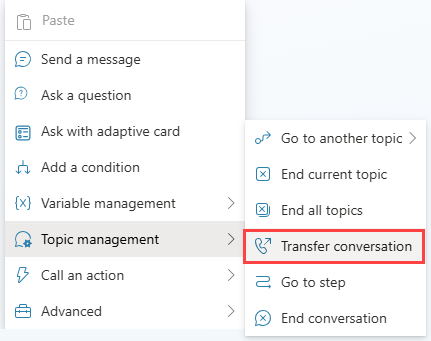
Eine weitere Möglichkeit, diese Eskalation auszulösen, ist der Transfer Conversation-Knoten im Authoring-Canvas.
Typen der Eskalation
Copilot Studio verfügt über zwei Typen von Eskalationen:
Direkte Eskalation: Der Nutzer geht zum Agenten und möchte direkt mit einem menschlichen Vertreter sprechen. Eine solche Eskalation kann man nicht vermeiden, weil der Kunde das Thema Eskalieren direkt auslösen will.
Beispiele für Kundenanfragen:
- "Kann ich mit jemandem sprechen?"
- "Sprich mit einem Live-Vertreter"
- "Sprich mit dem Vertreter"
- "Sprich mit einem Vertreter"
Indirekte Eskalation: Der Nutzer wird während des Gesprächs an einen Vertreter weitergeleitet.
Diese Typen lassen sich in zwei Kategorien einteilen: erwartete und unerwartete Eskalationen.
- Erwartete Eskalationen treten auf, wenn das Thema zu einem bestimmten Zeitpunkt im Gespräch eskalieren soll oder der Nutzer sich entscheidet, das zu eskalieren, weil der Agent seine Anfrage nicht beantwortet hat.
- Unerwartete Eskalationen treten auf, wenn der Agent aufgrund anderer Probleme auf einen Fehler stößt.
Analyse der Themeneskalation
Nutzen Sie diesen vierstufigen Prozess, um Themen-Eskalationen zu analysieren und Möglichkeiten für gezielte Verbesserungen zu identifizieren.
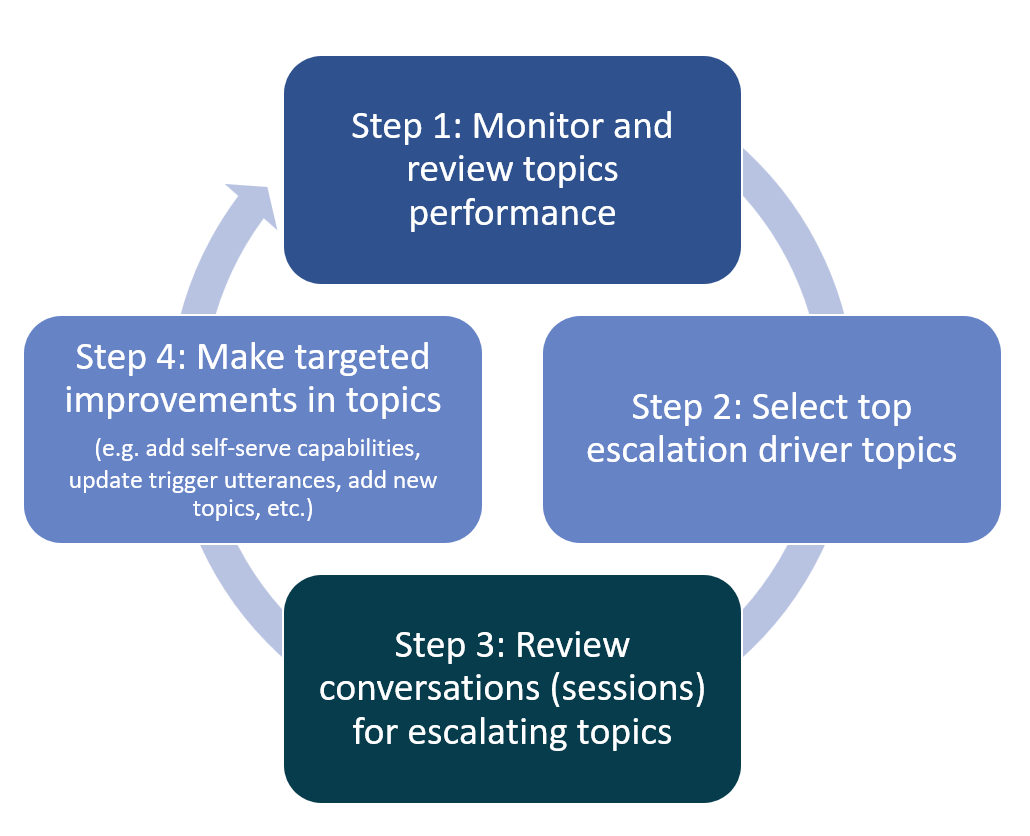
Schritt 1: Überwachen und überprüfen Sie die Leistung der Themen
Nutzen Sie die integrierten oder benutzerdefinierten Analytiken , um Treiber der Eskalationsrate zu identifizieren und zu optimieren.
Integrierte Analysen
Alle Agentensitzungen, die zu einer Eskalation oder Übergabe an einen Vertreter führten, werden von Anfang bis Ende auf Themenebene festgehalten. Die Eskalationstreiber in diesem Szenario sind die Agententhemen.
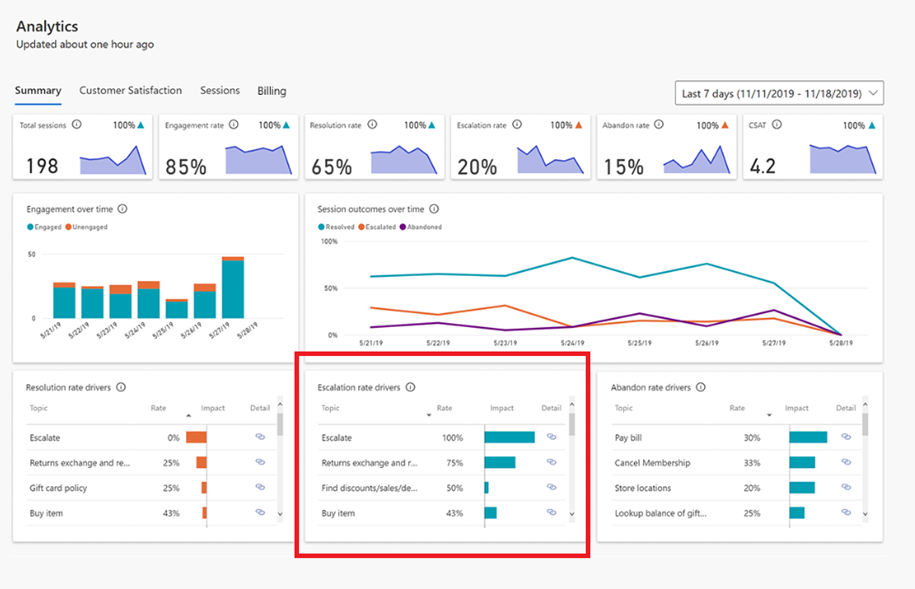
Das Analytics-Dashboard hat einen Abschnitt für "Escalation Rate Drivers", der Details darüber liefert, welche Agententhemen meist an menschliche Vertreter eskalieren und warum. Diese Informationen sind aus den Chat-Transkripten aus numerischer Sicht verfügbar.
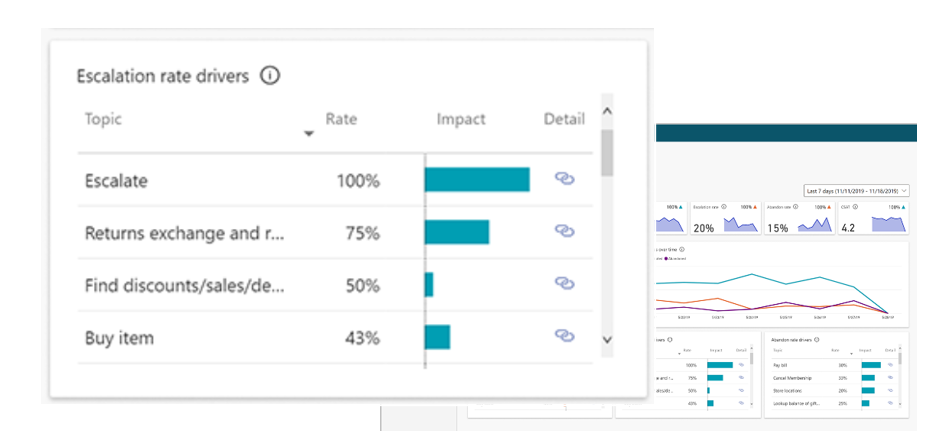
Im folgenden Screenshot zum Beispiel hat das Thema Rückkehr, Exchange... unter dem Abschnitt Treiber für Eskalationsrate einen Satz von 75 %. Dieser Wert zeigt, dass 75% aller Sitzungen, die das Thema Returns, Exchanges... ausgelöst haben, an einen menschlichen Vertreter eskaliert wurden, weil der Agent das Problem für den Nutzer nicht lösen konnte. Der Agentenautor kann das Thema Renditen, Austausch... verbessern, um die Anzahl der Eskalationen von diesem Thema zu verringern.
Das Diagramm zeigt auch die Auswirkungen als roten oder blauen Balken an. Die Auswirkungsrate für die Eskalationsrate ist die Gesamteskalationsrate einschließlich Thema und abzüglich der Gesamteskalationsrate ohne Thema. Kurz gesagt, Impact hilft Ihnen zu verstehen, was dieses Thema zum gesamten Satz der Eskalation beiträgt. Wenn ein Thema große Wirkung hat, konzentriere dich darauf, denn die Verbesserung dieses Themas kann Eskalationen reduzieren.
Eine rote Leiste gibt an, dass die Eskalationsrate des Themas größer als die durchschnittliche Eskalationsrate ist, was einen negativen Einfluss auf die allgemeine Eskalationsrate hat. Eine blaue Leiste gibt an, dass die Eskalationsrate kleiner ist, was zu einer positiven allgemeinen Eskalationsratenleistung führt. Die Senkung der Eskalationsrate für die Themen in Rot hat den größten Einfluss auf die Verbesserung der Gesamt-Eskalationsrate. Der Impact Score wird nicht als Zahl, sondern als Balkendiagramm dargestellt.
Angepasste Analysen
Du kannst auch eigene individuelle Analysen auf Basis von Gesprächstranskripten erstellen. Microsoft stellt einen Muster-Vorlagenbericht bereit, den Sie wiederverwenden oder erweitern können, um die wichtigsten Themen für Eskalationstreiber zu identifizieren und individuelle Details für Ihr Unternehmen und Ihren Kontext hinzuzufügen. Zum Beispiel, wenn Sie die Anzahl der eskalierten Sitzungen pro Thema benötigen.
Schritt 2: Wählen Sie die wichtigsten Eskalationsthemen aus
Die allgemeine Empfehlung ist, zunächst die Top 5-10 Themen unter den Eskalationsrate-Treibern zu wählen, um die Ablenkungsrate zu optimieren. Als grobe Schätzung betrachtet die Verbesserung der Eskalationsrate um 10% für jedes der fünf wichtigsten Themen in der Regel die Gesamtablenkung des Agenten um etwa 1%.
Schritt 3: Überprüfen Sie Gespräche zu ausgewählten Themen
Die Analyse der Unterhaltungstranskripte zu den wichtigsten Eskalationsthemen kann weitere Einblicke in die Gründe für Eskalationen liefern. Gesprächstranskripte erfassen die Runde für Folge, wie "User says" und "Copilot says". Sie erfassen auch den ausgelösten Themennamen und das Sitzungsergebnis (zum Beispiel gelöst, eskaliert).
Sie können diese Sitzungen nach dem Ergebnis für Top-eskalierte Themen filtern und einige Beispielgespräche durchgehen, um herauszufinden, was die Eskalation verursacht hat. Dieser Prozess hilft Ihnen, das Muster zu erkennen, das die Eskalation verursacht. Wiederholen Sie diese Übung regelmäßig, um die Ablenkungsrate weiter zu verbessern und die Eskalationsraten zu verringern.
Die folgende Schritt-für-Schritt-Anleitung hilft Ihnen, Chat-Transkripte zu analysieren und Empfehlungen zur Verbesserung der Themenleistung zu identifizieren:
Wählen Sie eines der fünf wichtigsten Themen aus, um Verbesserungen vorzunehmen, die Eskalationen reduzieren.
Filtern Sie die Transkripte und sortieren Sie sie nach dem Ergebnis der Sitzung für Eskalierung.
Wählen Sie den aktuellsten Beispielsatz von Transkripten von Unterhaltungen (z.B. 10 Sitzungen). Die Größe des Beispielsatzes hängt davon ab, wie viel Genauigkeit Sie sich wünschen. Für eine kurze Analyse beginnen Sie mit 10 Sitzungen.
Lesen Sie sich die einzelnen Sitzungen durch und identifizieren Sie die verschiedenen wiederholten Dialogpfade, die sich für diese themenbezogene Unterhaltung abzeichnen.
Listen Sie die für jede Sitzung identifizierten Dialogpfade auf und gruppieren Sie sie nach Dialogpfad.
Für jede Gruppe des Dialogpfads sollten Sie eine Verbesserungsempfehlung festlegen.
Implementieren Sie die Empfehlungen in den Agententhemen und beobachten Sie, wie sich die Eskalationsrate und Ablenkung verändern.
Zum Beispiel könnte die Anwendung dieses Ansatzes auf das im nächsten Abschnitt beschriebene Themabeispiel:
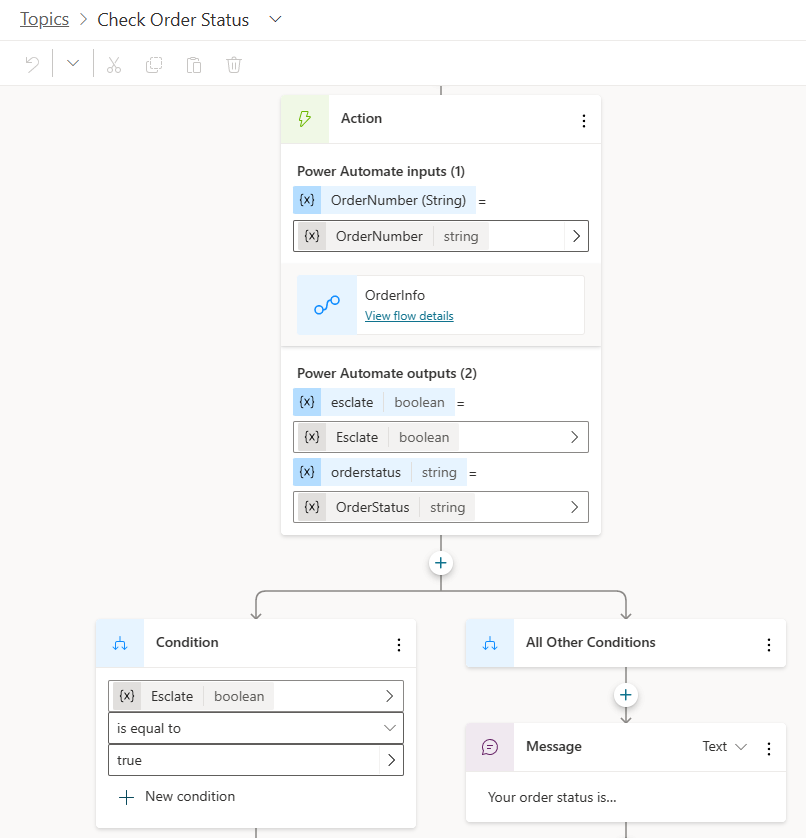
Beschreibung des Themas
Check Order Status soll dem Nutzer Bestell- und Versandinformationen bereitstellen.
Beobachtung aus Transkripten
Nachdem Sie mehrere Gesprächstranskripte zu diesem Thema überprüft haben, die mit einer Eskalation enden, finden Sie mehrere Dialogpfade, die den Nutzer dazu führen, an einen Vertreter zu eskalieren, selbst wenn der Agent die Bestellinformationen wie vorgesehen bereitstellt.
Zum Beispiel behandelt Dialogpfad #1, wenn der Agent Bestellinformationen bereitstellt, nachdem der Nutzer nach einer fehlenden Lieferung gefragt hat. Dialogpfad #2 behandelt, wenn der Benutzer nach dem Status mehrerer Bestellungen sucht, während der Agent den Status jeweils nur für eine Bestellung bereitstellt. Für Dialogpfad #1 könntest du ein neues Thema hinzufügen, das sich auf das Missing Order-Szenario konzentriert. Für den Dialogpfad #2 könntest du die Self-Service-Aktion so aktualisieren, dass sie den Status für mehrere Bestellungen statt nur für einen anzeigt.
Zusammenfassung des Transkripts der Unterhaltung
- Größe des Stichprobensatzes: Analysieren Sie Stichprobengespräche für eskalierte Sitzungen aus den heruntergeladenen Transkripten. Alle lösen das richtige Thema aus. Alles endet in einer Eskalation.
- Erwarteter Dialogpfad: Wechseln Sie zur Aktion OrderInfo und nennen Sie dem Benutzenden den Bestellstatus.
Neue Dialogpfade durch Überprüfung von Transkripten identifiziert
- Dialogpfad 1: OrderInfo antwortet mit der Order Info-adaptiven Karte, aber die Benutzeranfrage bezieht sich auf ein fehlendes Paket, daher entscheidet sich der Nutzer für eine Eskalation (7 von 10 Sitzungen).
- Dialogpfad 2: Bestellinfo Aktion antwortet mit: „Ihre Bestellung enthält mehrere Sendungen“, zeigt aber nicht die Versandinformationen für alle Bestellungen an, so dass der Benutzer beschließt, zu eskalieren (2 von 10 Sitzungen).
- Dialogpfad 3: Andere (falsche Bestellnummer), der Benutzer war sich nicht bewusst, dass er eine falsche Bestellnummer eingegeben hat, so dass er beschließt, zu eskalieren (1 von 10 Sitzungen).
Empfehlungen für die Dialogpfadgruppen
- Pfad 1: Fügen Sie ein neues Thema für die Behandlung fehlender Bestellungen hinzu.
- Weg 2: Verbessern Sie die Aktion OrderInfo, um den Support von Versandinformationen für mehrere Bestellungen zu unterstützen.
- Pfad 3: Die OrderInfo-Aktion erweitern, um das Bestell-ID-Format zu validieren und eine Fehlermeldung für falsche Bestell-IDs bereitzustellen.
Schritt 4: Gezielte Verbesserungen bei ausgewählten Themen vornehmen
Basierend auf der Überprüfung der Gesprächstranskripte sollten gezielte Verbesserungen bei diesen ausgewählten Themen vorgenommen werden.
Einige Techniken zur Reduzierung der Eskalationsraten auf Themenebene umfassen das Hinzufügen von Self-Service-Funktionen, damit der Nutzer nicht auf einen menschlichen Vertreter angewiesen ist, um beispielsweise den Versandstatus zu überprüfen, sowie die Verbesserung der Auslöseleistung, sodass das System dem Nutzer die richtigen Themen präsentiert, anstatt an einen menschlichen Vertreter zu eskalieren. Diese Verbesserungen umfassen das Hinzufügen fehlender Triggerphrasen und das Aktualisieren bestehender Triggerphrasen.
Nächster Schritt
Lernen Sie, wie Sie Fallback- und nicht erkannte Anfragen analysieren, um die Themen Ihres Maklers zu bereichern, indem Sie neue Triggerphrasen hinzufügen oder neue Themen erstellen. Diese Maßnahmen helfen, Verwirrung zu reduzieren, die Erkennung zu verbessern und die Gesamtablenkungsraten zu erhöhen.