Hinweis
Für den Zugriff auf diese Seite ist eine Autorisierung erforderlich. Sie können versuchen, sich anzumelden oder das Verzeichnis zu wechseln.
Für den Zugriff auf diese Seite ist eine Autorisierung erforderlich. Sie können versuchen, das Verzeichnis zu wechseln.
Themen können im Code-Editor geschrieben und bearbeitet werden, der die Verwendung von YAML unterstützt. YAML steht für „YAML Ain't Markup Language“. YAML wird typischerweise verwendet, um Konfigurationsdateien zu schreiben und ist einfacher zu lesen als XML oder JSON. YAML-Dateien verwenden entweder die Dateierweiterung .yaml oder .yml. Sie formatieren YAML-Dateien mit Leerzeichen und Einrückungen, um Datenstrukturen wie Zeichenfolgen, Zahlen, boolesche Werte, Listen und Wörterbücher darzustellen.
Um von einem Thema aus auf den Code-Editor zuzugreifen, wählen Sie (…) Mehr auf der Symbolleiste und dann Code-Editor öffnen aus.
Sehen Sie sich dieses Video an, um einen Überblick über die Verwendung von YAML im Code-Editor zu erhalten:
Wichtig
Alle Erstellenden können den Code-Editor verwenden, um sich die Konfiguration eines Themas anzusehen. Entwickler und fortgeschrittene Benutzer können den Code-Editor für die Gestaltung und Bearbeitung verwenden. Seien Sie jedoch vorsichtig, wenn Sie Änderungen im Code-Editor vornehmen. Fehler in der Zeichensetzung oder Syntax können zu komplexen Fehlermeldungen führen oder die aktuelle Unterhaltung unterbrechen. Unsere technischen Supportteams können bei der Behebung von Code-Editor-Fehlern nicht helfen. Wenn Sie noch nicht mit der Überarbeitung von YAML vertraut sind, erstellen Sie eine Kopie des Themas, bevor Sie Änderungen vornehmen.
Wann Sie den Code-Editor verwenden sollten
Copilot Studio verlangt nicht, dass Sie YAML von Grund auf erstellen müssen. Stattdessen wird YAML automatisch generiert, wenn Sie Objekte auf der Themen-Leinwand erstellen. Sie können dann entweder die Konfiguration im Code-Editor überprüfen, um die Einstellungen besser zu verstehen, oder Sie können Änderungen am YAML vornehmen. Hier sind Anwendungsbeispiele für den Code-Editor:
- Der Code-Editor zeigt die vollständige Konfiguration eines Themas an, ohne dass Sie mit einzelnen Dialogelementen im Thema interagieren müssen. Es ist eine zentrale Anlaufstelle für die Anzeige aller Einstellungen in einem Thema.
- Erstellende können bestimmte Knoten aus einem Thema kopieren und in andere Themen einfügen, anstatt die Kopieren- und Einfügen-Symbole zu verwenden. Dies ist möglicherweise einfacher, als mehrere Knoten einer Konfiguration auszuwählen.
- Erstellende können sich dafür entscheiden, eine Power Automate-Flow-ID in YAML zu aktualisieren, anstatt auf die Synchronisierung mit dem Anruf- und Aktionsmenü zu warten.
- Erstellende können sich dafür entscheiden, Frage- oder Nachrichtenknoten zu klonen und zu überarbeiten, wenn sie einander ähneln. In solchen Fällen muss jedoch unbedingt sichergestellt werden, dass alle IDs und Variablen eindeutig bleiben. Denken Sie daran, geklonte IDs zu überarbeiten, um sie in eindeutige IDs zu verwandeln.
- Erstellende können einfache Überarbeitungen im Code-Editor vornehmen, wie zum Beispiel das Anfügen eines Begriffs an Themenformulierungen, da das Eingeben oder Kopieren und Einfügen des Textes in den YAML-Code schneller sein kann.
YAML im Code-Editor verstehen
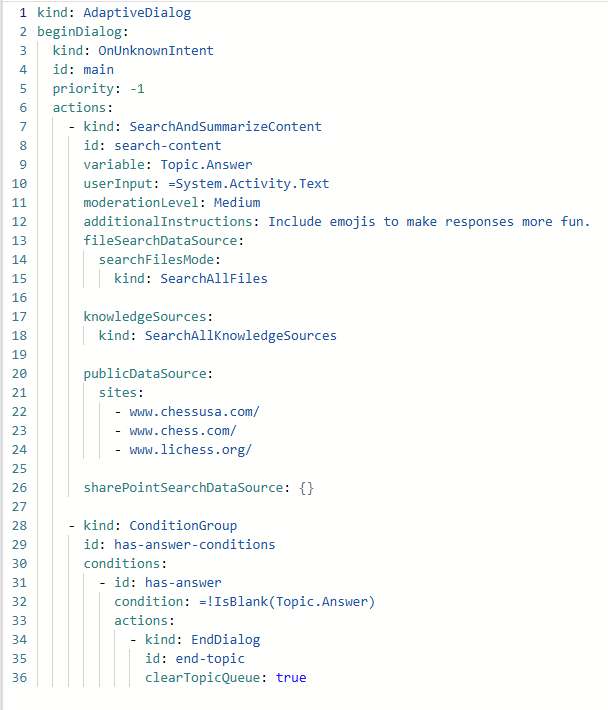
Die folgende Abbildung zeigt ein Beispiel für einen typischen YAML-Block.
So wird dieser Code auf das entsprechende Thema angewendet, wie es im Canvas erscheint.
- Zeile 1: Die Art des Themas.
- Zeilen 2 und 3: Markieren den Beginn eines Konversationsboosting-Themas.
- Zeile 7: Zeigt einen Knoten für generative Antworten an.
- Zeile 9: Die relevante Variable.
- Zeilen 11 bis 12: Details zum Prompt und spezielle Anweisungen.
- Zeilen 20 bis 26: Links zu Wissensquellen.
- Zeilen 28-32: Bedingungsgruppe. Jede Bedingung hat eine eindeutige ID sowie Details zur Formel und zu den Weiterleitungen.
YAML im Codeeditor testen
Wenn Sie diesen Code testen möchten, gehen Sie in Copilot Studio wie folgt vor:
Agent erstellen
Wechseln Sie zur Seite Einstellungen für Ihren Agent, wählen Sie Generative KI und dann Generativ aus.
Gehen Sie zur Seite Themen, wählen Sie System und dann das Thema Konversationsboosting aus.
Öffnen Sie den Codeeditor.
Ersetzen Sie den vorhandenen Code durch den folgenden Beispiel-YAML-Code.
 kind: AdaptiveDialog
 beginDialog:
  kind: OnUnknownIntent
  id: main
  priority: -1
  actions:
    - kind: SearchAndSummarizeContent
      id: search-content
      userInput: =System.Activity.Text
      variable: Topic.Answer
      moderationLevel: Medium
      additionalInstructions: Include emojis to make responses more fun.
      publicDataSource:
        sites:
          - "www.chessusa.com/"
          - "www.chess.com/"
          - "www.lichess.org/"

      sharePointSearchDataSource: {}

    - kind: ConditionGroup
      id: has-answer-conditions
      conditions:
        - id: has-answer
          condition: =!IsBlank(Topic.Answer)
          actions:
            - kind: EndDialog
              id: end-topic
              clearTopicQueue: true
Wählen Sie Speichern und schließen Sie den Codeeditor.
Testen Sie den Agents im Testbereich, indem Sie eine schachbezogene Frage stellen, z. B. „Wie zieht ein Springer?“