Hinweis
Für den Zugriff auf diese Seite ist eine Autorisierung erforderlich. Sie können versuchen, sich anzumelden oder das Verzeichnis zu wechseln.
Für den Zugriff auf diese Seite ist eine Autorisierung erforderlich. Sie können versuchen, das Verzeichnis zu wechseln.
Hinweis
Das Framework, mit dem dieser Agent erstellt wird, verwendet nutzungsbasierte Abrechnung. Die Nutzung, das Bauen, Testen und die Bewertung von Agenten kann Copilot-Credits verbrauchen. Mehr erfahren Sie in Überblick über nutzungsbasierte Abrechnung.
Sie können entweder einen bereits veröffentlichten Agenten auswählen oder einen brandneuen Agenten direkt im Node erstellen, ohne den Workflow-Designer zu verlassen. Inline-Agenten sind der schnellste Weg, KI in einen Workflow einzubauen. Geben Sie dem Knoten eine Anweisung, fügen Sie optional Tools und Wissen an, und Sie sind fertig.
Der Agentenknoten ermöglicht es einem Workflow, einen Schritt an einen KI-Agenten zu übergeben, der Schlussfolgerungen ziehen, Werkzeuge aufrufen und Informationen aus Wissensquellen abrufen kann, bevor er ein Ergebnis zurückgibt. Verwenden Sie es, wann immer ein Schritt ein Urteil, eine mehrstufige Orchestrierung oder Informationen von außerhalb des Flusses erfordert.
Mithilfe des Agentknotens können Sie folgende Aktionen ausführen:
- Ruf einen bestehenden Agenten an.
- Geben Sie dem Agenten eine natürlichsprachliche Anweisung, einschließlich dynamischer Inhalte aus früheren Schritten.
- Rüsten Sie den Agent mit Tools (Model Context Protocol(MCP)-Servern und -Connectors aus, damit er Maßnahmen ergreifen kann.
- Verankern Sie den Agenten im Wissen (SharePoint-Websites, öffentliche Websites), um aus Ihren Inhalten antworten zu können.
- Verwenden Sie die Antwort des Agenten in späteren Schritten des Flows.
Hinzufügen eines Agentknotens
In Copilot Studio gehen Sie zu Workflows und öffnen Sie einen bestehenden Workflow oder erstellen Sie einen neuen.
- Neuer Workflow: Sie gelangen zum Designer, um einen Trigger zu konfigurieren.
- Vorhandener Workflow: Öffnen Sie den Workflow, und wechseln Sie zur Registerkarte " Erstellen ".
Wählen Sie im Bereich "Hinzufügen" das Symbol "Agent " aus. Der Konfigurationsbereich für den Agentknoten wird geöffnet.
Auswählen eines vorhandenen Agents für den Agentknoten
Wählen Sie im Agent-Knoten-Editor unter "Agent" eine von zwei Optionen aus:
- Ein vorhandener Agent: Wählen Sie einen veröffentlichten Agent aus einer Liste aus. Der Agent wird mit allen Anweisungen, Tools und Wissen ausgeführt, mit denen er bereits konfiguriert wurde.
- Neuer Agent für diesen Workflow: Erstellen Sie einen Inline-Agent, der auf diesen Workflow festgelegt ist. Die Instruktionen, Kenntnisse, Tools und Ausgabeform des Agents werden im Knoten selbst konfiguriert und mit dem Workflow übertragen. Verwenden Sie diese Option, wenn der Auftrag des Agents für diese Automatisierung spezifisch ist und Sie ihn nicht an anderer Stelle freigeben müssen.
Der nächste Abschnitt dieses Artikels konzentriert sich auf die Konfiguration eines neuen Inline-Agents. Wenn Sie einen vorhandenen Agenten auswählen, fahren Sie mit dem Versenden einer Nachricht an den Agenten fort.
Konfigurieren eines neuen Agents für den Agentknoten
Wenn Sie "Neuer Agent" für diesen Workflow auswählen, wird der Konfigurationsbereich erweitert, sodass Sie den Agent direkt gestalten können.
Anweisungen
Für einen Inline-Agenten dient das Feld Anweisungen sowohl als Aufgabenbeschreibung des Agenten als auch als Prompt pro Ausführung. Es gibt kein separates Nachrichtenfeld. Schreiben Sie in klarer Sprache, was der Agent tun soll, und fügen Sie dynamische Inhalte aus früheren Schritten ein, um die Daten für diesen Lauf bereitzustellen.
Achten Sie auf die Aufgabe, die Eingaben, die der Agent erwarten kann, und das Format der antwort, die Sie zurückgeben möchten. Klarere Anweisungen bedeuten zuverlässigere Läufe.
Wenn zum Beispiel der Workflow-Auslöser ' Wenn eine neue E-Mail eingeht' lautet, könnten deine Anweisungen lauten: Read the email below and decide whether it's a sales lead, a support request, or something else. Reply with a single word. gefolgt von den Variablen Betreff und Text aus dem Auslöser.
Um das Modell auszuwählen, das den Agenten antreibt, verwenden Sie das Modell-Dropdown-Menü im Anleitungsfeld. Wählen Sie ein leistungsfähigeres Modell, wenn die Aufgabe mehrstufiges Denken oder sorgfältige Interpretation beinhaltet. Wählen Sie ein schnelleres Modell aus, wenn die Aufgabe einfach ist und mit hohem Volumen ausgeführt wird.
Arbeit IQ
Aktivieren Sie Work IQ, damit der Agent die jüngste Arbeitsaktivität des aktuellen Benutzers verwenden kann, einschließlich E-Mail, Teams, Kalender, OneDrive und des SharePoint-Kontexts, um seine Antworten zu untermauern. Dieser Kontext ist hilfreich, wenn der Workflow im Namen einer Person agiert und der persönliche Kontext die Antwort verbessert.
Tools
Tools bieten dem Agent die Möglichkeit, Aktionen auszuführen, z. B. eine Nachricht zu senden, einen Datensatz abzufragen, eine Suche auszuführen oder eine API aufzurufen. Ohne Werkzeuge kann der Agent nur lesen und schlussfolgern. Mit Werkzeugen kann es auch arbeiten.
So fügen Sie ein Tool an:
Wählen Sie im Abschnitt „Extras“ das Pluszeichen + aus.
Suchen Sie im Tool 'Tool hinzufügen' nach dem gewünschten Tool oder durchsuchen Sie die Liste.
Wählen Sie das Tool aus, um es hinzuzufügen. Sie können einem einzelnen Agent mehrere Tools hinzufügen.
Sie können zwei Arten von Tools anfügen:
- McP-Server (Model Context Protocol): Vordefinierte Server, die eine kuratierte Gruppe von Funktionen verfügbar machen.
- Connectors: Eine Aktion eines Power Platform-Connectors.
Der Agent entscheidet zur Laufzeit, welche der zugeordneten Tools mit welchen Argumenten und in welcher Reihenfolge aufgerufen werden sollen. Du musst keine Werkzeuge miteinander verdrahten.
Wissen
Wissen gibt dem Agenten etwas zu lesen. Wenn Sie dem Agenten eine Frage stellen, kann der Agent seine Antwort auf die von Ihnen angefügten Quellen stützen, anstatt sich nur darauf zu verlassen, was das Modell bereits kennt.
So fügen Sie eine Wissensquelle an:
Wählen Sie im Abschnitt "Wissen " das Pluszeichen (+) aus.
Wählen Sie in "Wissen hinzufügen" den Quelltyp aus:
- Öffentliche Websites: Indizieren Sie eine oder mehrere öffentliche URLs, damit der Agent Inhalte von diesen Websites zitieren kann.
- SharePoint: Verbinden Sie sich mit einer SharePoint-Website, Bibliothek oder einem bestimmten Dokument, damit der Agent aus internen Inhalten antworten kann.
Gib die URL an und speichere dann.
Fügen Sie Wissen hinzu, wann immer die richtige Antwort von Inhalten abhängt, auf denen das Modell nicht trainiert wurde, wie interne Richtlinien, Produktspezifikationen, Kundenvereinbarungen oder die neueste Preisseite auf Ihrer Website.
Output
Verwenden Sie das Dropdown-Menü „Ausgabe“, um die Form der Rückgabe des Agents zu steuern. Die Form bestimmt, wie nachgeschaltete Workflowschritte das Ergebnis nutzen.
| Ausgabetyp | Was Sie bekommen | Wann wird es verwendet? |
|---|---|---|
| Textantwort | Eine einzelne Zeichenfolge | Der Downstream-Schritt fügt einfach die Antwort des Agenten ein. |
| Strukturierte Ausgabe | Ein vordefiniertes Objekt mit benannten Feldern. | Sie möchten konsistente Felder, ohne ein Schema zu schreiben. |
| Benutzerdefinierte strukturierte Ausgabe | Ein Objekt, das mit einem json-Schema übereinstimmt, das Sie definieren. | Der nachgeschaltete Workflow benötigt strikte, maschinenlesbare Felder, um Verzweigungen zu erstellen, in Tabellenspalten zu schreiben oder an eine API zu übermitteln. |
Wenn Sie eine strukturierte Ausgabe auswählen, wird jedes Feld zu einem eigenen dynamischen Inhaltstoken, auf das nachgeschaltete Aktionen direkt verweisen können.
Senden einer Nachricht an den Agent
Wenn Sie einen bestehenden Agenten auswählen, zeigt der Knoten ein Nachrichtenfeld an. Nutzen Sie dieses Feld, um dem Agenten zu sagen, was er für diesen Durchlauf tun soll. Die Anweisungen, Werkzeuge und Kenntnisse des Agenten sind bereits auf dem veröffentlichten Agenten festgelegt.
Schreiben Sie im Feld "Nachricht " die Eingabeaufforderung für diese Ausführung. Verwenden Sie die dynamische Inhaltsauswahl, um Token aus vorherigen Schritten einzufügen, damit der Agent über reale Laufzeitdaten nachdenkt. Zum Beispiel könnte in einem Workflow, der ausgelöst wird, wenn ein Kalenderereignis erstellt wird, die Nachricht aus gefolgt von der Variable Prepare a brief for bestehen.
Hinweis
Inline-Agenten verwenden kein separates Nachrichtenfeld. Das Instruktionsfeld dient gleichzeitig als Eingabeaufforderung pro Durchlauf. Weitere Informationen finden Sie unter "Anweisungen".
Bitten Sie um menschliche Hilfe, wenn Sie sich nicht sicher sind
Aktivieren Sie Fordern Sie menschliche Unterstützung an, wenn Sie unsicher sind, damit der Agent eskalieren kann, wenn er sich nicht sicher genug fühlt, um eigenständig zu handeln. Der Agent sendet den Verbindungsbesitzer per E-Mail zur Eingabe und wartet auf eine Antwort, bevor er fortsetzt.
Aktivieren Sie diese Einstellung für Entscheidungen mit hohen Einsätzen, bei denen Fehler teurer ist als langsam zu sein, wie zum Beispiel bei der Behandlung von Ausnahmen bei Finanztransaktionen, Genehmigungen in Randfällen oder Einschätzungen bei Kundeneskalationen.
Verwenden der Agentantwort in Ihrem Workflow
Wenn der Agent-Knoten läuft, wartet der Workflow, bis der Agent seine Aufgabe abgeschlossen hat. Die Agentantwort wird dann als dynamischer Inhalt verfügbar, den Sie in jedem nachfolgenden Schritt verwenden können.
So verwenden Sie die Agentantwort in einer nachgeschalteten Aktion:
Wählen Sie die nächste Aktion, bei der Sie das Ergebnis verwenden möchten.
Öffnen Sie die Dynamische Inhaltsauswahl für das Feld, das Sie ausfüllen möchten.
Wählen Sie die Ausgabe aus dem Agent-Schritt aus:
- Text-Antwort-Ausgabe : Eine einzelne Agenten-Antwort-Variable .
- Strukturierte oder benutzerdefinierte strukturierte Ausgabe: Eine Variable pro definiertem Feld.
Häufige Muster:
- Fügen Sie eine Textantwort in einen E-Mail-Textkörper, eine Teams-Nachricht oder ein Dokument ein.
- Verzweig den Workflow auf einem strukturierten Feld wie
priority == "high". - Schreiben Sie strukturierte Felder in Dataverse, Excel oder eine SharePoint-Liste.
Testen und bewerten Sie einen Agentenknoten
Nachdem du einen Agenten-Node konfiguriert hast, teste ihn, um sicherzustellen, dass er sich wie erwartet verhält, bevor du deinen Workflow veröffentlichst. Testing ermöglicht es Ihnen, die Anweisungen, Werkzeuge, Wissensquellen, Eingaben und Ausgaben des Agenten isoliert zu validieren, ohne den gesamten Workflow ausführen zu müssen.
Bewertungen bauen auf den Ergebnissen eines Testlaufs auf und helfen Ihnen, die Qualität der generierten Antwort zu beurteilen. Gemeinsam unterstützen Testen und Bewertungen einen iterativen Entwicklungsworkflow: Configure → Test → Evaluate → Improve.
Teste einen Agentenknoten
Verwenden Sie das Testfenster in der Seitenleiste des Agenten, um den Agentenknoten auszuführen und dessen Ausgabe zu überprüfen.
Wählen Sie den Agentenknoten aus, um dessen Eigenschaften-Seitenleiste zu öffnen.
Wählen Sie die Registerkarte Testen aus.
Geben Sie Eingaben manuell ein oder verwenden Sie Eingaben aus einem vorherigen Workflow-Lauf.
Wählen Sie "Test ausführen" aus.
Der Testlauf führt den Agenten mit seiner aktuellen Konfiguration aus und zeigt die generierte Ausgabe an. Tests helfen zu überprüfen, ob der Agent erfolgreich läuft und die erwartete Reaktion liefert. Nachdem Sie ein Testergebnis erstellt haben, nutzen Sie Bewertungen, um die Qualität dieser Antwort zu bewerten und festzustellen, wie gut sie Ihren Erwartungen und Anforderungen entspricht.
Bewerten Sie einen Agentenknoten
Nach einem erfolgreichen Testlauf wird die Antwort mithilfe von Testmethoden bewertet.
Eine Testmethode ermöglicht es dir, in natürlicher Sprache zu beschreiben, wie eine gute Antwort aussehen sollte (und was auch nicht). Während der Bewertung wird das Ergebnis des Agenten anhand dieser Kriterien bewertet, um festzustellen, ob das gewünschte Ergebnis erreicht wurde. Mit Testmethoden können Sie Kriterien bewerten, wie z. B.:
- Ob die Antwort die Anfrage des Nutzers beantwortet.
- Ob die richtigen Werkzeuge verwendet wurden.
- Ob die Ausgabe einem erwarteten Format oder Schema folgt.
- Ob die Reaktion mit dem beabsichtigten Verhalten des Agenten übereinstimmt.
Bevor Sie eine Bewertung durchführen können, müssen Sie einen Testlauf durchführen und mindestens eine Testmethode erstellen. Du kannst Testmethoden manuell erstellen oder sie automatisch generieren, indem du Auto-Generieren wählst. KI-generierte Testmethoden basieren auf den Anweisungen des Agenten und konfigurierten Tools und können Ihnen helfen, schneller mit der Bewertung zu beginnen.
Wenn Sie mehrere Testmethoden haben, verwenden Sie die Kontrollkästchen neben jeder Testmethode, um zu steuern, welche im Evaluationslauf enthalten sind. Lösche ein Kontrollkästchen, um eine Testmethode vorübergehend auszuschließen, ohne sie zu löschen.
Um eine Testmethode zu löschen, öffnen Sie das modale Evaluationserlebnis, indem Sie das Symbol neben dem Schaltfläche "Bewertung ausführen " in der oberen rechten Ecke des Evaluierungsfensters auswählen. Wähle dann die Testmethode aus, die du entfernen möchtest, und lösche sie.
Um ein Testergebnis zu bewerten:
Führe einen Test für den Agentenknoten durch.
Klicken Sie auf Bewerten.
Erstellen Sie einen Grader oder wählen Sie einen bestehenden Grader aus.
Wähle Bewertung ausführen.
Für jeden Bewerter liefert die Auswertung Folgendes:
- Ein Bestanden- oder Nicht bestanden-Ergebnis.
- Belege oder Begründungen, die das Ergebnis erklären.
- Falls das Ergebnis fehlschlägt, erhalten Sie möglicherweise KI-generierte Empfehlungen, die Ihnen helfen, den Agenten zu verbessern, wenn die Bewertungskriterien nicht erfüllt sind.
Verbessern und erneut testen
Die Agentenentwicklung ist ein iterativer Prozess. Nutzen Sie die Bewertungsergebnisse, um die folgenden Angaben des Agenten zu verfeinern:
- Anweisungen
- Tools
- Wissensquellen
- Ausgabeformat
Nachdem Sie Änderungen vorgenommen haben, führen Sie einen weiteren Test und eine Bewertung durch, um die Verbesserungen zu validieren. Das Wiederholen dieses Prozesses hilft, die Qualität und das Vertrauen des Agenten vor der Veröffentlichung oder Nutzung des Agenten in einem Produktionsablauf zu verbessern.
Bekannte Einschränkungen
Die Bewertungserfahrung hat derzeit folgende Einschränkungen:
- Bewertungen sind nur für neue Agenten verfügbar, die in Workflows erstellt werden.
- Du kannst kein benutzerdefiniertes Modell für Bewertungen auswählen.
- Um eine Bewertung durchzuführen, müssen Sie mindestens einen Testlauf durchführen und mindestens eine Testmethode konfigurieren.
- Die Bewertungen werden mit den aktuellsten Testergebnissen durchgeführt. Wenn Sie die Anweisungen, Tools, das Wissen oder die Konfiguration des Agenten aktualisieren, führen Sie vor der erneuten Bewertung einen neuen Test durch.
- Man kann bis zu fünf KI-generierte Testmethoden pro Agentenknoten generieren.
- Du kannst bis zu 20 Bewertungen pro Agenten-Node pro Tag durchführen.
Automatisierungsszenarien
Ein Agentknoten ist am besten als ein Schritt in einem längeren Workflow. In früheren Schritten werden die Eingaben erfasst und normalisiert, der Agent führt die Begründung aus, und spätere Schritte reagieren auf das Ergebnis über mehrere Systeme hinweg.
Triage eingehender Supporttickets
Ein Workflow wird ausgelöst, wenn in Dataverse ein neues Ticket erstellt wird. Vorherige Schritte rufen den Tickettext, die Anhänge und die jüngste Fallhistorie des Kunden ab. Der Agentenknoten liest dann alles, verankert sich in der Produkt-Wissensdatenbank und liefert eine strukturierte Ausgabe mit category, priority, suggested_owner, und draft_replyzurück. Spätere Schritte verzweigen je nach priority, um bei Ausfällen den Bereitschaftsingenieur zu benachrichtigen oder das Ticket zuzuweisen und den Antwortentwurf zur Prüfung in die Warteschlange einzureihen.
Überprüfung der Spesenabrechnungen auf Übereinstimmung mit den Unternehmensrichtlinien
Ein Workflow wird ausgelöst, wenn eine Spesenabrechnung übermittelt wird. In den vorherigen Schritten werden die Einzelposten geladen und Beträge, die nicht in USD angegeben sind, umgerechnet, sodass der Agent auf einer einheitlichen Grundlage schlussfolgert. Der Agent-Knoten basiert auf der SharePoint-Website für Richtlinien und gibt ein Flag pro Zeile compliant sowie reason zurück. Spätere Schritte werden entweder automatisch genehmigt und der Bucheintrag im AP-System veröffentlicht oder eine Genehmigungsaktion mit der Begründung des Agenten gestartet und auf einen Finanzprüfer gewartet.
Vorbereitung einer Besprechung
Ein Workflow wird jeden Morgen ausgeführt, listet die Besprechungen des Tages aus Outlook auf und durchläuft die einzelnen Besprechungen. Für jedes Meeting zieht ein früherer Schritt den Kontokontext aus Dynamics 365 ab. Der Agenten-Node nutzt dann Work IQ , um aktuelle Mails und Teams-Threads mit den Teilnehmern zu durchsuchen und gibt Gesprächspunkte, offene Risiken und empfohlene Fragen zurück. Spätere Schritte formatieren diese Ausgabe in ein HTML-Briefing, das 30 Minuten vor der Besprechung per E-Mail gesendet und als adaptive Karte in Teams veröffentlicht wird.
Daten aus Dokumenten extrahieren
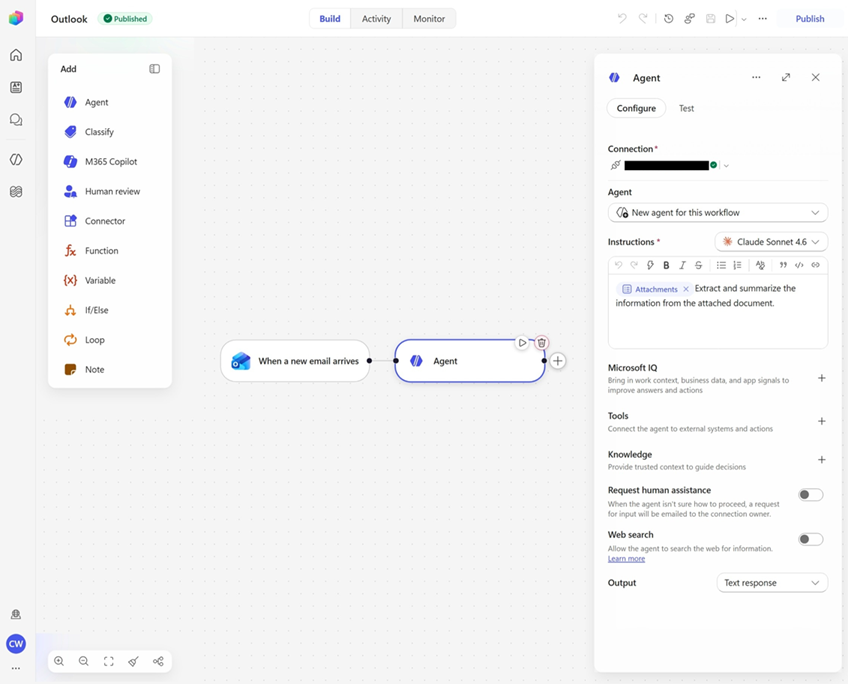
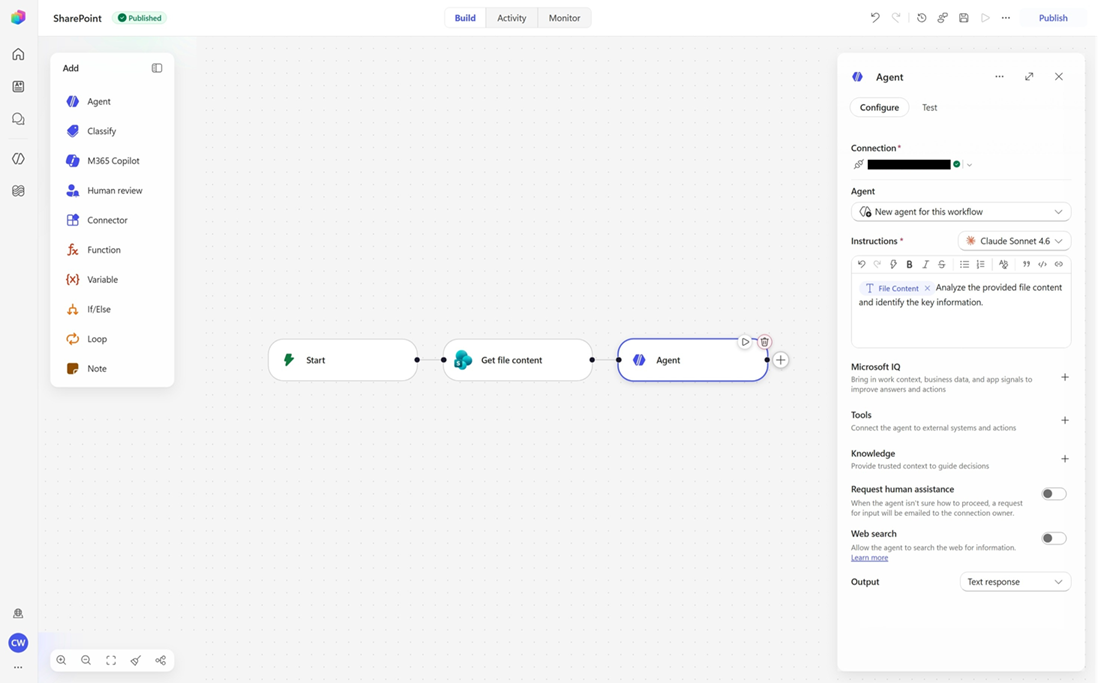
Ein Workflow kann Daten aus Dokumenten auf verschiedene Arten verwenden. Zwei häufige Szenarien sind Outlook-E-Mail-Anhänge und SharePoint-Dateien.
Bei E-Mails startet der Auslöser Office 365 Outlook Wenn eine neue E-Mail ankommt, den Workflow, sobald eine E-Mail eingeht. Der Agent-Knoten kann dann die Trigger-Ausgabe nutzen, um Daten aus den Anhängen der E-Mail zu extrahieren.
Für SharePoint können Sie Dateien über einen SharePoint-Knoten "Dateiinhalt abrufen" abrufen und die Dateien an den Agentenknoten weiterleiten, der Daten aus Dokumenten extrahieren kann, die auf der SharePoint-Seite gespeichert sind. Spätere Schritte können die extrahierten Informationen nutzen, um Datensätze zu aktualisieren, Systeme zu füllen oder Einblicke zu generieren.
Häufig gestellte Fragen
Wann sollte ich einen Inline-Agent verwenden und wann sollte ich einen vorhandenen Agent verwenden?
Verwenden Sie einen Inline-Agent, wenn die Aufgabe des Agents spezifisch für einen Workflow ist und Sie alles, einschließlich Anweisungen, Werkzeuge, Wissen und Ergebnisse, im Workflow integrieren möchten. Inline-Agents sind schneller einzurichten und einfacher zu begründen, da sich die Konfiguration direkt neben den Schritten befindet, die sie verwenden.
Verwenden Sie einen bestehenden Agenten , wenn derselbe Agent über mehrere Workflows oder Oberflächen verteilt wird oder wenn der Agent einem anderen Team gehört und Sie ihn einfach anrufen möchten.
Kann der Inline-Agent außerhalb dieses Workflows erneut verwendet werden?
No. Ein Inline-Agent ist auf seinen Workflow festgelegt. Wenn Sie denselben Inline-Agenten in mehreren Workflows erstellen, wandeln Sie ihn stattdessen in einen veröffentlichten Agenten um und rufen Sie diesen Agenten dann von jedem Workflow aus auf.