Hinweis
Für den Zugriff auf diese Seite ist eine Autorisierung erforderlich. Sie können versuchen, sich anzumelden oder das Verzeichnis zu wechseln.
Für den Zugriff auf diese Seite ist eine Autorisierung erforderlich. Sie können versuchen, das Verzeichnis zu wechseln.
Verwenden Sie natürliche Sprache, um eine generative Seite zu erstellen, die mithilfe von KI erstellt wird. Generative Seiten sind eine KI-gesteuerte Erfahrung, die den App-Designprozess in modellgesteuerten Apps vereinfachen, beschleunigen und verbessern soll. Durch die Interaktion mit dem App-Agent erstellen Sie voll funktionsfähige Seiten in Ihren modellgesteuerten Apps, indem Sie beschreiben, was Sie in natürlicher Sprache benötigen, und angeben, welche Microsoft Dataverse Tabellen, Power Platform-Connectors (Vorschau) oder benutzerdefinierte Dataverse-APIs (Vorschau) referenziert werden sollen. Sie können sogar ein Bild davon anfügen, wie die Seite aussehen soll.
Nachdem Sie die Seite beschrieben haben, verarbeitet das System Ihre Anforderungen und Spezifikationen und generiert auf intelligente Weise React-Code, der sowohl die Front-End-Benutzererfahrung durch die Auswahl der richtigen Komponenten und die Bestimmung des besten Layouts als auch die entsprechende Geschäftslogik abdeckt. Durch ein interaktives, dialogorientiertes Erlebnis können Sie das Seitendesign in Echtzeit verfeinern und Elemente, Layout und Funktionalität so anpassen, dass sie perfekt zu Ihren Vorstellungen passen.
Auswählen, wie Ihre generative Seite erstellt werden soll
Generative Seiten unterstützen zwei Erstellungsfunktionen. Beide erzeugen dieselbe Art von Seite. Der Unterschied besteht darin, wo Sie Inhalte erstellen und welches KI-Modell die Generierung antreibt.
Empfohlen: KI-Codegenerierungstools
Verwenden Sie KI-Codegenerierungstools wie GitHub Copilot CLI, um generative Seiten aus Ihrer lokalen Entwicklungsumgebung zu erstellen und zu bearbeiten. Dieser Ansatz wird aufgrund der folgenden Vorteile empfohlen:
- Zugriff auf die neuesten KI-Modelle. Da die KI vom von Ihnen installierten Tool bereitgestellt wird, haben Sie immer Zugriff auf die neuesten und fähigsten Grenzmodelle.
- Weltweit in öffentlichen Clouds verfügbar – nicht beschränkt auf bestimmte Regionen.
- Code-First-Workflow. Arbeiten Sie mit TypeScript und React direkt in Ihrer bevorzugten IDE, mit
npm installund IntelliSense-Unterstützung für den generierten Code. - Erstellen Sie mehr in einem einzigen Durchgang. Eine Anforderung in natürlicher Sprache kann mehrere Seiten erstellen, die unterstützenden Dataverse-Tabellen erstellen und alles in der richtigen App und Lösung platzieren.
Weitere Informationen: Erstellen und Bearbeiten von generativen Seiten mit KI-Codegenerierungstools
In-Browser-Erstellung in Power Apps
Erstellen Sie generative Seiten direkt im Browser bei make.powerapps.com mithilfe einer Unterhaltungs-UI-Erfahrung. Diese Erfahrung eignet sich am besten für Entwickler, die lieber im Power Apps Designer bleiben und kein lokales Entwicklungssetup benötigen. Es ist in den USA, Großbritannien, Australien und Singapur verfügbar.
Der Rest dieses Artikels beschreibt die In-Browser-Erfahrung.
Voraussetzungen
- Die Power Platform-Umgebung muss sich in einer der folgenden Regionen befinden: USA, Großbritannien, Australien oder Singapur.
- Wenn Ihre Seite einen Power Platform-Connector (Vorschau) verwendet, erstellen und authentifizieren Sie eine Verbindung. Öffnen Sie dann Solutions>Standardlösung und erstellen Sie eine Verbindungsreferenz, die die Verbindung verwendet.
- Wenn Ihre Seite eine benutzerdefinierte Dataverse-API (Vorschau) verwendet, erstellen Sie ein Dataverse-Plug-In. Erstellen Sie dann eine benutzerdefinierte API mit dem Plug-In-Registrierungstool, und ordnen Sie sie dem Plug-In-Typ zu. Konfigurationsdetails finden Sie unter Erstellen und Verwenden von benutzerdefinierten APIs.
- Um die generative Seitentelemetrie in Azure-Anwendung Insights (Vorschau) zu exportieren, muss ein Administrator den Datenexport von Application Insights für die Umgebung im Power Platform Admin Center einrichten. Die Umgebung muss die Anforderungen für den Datenexport von Application Insights erfüllen.
Wichtig
Connectorunterstützung, Benutzerdefinierte API-Unterstützung und Application Insights-Telemetrie für generative Seiten sind Vorschaufeatures. Funktionen in der Vorschauversion sind nicht für den Produktionseinsatz gedacht und können eine eingeschränkte Funktionalität aufweisen. Benutzerdefinierte APIs werden im Kontext des angemeldeten Benutzers ausgeführt und unterliegen der Datensicherheit.
Eine generative Seite in modellgesteuerten Apps erstellen
Melden Sie sich bei Power Apps an.
Eine modellgesteuerte App zur Bearbeitung öffnen.
Wählen Sie im App-Designer Seite hinzufügen>Generative Seite aus.
Es wird ein Dialogfeld geöffnet. Um eine neue Seite zu erstellen, wählen Sie "Beschreiben einer Seite" aus. Eine ganzseitige generative Seite wird geöffnet.
Hinweis
Dasselbe Dialogfeld listet auch vorhandene generative Seiten in Ihrer Umgebung auf, die Sie dieser App hinzufügen können. Standardmäßig wird die Liste auf veröffentlichte Seiten gefiltert; Wechseln Sie den Filter auf "Alle ", wenn die gesuchte Seite nicht angezeigt wird.
Geben Sie im Textfeld eine Beschreibung des Typs der Seite ein, die Sie erstellen möchten. Fügen Sie funktionale Anforderungen und optional alle UX-Spezifikationen ein. Sie können z. B. eingeben eine Seite erstellen, auf der Kontodatensätze als Kartenkatalog angezeigt werden, in einem modernen Erscheinungsbild. Fügen Sie den Namen, das Entitätsbild oben sowie die Website, die E-Mail-Adresse und die Telefonnummer hinzu. Machen Sie den Katalog scrollbar, indem Sie Daten aus der Tabelle Konto verwenden. Wenn die Seite mehrere Sprachen unterstützen soll, befolgen Sie die Anweisungen in der Lokalisierung einer generativen Seite.
Tip
Sie wissen nicht, wo Sie anfangen sollen? Der Intelligente Apps-Katalog enthält einen Eingabeaufforderungskatalog mit vordefinierten Eingabeaufforderungsvorlagen und Referenzbildern für allgemeine Seitenmuster (Kataloge, Kanban-Boards, Dashboards und mehr), die Sie als Ausgangspunkt verwenden können.
Fügen Sie datenquellen, benutzerdefinierte APIs und Bilder entsprechend hinzu:
- Um Dataverse-Daten zu verwenden, wählen Sie "Tabelle>hinzufügen" aus. Sie können bis zu sechs Dataverse-Tabellen verknüpfen. Im folgenden Screenshot wird die Kontotabelle hinzugefügt.
- Wenn Sie Daten aus einem Power Platform-Konnektor (Vorschau) verwenden möchten, wählen Sie Daten hinzufügen>, wählen Sie die vorbereitete Verbindungsreferenz aus, und wählen Sie dann die Konnektordaten aus, die von der Seite verwendet werden sollen. Beschreiben Sie in Ihrer Eingabeaufforderung, wie die Seite die ausgewählten Daten verwenden soll.
- Um serverseitige Geschäftslogik auszuführen, die mit einem Dataverse-Plug-In implementiert wurde, wählen Sie "Benutzerdefinierte APIhinzufügen> ( Vorschau) hinzufügen" aus, und wählen Sie dann die vorbereitete benutzerdefinierte API aus, die die Seite aufrufen soll. Beschreiben Sie in Ihrer Eingabeaufforderung, wann die Seite die benutzerdefinierte API aufrufen soll, welche Werte bereitgestellt werden sollen, und wie sie die Antwort verwenden soll. Beispiel: Schaltfläche "Genehmigen" hinzufügen. Wenn diese Option ausgewählt ist, rufen Sie die benutzerdefinierte Api "ApproveOrder" für die aktuelle Bestellung auf, und übergeben Sie den Kommentar des Bearbeiters. Zeigen Sie dann den zurückgegebenen Status an.
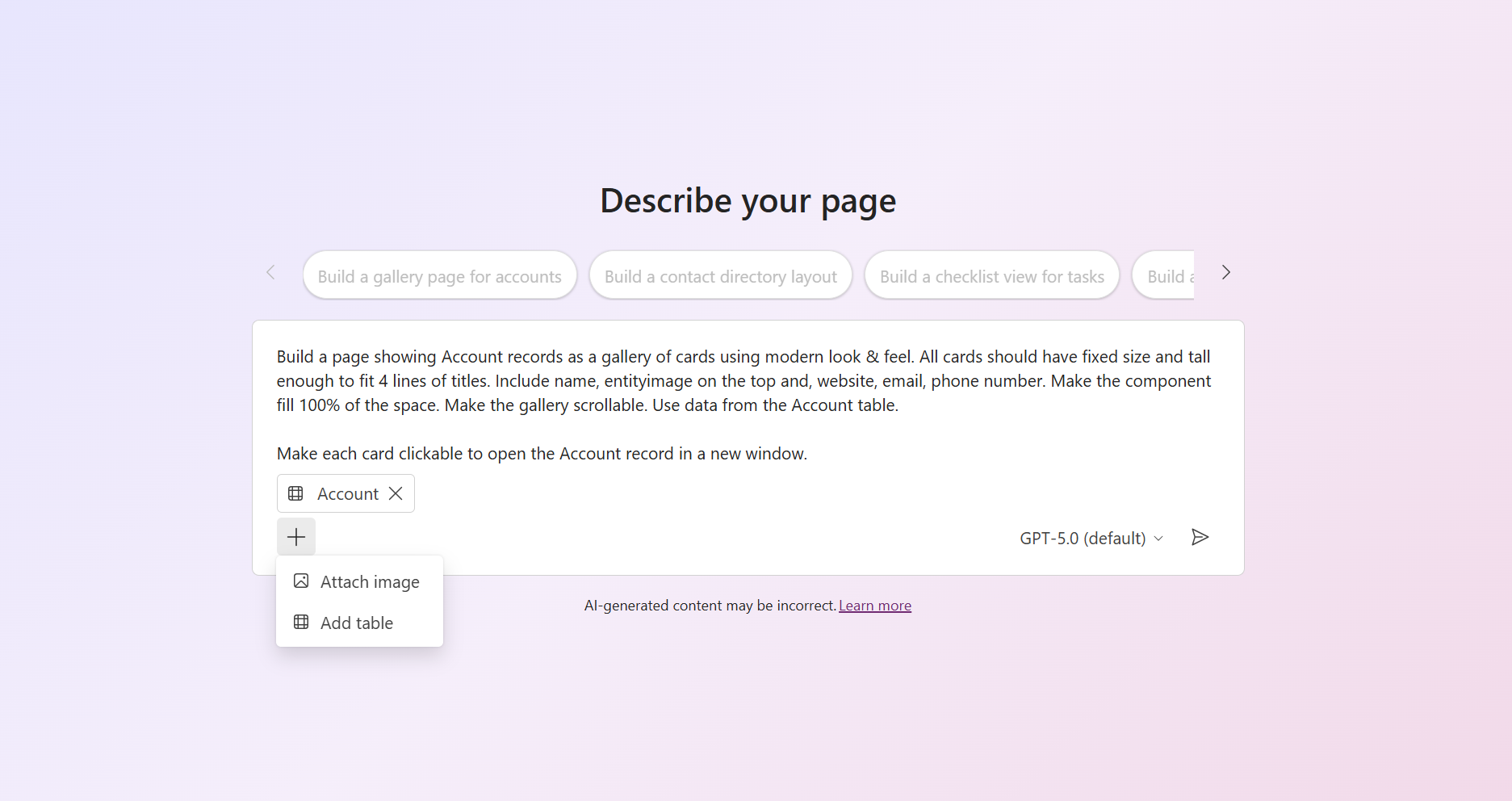
Laden Sie optional ein oder mehrere Bilder hoch, um die Benutzeroberfläche Ihrer generierten Seite zu leiten, indem Sie das Bild "Daten>anfügen" auswählen. Dabei kann es sich um eine grobe Skizze oder ein Bild mit höherer Auflösung handeln. Das Bild kann die Struktur oder das Layout der gesamten Seite darstellen, die Sie erstellen möchten, oder es kann visuelle Elemente für einen bestimmten Abschnitt oder eine bestimmte Komponente sein, die Sie nachahmen möchten.
Hinweis
Wenn die generierte Seite ein bestimmtes Bild anzeigen soll, anstatt das Bild an die Eingabeaufforderung anzufügen, können Sie (1) das Bild in eine Tabelle mit Referenzdaten einschließen und den Agent das Bild von dort abrufen lassen, (2) das Bild öffentlich hosten und dem Agent die URL zuweisen oder (3) das Bild als Webressource hinzufügen und dem Agent die URL für die Webressource zuweisen.
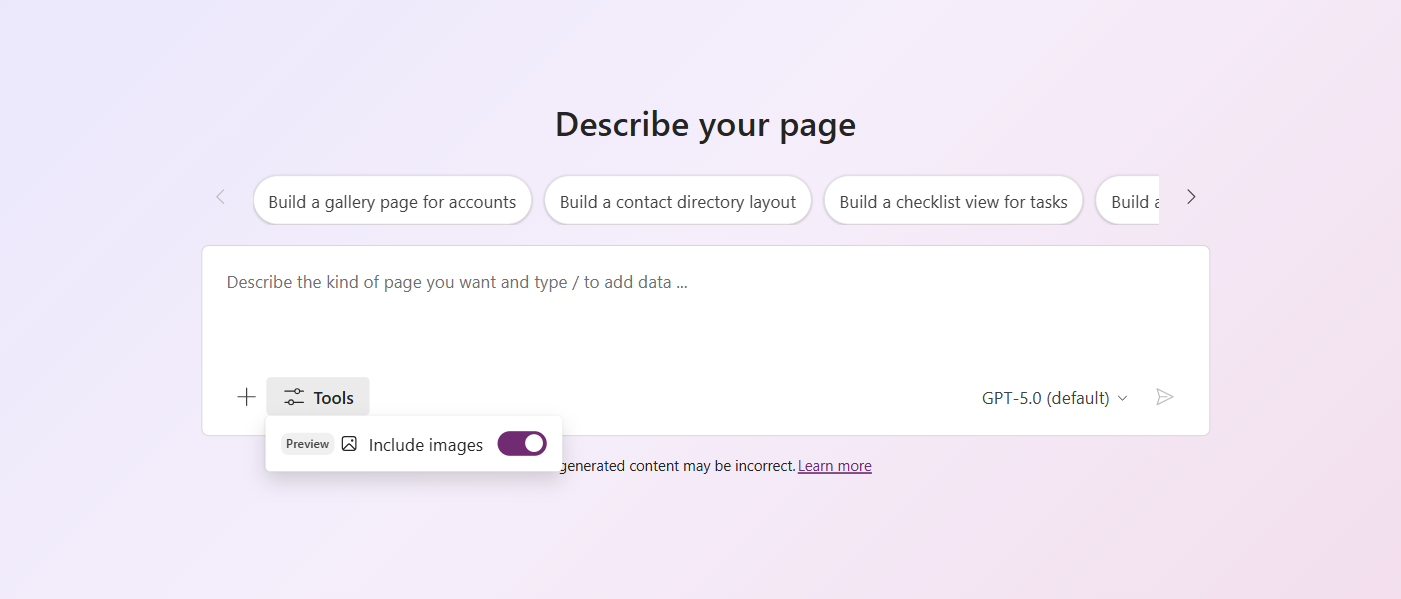
Optional können Sie das Tool "Bilder einschließen " (Vorschau) aktivieren oder deaktivieren, damit der Agent Bilder aus einer kuratierten, sicheren Bibliothek von 25.000 Stockbildern nutzen kann, um Anwendungsfälle wie Standard-/Platzhalterbilder, dekorative Hintergründe, statische Inhaltsblöcke und umfangreichere leere oder Fehlerzustände zu unterstützen.
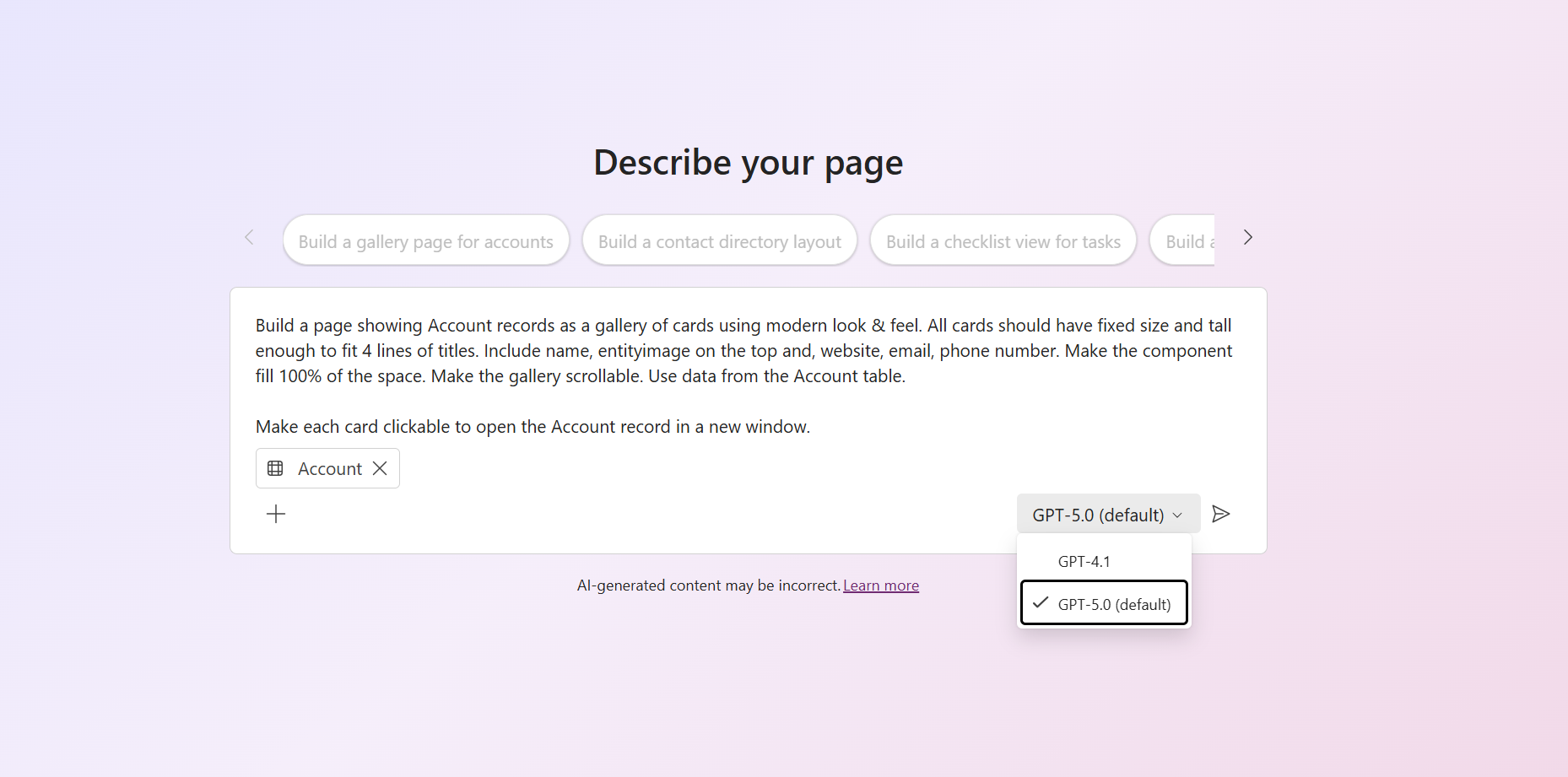
Wählen Sie optional das KI-Modell aus, das Sie zum Generieren der Seite verwenden möchten.
Hinweis
GPT-4.1 ist derzeit das einzige verfügbare Modell in der Power Apps Maker-Erfahrung für generative Seiten.
Tip
Möchten Sie die neuesten KI-Modelle verwenden? Sie können dies tun, indem Sie generative Seiten mit KI-Codegenerierungstools erstellen und bearbeiten, die Ihnen Zugriff auf neuere Grenzmodelle bieten.
Wenn Sie mit dem Beschreiben der Seite fertig sind, wählen Sie Seite generieren.
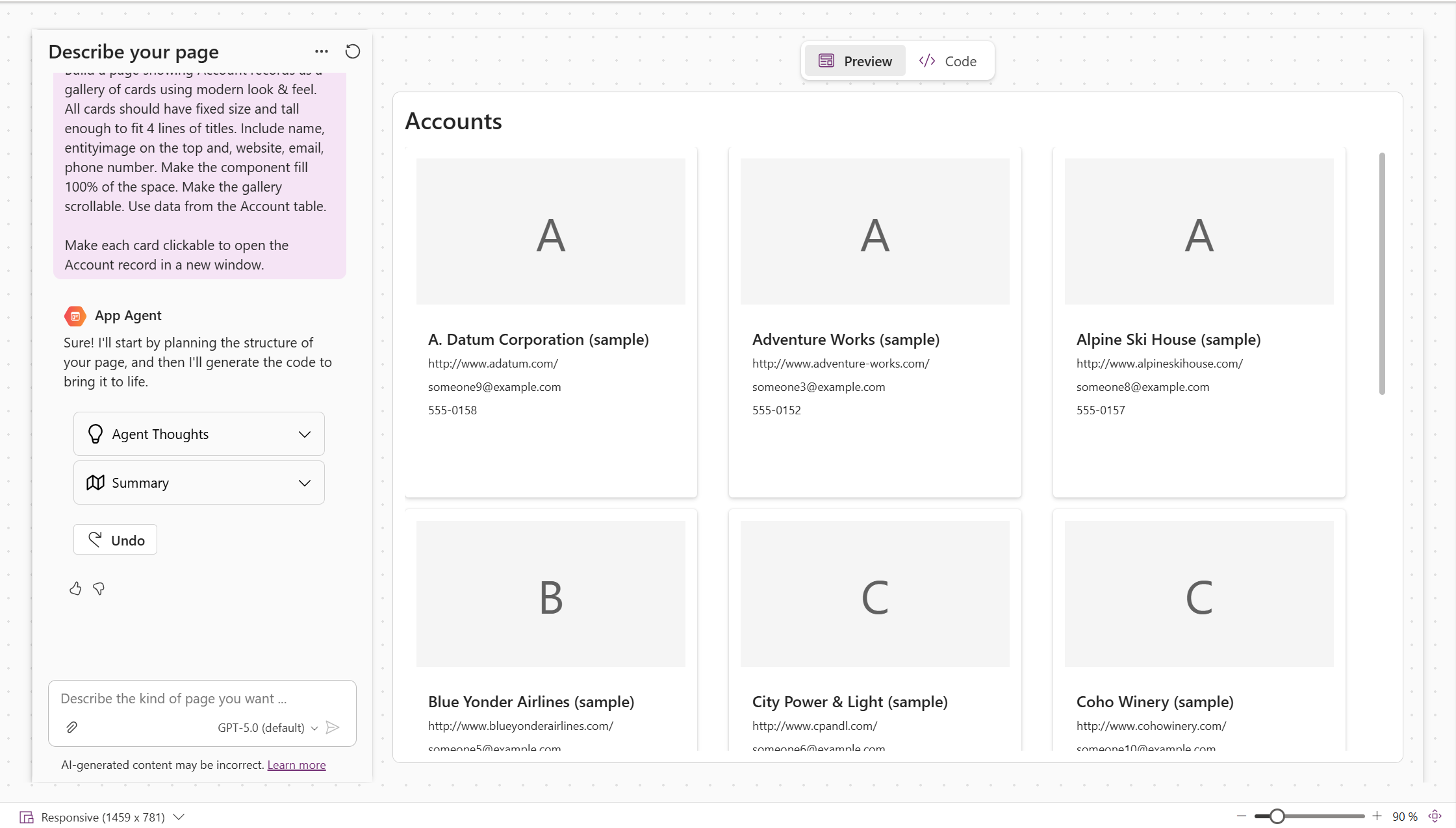
Der Agent beginnt einen mehrstufigen Buildprozess, den Sie in Echtzeit beobachten können:
- Streaming der Gedankenprozesse: Der Agent beschreibt zunächst seine Interpretation Ihres Prompts und listet Anforderungen, Annahmen und einen Ausführungsplan auf.
- Codegenerierung: Als Nächstes wird der zugrunde liegende Code für Ihre Seite basierend auf dem Plan geschrieben.
- Transpilierung: Der generierte Code wird dann transpiliert, um kompatibilitäts- und ordnungsgemäßes Rendering sicherzustellen.
- Endgültiges Rendering: Schließlich wird die vollständige Benutzeroberfläche angezeigt.
Wenn die Benutzeroberfläche am Ende dieses Prozesses nicht angezeigt wird, können Sie sie anzeigen, indem Sie die Registerkarte "Vorschau " auswählen.
Generierten Code anzeigen, iterieren und veröffentlichen
Nach dem Generieren der Seite stehen Ihnen mehrere Optionen zur Optimierung und Fertigstellung zur Auswahl:
Anzeigen und Bearbeiten des generierten Codes Wählen Sie die Registerkarte "Code " aus, um den vom App-Agent generierten Code anzuzeigen.
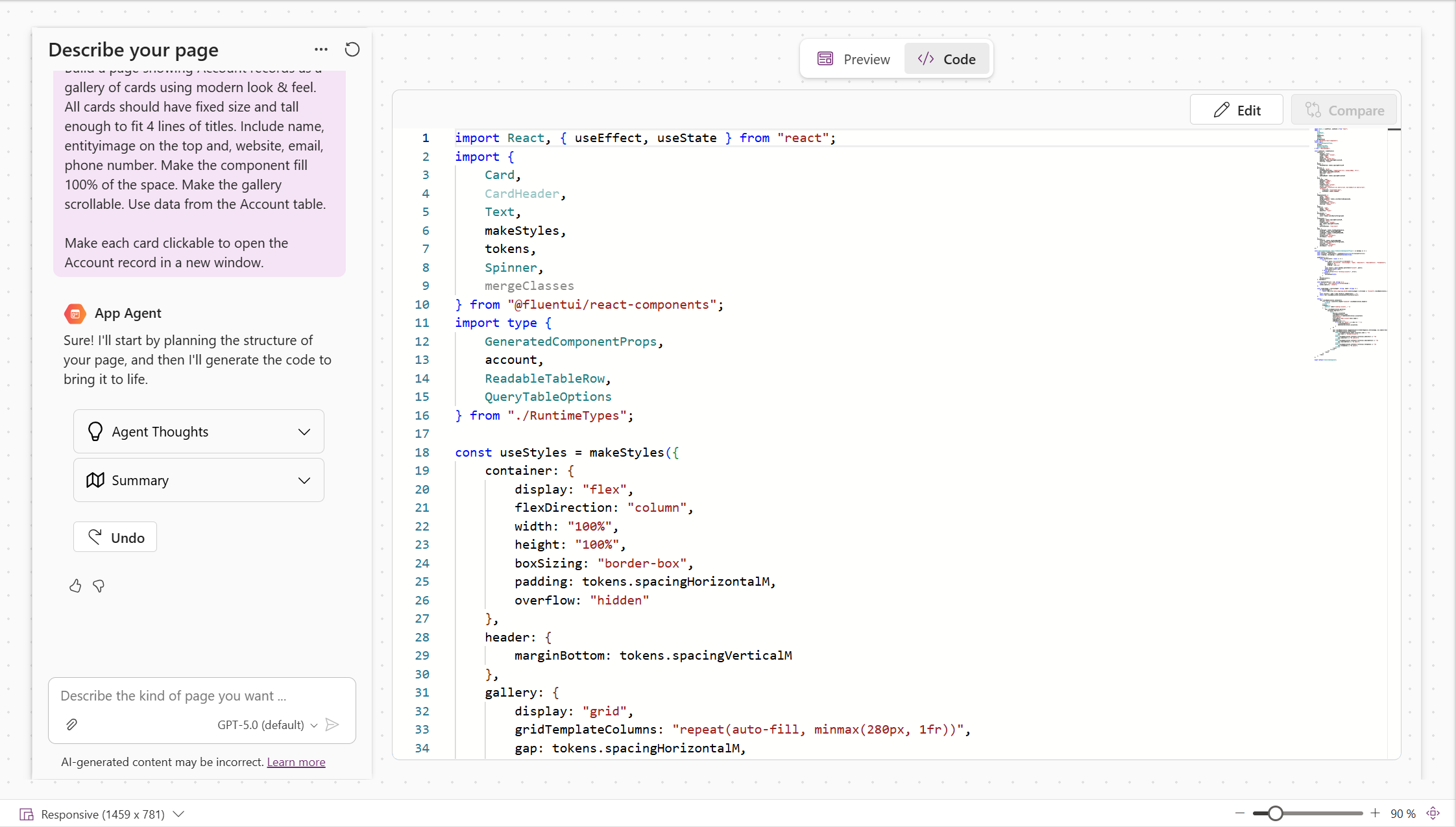
Sie können die Ausgabe auf zwei Arten verfeinern:
- Chatten Sie iterativ mit dem App-Agent, um Fehler zu beheben, das Layout anzupassen oder Funktionen hinzuzufügen.
- Bearbeiten Sie den Code manuell, indem Sie auf der Registerkarte "Code" die Option "Bearbeiten " auswählen. Nachdem Sie einige Änderungen vorgenommen haben, können Sie "Speichern" auswählen, um ihre Änderungen als neue Iteration zu übernehmen, oder "Abbrechen ", um Ihre Änderungen zu verwerfen.
Informationen zu den dataApi-Objektmethoden, die für Datenvorgänge verwendet werden
Iterationen vergleichen Nachdem Sie zwei oder mehr Iterationen mit dem Agent abgeschlossen haben, können Sie auf der Registerkarte "Code vergleichen " auswählen, um einen Code diff zwischen der aktuellen und vorherigen Iteration anzuzeigen.
Hinweis
Diese Funktion ist derzeit nur ab der zweiten Iteration in der aktuellen Sitzung verfügbar.
Anfügen eines Screenshots für Kurzübersicht Wählen Sie in der Chatumgebung "Screenshot anfügen" aus, um einen Screenshot der aktuellen Vorschau mit Ihrer nächsten Interaktion mit dem App-Agent >. Ein Screenshot ist hilfreich, um die visuellen Elemente der Seite anzupassen. Alternativ können Sie andere Bilder anfügen, um die visuellen Elemente der gesamten Seite oder eines bestimmten Seitenabschnitts zu verfeinern.
Überprüfen auf Barrierefreiheitsprobleme (neu) Nach jeder Iteration der Codegenerierung überprüft der Barrierefreiheits-Assistent am unteren Bildschirmrand den generierten Code, der ihn hinsichtlich der Barrierefreiheit bewertet. Sie können eine Statusaktualisierung auf hoher Ebene direkt auf dem Bildschirm anzeigen und die detaillierten Ergebnisse in einem Panel öffnen. Wählen Sie "Auto-Reparatur" aus, um alle Verstöße direkt an den Agenten zu übergeben, damit er versucht, diese automatisch zu beheben.
Speichern und Veröffentlichen Wählen Sie in der Befehlsleiste "Speichern " aus, um zu vermeiden, dass der Fortschritt auf Der Seite verloren geht. Wenn Sie mit Ihrer Seite zufrieden sind, wählen Sie "Speichern" und "Veröffentlichen " aus, um alle ausstehenden Änderungen für die App zu veröffentlichen, einschließlich aller generativen Seiten.
Wichtig
Während der Agent versucht, vollständigen, produktionsfähigen Code zu generieren, einschließlich Überlegungen zu Barrierefreiheit und bewährten Methoden für Barrierefreiheit und Sicherheit, sind Sie letztendlich für die Überprüfung des Codes verantwortlich. Stellen Sie sicher, dass der generierte Code die Standards und Complianceanforderungen Ihrer Organisation erfüllt.
Allgemeine Aufgaben mit generativen Seiten
In diesem Abschnitt werden allgemeine Szenarien und Aufgaben behandelt, wenn Sie mit generativen Seiten in Ihren modellgesteuerten Apps arbeiten.
Ausführen serverseitiger Geschäftslogik mit einer benutzerdefinierten API (Vorschau)
Verwenden Sie eine benutzerdefinierte Dataverse-API, wenn Ihre Seite serverseitige Geschäftslogik explizit ausführen muss, z. B. das Genehmigen einer Bestellung, die Neuberechnung eines Preises oder das Überprüfen einer Transaktion. Eine benutzerdefinierte API verwendet häufig ein Dataverse-Plug-In, um den Vorgang zu implementieren.
Diese Funktion unterscheidet sich von einem Plug-In, das automatisch ausgeführt wird, wenn eine Dataverse-Zeile erstellt, aktualisiert oder gelöscht wird. Diese Plug-Ins werden bereits ausgeführt, wenn eine generative Seite den entsprechenden Datenvorgang ausführt, und müssen der Seite nicht hinzugefügt werden. Fügen Sie eine benutzerdefinierte API hinzu, wenn die Seite einen benannten Vorgang zu einem bestimmten Zeitpunkt aufrufen muss.
So verwenden Sie eine benutzerdefinierte API:
Wählen Sie im Designer für generative Seiten die Option"Benutzerdefinierte APIhinzufügen>" aus.
Wählen Sie eine benutzerdefinierte API aus der aktuellen Umgebung aus. Generative Seiten unterstützen globale und tabellengebundene Aktionen und Funktionen.
Beschreiben Sie in Der Eingabeaufforderung, was den Vorgang auslösen soll, welche Eingabewerte übergeben werden sollen und wie die Seite die Antwort verwenden soll. Beispiele:
Add an Approve button to the order details. When the user selects it, call `ApproveOrder` for the current order, pass the text from the reviewer comment field, and display the returned order status.
Wenn eine generative Seite in ein modellgesteuertes App-Formular eingebettet ist, können Sie den Agent bitten, den aktuellen Datensatz als Eingabe für eine tabellengebundene benutzerdefinierte API zu verwenden.
Informationen zum Erstellen benutzerdefinierter APIs und zur Implementierung ihrer Logik mit Plug-Ins finden Sie unter Erstellen und Verwenden von benutzerdefinierten APIs.
Überwachen einer generativen Seite mit Application Insights (Vorschau)
Wenn Sie den Application-Insights-Datenexport für die Umgebung im Power Platform Admin Center konfigurieren, exportiert Power Apps automatisch Telemetriedaten für veröffentlichte generative Seiten. Sie müssen keinen Telemetriecode hinzufügen, das Application Insights JavaScript SDK installieren oder der Seite eine Verbindungszeichenfolge bereitstellen.
Die folgende Telemetrie ist verfügbar:
| Aktivität | Application Insights-Tabelle | Details |
|---|---|---|
| Laden der Seite | pageViews |
Erfasst abgeschlossene Ladevorgänge generativer Seiten zusammen mit der Seiten-ID, dem Seitennamen, der App, dem Hosttyp, der Ladedauer und dem Navigationsursprung. |
| Nicht behandelter Fehler | exceptions |
Zeichnet unbehandelte Fehler beim Rendern von Seiten und nicht behandelte Zusageverweigerungen auf, die der generativen Seite zugeordnet sind. |
| Daten-API-Vorgang | dependencies |
Zeichnet die Dauer und das Ergebnis unterstützter dataApi Vorgänge auf, einschließlich Erstellen, Aktualisieren, Löschen, Abrufen und Abfragevorgängen. |
| Navigation | pageViews |
Zeichnet die von einer generativen Seite initiierte Navigation auf, einschließlich der Quell- und Zielseiteninformationen. |
Application Insights-Telemetrie für generative Seiten ist ein Vorschaufeature. Die Verfügbarkeit kann je nach Umgebung variieren, während das Feature bereitgestellt wird.
Informationen zum Konfigurieren des Exports finden Sie unter Exportieren von Daten in Application Insights. Informationen dazu, wie modellgesteuerte App-Telemetrie dargestellt und abgefragt wird, finden Sie unter Telemetrieereignisse für modellgesteuerte Apps.
Einrichten einer Seite zum Akzeptieren von Eingabeparametern
Generative Seiten können die Eingabeparameter recordId, entityName und data akzeptieren, wodurch sie in der Lage sind, kontextbezogene Daten zu empfangen, wenn auf sie zugegriffen wird. Um eine Seite so zu konfigurieren, dass Parameter akzeptiert werden, beschreiben Sie, was die Seite in Ihrer Eingabeaufforderung akzeptieren soll, und der Agent verkabelt den Initialisierungscode automatisch. Beispiele:
Set up the page to accept an account recordId. When the page loads, use these to fetch and display the corresponding account details.
Configure this page to accept a data parameter containing a custom filter object. Use it to filter the displayed records when the page loads.
Einbetten einer generativen Seite in ein Formular
Sie können einem modellgesteuerten App-Formular eine generative Seite hinzufügen, sodass sie innerhalb eines Abschnitts oder einer Registerkarte angezeigt wird. Erstellen und veröffentlichen Sie zunächst eine für das Formular entworfene generative Seite, und richten Sie sie so ein, dass der recordId Eingabeparameter akzeptiert wird.
So fügen Sie die Seite zu einem Formular hinzu:
- Öffnen Sie das Formular im Formular-Designer.
- Wählen Sie im linken Bereich "Komponenten" aus, und erweitern Sie dann "Anzeige".
- Wählen Sie "Generative Seite" aus.
- Wählen Sie die generative Seite aus, die Sie einbetten möchten.
- Geben Sie optional Werte für alle zusätzlichen statischen Eingaben an, die die Seite akzeptiert.
- Speichern und veröffentlichen des Formulars.
Wenn ein Benutzer einen Datensatz öffnet, übergibt das Formular automatisch die aktuelle Datensatz-ID als Eingabe an die recordId generative Seite. Sie müssen keinen statischen Wert für recordId konfigurieren.
Wechseln zu einer generativen Seite
Sie können programmgesteuert zu einer generativen Seite navigieren, indem Sie Xrm.Navigation.navigateTo verwenden und Eingabeparameter übergeben, sofern die Zielseite für deren Empfang eingerichtet ist. Beispiele und vollständige API-Details finden Sie unter Navigieren zu und von einer generativen Seite mithilfe der Client-API.
Verwenden bestimmter Bilder auf einer Seite
Verwenden Sie einen dieser drei Ansätze, um bestimmte Bilder auf Ihren generativen Seiten zu verwenden.
Speichern von Bildern in einer Dataverse-Tabelle
Fügen Sie das Bild in eine Dataverse-Tabelle ein, auf die von Ihrer generativen Seite verwiesen wird, und weisen Sie den Agent an, das Bild von dort abzurufen. Wenn Sie Ihre Seite erstellen, teilen Sie dem Agent mit, wie Sie das richtige Bild aus Ihrer Tabelle abrufen können.
Build a product catalog page showing products from the Product table. Display the product image from the ProductImage column, along with the name, description, and price.
Bilder extern hosten und per URL referenzieren
Hosten Sie Ihre Bilder auf einem externen Server oder CdN (Content Delivery Network), und stellen Sie dem Agent die URL zum Image bereit:
Display the company logo using this URL: https://example.com/images/logo.png at the top of the page.
Hinzufügen von Bildern als Webressourcen
Laden Sie das Bild als Webressource in Ihrer Lösung hoch, und verweisen Sie darauf anhand der Webressourcen-URL:
- Fügen Sie das Bild als Webressource in Ihrer Lösung hinzu.
- Notieren Sie sich den Webressourcennamen (z. B
new_/images/banner.png. ). - Verweisen Sie in Ihrer Eingabeaufforderung oder ihrem Code mithilfe des hier beschriebenen Webressourcen-URL-Formats darauf:
Use the banner image from web resource new_/images/banner.png as the page header background.
Hinzufügen von generativen Seiten zu Lösungen
Generative Seiten sind lösungsfähig und können einer Lösung (über eine App) hinzugefügt werden, um das Wechseln zwischen Umgebungen zu erleichtern. Gehen Sie wie folgt vor, um einer Lösung eine generative Seite hinzuzufügen:
Wichtig
Wenn Ihre generative Seite während der Vorschauphase erstellt wurde, müssen Sie die generative Seite im Modell-App-Designer laden, um eine einmalige Migration zum neuen lösungsfähigen Datenmodell zu initiieren. Wenn die Seite im Designer geladen wird, beobachten Sie eine Statusmeldung "Aktualisieren der Seite". Schließen Sie das Fenster erst, wenn die Migration abgeschlossen ist.
- Fügen Sie die App, die Ihre generativen Seiten enthält, zu einer Lösung hinzu.
- Wählen Sie in Power Apps im linken Navigationsbereich "Lösungen " aus, und öffnen Sie die gewünschte Lösung.
- Wählen Sie Vorhandene hinzufügen > App > Modellgesteuerte App.
- Wählen Sie die App aus, die die generativen Seiten enthält.
-
Lösung exportieren (als verwaltet oder unverwaltet)
- Stellen Sie sicher, dass die App-Sitemap in der Lösung enthalten ist. Andernfalls sollte sie bei Abhängigkeitsprüfungen angefordert werden.
- Generative Seiten (dargestellt als UX Agent Project Zeilen) werden auch basierend auf ihrer Abhängigkeit von der Sitemap angefordert.
Hinweis
Überprüfen Sie diese Elemente, wenn während abhängigkeitsprüfungen keine generativen Seiten angefordert werden:
- Während der Vorschau erstellte Seiten werden nur angezeigt, wenn sie migriert wurden. Laden Sie sie im Designer, um die Migration auszulösen.
- Wenn die Sitemap in der Lösung enthalten ist und Ihre generativen Seiten migriert wurden, versuchen Sie, eine geringfügige Änderung an der Sitemap vorzunehmen, z. B. neu anzuordnen oder eine Seite umzubenennen, die App erneut zu veröffentlichen und dann den Export erneut zu versuchen.
Nach dem Export können Sie die App und generative Seiten in eine andere Umgebung importieren. Beim Öffnen im Designer in der Zielumgebung sind nur die erste Eingabeaufforderung und der veröffentlichte Code verfügbar. Die vollständige Agent-Unterhaltung wird nicht mit der Seite übertragen.
Lokalisieren einer generativen Seite
Um eine generative Seite zu lokalisieren, stellen Sie sicher, dass Ihre Eingabeaufforderung die folgenden Elemente abdeckt:
- Geben Sie Ihre Sprachen an. Teilen Sie dem Agent mit, welche Sprachen die Seite unterstützen soll, idealerweise den Namen und die LCID.
- Übersetzten Text anfordern. Bitten Sie den Agent, ein Übersetzungswörterbuch für alle benutzerdefinierten Beschriftungen und Text auf der Seite für jede Sprache zu erstellen.
- Aktivieren Sie die RTL-Unterstützung. Wenn Ihre Umgebung eine RTL-Sprache wie Arabisch oder Hebräisch enthält, bitten Sie den Agent, die entsprechende Unterstützung für das Layout von rechts nach links zu implementieren.
- Verwenden Sie regionale Formatierung. Bitten Sie den Agent, Datumsangaben, Zahlen und Währungen mithilfe der Einstellungen jedes Benutzers aus den Dataverse-Benutzereinstellungen zu formatieren, anstatt hartcodierte Formate oder Gebietsschemacodes zu verwenden.
Ausführliche Implementierungsanleitungen und Codemuster finden Sie in den Lokalisierungsanweisungen im Power Platform Skills-Repository.
Hinweis
Der Sitemap-Eintrag für eine generative Seite ist nicht standardmäßig lokalisiert. Die Sitemap-Lokalisierung muss separat im App-Designer behandelt werden.
Einschränkungen
Dies sind die aktuellen Größenbeschränkungen von generativen Seiten:
- Sie können bis zu sechs Dataverse-Tabellen mit einer einzelnen Seite verknüpfen.
- Die unterstützten Datenquellen sind Dataverse-Tabellen und Power Platform-Konnektoren (Vorschau).
- Benutzerdefinierte API-Aktionen und -Funktionen werden in der Vorschau unterstützt. Benutzerdefinierte APIs, die den EntityCollection-Bindungstyp oder Entitätsparameter verwenden, werden nicht unterstützt.
- Ihre Eingabeaufforderung kann maximal 50.000 Zeichen enthalten.
- Wenn Sie in Power Apps (make.powerapps.com) generative Seiten erstellen, wird nur US-Englisch als Aufforderungssprache unterstützt.
- Kollaboration wird nicht unterstützt. Stellen Sie sicher, dass jeweils nur ein Ersteller an einer generativen Seite arbeitet, um unbeabsichtigte Konflikte zu vermeiden.
- Nur diese Datentypen werden unterstützt:
- Wahl
- Währung
- Kunde
- Datum und Uhrzeit
- Nur Datum
- Dezimalzahl
- Gleitkommazahl
- Bild
- Suche
- Mehrzeiliger Text
- Status
- Statusursache
- Text
- Ganzzahl
- Ja/Nein
- Eindeutiger Bezeichner
Häufig gestellte Fragen
Kann ich mit dem Entwerfen meiner App im Plan-Designer beginnen und dann generative Seiten verwenden?
Ja, während es derzeit keine direkte Integration zwischen Plänen und generativen Seiten gibt, können Sie Pläne verwenden, um Ihre Tabellen und Apps zu definieren, und dann zum modellgesteuerten App-Designer wechseln, um alle gewünschten generativen Seiten zu erstellen.
Fallen zusätzliche Gebühren oder Guthaben an, die für die Nutzung generativer Seiten erforderlich sind?
Nein, die Entwicklungsumgebung für generative Seiten (und Pläne) erfordert keine zusätzliche KI- oder Nachrichtencredits.
Welche Art von Bildern eignet sich am besten für die Steuerung der Benutzeroberflächengenerierung?
Es hängt von Ihrem Ziel ab. Wenn Sie genau wissen, wie die letzte Seite aussehen soll, klare und detaillierte Skizzen oder Drahtmodelle (ob handgezeichnet oder digital) am effektivsten sind. Wenn Sie nur ein allgemeines Konzept haben und möchten, dass der Agent die Details ausfüllt, können schnelle Whiteboardskizzen oder sogar Napkinzeichnungen gut funktionieren.
Kann ich generative Seiten mit Canvas-Apps oder anderen App-Typen verwenden?
Nein, generative Seiten werden derzeit nur in modellgesteuerten Apps unterstützt.
Gibt es eine Möglichkeit, eine generative Seite umgebungsübergreifend wiederzuverwenden oder zu klonen?
Ja, generative Seiten sind lösungsbewusste Elemente, die umgebungsübergreifend verschoben werden können. Nur die letzte veröffentlichte Version des Codes und die erste Eingabeaufforderung werden mit der Lösung beibehalten; Der vollständige Überarbeitungsverlauf verbleibt in der ursprünglichen Umgebung.
Kann ich den generierten Code manuell bearbeiten?
Ja. Sie können den generierten Code manuell bearbeiten, indem Sie auf der Registerkarte "Code" die Option "Bearbeiten" auswählen. Ihre Änderungen werden als neue Iteration gespeichert. Wählen Sie "Abbrechen " aus, um Ihre Bearbeitungen abzubrechen, wenn Sie diese nicht beibehalten möchten.
Wird der von generativen Seiten generierte Code garantiert produktionsbereit und den Standards meiner Organisation entsprechen?
Nein Während der Agent versucht, qualitativ hochwertigen, produktionsfähigen Code mit bewährten Methoden für Barrierefreiheit und Sicherheit zu erstellen, liegt es in Ihrer Verantwortung, die Ausgabe zu überprüfen. Überprüfen Sie immer den generierten Code, um sicherzustellen, dass er den Standards, Richtlinien und Complianceanforderungen Ihrer Organisation entspricht.
Wie gebe ich Feedback zu dieser Funktion?
Die beste Möglichkeit, Feedback zu generativen Seiten zu geben, besteht darin, die Daumen-hoch/runter-Schaltflächen in der Chat-Umgebung zu verwenden, die nach jeder Iteration verfügbar sind. Es wird außerdem dringend empfohlen, bei Teilen relevanter Inhaltsbeispiele und zusätzlicher Protokolldateien die Option Ja auszuwählen, damit wir alle Probleme, die mit der Funktion aufgetreten sind, debuggen oder versuchen können, sie neu zu erstellen.
Was ist, wenn ich in meiner Umgebung keine generativen Seiten aktiviert sehe?
Vergewissern Sie sich, dass sich Ihre Umgebung in einer der unterstützten Regionen für die Power Apps Maker Studio-Erfahrung befindet: USA, Großbritannien, Australien oder Singapur. Wenn Ihre Region nicht aufgeführt ist, können Sie mithilfe von KI-Codegenerierungstools, die weltweit in öffentlichen Clouds verfügbar sind, weiterhin generative Seiten erstellen und bearbeiten. Weitere Informationen: Erstellen und Bearbeiten von generativen Seiten mit KI-Codegenerierungstools