Hinweis
Für den Zugriff auf diese Seite ist eine Autorisierung erforderlich. Sie können versuchen, sich anzumelden oder das Verzeichnis zu wechseln.
Für den Zugriff auf diese Seite ist eine Autorisierung erforderlich. Sie können versuchen, das Verzeichnis zu wechseln.
Indem Sie Dataverse für Teams-Tabellendaten in Microsoft Excel öffnen, können Sie die Daten mithilfe des Microsoft Power Apps Office-Add-Ins schnell und einfach anzeigen und bearbeiten.
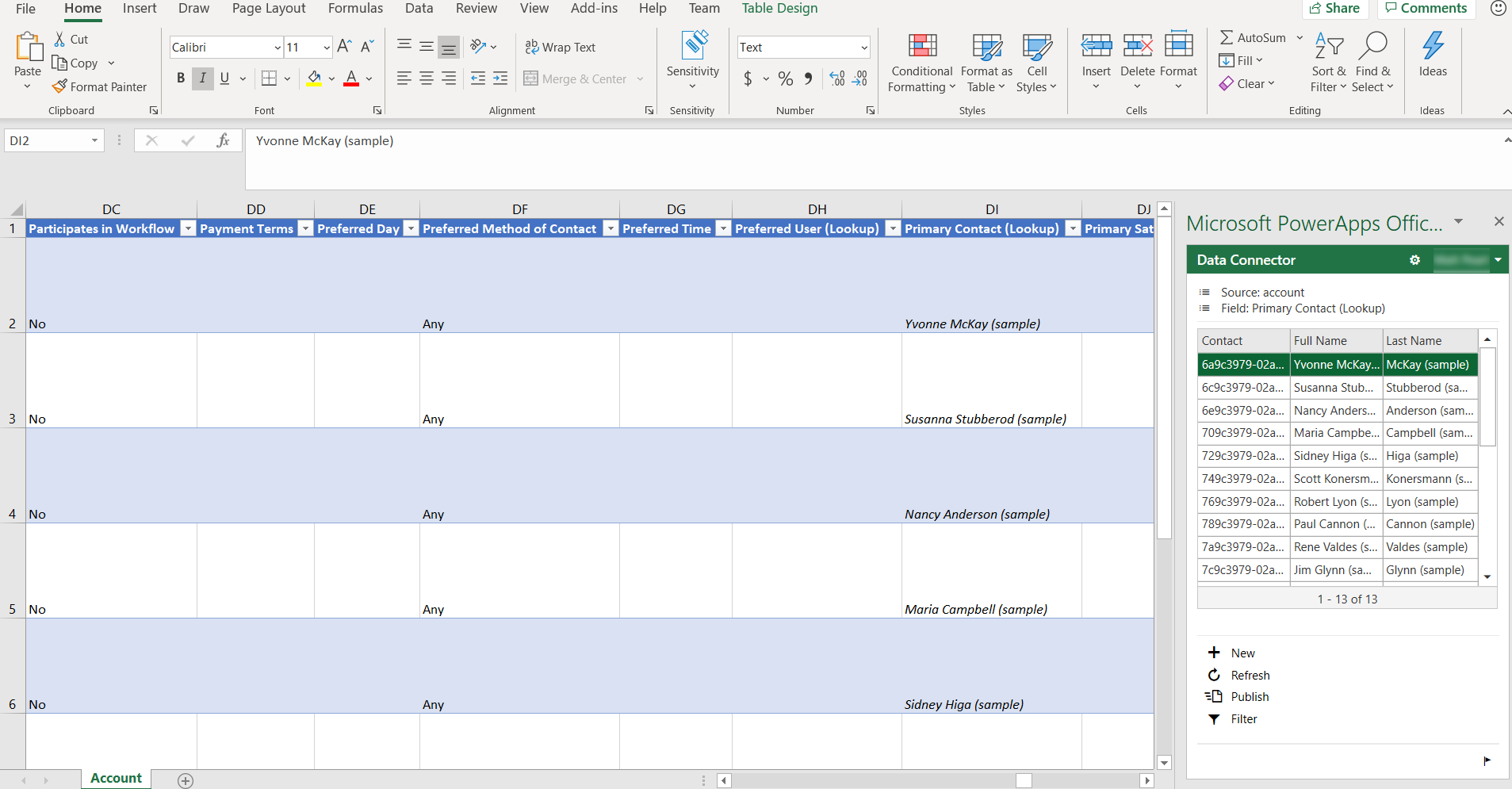
Informationen zum Installieren des Power Apps Excel-Add-Ins finden Sie unter Microsoft PowerApps Office-Add-In. Weitere Informationen zum Hinzufügen oder Entfernen eines Office Excel-Add-Ins finden Sie unter Hinzufügen oder Entfernen von Add-Ins in Excel.
Öffnen von Tabellendaten in Excel
Melden Sie sich bei Teams an, und wählen Sie dann im linken Bereich die Power Apps aus.
Wählen Sie die Registerkarte " Erstellen " und dann " Alle anzeigen" aus.
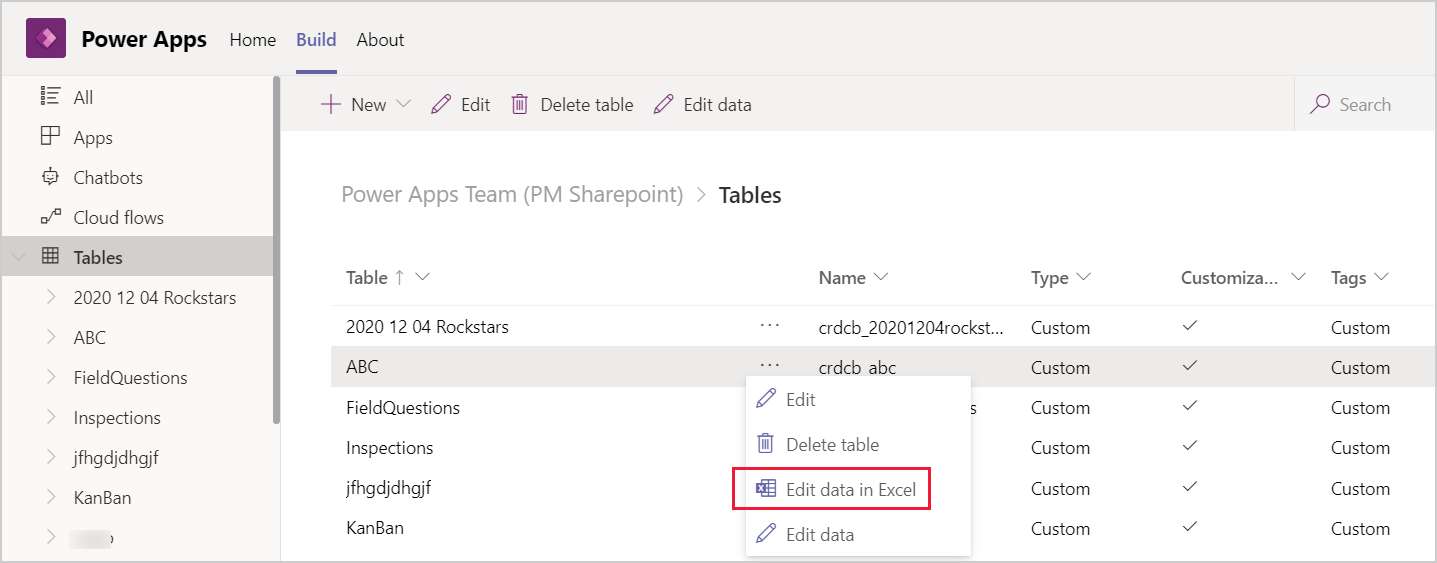
Wählen Sie im linken Navigationsbereich "Tabellen" neben der gewünschten Tabelle " ..." aus, und wählen Sie dann " Daten in Excel bearbeiten" aus.
Öffnen Sie das Excel-Arbeitsblatt, das in den Standard-Download-Ordner Ihres Browsers heruntergeladen wurde und ungefähr crdcb_table-name (1591125669213).xlsx heißt.
Wählen Sie in Excel Enable editing aus, um die Ausführung des Power Apps Excel-Add-Ins zu aktivieren. Das Excel-Add-In wird in einem Bereich auf der rechten Seite des Excel-Fensters ausgeführt.
Wichtig
- Wenn im Bereich eine Fehlermeldung angezeigt wird, siehe Deaktivieren des Office Store Add-In-Downloads.
- Wenn Sie das Power Apps-Excel-Add-In zum ersten Mal ausführen, müssen Sie diesem Add-In vertrauen, damit das Excel-Add-In ausgeführt werden kann.
- Die maximale Tabellengröße beim Bearbeiten in Excel beträgt eine Million Zellen. Wenn zu viele Zeilen oder Spalten vorhanden sind, werden nicht alle Daten gelesen oder veröffentlicht.