Hinweis
Für den Zugriff auf diese Seite ist eine Autorisierung erforderlich. Sie können versuchen, sich anzumelden oder das Verzeichnis zu wechseln.
Für den Zugriff auf diese Seite ist eine Autorisierung erforderlich. Sie können versuchen, das Verzeichnis zu wechseln.
Copilot in Cloud-Flows unterstützt Sie beim Erstellen von Automatisierungen, die Ihre Arbeitsabläufe optimieren. Verwenden Sie natürliche Sprache, um zu beschreiben, was Sie benötigen, und erstellen Sie einen Fluss durch mehrere Schritte der Unterhaltung.
Die Cloud-Flows, die Copilot ausführen kann:
- Verstehen Sie Ihre Absicht, und erstellen Sie einen Fluss basierend auf der von Ihnen bereitgestellten Szenarioaufforderung.
- Richten Sie automatisch Verbindungen ein, damit Sie so schnell wie möglich eine funktionierende Automatisierung erhalten.
- Wenden Sie die erforderlichen Parameter im Flow basierend auf Ihrem Prompt an.
- Reagieren Sie auf Ihre Anforderungen, um Änderungen an Ihrem Ablauf vorzunehmen, z. B. Aktualisieren von Aktionen und Ersetzen von Aktionen.
- Fragen zu Ihrem Flow und Produkt beantworten Sie können Copilot beispielsweise Fragen zu Ihrem Flow stellen wie: Was macht mein Flow?, um eine Zusammenfassung der Funktion des Flows zu erhalten. Sie können Copilot auch Fragen zu Produkten stellen, z. B. Wie greife ich auf untergeordnete Flows zu? und Wie greife ich auf Lizenzen zu?.
- Schlagen Sie eine Beschreibung für den Flow vor, wenn Sie die Details des Flows bearbeiten.
Wichtig
- Copilot ist eine neue Technologie, die sich noch in der Entwicklung befindet. Es ist für die Verwendung mit Englisch optimiert und hat eingeschränkte Unterstützung für andere Sprachen. Daher werden Teile davon möglicherweise in Englisch und nicht in Ihrer bevorzugten Sprache angezeigt.
- Diese Funktion wird unterstützt von Azure OpenAI Service.
- Weitere Informationen finden Sie in den häufig gestellten Fragen zu verantwortungsvoller KI für Power Automate, verantwortungsvolle KI für Copilot in Cloudflüssen und häufig gestellte Fragen zu Copilot Datensicherheit und Datenschutz in Microsoft Power Platform.
Einen Cloud-Flow mit Copilot erstellen
Gehen Sie wie folgt vor, um einen Flow mit Copilot zu erstellen.
Melden Sie sich bei Power Automate an.
Vergewissern Sie sich, dass im linken Navigationsmenü die Option Start ausgewählt ist.
Auf der Startseite wählen Sie Mit Copilot erstellen aus und beschreiben dann im Feld Was soll Ihr Flow tun? in natürlicher Sprache detailliert, wie Ihre Automatisierung funktionieren soll.
Weitere Informationen finden Sie unter Wie man eine gute Eingabeaufforderung schreibt.
Wenn Sie mit Ihrer Eingabeaufforderung zufrieden sind, wählen Sie das Symbol "Senden" (Pfeil) aus.
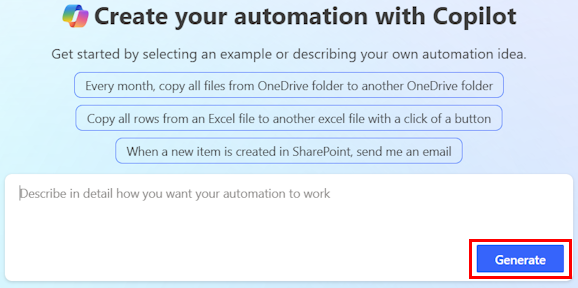
Während Sie tippen, schlägt Copilot Eingabeaufforderungen vor, um Ihnen bei der Verfeinerung Ihrer Anfrage zu helfen. Wenn Sie einen der Vorschläge auswählen, gelangen Sie zum im nächsten Schritt beschriebenen Bildschirm.
Copilot erstellt die Struktur Ihres Flows auf Grundlage Ihrer Beschreibung. Die Struktur enthält einen vorgeschlagenen Trigger und eine oder mehrere Aktionen für Ihren Flow. Ein Trigger ist ein Ereignis, der einen Flow startet. Aktionen sind die Ereignisse, die der Flow nach dem Auslöser-Ereignis ausführen soll.
Wenn Sie mit dem vorgeschlagenen Flow zufrieden sind, wählen Sie Keep it and continue aus.
Wenn Sie den vorgeschlagenen Ablauf ändern möchten, geben Sie weitere Informationen in das Feld Weitere Details hinzufügen, mit denen Copilot arbeiten kann ein und wählen Sie den Pfeil nach rechts aus. Der vorgeschlagene Flow wird basierend auf den neuen Informationen erneut generiert.
Nachdem Sie Beibehalten und fortfahren ausgewählt haben, überprüfen Sie, ob die Verbindungen, die Teil des Flows sind, ordnungsgemäß konfiguriert sind. Verbindungen, die korrekt konfiguriert sind, werden mit einem grünen Häkchen markiert. Verbindungen, die Ihre Aufmerksamkeit erfordern, sind mit einem roten Ausrufezeichen gekennzeichnet.
Wenn eine Verbindung Aufmerksamkeit erfordert, wählen Sie sie aus und folgen Sie den Anweisungen zur Konfiguration.
Wählen Sie Flow erstellen aus.
Der Designer wird mit Ihrem Flow und dem Copilot-Bereich auf der rechten Seite angezeigt.
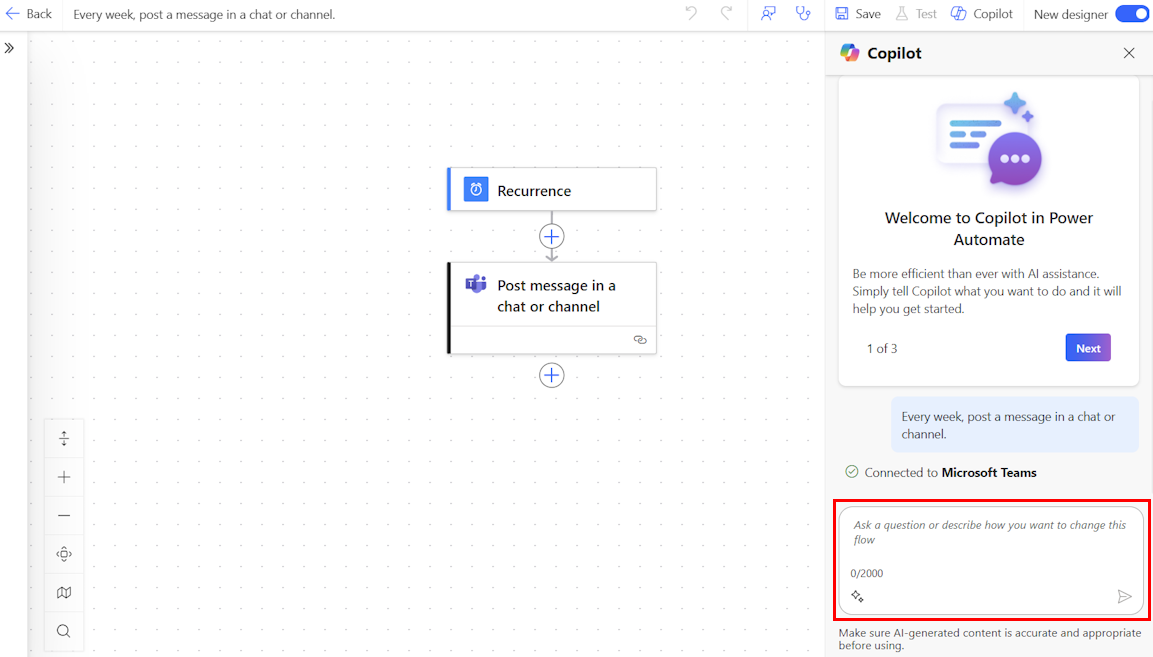
Im Copilot-Bereich können Sie den Copilot-Vorschlägen folgen, um die Einrichtung des Flows gegebenenfalls abzuschließen, Fragen zu stellen oder Änderungen an Ihrem Flow vorzunehmen.
Wenn Ihr Flow fertig ist, wählen Sie in der Befehlszeile Speichern.
Sobald Ihr Flow gespeichert wurde, empfehlen wir, ihn zu testen.
So schreiben Sie einen guten Prompt
Zum Verfassen guter Eingabeaufforderungen gehört mehr, als nur Ihre Anfrage konkret zu formulieren oder zu sagen, wie Ihre Ergebnisse angezeigt werden sollen. Mit Copilot können Sie verschiedene Variationen von Eingabeaufforderungen ausprobieren, um zu beurteilen, was am besten funktioniert. Wenn die ersten Ergebnisse nicht Ihren Wünschen entsprechen, versuchen Sie, Ihre Eingabeaufforderung zu optimieren und sie erneut auszuführen.
- Um bessere und genauere Ergebnisse zu erzielen, stellen Sie Eingabeaufforderungen im Format Wenn X auftritt, führen Sie Y aus bereit.
- Seien Sie so genau wie möglich. Versuchen Sie anstelle eines generischen Prompts wie Ich möchte eine E-Mail bearbeiten den Prompt Wenn eine E-Mail eintrifft, möchte ich den Betreff der E-Mail im allgemeinen Teams-Kanal „Contoso“ veröffentlichen.
- Erwähnen Sie nach Möglichkeit den Konnektor in Ihrer Eingabeaufforderung. Fügen Sie beispielsweise Outlook, Teams, Formulare oder andere hinzu.
- Versuchen Sie, Ihren Prompt anzupassen, um ihn weiter zu verfeinern.
Weitere allgemeine Informationen zum Schreiben von Eingabeaufforderungen mit generativer KI finden Sie unter Die Kunst der Eingabeaufforderung: So holen Sie das Beste aus generativer KI heraus.
Beispiele für Interaktionen mit Copilot
In diesem Abschnitt werden einige Beispielszenarien beschrieben, wie Sie mit Copilot interagieren können.
| Von der Startseite aus oder beschreiben Sie es, um es zu entwerfen. | In Canvas |
|---|---|
| Wenn eine E-Mail von contoso@gmail.com eintrifft, veröffentlichen Sie diese in Teams. | Bitten Sie Copilot, den Flow zu bearbeiten: Ich möchte den E-Mail-Betreff an den Teams-Kanal senden. Oder fragen Sie Copilot, was Ihr Flow macht: Was macht mein Flow? |
| Wenn ein Element in SharePoint erstellt wird, senden Sie mir eine mobile Benachrichtigung. | Bearbeiten Sie den Fluss mit dieser Eingabeaufforderung: Ich möchte den Elementtitel an die Benachrichtigung senden. Oder bearbeiten Sie den Fluss mit dieser Eingabeaufforderung: Ich möchte keine mobile Benachrichtigung erhalten. Senden Sie mir stattdessen eine E-Mail. |
Tipp
Weitere Beispiele, die Sie ausprobieren können, finden Sie in der Prompt-Bibliothek in der Galerie mit Beispiellösungen.
Bearbeiten eines Flusses mithilfe von Copilot-Funktionen
Neben der Verwendung von Copilot zur Erstellung eines Flows können Sie es auch nutzen, um bestehende Flows im Designer zu konfigurieren. Copilot ist nur im neuen Designer und nicht im klassischen Designer verfügbar. Weitere Informationen finden Sie unter Übersicht über Cloud-Flows.
Melden Sie sich bei Power Automate an.
Wählen Sie im linken Navigationsbereich Meine Flows aus.
Suchen Sie Ihren Flow und wählen Sie die vertikalen Ellipsen (⋮) und dann Bearbeiten aus.
Alternativ können Sie auf den Cloud flows-Designer mit Copilot Funktionen auf der Seite "Ablaufdetails" Ihres vorhandenen Flusses zugreifen, indem Sie in der Befehlsleiste den Flussnamen aus "Meine Flüsse>bearbeiten" auswählen.
Ihr Flow öffnet sich mit dem Bereich Copilot auf der rechten Seite. Sie können Ihren Flow jetzt im Designer mit Copilot-Funktionen bearbeiten. Versuchen Sie, die folgenden Eingabeaufforderungen einzugeben:
- Aktion löschen <Aktionsname>.
- Ich möchte am Ende des Flows eine E-Mail senden, deren Betreff dem SharePoint-Dateinamen entspricht.
- Anstelle einer E-Mail möchte ich eine Nachricht im Teams-Kanal posten.
- Überprüfen Sie, ob jedes der zurückgegebenen SharePoint-Elemente einen Titel hat, der „USB“ entspricht, und senden Sie in diesem Fall eine E-Mail.
Problembehandlung in Copilot
Die Funktion zur Fehlerbehebung in Copilot kann Ihnen dabei helfen, Fehler zu identifizieren und zu beheben, die beim Testen von Cloud-Flows oder beim Überprüfen des Flow-Ausführungsverlaufs auftreten können. Sie können diese Copilot-Funktion verwenden, wenn die neue Designererfahrung aktiviert ist.
Erfahren Sie mehr über die Problembehandlung, und sehen Sie sich ein Video unter Fehlerbehebung in Copilot an.
Nächster Schritt
Verwandte Informationen
- Regionale Verfügbarkeit für Power Automate Cloud-Flows mit Copilot
- Häufig gestellte Fragen zur verantwortungsvollen KI für Power Automate
- FAQ für Copilot in Cloudflows
- Häufig gestellte Fragen zu Datensicherheit und Datenschutz bei Copilot in Microsoft Power Platform
- Sprachenverfügbarkeit für Power Platform
- Geografische Verfügbarkeit für Power Platform
- Schulung: Copilot in Power Automate (Modul) verwenden