Hinweis
Für den Zugriff auf diese Seite ist eine Autorisierung erforderlich. Sie können versuchen, sich anzumelden oder das Verzeichnis zu wechseln.
Für den Zugriff auf diese Seite ist eine Autorisierung erforderlich. Sie können versuchen, das Verzeichnis zu wechseln.
Dieser Artikel hilft Ihnen bei der Verwendung der Copilot-Erfahrungen in Power BI für semantische Modelle.
Copilot in Microsoft Fabric ist ein generativer KI-Assistent, der die Datenanalyseerfahrung auf der Fabric-Plattform, einschließlich der Power BI-Workload, verbessern soll. Sie können Copilot in Power BI verwenden, um sowohl die Entwicklung als auch den Verbrauch von semantischen Modellen durch Self-Service- und Unternehmensbenutzer zu unterstützen. Wenn Copilot effektiv eingesetzt wird, kann Copilot sowohl Analysten als auch Geschäftsbenutzer unterstützen, um die Produktivität zu verbessern und mehr Wert aus ihren semantischen Modellen zu erhalten.
Um Copilot jedoch mit semantischen Modellen in Power BI zu verwenden, müssen Sie zuerst Ihre Daten, Ihr semantisches Modell und Ihre Benutzer vorbereiten. Wenn Sie diese Elemente nicht vorbereiten, produziert Copilot hauptsächlich minderwertige und ungenaue Ausgaben, die falsch oder sogar irreführend sein könnten. In den folgenden Abschnitten erfahren Sie, wie Sie Copilot in Power BI verwenden können, um entweder ein semantisches Modell mit den verfügbaren Copilot-Erfahrungen zu entwickeln oder zu nutzen.
Hinweis
Weitere Informationen finden Sie in der Copilot-Dokumentation für Power BI.
Copilot und seine Funktionen entwickeln sich im Laufe der Zeit weiter. Die Copilot-Erfahrungen in den folgenden Abschnitten können sich ändern, und neue Erfahrungen können mit semantischen Modellen verfügbar werden. Daher sollten Sie mit den monatlichen Power BI-Versionen und allen relevanten Copilot-Ankündigungen auf dem neuesten Stand bleiben.
Von Bedeutung
Sie können Copilot nicht in bestimmten Workloads oder für bestimmte Copilot-Erfahrungen aktivieren oder deaktivieren. Wenn Sie Copilot in Fabric in Ihrer Kapazität für einen Benutzer oder eine Sicherheitsgruppe aktivieren, sind alle Workloads und Copilot-Oberflächen für diese Benutzer zugänglich.
Entwickeln eines semantischen Modells mit Hilfe von Copilot
Wenn Sie ein semantisches Modell in Power BI entwickeln, verwenden Sie Copilot, um die Effizienz und den Komfort bestimmter Aufgaben zu verbessern. In der Regel umfasst dieser Prozess die Nutzung von Copilot, um redundante oder wiederholte Änderungen für Sie zu optimieren (z. B. Generieren von Measurebeschreibungen), oder Sie dabei zu unterstützen, ein anspruchsvolles Modelldesign oder DAX zu verstehen (z. B. die Verwendung von Copilot in der DAX-Abfrageansicht, um DAX-Konzepte zu erläutern oder DAX-Abfragen zu generieren).
In den folgenden Abschnitten wird erläutert, wie ein Power BI-Entwickler oder Analyst, der semantische Modelle erstellt, die verschiedenen Copilot-Erfahrungen in Power BI nutzen können.
Hinweis
Die folgenden Abschnitte konzentrieren sich auf die Erfahrungen, die die Entwicklung semantischer Modelle in Power BI Desktop und nicht online mithilfe von Bearbeiten von Datenmodellen im Power BI-Dienst unterstützen. Die Anleitungen und Überlegungen in den folgenden Abschnitten können weiterhin angewendet werden, wenn Sie Datenmodelle im Power BI-Dienst bearbeiten, aber beachten Sie, dass Unterschiede zwischen diesen beiden Erfahrungen bestehen.
Entwickeln Sie im Allgemeinen Power BI-Semantikmodelle mithilfe von Power BI Desktop- oder Drittanbietertools, und veröffentlichen Sie diese Modelle dann im Power BI-Dienst, wenn Sie bereit sind, sie zu verwenden. Sie können jedoch auch Datenmodelle im Power BI-Dienst bearbeiten, wenn dies Ihre Vorliebe ist, oder wenn Sie desktoptools nicht zum Entwickeln Ihres Modells verwenden können.
Stellen Sie Datenfragen zu Ihrem semantischen Modell
Beim Entwickeln eines semantischen Modells müssen Sie die Daten häufig untersuchen und abfragen. Normalerweise verwenden Sie eine Kombination aus dem Power Query-Editor, dem Berichtsbereich und DAX-Abfragen. Sie können jedoch auch Mithilfe des Copilot-Chatbereichs Datenfragen zu Ihrem Modell und seinen Inhalten stellen. Im Allgemeinen ist das Stellen von Datenfragen eher eine Verbrauchserfahrung, bei der Geschäftsbenutzer Fragen zu den Daten stellen können, wenn sie die Antwort in einem Bericht nicht finden können. Entwickler können dieses Feature jedoch verwenden, um Daten zu untersuchen oder zu überprüfen, wie Copilot auf ihrem Modell ausgeführt wird.
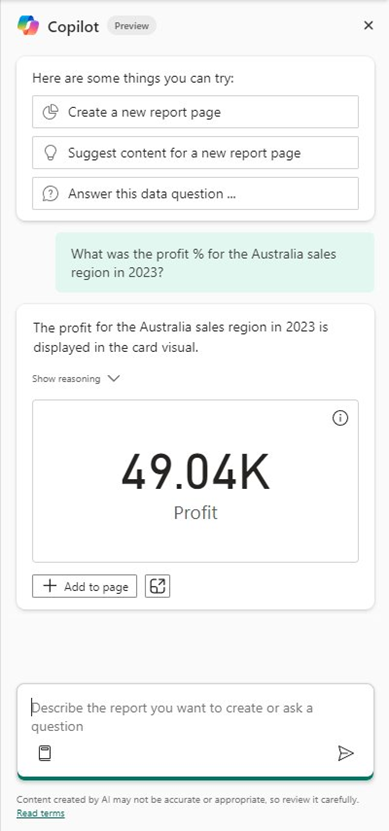
Die folgende Abbildung zeigt ein Beispiel für einen Benutzer, der eine Datenfrage an Copilot zu einem semantischen Modell stellt. Die Abbildung zeigt die folgende Eingabeaufforderung: Was war der Gewinn % für die Vertriebsregion Australien im Jahr 2023?
Anwendungsfälle
Verwenden Sie Copilot, um Datenfragen für die folgenden Anwendungsfälle zu stellen:
Erkunden Sie Daten in Ihrem Modell: Ein Entwickler verwendet möglicherweise die Erfahrung "Fragen stellen" , um die Daten in ihrem Modell mithilfe von Copilot zu untersuchen. Es ist jedoch wahrscheinlich effizienter, die Daten zu untersuchen, indem sie dem Berichtszeichenbereich visuelle Elemente hinzufügen oder DAX-Abfragen verwenden. Das liegt daran, dass visuelle Berichte automatisch aktualisiert werden, wenn Sie Änderungen am Modell vornehmen, aber Antworten auf Datenfragen im Copilot-Chatbereich sind statisch und verschwinden, wenn Sie den Copilot-Chatbereich schließen. Darüber hinaus können visuelle Elemente, die von Copilot generiert werden, visuelle Filter enthalten, die Sie nicht selbst in Power BI Desktop erstellen können. Diese Filter können irreführend oder problematisch bei der Untersuchung sein.
Überprüfen der Verwendung von Copilot für die Verwendung des semantischen Modells: Entwickler sollten die Erfahrung Datenfragen stellen verwenden, um zu verstehen und zu testen, wie gut Copilot-Verbrauchserfahrungen auf ihrem semantischen Modell funktionieren. Dies ist der Hauptanwendungsfall für die Verwendung von Datenfragen stellen, wenn Sie ein semantisches Modell entwickeln. Mithilfe dieses Anwendungsfalls kann ein Entwickler Änderungen am semantischen Modell vornehmen, die Copilot möglicherweise besser dabei unterstützen, nützlichere Ausgaben zu erzeugen.
Von Bedeutung
Wenn Sie Ihr semantisches Modell entwerfen, stellen Sie sicher, dass Sie mit Benutzern diskutieren und dokumentieren, wie sie es nutzen werden, einschließlich der Elemente, Tools und Erfahrungen, die sie verwenden werden. Wenn Benutzer Copilot in Power BI nicht verwenden, muss ein Entwickler nicht die Erfahrung " Fragen stellen" verwenden, um sein Modell zu testen. Wenn Benutzer jedoch beabsichtigen, Copilot jetzt oder in Zukunft semantische Modelle zu nutzen, ist es wichtig, dass Entwickler dies sowohl beim Modelldesign als auch bei der Entwicklung berücksichtigen müssen.
Vorteile
Ein Entwickler kann "Fragen stellen" verwenden, um zu verstehen, wie die Erfahrung für Geschäftsbenutzer sein wird, die das semantische Modell mithilfe von Copilot in Power BI nutzen. Diese Tests sind unerlässlich, wenn Geschäftsbenutzer Copilot verwenden möchten, um ein semantisches Modell zu nutzen.
Besonderheiten der Erfahrung
Die Erfahrung "Datenfragen stellen" unterscheidet sich vom standardmäßigen Copilot-Verfahren in Fabric in den folgenden Bereichen. Diese Übersicht gilt für die Verwendung des Tools "Datenanfragen stellen" beim Entwickeln und Verwenden von semantischen Modellen:
Eingabe: Benutzer stellen eine schriftliche Eingabeaufforderung bereit, die eine Frage stellt oder bestimmte Informationen aus dem semantischen Modell anfordert.
Vorverarbeitungs- und Erdungsdaten: Copilot ruft Erdungsdaten aus dem Modellschema ab. Sie führt eine Schemareduzierung durch, um den Kontext auf das Wichtigste zu beschränken. Als Kontext verwendet Copilot die folgenden Informationen, um die Nützlichkeit und Spezifität der Copilot-Ausgabe zu verbessern:
- Alle Berichtsmetadaten auf der aktuellen Berichtsseite. Wenn relevante Berichtsmetadaten vorhanden sind, beantwortet Copilot in Power BI Datenfragen aus dem Bericht anstelle des Modells.
- Das Gespräch mit Copilot in der aktuellen Sitzung. Diese Unterhaltung umfasst alle vorherigen Fragen und Antworten, einschließlich Datenpunkten aus Datenfragen, die Copilot zuvor beantwortet hat.
- Das Semantikmodellschema, das Tabellen, Zeilen, Spalten, Measures und andere Objekte enthält (z. B. Beziehungen, Berechnungsgruppen usw.).
- Das vollständige Modelllinguistikschema.
- Bestimmte Semantikmodelleigenschaften, einschließlich Beschreibungen, Datentypen, Formatzeichenfolgen und Datenkategorie.
Die folgenden Informationen sind ausgeschlossen:
- Eine beliebige Berichtsseite, die ausgeblendet ist.
- Ein beliebiges Feld (Maß oder Spalte) im Modell, das ausgeblendet ist.
- Eine beliebige Tabelle im Modell, die als privat gekennzeichnet ist.
Ausgabe: Die von Copilot bereitgestellte Ausgabe enthält mehrere Teile:
- Visuell: Copilot beantwortet die Datenfrage, indem eine Power BI-Visualisierung wie eine Karte, ein Liniendiagramm oder eine Tabelle gerendert wird. Copilot wählt das visuelle Element und seine Formatierung aus, die der Benutzer in seiner Eingabeaufforderung nicht steuern oder anfordern kann. Wenn das zugrunde liegende Modell – DAX oder Daten – nicht optimiert oder zu komplex ist, kann es beim visuellen Element möglicherweise zu einem Timeout kommen.
- Zusammenfassung: Copilot fasst das Abfrageergebnis zusammen. Diese Zusammenfassung wird generiert, indem ein semantisches Abfrageergebnis an Azure OpenAI (einschließlich Datenpunkte) gesendet und eine Erklärung für natürliche Sprachen angefordert wird.
- Fehler oder Klärungsanforderung: Wenn Copilot keine Antwort erzeugen kann, wird möglicherweise eine generische Fehlermeldung zurückgegeben. Diese Fehlermeldung könnte eine Anforderung zur Klärung enthalten, einschließlich vorgeschlagener Varianten der ursprünglichen Datenfrage des Benutzers.
Vorsicht
Bei der Verwendung von Copilot in Power BI Desktop mit semantischen Modellen könnte Copilot Berichtsmetadaten als Basisdaten verwenden. Unter bestimmten Umständen können Berichtsmetadaten Datenpunkte enthalten, z. B. Spaltenwerte, die vertrauliche Informationen enthalten können. Diese Bedingung gilt sowohl für das Legacyberichtmetadatenformat als auch für das neue erweiterte Power BI-Berichtsformat (PBIR).
Tipps zur Verbesserung der Copilot-Ergebnisse
Copilot kann ungenaue oder Ausgaben von niedriger Qualität erzeugen, einschließlich falscher Antworten auf Datenfragen. Häufig ergeben sich falsche Antworten entweder aus Benutzerfehlern oder Modellproblemen. Um die Wahrscheinlichkeit falscher oder unerwarteter Copilot-Ausgaben zu verringern, berücksichtigen Sie Benutzeraufforderungen und den Entwurf der Datenmodelle.
Von Bedeutung
Ungenaue Antworten auf Datenfragen können zu falschen Entscheidungen und Aktionen von Geschäftsbenutzern führen, was zu schlechten Ergebnissen führt. Um diese negativen Auswirkungen zu vermeiden, ist es wichtig, dass Sie die Wahrscheinlichkeit ungenauer Antworten von Copilot so weit wie möglich verringern.
Ein Benutzer kann nur falsche Ergebnisse erzielen, indem er eine schlechte Eingabeaufforderung schreibt. Beispiele für schlechte Aufforderungen sind:
Vage oder unvollständige Aufforderungen: Wenn Sie die gewünschte Ausgabe ungenau oder unvollständig beschreiben oder in Ihrer Eingabeaufforderung mehrdeutige Sprache verwenden, ist Copilot weniger wahrscheinlich, ein nützliches Ergebnis zu erzielen. Versuchen Sie, beim Formulieren von Eingabeaufforderungen so spezifisch und beschreibend wie möglich zu sein, wenn Sie Ihr gewünschtes Ergebnis angeben.
Falsche Eingabeaufforderungen: Wenn Sie Rechtschreibfehler machen, wenn Sie auf ein Measure, eine Spalte oder einen Tabellennamen verweisen, verweist Copilot möglicherweise nicht auf das richtige Feld. Stellen Sie beim Schreiben von Eingabeaufforderungen sicher, dass die felder, die Sie in Ihrer Eingabeaufforderung erwähnen, ordnungsgemäß auf die Felder im Semantikmodellschema verweisen. Diese Regel umfasst das Vermeiden von Abkürzungen, Akronyme oder übermäßigen Interpunktionszeichen. Sie können auch Synonyme verwenden, um auf Felder zu verweisen, aber es gibt keine Möglichkeit, zu überprüfen, welche Synonyme für ein bestimmtes Feld verfügbar sind (z. B. wie Sie Beschreibungen anzeigen können, wenn Sie auf ein Measure oder eine Spalte im Datenbereich zeigen).
Übermäßige oder unangemessene Erdungsdaten: Wenn Sie eine Eingabeaufforderung über den Copilot-Chatbereich übermitteln, übernimmt Copilot den Chatverlauf aus dieser Sitzung als Erdungsdaten während der Vorverarbeitung. Je nachdem, was dieser Chatverlauf mit sich bringt, erhalten Sie möglicherweise unterschiedliche oder unerwartete Ergebnisse. Berücksichtigen Sie beim Schreiben von Eingabeaufforderungen, dass alle vorherigen Eingabeaufforderungen und Ausgaben als Bezugsdaten verwendet werden. Um dieses Problem zu vermeiden, wählen Sie die Schaltfläche "Copilot" aus, um den Chatbereich "Copilot" zu schließen und erneut zu öffnen, und deaktivieren Sie den Chatverlauf, bevor Sie eine neue Eingabeaufforderung übermitteln.
Die folgende Abbildung zeigt ein Beispiel für eine falsche Ausgabe von Copilot aufgrund einer schlechten Benutzeraufforderung:
Die Abbildung zeigt die folgende Eingabeaufforderung: Was war der Gewinn % für die Vertriebsregion Australien im Jahr 2023? In der Ausgabe gibt Copilot den Gewinnwert und nicht den Gewinn als Prozentwert zurück. In diesem Fall könnte der Benutzer ein besseres Ergebnis von Copilot erhalten, indem er klarer angibt, dass er den Gewinn in Prozent und nicht nur mit dem Prozentsymbol darstellen möchte.
Abgesehen von Benutzeraufforderungen kann die Erfahrung " Fragen stellen" aufgrund der Qualität oder Organisation des zugrunde liegenden Semantikmodells auch falsche oder unerwartete Ergebnisse erzeugen. Beispiele für den Zeitpunkt, an dem Ihr Semantikmodell schlechte Ergebnisse erzielt, sind:
Schlechtes Modelldesign oder eine schlechte Implementierung: Wenn Ihr semantisches Modell nicht den gängigen bewährten Methoden (z. B. einem Starschemaentwurf) entspricht, erhalten Sie wahrscheinlich schlechte Ergebnisse mit jedem Verbrauchstool oder jeder Erfahrung. Streben Sie immer nach qualitativ hochwertigen Semantikmodellen, um Power BI und Fabric optimal nutzen zu können. Weitere Tipps und Anleitungen zur Verbesserung Ihrer Power BI-Semantikmodelle finden Sie in den Datenmodellierungsanleitungen für Power BI .
Schlechte Benennungskonventionen: Wenn Ihre Felder inkonsistente oder übermäßige Benennungskonventionen haben (z. B. Akronyme, Abkürzungen und Interpunktion), sind Benutzer wahrscheinlicher, fehler in ihren Eingabeaufforderungen zu machen, und Copilot wird verwirrt, wenn Sie auf diese Felder verweisen. Copilot funktioniert am besten, wenn Tabellen, Spalten und Maßeinheiten Namen auf Englisch haben.
Schlechte Modellorganisation: Wenn Sie Ihr Modell nicht organisieren, treten wahrscheinlich mehr Probleme mit Copilot auf. Modellorganisation ist ein großes Thema, das viele Aufgaben umfasst, einschließlich Feldbeschreibungen, Ausblenden von Spalten und Measures und Vermeidung von Feldern mit denselben Namen in verschiedenen Tabellen.
Linguistische Modellierung: Wenn Ihr semantisches Modell keine linguistische Modellierung eingerichtet hat, einschließlich Synonyme für Felder oder Verben für Beziehungen, kann Copilot wahrscheinlicher unerwartete Ergebnisse zurückgeben. Power BI basiert auf der gleichen sprachlichen Modellierung wie das Q&A-Feature. Das Einrichten eines linguistischen Modells für Ihr semantisches Modell erfordert zusätzliche Zeit und zusätzlichen Aufwand über die hinaus, die bei der Entwicklung Ihres semantischen Modells anfallen. Weitere Informationen finden Sie unter Einführung in Q&A-Tools zum Trainieren von Power BI Q&A.
Modellkomplexität: Je komplexer Ihr Modell ist, einschließlich mehr Felder, Abhängigkeiten und Geschäftslogiken, desto wahrscheinlicher kommt es bei der Verwendung von Copilot zu Problemen. Beispielsweise können komplexe Muster wie Währungsumrechnungen oder getrennte Tabellen (z. B. Feldparameter) unerwartete oder falsche Ergebnisse verursachen, wenn Benutzer in ihren Eingabeaufforderungen auf diese Felder oder Tabellen verweisen. Bei komplexeren Modellen müssen Sie möglicherweise bestimmte Modellentwurfsentscheidungen berücksichtigen, um die besten Ergebnisse mit Copilot zu erzielen. Im Allgemeinen sollten Sie Ihr Modell mit Copilot testen, um festzustellen, ob Sie konsistente und zuverlässige Ergebnisse erhalten. Wenn nicht, sollten Sie erwägen, den Benutzenden empfehlen, Ihr semantisches Modell nicht mit Copilot zu nutzen.
Hinweis
Weitere Informationen finden Sie unter Vorbereiten eines semantischen Modells für den Copilot-Verbrauch weiter unten in diesem Artikel. Siehe auch den separaten Artikel Aktualisieren Sie Ihr Datenmodell, um gut mit Copilot für Power BI zu funktionieren für weitere Überlegungen.
Die folgende Abbildung zeigt ein Beispiel für eine falsche Ausgabe von Copilot aufgrund von Problemen mit dem semantischen Modell:
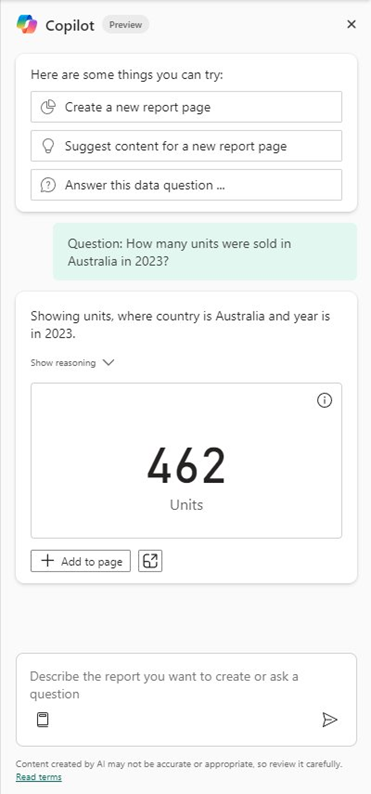
Die Abbildung zeigt die folgende Eingabeaufforderung: Wie viele Einheiten wurden 2023 in Australien verkauft? In der Antwort gibt Copilot die Anzahl der Einheiten zurück, in denen die Spalte " Land " in der Tabelle " Kunde " nach "Australien" gefiltert wird, anstatt die Spalte " Land " in der Tabelle " Vertriebsregion " zu filtern. In diesem Fall könnte der Benutzer die Aufforderung zum Angeben des Lands der Vertriebsregion verbessert haben. Der Semantikmodellentwickler könnte jedoch auch die Spalte " Land " in der Tabelle " Kunde " ausblenden oder umbenennen, wenn sie nicht von Copilot verwendet werden soll. Alternativ können sie das Feld mithilfe des Q&A-Setups aus den Feldsynonymen des linguistischen Modells deaktivieren.
Tipp
Sie können identifizieren, welche Felder und Filter Copilot zum Generieren einer visuellen Oder Beantworten einer Datenfrage verwendet, indem Sie auf die Schaltfläche " Zu Seite hinzufügen " klicken. Diese Aktion fügt der Berichts-Canvas das visuelle Element hinzu, in dem Sie das visuelle Element auswählen und alle Filter anzeigen können, die Copilot anwendet, oder die von Copilot verwendeten Felder.
Unabhängig von der Prompt- oder Modellqualität können Sie weiterhin ungenaue oder qualitativ niedrige Ausgaben von Copilot erhalten, wenn Sie die Erfahrung "Fragen stellen" verwenden. Das liegt daran, dass das zugrunde liegende Modell – mit seiner aktuellen Konfiguration – nicht unbestimmt ist und nicht garantiert eine richtige Antwort oder dieselbe Antwort mit der gleichen Eingabeaufforderung, demselben Modell und denselben Daten liefert.
Die folgende Abbildung zeigt ein Beispiel für Copilot, das falsche oder unangemessene Ergebnisse erzeugt:
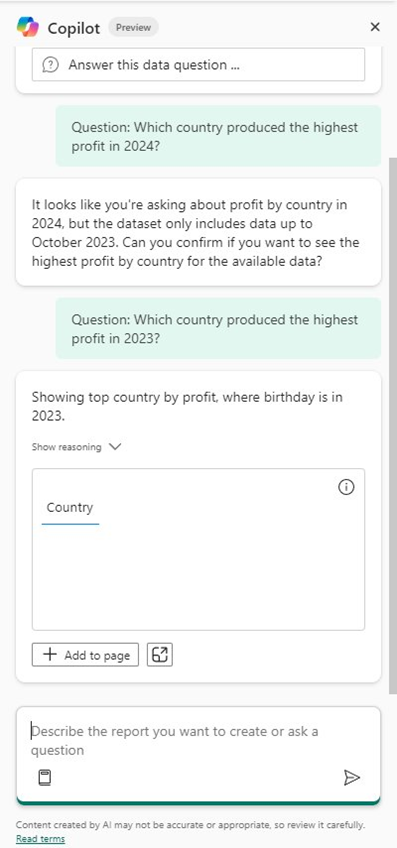
In diesem Beispiel zeigt die Abbildung die Eingabeaufforderungen : Frage: Welches Land produzierte 2024 den höchsten Gewinn? und Frage: Welches Land hat 2023 den höchsten Gewinn erzielt? Die Ausgaben zeigen Copilot zuerst nach Klarstellung, nachdem es sagt, dass es keine Daten für 2024 im Modell gibt. Es gibt jedoch Daten im Modell im Jahr 2024, wenn nach diesem Jahr mithilfe der Datumstabelle gefiltert wird. Copilot gibt dann ein Ergebnis zurück, das die Spalte "Geburtstag " aus der Tabelle " Kunde " und nicht die markierte Datumstabelle im Modell filtert. Während der Benutzer eine spezifischere Eingabeaufforderung erstellen könnte oder der Entwickler das Feld "Geburtstag " ausblenden könnte, sollte Copilot in diesem Fall das erwartete Ergebnis erzeugen.
Um dieses Problem zu beheben, schulen Sie Benutzer darin, alle Ausgaben von Copilot in Fabric und Power BI kritisch zu bewerten und zu lernen, wie sie bei unerwarteten Ergebnissen vorgehen oder eine neue Eingabeaufforderung ausprobieren, indem sie den Copilot-Chatbereich oder das Fenster schließen und erneut öffnen.
DAX-Abfrageansicht
Verwenden Sie bei der Entwicklung eines semantischen Modells Copilot, um DAX-Abfragen in der DAX-Abfrageansicht zu generieren. In diesen Abfragen können Sie auch DAX-Measures definieren, die Sie dann ihrem semantischen Modell hinzufügen können. Sie können copilot auch verwenden, um DAX-Konzepte entweder in generierten Abfragen oder Abfragen zu erläutern, die Sie selbst erstellt haben.
Die folgende Abbildung zeigt ein Beispiel dafür, wie ein Benutzer Copilot bittet, eine DAX-Abfrage zu generieren.
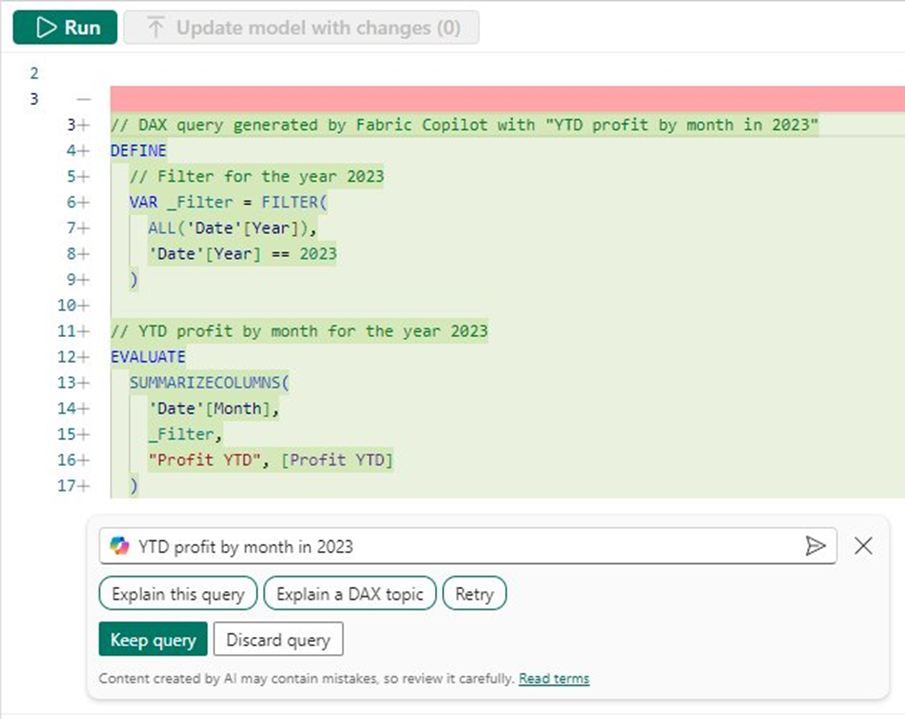
Die Abbildung zeigt die folgende Eingabeaufforderung: YTD-Gewinn nach Monat im Jahr 2023. Der Benutzer könnte dann Copilot bitten, die Abfrage zu erläutern, wie in der folgenden Abbildung dargestellt.
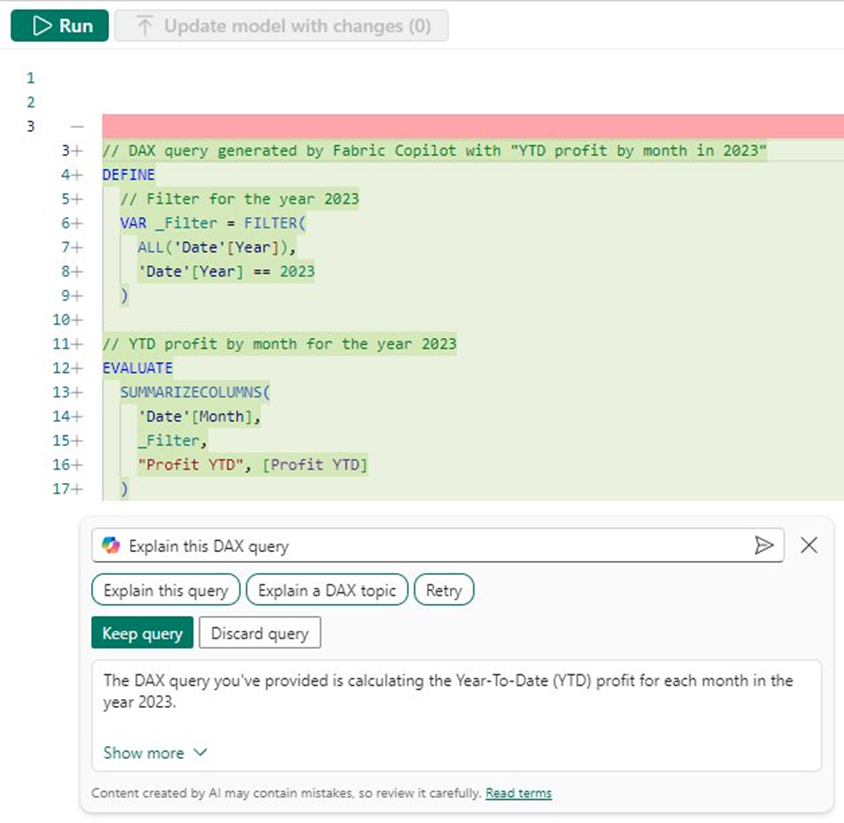
Die Abbildung zeigt die folgende Eingabeaufforderung: Erläutern Sie diese DAX-Abfrage. Die Erklärung wird unten im Copilot-Fenster angezeigt.
Anwendungsfälle
Verwenden Sie Copilot in der DAX-Abfrageansicht für die folgenden Anwendungsfälle:
Generieren von DAX-Abfragen: Verwenden Sie Copilot, um DAX-Abfragen vorzuschlagen, mit denen Sie Folgendes verwenden können:
- Erkunden oder analysieren Sie Ihr Modell oder Ihre Daten.
- Testen und überprüfen Sie Ihr Modell oder Ihre Daten.
- Probieren Sie neue Ansätze oder Muster für Berechnungen in DAX aus.
Umgestalten vorhandener DAX-Abfragen: Verwenden Sie Copilot, um Abfragen, die Sie kopiert oder geschrieben haben, bequemer oder effizienter zu ändern, z. B.:
- Hinzufügen von Kommentaren zum Erläutern und Dokumentieren einer DAX-Abfrage oder -Messung.
- Vereinfachen sie das Lesen und Verstehen der Abfrage, z. B. einer Abfrage, die aus einem visuellen Element eines Power BI-Berichts kopiert wurde, den Sie untersuchen.
- Vornahme großer oder wiederholter Austauschvorgänge im Code.
- Fordert Copilot auf, Variablen zu entfernen oder zu ersetzen.
Generieren von DAX-Measures: Verwenden Sie Copilot, um DAX-Measures vorzuschlagen, die vor einer generierten Abfrage definiert sind. Diese Maßnahmen können entweder auf die von Ihnen generierte DAX-Abfrage beschränkt werden oder zu Ihrem semantischen Modell hinzugefügt werden.
Erläutern von DAX-Konzepten: Verwenden Sie Copilot, um verschiedene Konzepte in DAX zu erläutern und besser zu verstehen, z. B.:
- DAX-Abfrage oder ein definiertes Measure in der Abfrage.
- DAX-Funktionen wie CALCULATE oder KEEPFILTERS.
Vorteile
Der Hauptvorteil der Verwendung von Copilot in der DAX-Abfrageansicht besteht darin, dass Sie Beim Schreiben von DAX-Abfragen Unterstützung erhalten. Diese Unterstützung bedeutet, dass weniger erfahrene Entwickler und Analysten Copilot verwenden können, um DAX-Konzepte zu erlernen oder DAX zu generieren, die in ihrem Modell verwendet werden. Mittelmäßige und erfahrene Entwickler können ebenfalls Zeit sparen, wenn sie DAX entwickeln müssen und sich nicht an eine bestimmte Funktion oder ein Muster erinnern können oder wenn sie eine bestehende Abfrage umgestalten oder vereinfachen möchten.
Andere generative KI-Tools sind für DAX-Code verfügbar, aber Copilot in Power BI bietet die folgenden spezifischen Vorteile:
- Copilot in Power BI wird in Zusammenarbeit mit den Autoren der DAX-Sprache entwickelt.
- Copilot verwendet keine Modelloptimierung, enthält aber Metaprompts mit bestimmten DAX-Beispielen von Microsoft.
- Sie müssen Code- oder Modellinformationen nicht kopieren oder einfügen, da Copilot in Power BI Desktop integriert ist.
- Während der Nachverarbeitung verwendet Copilot einen DAX-Parser, um sicherzustellen, dass die Abfrage gültig ist, wodurch die Wahrscheinlichkeit reduziert wird, Halluzinationen in Ihren Abfragen zu empfangen.
Warnung
Unerfahrene Power BI-Entwickler oder Analysten sollten sicherstellen, dass sie jeden von ihnen generierten DAX überprüfen und verstehen, bevor sie ihn verwenden. Diese Überprüfung ist besonders wichtig, wenn Sie Copilot in der DAX-Abfrageansicht verwenden, um Measures vorzuschlagen, die Sie Ihrem Modell hinzufügen. Das liegt daran, dass Copilot nicht weiß, wo Sie dieses Measure verwenden werden, und während der vorgeschlagene Code in der ursprünglichen DAX-Abfrage funktioniert, kann es in einem anderen Filterkontext Ihres Berichts zu unerwarteten oder falschen Ergebnissen führen.
Um DAX zu validieren und zu verstehen, können diese unerfahrenen Entwickler Copilot verwenden, um dem Code Kommentare hinzuzufügen, Konzepte zu erläutern und auch die Muster oder Funktionen mithilfe überprüfter Onlinequellen zu recherchieren, z. B. microsoft-Dokumentation.
Besonderheiten der Erfahrung
Die Copilot-Erfahrungen in der DAX-Abfrageansicht verfügen über Schritte während der Vorverarbeitung und Nachverarbeitung, die sich von den anderen Copilot-Erfahrungen in Fabric unterscheiden.
Copilot in der DAX-Abfrageansicht weist folgende Besonderheiten auf, die Sie beachten sollten:
Eingabe: Benutzer stellen eine schriftliche Eingabeaufforderung in einem Eingabefeld bereit, das für ein einzelnes DAX-Abfragefenster spezifisch ist. Sie können eine Abfrage anfordern, Änderungen an einer vorhandenen Abfrage anfordern, die Copilot bereits generiert hat, oder ein DAX-Konzept erläutern. Im Eingabefeld können Benutzer auch Schaltflächen auswählen, um Abfragen zu generieren. Die Schaltfläche "Wiederholen" generiert die Abfrage erneut, während sie den aktuellen Kontext vernachlässigt, sodass Sie versuchen können, einen anderen Ansatz zu erhalten.
Vorverarbeitungs- und Erdungsdaten: Copilot ruft erdungsdaten aus dem Modellschema und alles im Abfragefenster ab. Copilot verwendet die folgenden Informationen als Kontext, um die Nützlichkeit und Spezifität der Copilot-Ausgabe zu verbessern:
- Jeder Text im aktuellen DAX-Abfragefenster, einschließlich DAX-Code, den Sie geschrieben haben, Kommentare oder frühere DAX-Abfragen, die Sie generiert haben.
- Die aufgezeichneten Unterhaltungen mit Copilot aus der derzeit aktiven Sitzung. Dieser Verlauf enthält frühere Fragen und Ergebnisse, aber keine Datenpunkte.
- Das Semantikmodellschema, das Tabellen, Zeilen, Spalten, Measures und andere Objekte wie Beziehungen und Berechnungsgruppen enthält. Dieses Schema enthält alle Objekte, unabhängig davon, ob sie ausgeblendet sind oder nicht, außer wenn Sie eine aktive Verbindung zu einem freigegebenen Semantikmodell haben.
- Synonyme aus dem Modelllinguistikschema.
- Bestimmte Semantikmodelleigenschaften, einschließlich DAX-Ausdrücke, Beschreibungen (abgeschnitten nach den ersten 200 Zeichen), Datentypen, Formatzeichenfolgen (und Formatzeichenfolgenausdrücke) und Datenkategorie.
- Einige statistische Aggregationen wie Mindest- und Höchstwerte von Spalten aus Ihrem Modell, die in einer Abfrage verwendet werden können. Diese Werte sind Datenpunkte, die als Kontext an Copilot gesendet werden.
- Copilot sendet das Abfrageergebnis möglicherweise auch zurück an Azure OpenAI, um die generierte Abfrage oder deren Ergebnisse zu erläutern.
Die folgenden Informationen sind ausgeschlossen:
- Die aufgezeichnete Unterhaltungen mit Copilot in der aktuellen Sitzung, wenn Sie die Schaltfläche „Wiederholen“ auswählen.
- Eine beliebige Tabelle im Modell, die als privat gekennzeichnet ist .
- Kommentare in DAX-Ausdrücken.
Ausgabe: Die von Copilot bereitgestellte Ausgabe enthält entweder DAX-Code und DAX-Kommentare im DAX-Abfragefenster oder Erläuterungen des DAX im Copilot-Eingabefeld. Ein Benutzer muss sich in der Regel entscheiden, die Abfrage selbst auszuführen und beizubehalten.
Tipps zur Verbesserung der Copilot-Ergebnisse
Um die Qualität von DAX-Abfragen zu verbessern, die von Copilot generiert werden, verwenden Sie dieselben Tipps wie bei verwendung der Erfahrung "Fragen stellen" in Copilot. Stellen Sie insbesondere sicher, dass Ihre Eingabeaufforderungen klar, präzise und beschreibend sind und dass Ihr semantisches Modell gut entworfen, organisiert und nicht zu viel Komplexität oder Ausnahmen enthält.
Hinweis
Weitere Informationen finden Sie unter Vorbereiten eines semantischen Modells für den Copilot-Verbrauch weiter unten in diesem Artikel. Siehe auch den separaten Artikel Aktualisieren Sie Ihr Datenmodell, um gut mit Copilot für Power BI zu funktionieren für weitere Überlegungen.
Einige Tipps für die DAX-Abfrageumgebung sind wie folgt:
Unterschiede zwischen lokalen und Liveverbindungsmodellen: Copilot funktioniert je nachdem, ob Sie ein lokales Modell abfragen, das in Power BI Desktop geöffnet ist, oder ein freigegebenes Semantikmodell im Power BI-Dienst. Wenn Sie beispielsweise über eine Liveverbindung mit einem freigegebenen Semantikmodell verfügen und die DAX-Abfrageansicht verwenden:
- Copilot kann die DAX-Ausdrücke von Measures sowie ausgeblendete oder private Objekte nicht sehen.
- Copilot muss die DAX-Abfrage ausführen, bevor sie zurückgegeben wird, um sicherzustellen, dass die Abfrage gültig ist.
Verwenden Sie die Schaltfläche "Wiederholen": Die Schaltfläche "Wiederholen" leert den Copilot-Cache, um sicherzustellen, dass Sie ein neues Ergebnis mit den gleichen Eingabeaufforderungs- und Erdungsdaten erhalten. Dieses Feature ist nützlich, wenn Sie iterativ an einer Lösung arbeiten, die Ihren spezifischen Anforderungen entspricht.
Bitten Sie Copilot, Ihrem Code Kommentare hinzuzufügen: Kommentare sind eine nützliche Möglichkeit zum Organisieren und Dokumentieren Ihrer DAX-Abfragen und helfen Ihnen, den von Copilot generierten Code zu verstehen. Sie können Copilot auch bitten, das DAX-Konzept zu erläutern.
Überprüfen Sie die Qualität mithilfe von begutachteten Quellen: Wenn Sie den durch Copilot generierten Code mitsamt Kommentaren und Erläuterungen immer noch nicht verstehen, recherchieren Sie die Funktionen und Muster online aus seriösen Quellen, entweder in der Microsoft-Dokumentation oder in der Power BI-Community.
Lassen Sie Copilot keine Variablen nutzen: Copilot kann Schwierigkeiten mit dem Verwenden von Variablen in DAX-Abfragen und definierten Measures haben. Beispielsweise kann Copilot versuchen, eine bereits deklarierte Variable zu filtern oder zu gruppieren, was nicht möglich ist und zu einem unerwarteten Ergebnis führt.
Verwenden Sie präzise Beschreibungen, um zwischen ähnlich benannten Feldern zu unterscheiden: Beschreibungen helfen, wenn ähnliche Felder im selben Modell vorhanden sind, z. B. Name in der Tabelle "Kunde " und "Name " in der Tabelle "Store ".
Achten Sie auf die Nutzung von Berechnungsgruppen durch Copilot: Copilot kann Schwierigkeiten haben, Berechnungsgruppen in Ihren vorgeschlagenen Abfragen zu verwenden. Um die Verwendung von Berechnungsgruppen von Copilot zu verbessern, schließen Sie die Namen von Berechnungselementen ein, die in der Beschreibung der Berechnungsgruppe aufgeführt sind.
Achten Sie auf neuere Funktionen und DAX-Syntax: Copilot und andere Werkzeuge der generativen KI sind in ihrem Schulungsdatenvolumen und -umfang begrenzt. Daher treten Fehler mit neueren DAX-Funktionen oder -Syntaxen mit höherer Wahrscheinlichkeit auf. Für diese Szenarien sollten Sie zuerst versuchen, die Abfrage selbst zu erstellen und dann mit Copilot zu überarbeiten.
Fragen Sie beim Generieren von Measures immer nach einer Abfrage: Die Copilot-Erfahrung in der DAX-Abfrageansicht wurde entwickelt, um DAX-Abfragen zu generieren. Sie erhalten die besten Ergebnisse, wenn Sie Copilot anweisen, diese Aufgabe auszuführen, anstatt sie aufzufordern, ein Measure oder einen anderen DAX-Ausdruck zu generieren.
Generieren von Maßbeschreibungen mit Copilot
Verwenden Sie Copilot, um Beschreibungen für Modellmaße zu generieren. Mithilfe von Measurebeschreibungen können Modellanwender und andere Entwickler den Zweck einer Maßnahme verstehen und wie sie verwendet werden. Measurebeschreibungen können außerdem den Nutzen von Copilot-Ausgaben für andere Copilot-Erfahrungen verbessern, wenn Sie beispielsweise Copilot verwenden, um DAX-Abfragen in der DAX-Abfrageansicht eines Power BI-Semantikmodells zu generieren.
Verwenden Sie Copilot, um Maßbeschreibungen für Ihre Maßnahmen im Modell zu generieren. Überprüfen Sie dann die Ergebnisse, und überarbeiten Sie sie, um sicherzustellen, dass sie genau, präzise und hilfreich sind.
Vorteile
Erstellen von Messbeschreibungen ist normalerweise eine mühsame Aufgabe, die häufig vernachlässigt wird. Durch das Generieren von Maßbeschreibungen wird die Zeit verkürzt, die Sie darauf verwenden, Ihr Semantikmodell zu organisieren und zu dokumentieren. Im Gegensatz zu einem linguistischen Schema profitieren alle semantischen Modelle vom Hinzufügen von Beschreibungen zu Tabellen, Spalten und Measures. Diese Vorgehensweise trägt dazu bei, die Modelldokumentation und Nützlichkeit für andere Personen in Ihrer Organisation zu verbessern.
Tipp
Wenn Sie Maßbeschreibungen in einer anderen Sprache benötigen, können Sie sie zuerst in Englisch generieren. Anschließend können Sie Ihr veröffentlichtes Modell automatisch mithilfe anderer Tools übersetzen, z. B. semantische Linklabore in Notizbüchern.
Tipps zur Verbesserung der Copilot-Ergebnisse
Diese Copilot-Erfahrung verwendet die folgenden Erdungsdaten für den Kontext:
- DAX-Ausdrücke für Messwerte und berechnete Objekte.
- Feldeigenschaften, einschließlich Beschreibungen, Datentypen, Formatzeichenfolgen und Datenkategorie.
- Feld-Synonyme.
Auf Basis dieser Groundingdaten können Sie sicherstellen, dass vorgeschlagene Synonyme nützlich sind, indem Sie:
- Verwenden konsistenter Benennungskonventionen.
- Beschränken der Verwendung von Satzzeichen, Akronymen und Abkürzungen.
- Measures auf Englisch benennen.
Copilot in der Modellierung im Web (Power BI-Dienst)
Copilot in der Webmodellierung ist ein KI-gestützter Assistent, der direkt in die Umgebung für die Modellerstellung im Power BI-Service integriert ist. Im Gegensatz zu den anderen in diesem Abschnitt beschriebenen Funktionen, die in erster Linie in Power BI Desktop verfügbar sind, können Sie mit Copilot in der Webmodellierung Ihre semantischen Modelle in natürlicher Sprache analysieren und verbessern, ohne den Browser zu verlassen.
Wenn Sie ein semantisches Modell in der Modellansicht des Diensts öffnen und in den Bearbeitungsmodus wechseln, können Copilot:
- Analysieren Sie das Modell auf Probleme, z. B. inkonsistente Benennungskonventionen und unklare Struktur, und schlagen Sie bewährte Methoden vor.
- Schemaupdates direkt anwenden, einschließlich dem Umbenennen von Tabellen und Spalten, dem Erstellen von Beziehungen und dem Generieren von DAX-Maßen.
Änderungen, die Copilot in dieser Erfahrung vorschlagen oder anwenden, wirken sich genauso wie jede andere manuelle Bearbeitung auf das aktive Semantikmodell aus. Überprüfen Sie alle vorgeschlagenen Aktualisierungen sorgfältig, bevor Sie sie akzeptieren, so wie Sie es bei jeder Modelländerung tun würden. Die Optimierungsleitfaden, die unter "Optimieren Ihres Semantikmodells" für Copilot in Power BI beschrieben werden, gelten auch hier: Ein gut strukturiertes, klar benanntes Modell erzeugt bessere Copilot Analyse und genauere Vorschläge.
Zugriff von Copilot auf semantische Modelle steuern
Benutzer mit Schreibberechtigungen für ein semantisches Modell können steuern, ob Benutzer mit schreibgeschützten Berechtigungen über Copilot Erfahrungen auf das Modell zugreifen können. Diese Einstellung kann Organisationen dabei helfen, Governance- und Datenzugriffsanforderungen zu erfüllen und sicherzustellen, dass Copilot nur für semantische Modelle verfügbar ist, die für die Nutzung mit Copilot vorgesehen sind.
Diese Einstellung befindet sich im Bereich Copilot des Einstellungsbereichs auf Ebene des semantischen Modells mit der Beschreibung „Zulassen, dass jede Person, die nur über Leseberechtigungen verfügt, KI (z. B. Copilot, Microsofts MCP-Tools) für dieses Modell und die zugehörigen Berichte verwenden kann“. Sie finden diese Einstellung auch auf der vollständigen Seite für die Einstellungen des semantischen Modells im Abschnitt Erkunden und KI-Zugriff.
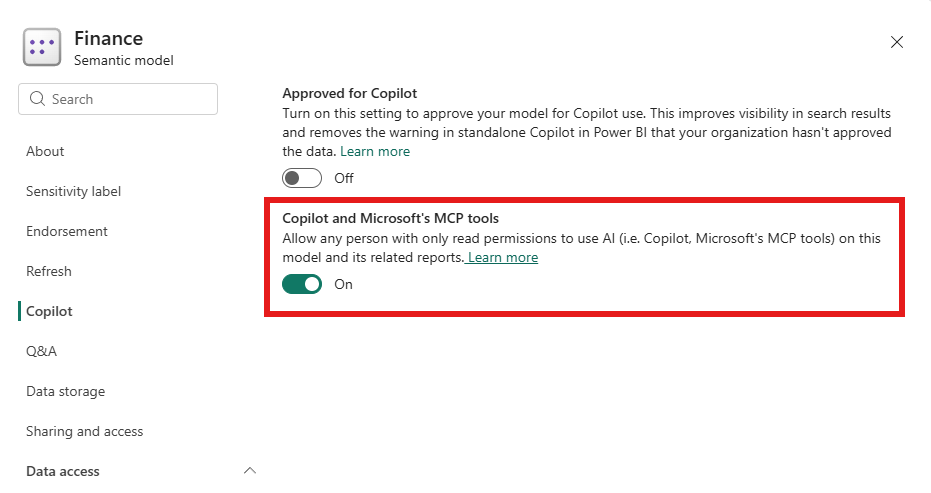
Diese Einstellung wird in den folgenden Bereichen angewendet:
- Power BI Copilot-Nutzungsoberflächen wie Berichtsbereich, eigenständige Oberflächen und Apps
- M365 Copilot Chat und Zusammenarbeit
- Daten-Agent
- MCP-Tools von Remote-Microsoft
Diese Einstellung ist standardmäßig aktiviert, sodass Benutzer mit schreibgeschützten Berechtigungen unterstützte Copilot- und Microsoft-MCP-Funktionen verwenden können, um auf das semantische Modell zuzugreifen.
Wenn Sie diese Einstellung auf Ebene des semantischen Modells deaktivieren:
- Benutzer mit Nur-Lese-Berechtigungen können nicht über unterstützte Copilot- oder Remote-Microsoft-MCP-Toolumgebungen auf das semantische Modell zugreifen. Die Copilot Einstiegspunkte sind ausgeblendet, deaktiviert oder geben je nach Erfahrung eine Zugriffsnachricht zurück.
- In Erfahrungen, die mehrere semantische Modelle unterstützen, können Benutzer weiterhin Copilot mit anderen berechtigten Semantikmodellen verwenden, die die Einstellung aktiviert haben.
- In Erfahrungen, die mehrere semantische Modelle unterstützen, werden eingeschränkte Modelle und Berichte von suchergebnissen für alle Benutzer ausgeschlossen, einschließlich Benutzern mit Build- und Schreibberechtigungen. Benutzer mit Build- und Schreibberechtigungen können weiterhin über direkte Zugriffsmethoden auf eingeschränkte Modelle und Berichte zugreifen, z. B. durch navigieren zur Modell- oder Berichts-URL oder zum manuellen Anfügen des Modells oder Berichts.
Hinweis
Copilot Zugriffseinstellungen werden nicht über semantische Modelle geerbt. Wenn ein Semantikmodell auf einem anderen semantischen Modell basiert, konfigurieren Sie Copilot Zugriff separat für jedes Modell.
Verwenden eines semantischen Modells mithilfe von Copilot
Sie können Copilot verwenden, um Während des Verbrauchs Datenfragen an Ihre semantischen Modelle zu stellen. Diese Oberfläche ist verfügbar, wenn Sie einen Bericht verwenden, z. B. in Power BI Desktop, einen veröffentlichten Bericht in einem Arbeitsbereich, einer App oder einem OrgApp-Element oder in der mobilen Power BI-App.
Verbraucher können Datenfragen eines semantischen Modells in den folgenden Szenarien stellen:
- Sie können die Informationen oder Analysen, die sie in ihren Berichten benötigen, nicht finden.
- Sie möchten Daten auf eine andere Weise dargestellt sehen, aber visuelle Elemente personalisieren ist nicht aktiviert.
- Sie möchten eine Datenfrage mit natürlicher Sprache stellen, anstatt Tools oder Code zu verwenden.
Hinweis
Weitere Informationen finden Sie im Abschnitt Datenfragen stellen weiter oben in diesem Artikel über die Entwicklung eines semantischen Modells mit Hilfe von Copilot. Die Bilder und Leitfäden gelten auch, wenn Sie die Erfahrung „Datenfragen stellen“ verwenden, um ein Semantikmodell zu nutzen.
Weitere Informationen dazu, wie Sie Copilot in Berichten verwenden können, die ein semantisches Modell nutzen, finden Sie im Artikel Verwenden von Copilot mit Power BI-Berichten.
Vorbereiten eines Semantikmodells für die Verwendung mit Copilot
Verwenden Sie Copilot, um semantische Modelle nur zu nutzen, nachdem Sie die erforderlichen Schritte zum Aktualisieren Ihres Datenmodells ausgeführt haben, um mit Copilot für Power BI gut zu arbeiten.
Tipp
Erwägen Sie die Verwendung von Tags zum Kennzeichnen semantischer Modelle als bereit für die Verwendung mit Copilot. Mit dieser Methode können Datenkunden Modelle identifizieren, die sie mit Copilot verwenden können, und bessere Ergebnisse erwarten. Erwägen Sie alternativ die Bereitschaft eines semantischen Modells zur Verwendung mit Copilot als Kriterium für seine Genehmigung zur Beförderung oder sogar zum zertifizierten Status.
Wenn Ihre Modelle nicht für die Verwendung mit Copilot in Power BI bereit sind, die Benutzer aber dennoch die Flexibilität wünschen, die Daten selbst abzufragen, sollten Sie die Verwendung personalisierter visueller Elemente in Betracht ziehen. Alternativ können Sie Benutzern zeigen, wie Sie Mithilfe von Erkundungen der Daten oder über Power BI Desktop oder Excel eine Verbindung mit dem semantischen Modell herstellen können, um eigene Berichte zu erstellen.
Power BI Desktop
Verwenden Sie in Power BI Desktop den Chatbereich "Copilot", um Datenfragen zu Ihrem semantischen Modell zu stellen. Dieses Feature funktioniert sowohl mit lokalen Modellen, die in Power BI Desktop geöffnet sind, als auch wenn Sie mithilfe einer Liveverbindung mit einem freigegebenen Semantikmodell verbunden sind. Weitere Informationen finden Sie weiter oben in diesem Artikel unter "Fragen zu Daten stellen ".
Sie können auch die DAX-Abfrageansicht verwenden, um ein semantisches Modell zu nutzen, indem Sie DAX-Abfragen generieren. Erweiterte Benutzer von Power BI verwenden diesen Ansatz möglicherweise, wenn sie daten lieber mithilfe von Code untersuchen möchten.
Für die meisten Datenkonsumenten ist es jedoch in der Regel praktischer und effizienter, ein semantisches Modell zu nutzen und zu erkunden, indem sie dem Berichtsbereich visuelle Elemente hinzufügen oder andere Elemente wie Explorationen oder Analyse-in-Excel-Pivottables verwenden. Diese Elemente verfügen in der Regel über eine einfachere Benutzeroberfläche und Benutzererfahrung, die besser geeignet ist, um Daten zu untersuchen und zu verstehen als chatähnliche Erfahrungen in natürlicher Sprache, z. B. Copilot.
Tipp
Sie können Copilot-Erfahrungen in Power BI verwenden, wenn sie mit semantischen Modellen verbunden sind, die in Pro- oder PPU-Arbeitsbereichen veröffentlicht werden. Die einzige Anforderung besteht darin, dass Sie Power BI Desktop so konfigurieren, dass Copilot aus einem Arbeitsbereich genutzt wird, der einer kostenpflichtigen Fabric-Kapazität (F2 oder höher) oder einer Power BI Premium-Kapazität (P1 oder höher) zugewiesen ist; diese Anforderung gilt unabhängig davon, mit welchem semantischen Modell Sie sich verbinden und das Sie verwenden.
Veröffentlichter Bericht
Verwenden Sie in einem veröffentlichten Bericht den Chatbereich "Copilot", um Datenfragen zum verbundenen Semantikmodell zu stellen. Diese Erfahrung in Fabric ist identisch mit der Erfahrung "Datenabfragen" in Power BI Desktop sowohl für die Modellentwicklung als auch für die Nutzung.
Hinweis
Es können geringfügige Unterschiede zwischen copilot-Erfahrungen in Fabric und in Power BI Desktop bestehen. Im Laufe der Zeit werden diese Erfahrungen Parität haben und auf die gleiche Weise funktionieren.
Mobile Power BI-App
Verwenden Sie in der mobilen Power BI-App den Chatbereich "Copilot" in der App, um Datenfragen für jeden Bericht zu stellen. Die Fragen gehen zum verbundenen Semantikmodell für diesen Bericht. Dieses Feature funktioniert ähnlich wie die in diesem Artikel erklärte Funktion " Datenfragen stellen."