Hinweis
Für den Zugriff auf diese Seite ist eine Autorisierung erforderlich. Sie können versuchen, sich anzumelden oder das Verzeichnis zu wechseln.
Für den Zugriff auf diese Seite ist eine Autorisierung erforderlich. Sie können versuchen, das Verzeichnis zu wechseln.
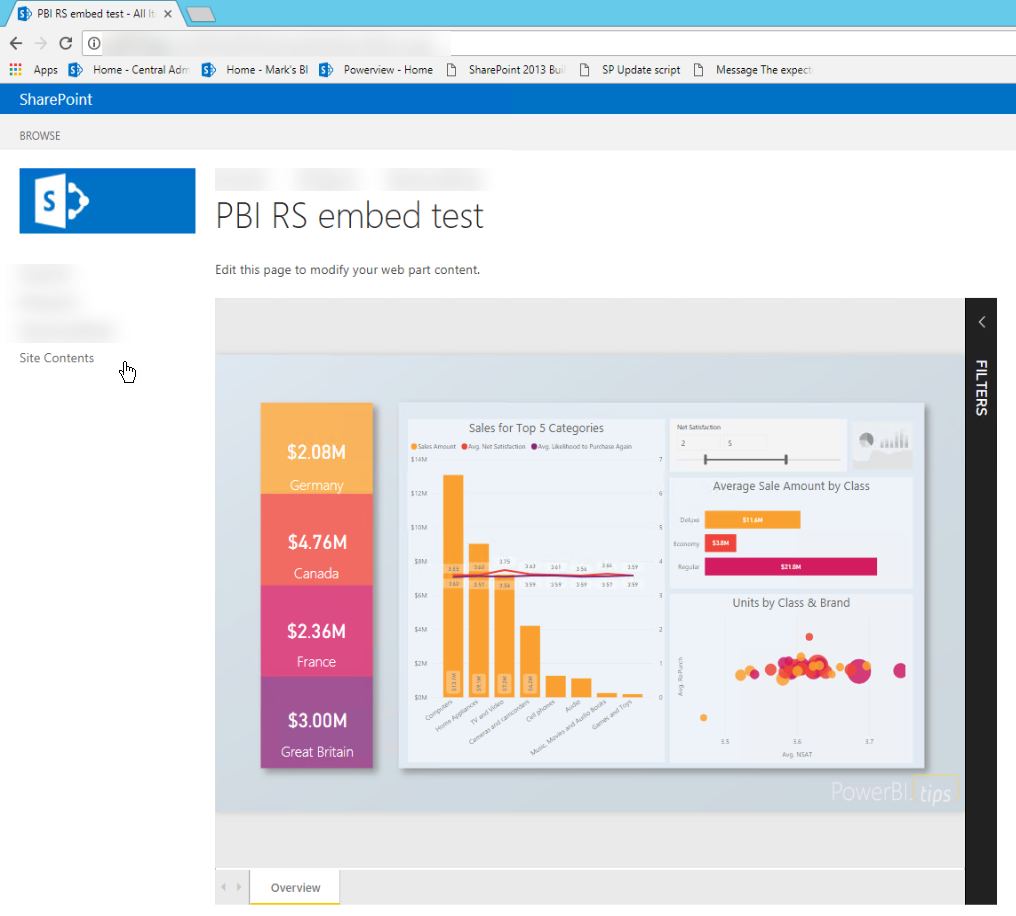
In diesem Artikel erfahren Sie, wie Sie einen Power BI Report Server-Bericht mithilfe eines iFrames auf einer SharePoint-Seite einbetten. Wenn Sie mit SharePoint Online arbeiten, muss power BI Report Server öffentlich zugänglich sein. In SharePoint Online funktioniert das Power BI-Webpart, das mit dem Power BI-Dienst funktioniert, nicht mit Power BI Report Server.
Voraussetzungen
- Power BI Report Server installiert und konfiguriert.
- Power BI Desktop für Power BI Report Server installiert.
- Eine SharePoint Server 2013-, 2016-, 2019- oder Subscription Edition-Umgebung ist installiert und konfiguriert.
- Internet Explorer 11 wird nur unterstützt, wenn der Dokumentmodus auf den IE11 -Modus (Edge) oder bei Verwendung von SharePoint Online festgelegt ist. Sie können andere unterstützte Browser mit lokalem SharePoint und SharePoint Online verwenden.
Erstellen der Power BI-Berichts-URL
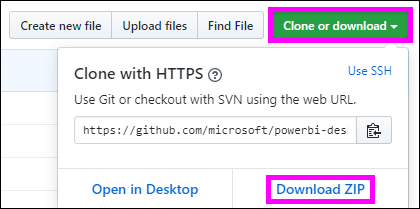
Laden Sie das Beispiel von GitHub: Blog Demo herunter. Wählen Sie "Klonen" oder "Herunterladen" und dann "ZIP herunterladen" aus.
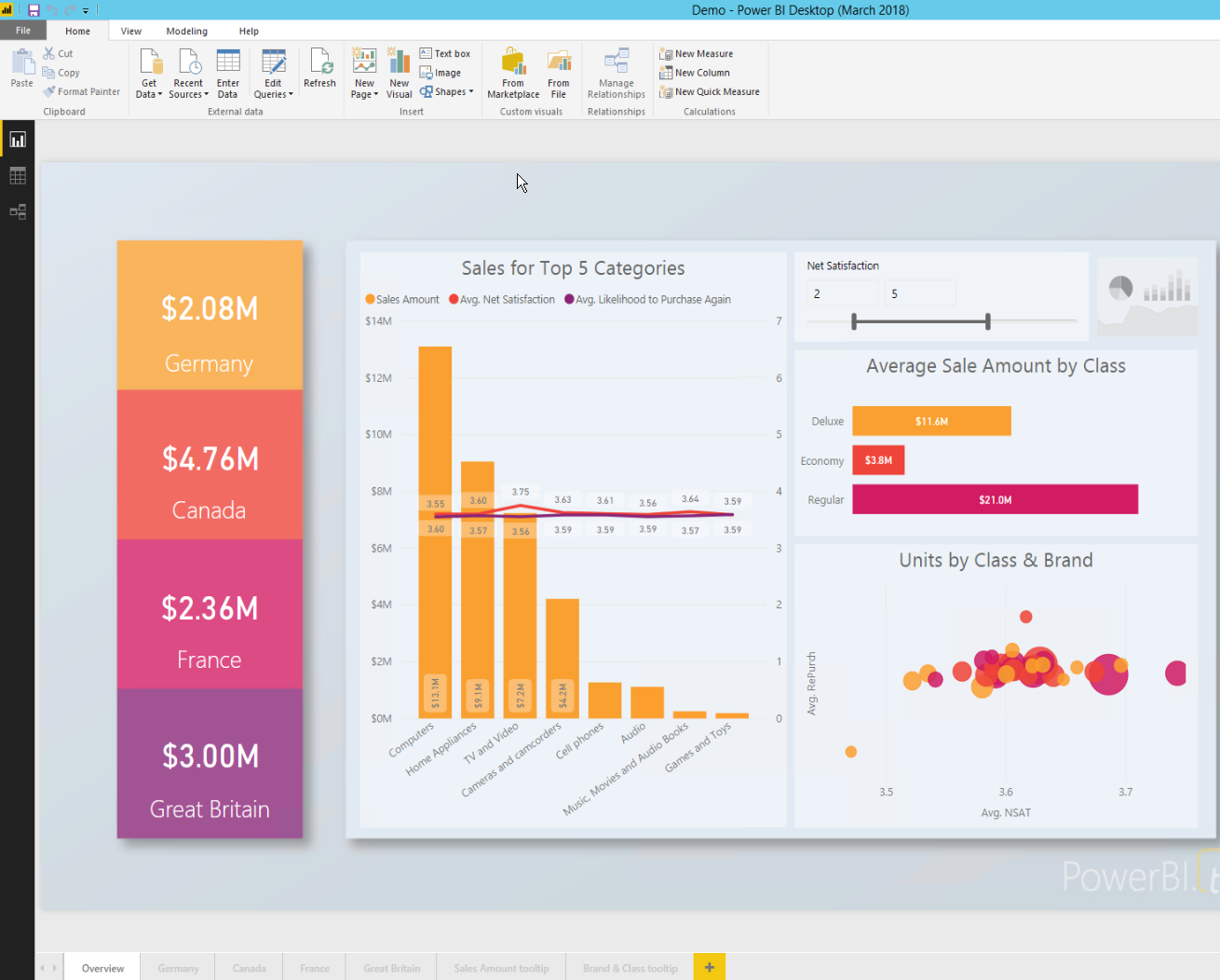
Entpacken Sie die Datei, und öffnen Sie die Pbix-Beispieldatei in Power BI Desktop für Power BI Report Server.
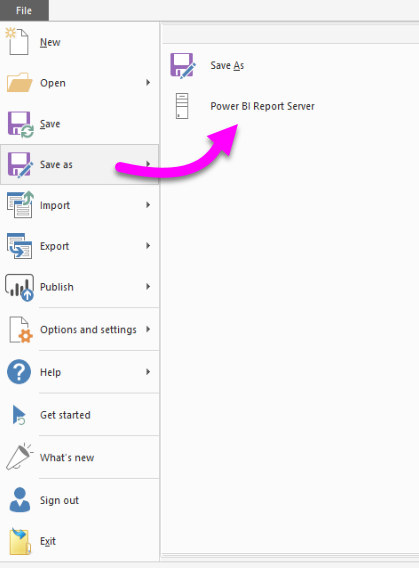
Speichern Sie den Bericht auf dem Power BI-Berichtsserver.
Zeigen Sie den Bericht im Power BI Report Server-Webportal an.
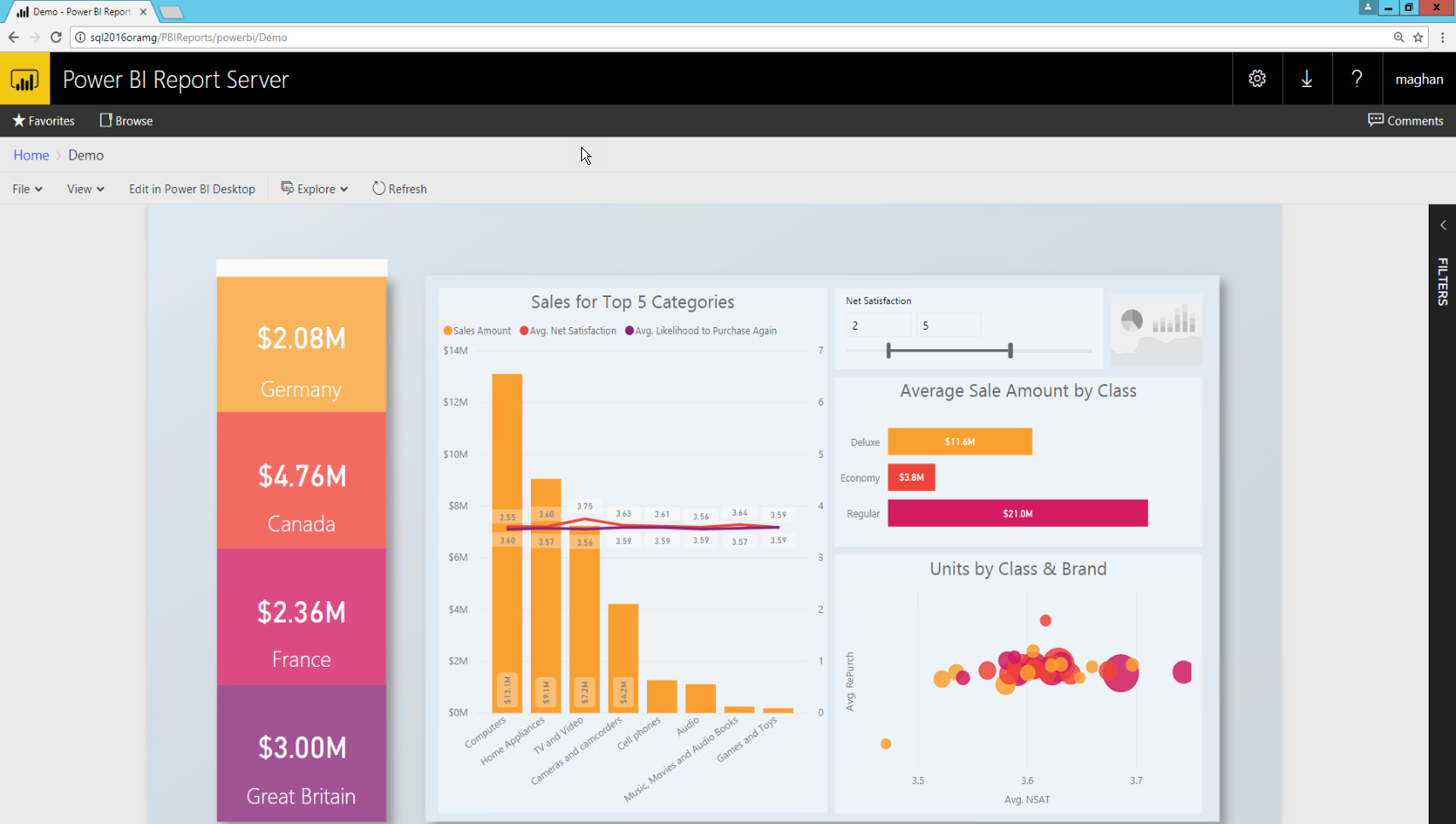
Erfassen des URL-Parameters
Nachdem Sie Ihre URL erstellt haben, können Sie einen iFrame auf einer SharePoint-Seite erstellen, um den Bericht zu hosten. Fügen Sie für jede Power BI Report Server-Berichts-URL den folgenden Abfragezeichenfolgenparameter hinzu, um den Bericht in einen SharePoint iFrame einzubetten: ?rs:embed=true.
Beispiel: https://myserver/reports/powerbi/Sales?rs:embed=true
Einbetten des Berichts in einen SharePoint iFrame
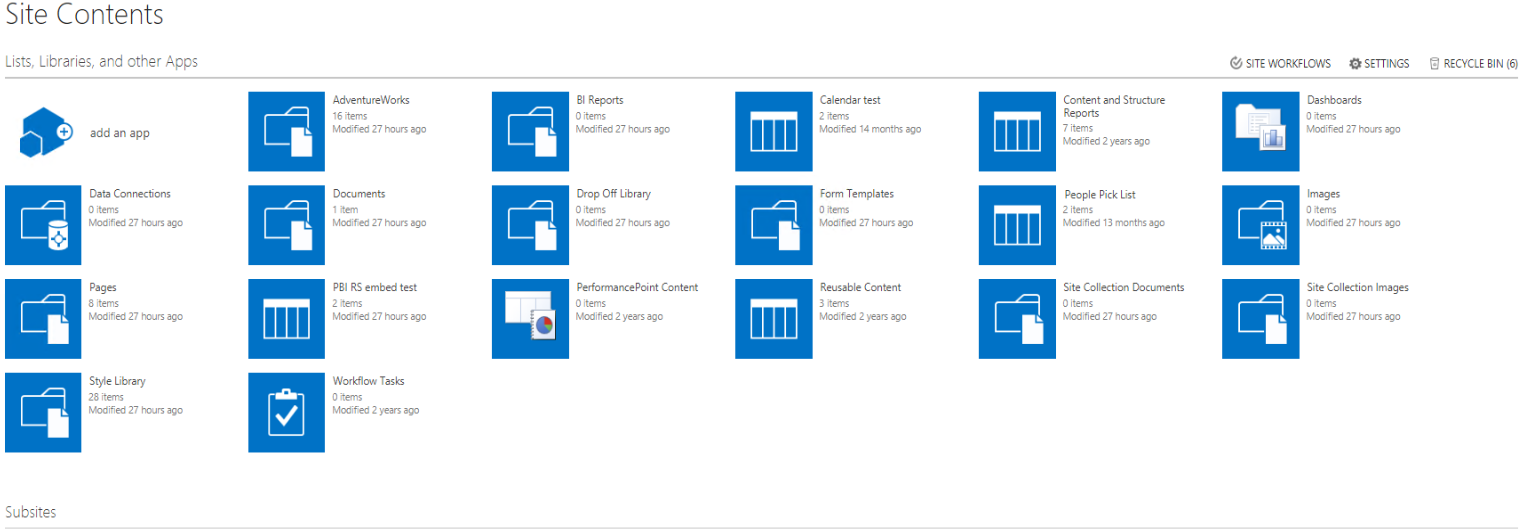
Navigieren Sie zu einer SharePoint-Websiteinhaltsseite .
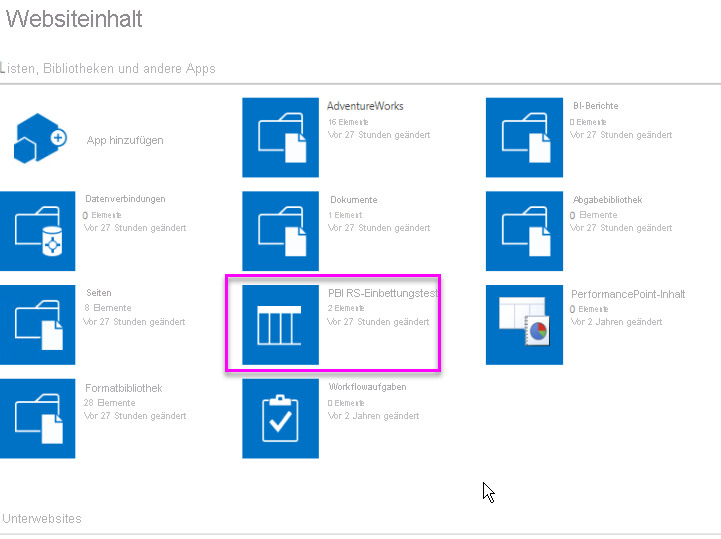
Wählen Sie die Seite aus, auf der Sie Ihren Bericht hinzufügen möchten.
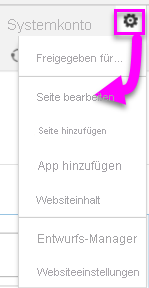
Wählen Sie oben rechts das Zahnradsymbol und dann " Seite bearbeiten" aus.
Wählen Sie "Webpart hinzufügen" aus.
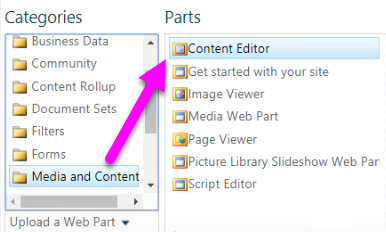
Wählen Sie unter "Kategorien" "Medien" und "Inhalt" aus. Wählen Sie unter "Teile" den Inhalts-Editor und dann "Hinzufügen" aus.
Klicken Sie hier, um neue Inhalte hinzuzufügen.
Wählen Sie im oberen Menü " Text formatieren" und dann " Quelle bearbeiten" aus.

Fügen Sie im Fenster " Quelle bearbeiten " Ihren iFrame-Code in html-Quelle ein, und wählen Sie dann "OK" aus.

Beispiel:
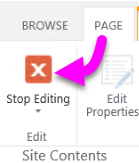
<iframe width="800" height="600" src="https://myserver/reports/powerbi/Sales?rs:embed=true" frameborder="0" allowFullScreen="true"></iframe>Wählen Sie im oberen Menü "Seite" und dann " Bearbeitung beenden" aus.
Der Bericht wird auf der Seite angezeigt.
Verwandte Inhalte
- Erstellen Sie einen Power BI-Bericht für Power BI-Berichtsserver.
- Erstellen Sie einen paginierten Bericht für Power BI Report Server.
Weitere Fragen? Lernen Sie die Power BI-Community kennen.