Hinweis
Für den Zugriff auf diese Seite ist eine Autorisierung erforderlich. Sie können versuchen, sich anzumelden oder das Verzeichnis zu wechseln.
Für den Zugriff auf diese Seite ist eine Autorisierung erforderlich. Sie können versuchen, das Verzeichnis zu wechseln.
Gilt für:✅ Power BI Desktop und Power BI-Dienst
Mit bedingter Formatierung in Power BI können Sie die Darstellung Ihrer visuellen Elemente basierend auf Datenwerten dynamisch ändern. Anstatt statische Farben und Formatvorlagen zu verwenden, können Sie Farben festlegen, die sich ändern basierend auf den Feldwerten, den von Ihnen definierten Regeln oder Farbskalen, die Werte einem Farbverlauf zuordnen. Mit dieser Funktion können Sie wichtige Datenpunkte hervorheben, Statusanzeigen anzeigen oder Wärmebildeffekte innerhalb Ihrer visuellen Elemente erstellen. Sie können auch dynamische, ausdrucksbasierte Titel und Untertitel erstellen und umfangreiche Formatierungsoptionen auf Tabellen und Matrizen anwenden.
Mit bedingter Formatierung werden Ihre Berichte intuitiver und einfacher zu interpretieren. Betrachter können Trends, Ausreißer und wichtige Erkenntnisse schnell erkennen, ohne rohe Zahlen analysieren zu müssen.
Unterstützte visuelle Elemente und Formatierungsoptionen
Bedingte Formatierung ist für viele visuelle Power BI-Elemente verfügbar, obwohl die spezifischen Formatierungsoptionen je nach visuellem Typ variieren.
| Visueller Typ | Unterstützte Formatierungsoptionen |
|---|---|
| Tables | Hintergrundfarbe, Schriftfarbe, Datenbalken, Symbole, Web-URLs, Spaltenbreite |
| Matrizen | Hintergrundfarbe, Schriftfarbe, Datenbalken, Symbole, Web-URLs, Spaltenbreite |
| Säulendiagramme | Spaltenfarben (Farbverlauf, Regeln, Feldwert), Legendenfarben |
| Balkendiagramme | Balkenfarben (Farbverlauf, Regeln, Feldwert), Legendenfarben |
| Gestapelte Diagramme | Balken- und Spaltenfarben, Legendenfarben |
| Liniendiagramme | Linienfarben (Farbverlauf, Regeln, Feldwert), Legendenfarben |
| Kreis- und Donutdiagramme | Segmentfarben (Farbverlauf, Regeln, Feldwert), Legendenfarben |
| Treemaps | Rechteckfarben (Farbverlauf, Regeln, Feldwert), Legendenfarben |
| Schaltflächenschnitte | Schaltflächenhintergründe, Rahmen, Anmerkungswerte, Anmerkungsbeschriftungen, Schaltflächeneffekte |
| Karten | Callout-Werte, Beschriftungen und andere Kartenelemente |
| Messgeräte | Zielfarben, Hinweiswerte |
| Kpis | Indikatorfarben, Zielfarben |
| Die meisten visuellen Elemente | Titel, Untertitel (ausdrucksbasiert) |
Hinweis
Einige visuelle Elemente bieten weniger Optionen für bedingte Formatierungen als andere.
Anpassen visueller Titel und Untertitel
Sie können bedingte Formatierung verwenden, um dynamische, ausdrucksbasierte Titel und Untertitel für Ihre visuellen Elemente zu erstellen. Durch das Erstellen von DAX-Ausdrücken basierend auf Feldern, Variablen oder anderen programmgesteuerten Elementen können Ihre visuellen Titel und Untertitel automatisch basierend auf Filtern, Auswahlen oder anderen Benutzerinteraktionen angepasst werden.
Ausführliche Anweisungen zum Erstellen ausdrucksbasierter Titel finden Sie unter Ausdrucksbasierte Titel in Power BI Desktop.
Zugriff auf bedingte Formatierung
Je nach visuellem Typ können Sie auf zwei Arten auf bedingte Formatierung zugreifen.
Verwenden der Schaltfläche "Fx" im Bereich "Format"
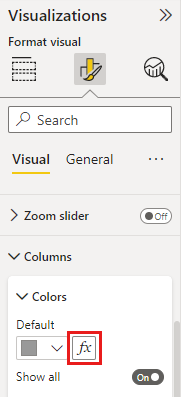
Für die meisten visuellen Elemente greifen Sie über den Bereich "Format " auf bedingte Formatierung zu:
- Wählen Sie das visuelle Element aus, das Sie formatieren möchten.
- Wählen Sie im Bereich "Visualisierungen " das visuelle Symbol " Formatieren " (Pinsel "Zeichnen") aus.
- Erweitern Sie die Formatierungskarte für das Element, das Sie formatieren möchten (z. B. Spalten für ein Säulendiagramm).
- Suchen Sie neben der Option "Farbe oder Formatierung" nach der Fx-Schaltfläche .
- Wählen Sie die Fx-Schaltfläche aus, um das Dialogfeld für bedingte Formatierung zu öffnen.
Rechtsklick-Menü für Tabellen und Matrizen verwenden
Für Tabellen und Matrizen können Sie auch auf bedingte Formatierung zugreifen, indem Sie mit der rechten Maustaste auf ein Feld klicken:
- Wählen Sie eine Tabellen - oder Matrixvisualisierung aus.
- Klicken Sie im Bereich "Visualisierungen " mit der rechten Maustaste, oder wählen Sie den Abwärtspfeil neben dem Feld aus, das Sie formatieren möchten.
- Wählen Sie "Bedingte Formatierung" und dann den anzuwendenden Formatierungstyp aus.
Ausführliche Anweisungen zur bedingten Formatierung von Tabellen und Matrix finden Sie unter Anwenden von bedingter Formatierung in Tabellen und Matrizen.
Formatstile
Power BI bietet drei Formatvorlagen für bedingte Formatierungen. Jeder Stil bietet eine unterschiedliche Möglichkeit, Datenwerte visuell darzustellen.
Steigung
Verlaufsformatierung wendet eine Farbskala an, die den Wertebereich visuell darstellt. Diese Stil hilft Ihnen, die Verteilung und den Umfang von Daten schnell zu verstehen.
- Definieren Sie die Farben "Minimum " und "Maximum " für die niedrigsten und höchsten Werte.
- Fügen Sie optional eine Zentrierungsfarbe für eine abweichende Farbskala hinzu.
- Wählen Sie aus, ob der Farbverlauf auf den niedrigsten und höchsten Feldwerten oder benutzerdefinierten Werten basieren soll, die Sie angeben.
Die Farbverlaufsformatierung eignet sich gut für fortlaufende numerische Daten, bei denen relative Unterschiede über einen Wertebereich hinweg angezeigt werden sollen.
Regeln
Regelbasierte Formatierung wendet bestimmte Farben basierend auf von Ihnen definierten Bedingungen an. Diese Formatvorlage ist nützlich, wenn Sie Daten in diskrete Gruppen kategorisieren möchten.
- Erstellen Sie eine oder mehrere Regeln mit Wertbereichen.
- Weisen Sie jeder Regel eine bestimmte Farbe zu.
- Verwenden Sie prozentual basierte Regeln oder zahlenbasierte Regeln je nach Ihren Anforderungen.
Sie können z. B. Regeln verwenden, um Umsatzdaten grün für Werte zu färben, die ein Ziel überschreiten, gelb für Werte in der Nähe des Ziels und Rot für Werte, die unter das Ziel fallen.
Tipp
Geben Sie beim Formatieren von Feldern, die Prozentsätze enthalten, Regelwerte als Dezimalstellen ein (z. B. 0,25 für 25%), und wählen Sie " Zahl " für das Format und nicht " Prozent" aus.
Feldwert
Die Feldwertformatierung verwendet Farbwerte, die direkt in Ihren Daten gespeichert sind. Diese Formatvorlage gibt Ihnen die vollständige Kontrolle über die Formatierung, indem Sie Farben in Ihrem Datenmodell definieren.
- Erstellen Sie ein Feld oder einen Messwert, der Farbwerte zurückgibt (Farbnamen oder Hexadezimalcodes).
- Das Feld kann einen beliebigen Farbwert zurückgeben, der in der CSS-Farbspezifikation aufgeführt ist, einschließlich:
- Hexcodes (z. B. #3E4AFF)
- RGB- oder RGBA-Werte (z. B. RGBA(234, 234, 234, 0,5))
- HSL- oder HSLA-Werte
- Farbnamen (z. B. Grün, SkyBlue, Pfirsichpuff)
Verwenden Sie die Feldwertformatierung, wenn Sie benutzerdefinierte Farblogik anwenden möchten oder wenn Ihre Datenquelle bereits Farbwerte enthält.
Erstellen eines Farbmaßs für bedingte Formatierung
Sie können ein DAX-Measure erstellen, das Farbwerte basierend auf Ihrer Geschäftslogik zurückgibt. Dieser Ansatz ist häufig schneller als das Erstellen mehrerer Regeln im Dialogfeld zur bedingten Formatierung.
Hinweis
Wenn Sie ein DAX-Measure für die Feldwertformatierung verwenden, muss der Datentyp des Measures Text sein. Datentypen können variieren, wenn Sie eine Berechnungsgruppe hinzufügen oder wenn die Ausgabe des Maßes keinen eindeutigen Datentyp anzeigt. Wenn die bedingte Formatierung nicht wie erwartet funktioniert, stellen Sie sicher, dass ihr Measure explizit einen Textwert zurückgibt.
StatusColor = SWITCH(
    'Table'[Status],
    "Accepted", "blue",
    "Declined", "red",
    "None", "grey"
)
Nachdem Sie das Maß erstellt haben, wählen Sie den Feldwert als Formatvorlage aus und wählen Sie das Farbmaß als Feld, auf dem die Formatierung basieren soll, aus.
Behebung von Feldfehlern in der bedingten Formatierung
Wenn ein feld, das von bedingter Formatierung verwendet wird, nicht mehr verfügbar ist oder sich in einem Fehlerzustand befindet, zeigt Power BI visuelle Indikatoren an, mit denen Sie das Problem identifizieren und beheben können.
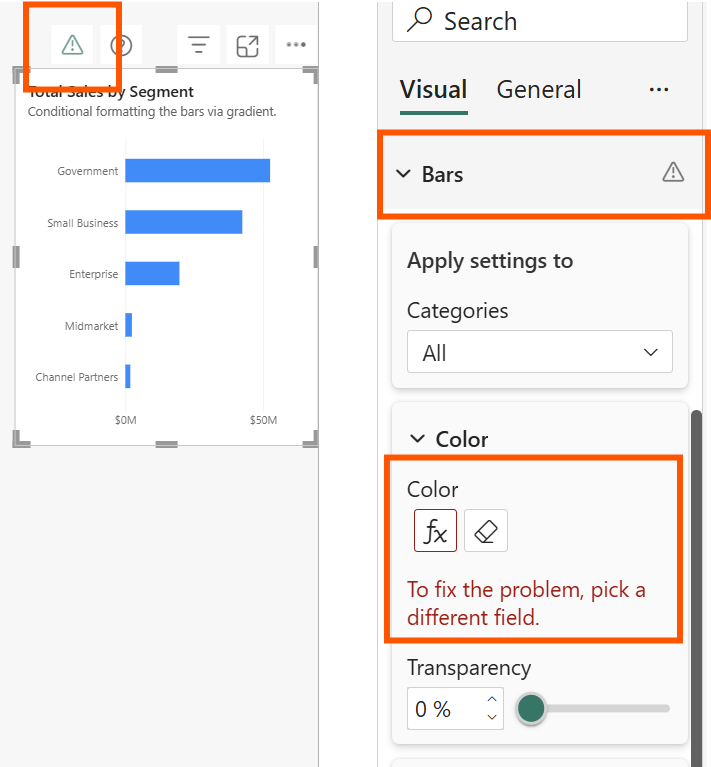
Wenn Sie ein visuelles Element mit einem Fehler in der bedingten Formatierung bearbeiten:
- In der visuellen Kopfzeile wird ein Warnsymbol angezeigt.
- Im Bereich "Format " wird ein Warnsymbol neben dem Abschnitt angezeigt, der die betroffene Formatierungsoption enthält.
- Die spezifische Formatierungsoption zeigt eine Fehlermeldung an, z. B. "Um das Problem zu beheben, wählen Sie ein anderes Feld aus.".
Feldfehler treten in der Regel auf, wenn:
- Das für die bedingte Formatierung verwendete Feld wird aus dem Semantikmodell gelöscht.
- Der Verweis wird durch die Umbenennung des Feldes unterbrochen. Fehlerhafte Verweise können auftreten, wenn Sie einen Bericht mithilfe einer Liveverbindung zu einem semantischen Modell erstellen.
- Ein für die bedingte Formatierung verwendetes Maß enthält einen Fehler.
Um einen Feldfehler zu beheben, öffnen Sie das Dialogfeld für bedingte Formatierung, und wählen Sie ein anderes gültiges Feld aus. Sie können die bedingte Formatierung auch vollständig entfernen und mit einem neuen Feld erneut anwenden.
Formatieren visueller Elemente mit Legenden
Sie können bedingte Formatierung auf visuelle Elemente anwenden, die Legenden verwenden, einschließlich Balkendiagramme, Säulendiagramme, Liniendiagramme, Kreisdiagramme, Donutdiagramme und Treemaps. Wenn ein visuelles Element eine Legende aufweist, können Sie Farben für jede Kategorie in der Legende bedingt formatieren.
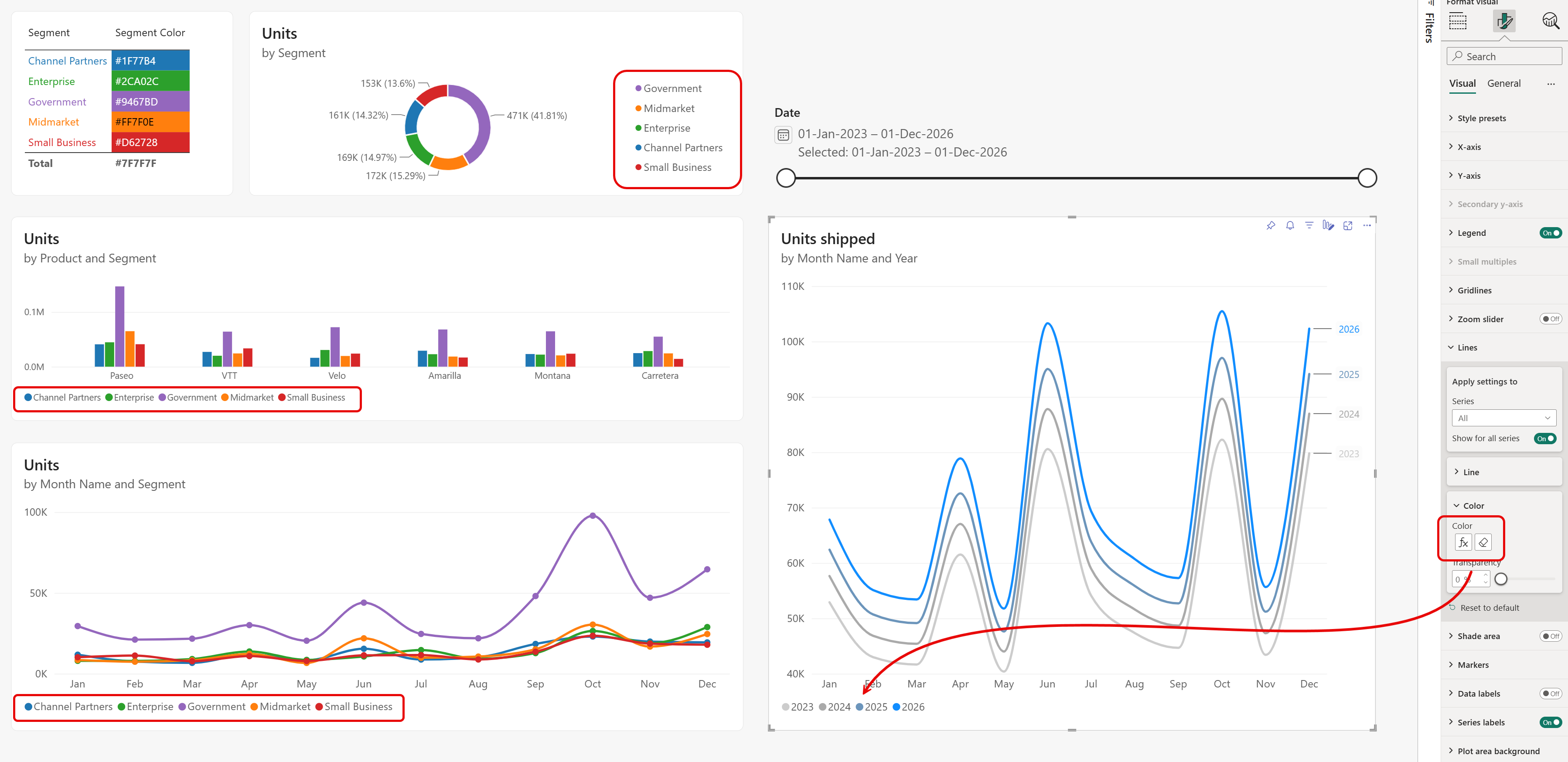
Diese Funktion ist nützlich, um konsistente Kategoriefarben im gesamten Bericht sicherzustellen. Wenn beispielsweise mehrere Visuals Segment als Legende verwenden, können Sie jedes Segment mit einem einzigen DAX-Maß einfärben. Jedes visuelle Element zeigt dieselbe Farbe für dieselbe Kategorie an. Wenn Sie die Farbe eines Segments ändern möchten, aktualisieren Sie die Kennzahl einmal, und alle Visualisierungen übernehmen die neue Farbe.
Das folgende DAX-Maß gibt anhand des ausgewählten Segments einen hexadezimalen Farbcode zurück. In diesem Beispiel werden die in Power BI Desktop verfügbaren Finanzbeispieldaten verwendet:
Segment Color =
SWITCH (
    SELECTEDVALUE ( financials[Segment] ),
    "Channel Partners", "#1F77B4",
    "Enterprise",       "#2CA02C",
    "Government",       "#9467BD",
    "Midmarket",        "#FF7F0E",
    "Small Business",   "#D62728",
    "#7F7F7F"
)
Wenn Sie Hintergrundfarben auf Tabellen und Matrizen anwenden, müssen Sie möglicherweise auch Schriftfarben anpassen, um die Lesbarkeit zu gewährleisten. Die meisten visuellen Datenbeschriftungen passen ihre Schriftfarbe automatisch basierend auf dem Hintergrund an. Tabellen und Matrizen erfordern jedoch, dass Sie sowohl Hintergrund- als auch Schriftfarben mit bedingter Formatierung angeben müssen. Die folgende benutzerdefinierte DAX-Funktion gibt schwarz oder weiß basierend auf der Leuchtdichte der Hintergrundfarbe zurück. Führen Sie diese Abfrage in der DAX-Abfrageansicht in Power BI Desktop aus, um die Funktion zu erstellen, und verwenden Sie sie dann in einer Kennzahl für die bedingte Formatierung der Schriftfarbe:
DEFINE
    /// Returns black or white font color based on hex background luminance
    /// @param {STRING} hexColor - Hex color code (e.g., "#117865")
    /// @returns "#000000" for light backgrounds, "#FFFFFF" for dark backgrounds
    FUNCTION GetFontColor = ( hexColor : STRING ) =>
        VAR CleanHex = UPPER(SUBSTITUTE(hexColor, "#", ""))
        VAR R = (FIND(MID(CleanHex,1,1), "0123456789ABCDEF") - 1) * 16
              + (FIND(MID(CleanHex,2,1), "0123456789ABCDEF") - 1)
        VAR G = (FIND(MID(CleanHex,3,1), "0123456789ABCDEF") - 1) * 16
              + (FIND(MID(CleanHex,4,1), "0123456789ABCDEF") - 1)
        VAR B = (FIND(MID(CleanHex,5,1), "0123456789ABCDEF") - 1) * 16
              + (FIND(MID(CleanHex,6,1), "0123456789ABCDEF") - 1)
        VAR Luminance = (0.299 * R + 0.587 * G + 0.114 * B) / 255
        RETURN IF(LEN(CleanHex) = 6, IF(Luminance > 0.5, "#000000", "#FFFFFF"), "#000000")

EVALUATE
    {
        GetFontColor([Segment Color])
    }
Bei Liniendiagrammen können Sie auch Linienfarben mithilfe eines Farbverlaufs basierend auf dem Gesamtwert jeder Linie oder anhand der kategorie formatieren, die sie darstellt. Wenn Sie beispielsweise mehrere Jahre nach Monat überlagern, wenden Sie einen Farbverlauf an, der das letzte Jahr blau anzeigt, während ältere Jahre auf hellere Grautöne verblassen. Markierungen und Reihenbeschriftungen übernehmen automatisch die bedingte Formatierung, bis Sie eine andere Farbe für sie auswählen.
Überlegungen und Einschränkungen
Beachten Sie diese Überlegungen beim Arbeiten mit bedingter Formatierung:
Numerische Daten, die für Farbverläufe erforderlich sind: Farbverlaufsformatierung erfordert numerische Werte. Sie können die Farbverlaufsformatierung nicht direkt auf Textfelder anwenden, ohne zuerst ein Measure zu erstellen, das Text Zahlen oder Farben zuordnet. Regelbasierte Formatierung unterstützt jedoch sowohl numerische als auch Textwerte.
NaN-Werte: Sie können keine Farbverlaufsformatierung mit automatischen Höchst-/Mindestwerten oder regelbasierte Formatierungen mit Prozentregeln anwenden, wenn Ihre Daten NaN-Werte (keine Zahl) enthalten. Verwenden Sie die DIVIDE() DAX-Funktion, um Division-durch-Null-Fehler zu vermeiden, die zu NaN-Werten führen.
Aggregation erforderlich: Für die bedingte Formatierung muss auf den Wert eine Aggregation oder ein Maß angewendet werden. Wenn Sie mit einem mehrdimensionalen Analysis Service-Cube arbeiten, können Sie kein Attribut für bedingte Formatierung verwenden, es sei denn, der Cubebesitzer erstellt ein Measure, das den Wert bereitstellt.
Drucken: Aktivieren Sie beim Drucken eines Berichts, der Datenbalken und Hintergrundfarben enthält, Hintergrundgrafiken in den Druckeinstellungen des Browsers, damit die Formatierung ordnungsgemäß gedruckt wird.