Hinweis
Für den Zugriff auf diese Seite ist eine Autorisierung erforderlich. Sie können versuchen, sich anzumelden oder das Verzeichnis zu wechseln.
Für den Zugriff auf diese Seite ist eine Autorisierung erforderlich. Sie können versuchen, das Verzeichnis zu wechseln.
Ein Agent macht Ihre Microsoft Power Pages Website hilfreicher, indem Sie Benutzern sofortige Unterstützung bieten. In Minuten fügen Sie einen Agent hinzu, der Antworten auf Fragen von Besuchern in natürlicher Sprache gibt, die Benutzerfreundlichkeit verbessert und die Zufriedenheit erhöht.
Sie können Ihrer Website zwei Hauptmethoden hinzufügen. Die methode, die Sie auswählen, legt die Standardfunktionen des Agents fest:
- Arbeitsbereich einrichten: Agents, die Sie aus dem eingerichteten Arbeitsbereich hinzufügen, beantworten Fragen basierend auf den Informationen Ihrer Website. Weitere Informationen finden Sie unter "Hinzufügen eines Agents aus dem eingerichteten Arbeitsbereich".
- Beginnen Sie mit einem Formular: Agents, die Sie aus einem Formular erstellen, helfen Benutzern bei Aufgaben im Zusammenhang mit diesem Formular, z. B. beim Erstellen eines Datensatzes. Weitere Informationen finden Sie unter "Erstellen eines Agents aus einem Formular".
Um einem Agent sowohl Fragen zu beantworten als auch Benutzer beim Erstellen von Datensätzen zu unterstützen, beginnen Sie mit der Option "Arbeitsbereich einrichten". Fügen Sie später demselben Agent formularbasierte Funktionen hinzu, anstatt eine neue zu erstellen. Oder erstellen Sie separate Agents für unterschiedliche Aufgaben. Wenn Ihre Website über mehrere Agents verfügt, sehen Besucher alle Agents, die sie im Chatfenster verwenden können, und können bei Bedarf zwischen ihnen wechseln.
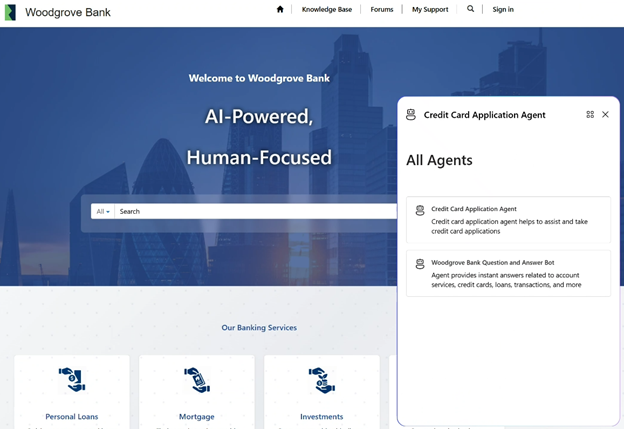
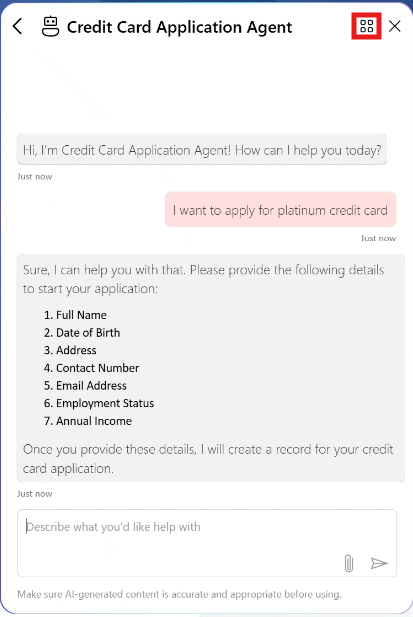
Nachdem Sie einen bestimmten Agent ausgewählt haben, wird die Oberfläche für diesen Agent angezeigt. Um zur Liste der Agents zurückzukehren, wählen Sie die Schaltfläche in der oberen rechten Ecke aus.
Erweitern oder Anpassen eines Agents
Nachdem Sie einen Agent hinzugefügt haben, verbessern Sie seine Funktionen auf folgende Weise:
- Verwenden Sie einen Agent, der in Microsoft Copilot Studio erstellt wurde.
- Konfigurieren Sie einen Agenten für die Verwendung der Bing-Suche, um Antworten aus öffentlichen Daten zu generieren.
- Verwenden Sie Omnichannel in Dynamics 365 Customer Service mit Ihrem Agenten, und übertragen Sie Kunden nach Bedarf zu einem Live-Agent.
Nächste Schritte
Verwandte Informationen
- Fügen Sie einen Agenten zu Ihrer Power Pages-Website hinzu
- Erstellen eines Agents aus einem Formular (Vorschau)
- Übersicht der KI-basierten und Copilot-Funktionen in Power Pages
- Verantwortliche KI: Häufig gestellte Fragen zum Website-Agent
- Fügen Sie einen KI-gestützten Chatbot mit Power Pages hinzu (Video)