Hinweis
Für den Zugriff auf diese Seite ist eine Autorisierung erforderlich. Sie können versuchen, sich anzumelden oder das Verzeichnis zu wechseln.
Für den Zugriff auf diese Seite ist eine Autorisierung erforderlich. Sie können versuchen, das Verzeichnis zu wechseln.
Mit der Suchkomponente können Benutzer Suchanfragen eingeben und Informationen auf einer Website finden. Dies ist besonders nützlich für inhaltsintensive Websites, auf denen Benutzer relevante Informationen schnell finden müssen.
Wichtig
- Die KI-gestützte Suchkomponente ist nur auf Websites verfügbar, auf denen die generative KI-Suche aktiviert ist.
Hinzufügen einer Suchkomponente
Um die Suchkomponente in eine Seite einzufügen:
- Öffnen Sie das Designstudio, um den Inhalt und die Komponenten der Seite zu bearbeiten.
- Wählen Sie die Seite aus, die Sie bearbeiten möchten.
- Wählen Sie den Abschnitt aus, dem Sie die Suche hinzufügen möchten.
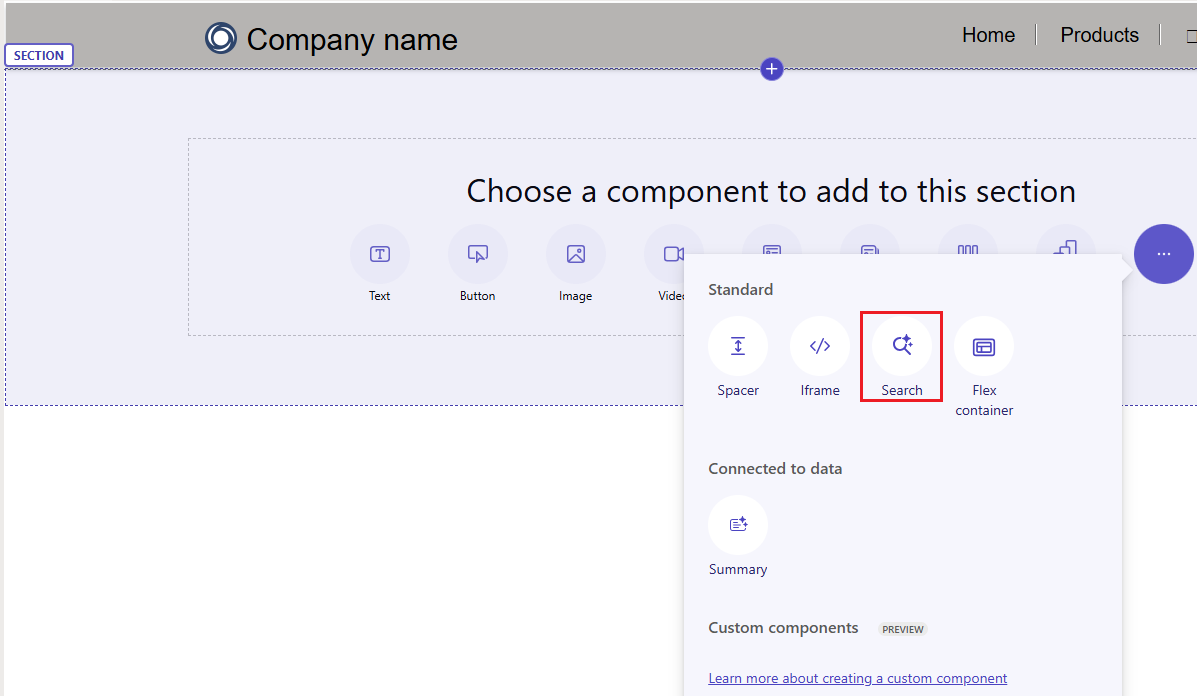
- Zeigen Sie mit der Maus auf einen beliebigen bearbeitbaren Canvas-Bereich, und wählen Sie dann Suchen aus dem Komponentenbereich aus.
Suchleiste
Über die Suchleiste können Benutzer ihre Suchanfragen eingeben.
| Eigenschaft | Beschreibung |
|---|---|
| Suchergebnis inline anzeigen | Legt fest, ob die Ergebniszusammenfassung auf derselben Seite angezeigt wird oder zu einer dedizierten Suchergebnisseite weitergeleitet wird. |
| Platzhaltertext | Text, der in der Suchleiste angezeigt wird, bevor der Benutzer eine Eingabeaufforderung eingibt (z. B. Was möchten Sie suchen?). |
Suchzusammenfassung
Im Abschnitt Suchzusammenfassung wird eine KI-generierte Zusammenfassung relevanter Inhalte angezeigt, die von der Website abgerufen wurden.
| Eigenschaften | Beschreibung |
|---|---|
| Überschriftentext | Die Kopfzeile, die über der KI-generierten Suchzusammenfassung angezeigt wird. |
Seite Suchergebnis hinzufügen
Beim Erstellen einer Website wird automatisch eine Standardsuchergebnisseite bereitgestellt, aber diese Seite ist im Arbeitsbereich „Seiten“ nicht sichtbar. Daher kann es nicht direkt angepasst werden. Wenn Sie ein benutzerdefiniertes Suchergebnis erstellen müssen, folgen Sie diesen Schritten:
- Öffnen Sie das Designstudio.
- Wählen Sie + Seite, um das Dialogfeld zur Seitenerstellung zu öffnen.
- Wählen Sie Andere Möglichkeiten zum Hinzufügen einer Seite, unten auf der Seite verfügbar.
- Geben Sie den Namen für die Seite ein.
- Wählen Sie die Suche als Standard-Seitenlayout.
- Wählen Sie Add aus
Anmerkung
Eine Website kann jeweils nur eine Suchergebnisseite haben. Durch das Hinzufügen einer neuen Suchlayoutseite wird die vorhandene ersetzt.
So stellen Sie die vorherige Suchergebnisseite wieder her oder weisen Sie sie neu zu:
- Öffnen Sie die Management-App..
- Wechseln Sie zu Standortmarkierungen.
- Öffnen Sie die Search-Website-Markierung für die ausgewählte Website.
- Aktualisieren Sie die Seite, die als Suchergebnisseite verwendet werden soll.
Suchergebnis
Dieser Abschnitt ist nur verfügbar, wenn die Suchkomponente auf der angegebenen Suchergebnisseite verwendet wird.
| Eigenschaft | Beschreibung |
|---|---|
| Überschriftentext | Die Überschrift, die über der vollständigen Liste der übereinstimmenden Suchergebnisse angezeigt wird. |
Bekannte Probleme
Wenn Sie eine neue Suchergebnisseite mit dem Standardseitenlayout für die Suche erstellen, wird das alte Suchsteuerelement kurz angezeigt, bis die Seite vollständig geladen wird. Um dieses Problem zu beheben, entfernen Sie den folgenden Codeschnipseln aus der Kopfzeile der Webvorlage.
<section class="page_section {{ section_class | h }} color-inverse">
    <div class="row sectionBlockLayout sectionFixedStyle" style="display: flex; flex-wrap: wrap; text-align: center;">
        <div class="container" style="display: flex; flex-wrap: wrap;">
            <div class="col-lg-12 columnBlockLayout" style="display: flex; flex-direction: column; justify-content: center;">
                {% if current_page == sr_page %}
                <h1 id="mainContent">{% editable snippets 'Search/Title' default: resx["Discover_Contoso"] %}</h1>
                {% include 'Search' search_id:'search_control' %}
                {% endif %}
            </div>
        </div>
    </div>
</section>