Hinweis
Für den Zugriff auf diese Seite ist eine Autorisierung erforderlich. Sie können versuchen, sich anzumelden oder das Verzeichnis zu wechseln.
Für den Zugriff auf diese Seite ist eine Autorisierung erforderlich. Sie können versuchen, das Verzeichnis zu wechseln.
Während Sie ein Formular verwenden können, um Daten in Power Pages Websites zu sammeln, können Sie in einem mehrstufigen Formular ein Formular mit mehreren Schritten erstellen. Verwenden Sie ein mehrstufiges Formular, wenn Sie Benutzereingaben über mehrere Formulare sammeln möchten, die unterschiedliche Komponenten verwenden.
Hinweis
- Mehrstufige Formulare wurden früher als erweiterte Formulare bezeichnet.
- Einige Features von mehrstufigen Formularen müssen weiterhin mithilfe der Portalverwaltungs-App konfiguriert werden. Weitere Informationen: Definieren von Mehrschritt-Formulareigenschaften.
Erstellen eines neuen mehrstufigen Formulars
Wechseln Sie zu Power Pages.
Wählen Sie " Bearbeiten " auf der Website aus, der Sie eine Seite hinzufügen möchten.
Fügen Sie einen Abschnitt auf einer beliebigen Seite hinzu.
Sie können Copilot verwenden, um Ihrer Power Pages Website mehrere Schritte hinzuzufügen (Vorschau). Weitere Informationen finden Sie unter Übersicht der KI-unterstützten und Copilot-Funktionen in Power Pages.
Wählen Sie ein Mehrschrittformular aus der Komponentenbibliothek aus.
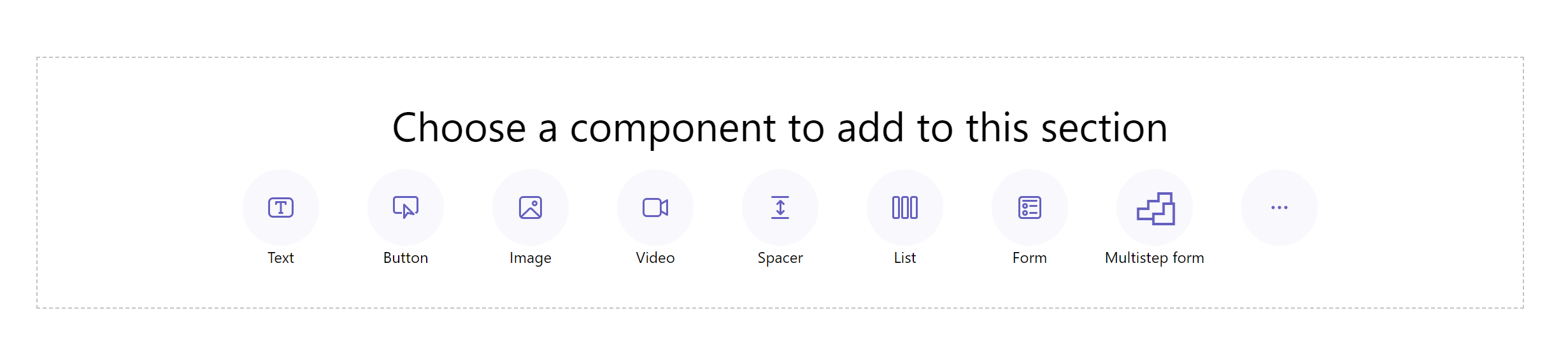
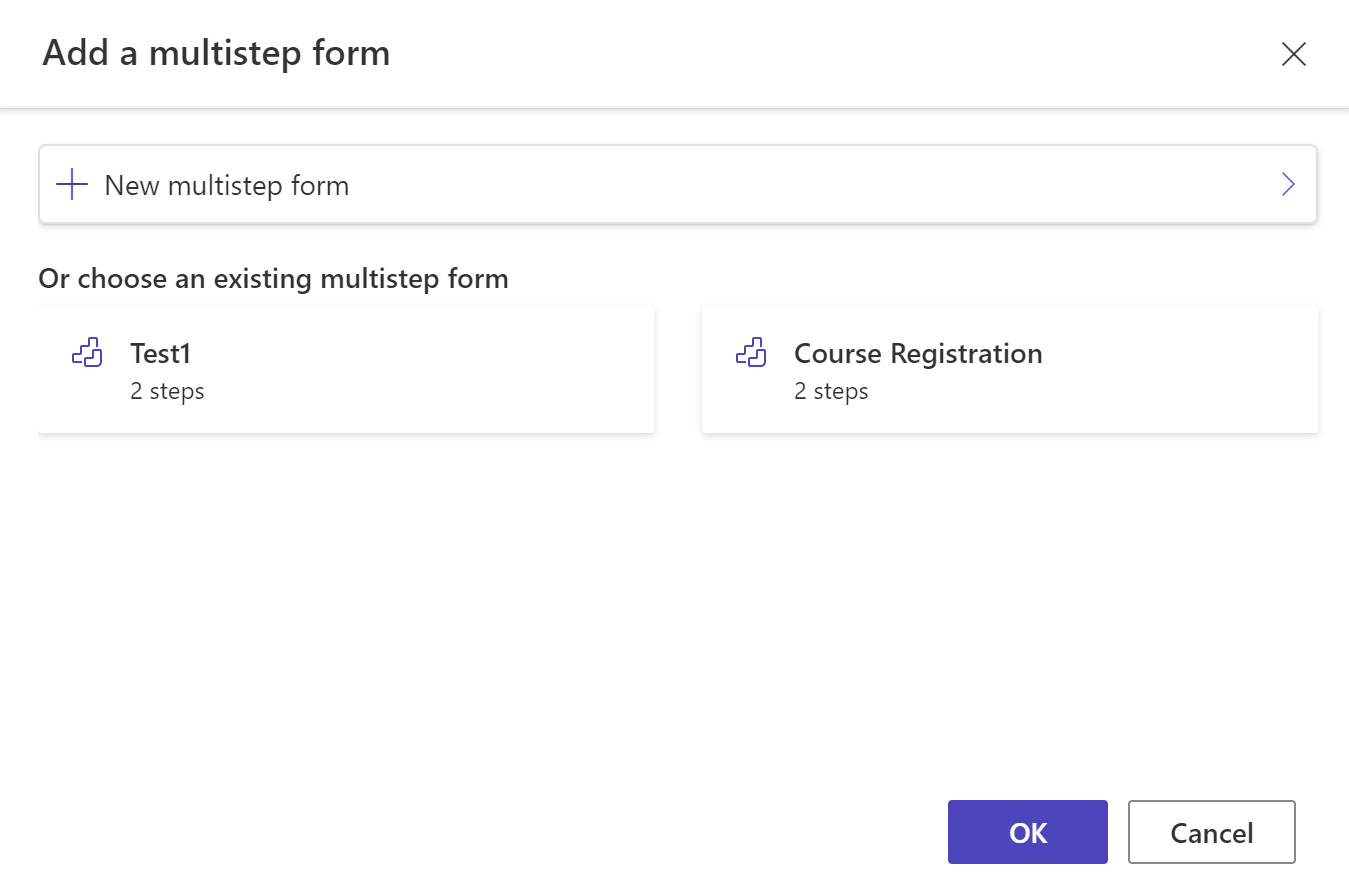
Select + New multistep form. Alternativ können Sie auch ein vorhandenes mehrstufiges Formular auswählen (wenn ein Hersteller zuvor eins erstellt hat).
Bearbeiten Sie bei Bedarf den Formularnamen, und konfigurieren Sie die Formularoptionen mit den folgenden Kriterien.
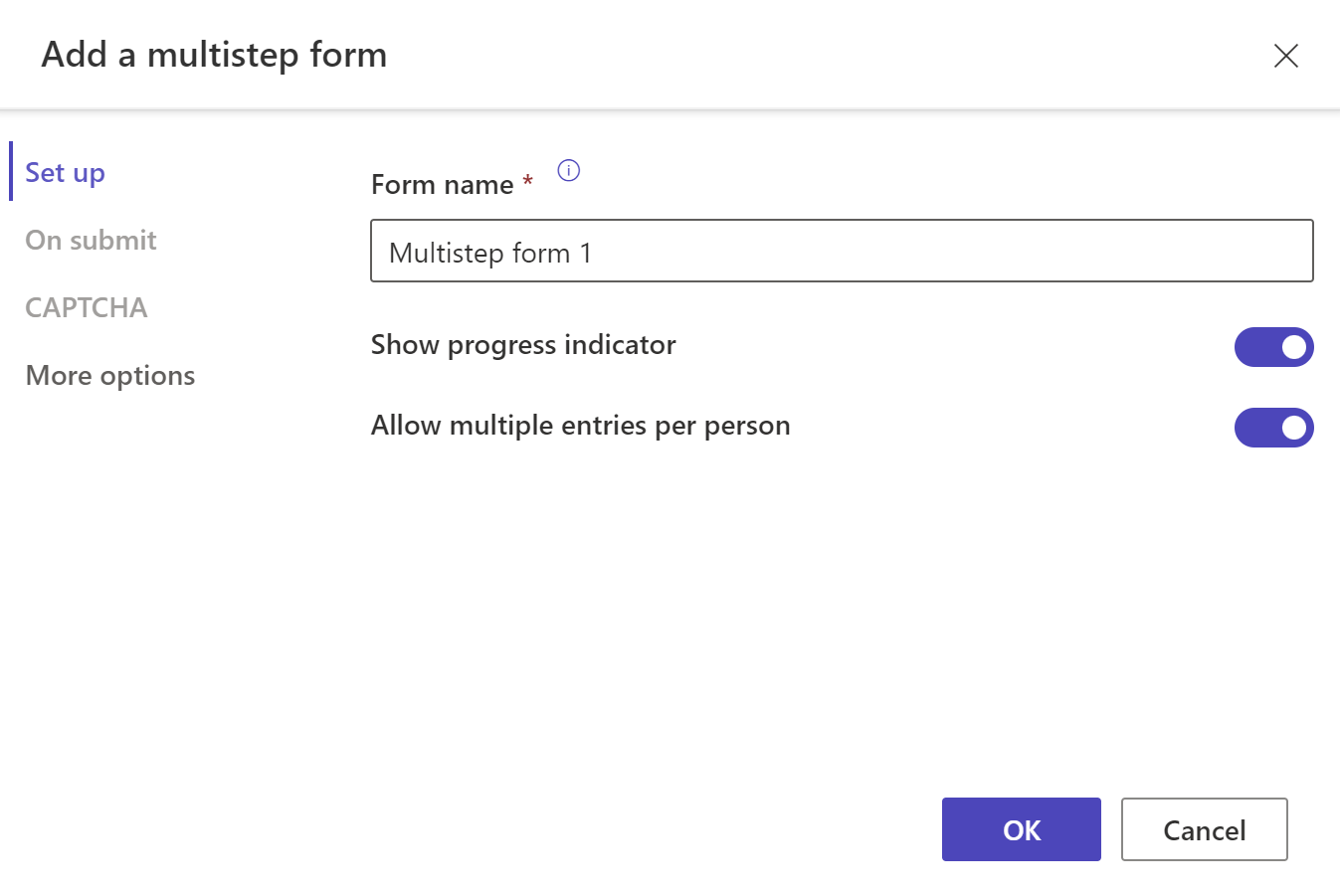
Auswahl BESCHREIBUNG Statusanzeige anzeigen Aktivieren oder deaktivieren Sie die Statusanzeige beim Senden eines mehrstufigen Formulars. Weitere Informationen: Statusanzeige Hinzufügen mehrerer Einträge pro Person Wenn diese Option aktiviert ist, kann das Formular mehrmals von demselben authentifizierten Benutzer gesendet werden. Wenn Sie anonymen Benutzern den Zugriff auf das Formular gestatten, können sie das Formular mehrmals übermitteln. Beim Absenden Sie können auch auswählen, dass eine Erfolgsmeldung angezeigt wird. Sie müssen die Optionen zum Umleiten zu einer Webseite und zum Umleiten zu einer URL eingeben. Captcha Sie können auswählen, ob anonymen und/oder authentifizierten Benutzern ein Captcha angezeigt werden soll. Weitere Optionen Von hier aus können Sie das Formular in der Portalverwaltungs-App für weitere Einstellungen starten. Wählen Sie +Fügen Sie den ersten Schritt oder +Schritt hinzufügen hinzu.
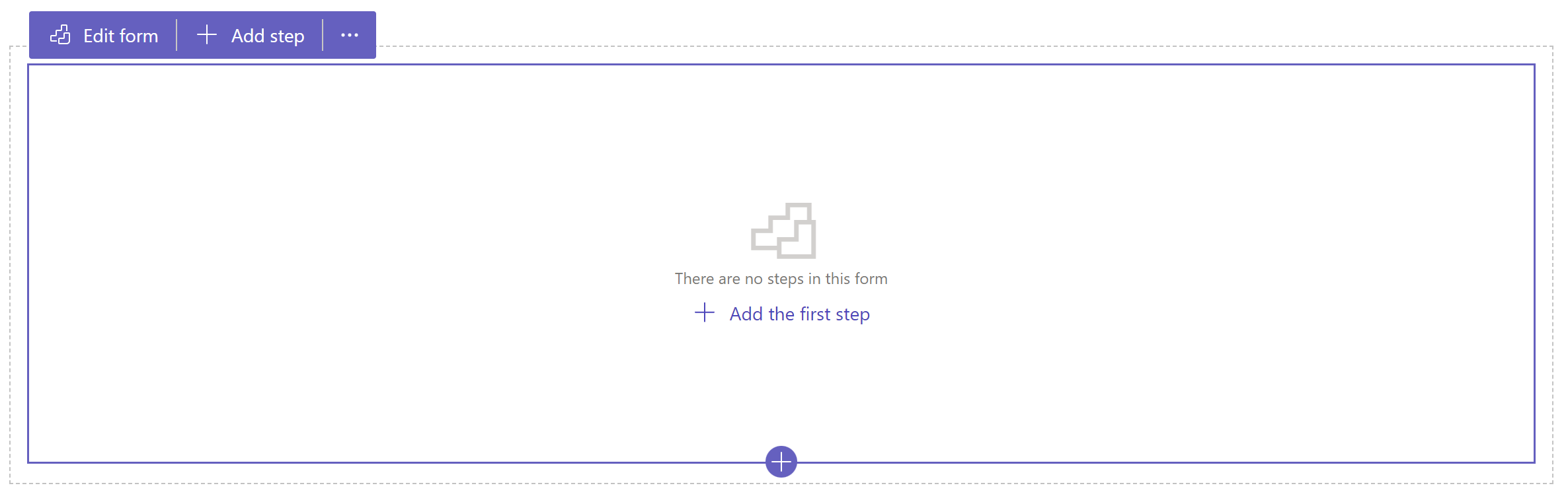
Geben Sie einen Namen für den Schritt ein, und wählen Sie dann eine Tabelle und das Formular aus.
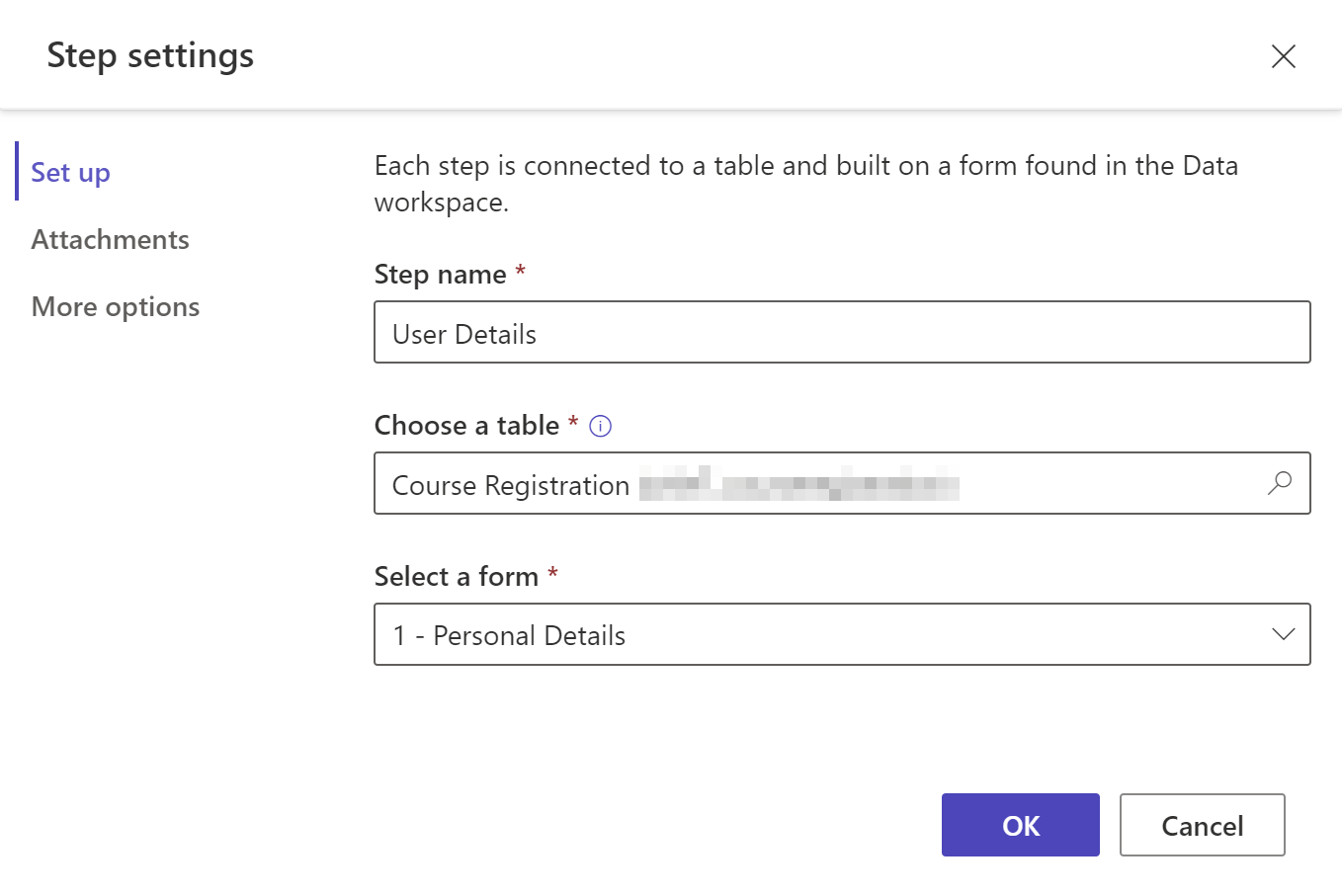
Auswahl BESCHREIBUNG Schrittname Name des Schritts. Tabelle auswählen Wählen Sie die Tabelle aus, in der die Daten gespeichert sind. Ein Formular auswählen Wählen Sie eines der Dataverse-Formulare aus, die für die ausgewählte Tabelle verfügbar sind. Anlagen Konfigurieren Sie Anlagen für den Schritt. Weitere Informationen: Anlagen aktivieren Weitere Optionen Ermöglicht Es Ihnen, den Schrittmodus zu ändern, die Schaltfläche "Zurück" zu aktivieren oder zu deaktivieren und die Portalverwaltungs-App von hier aus für weitere Einstellungen zu starten. Weitere Informationen: Weitere Optionen konfigurieren. Wenn Sie eine neue Tabelle oder ein neues Formular erstellen möchten, verwenden Sie den Datenarbeitsbereich. Wählen Sie "OK" aus.
Fügen Sie weitere Schritte hinzu, indem Sie auf der Symbolleiste "+Schritt hinzufügen " auswählen.
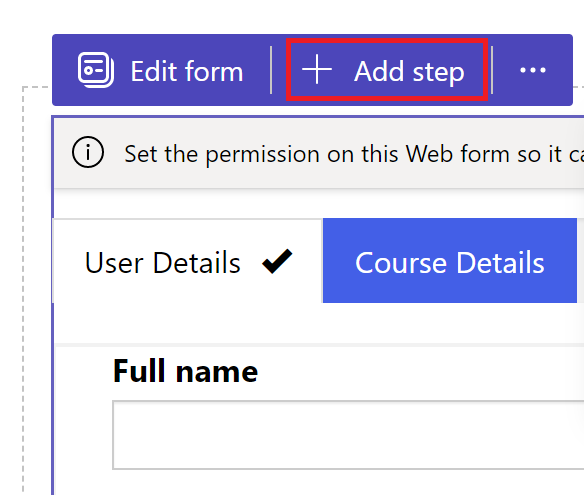
Bedingungen und Umleitungsschritte werden in Maker Studio nicht unterstützt. Wechseln Sie zur Portalverwaltungs-App , um Bedingungen und Umleitungsschritte zu erstellen oder anzuzeigen.
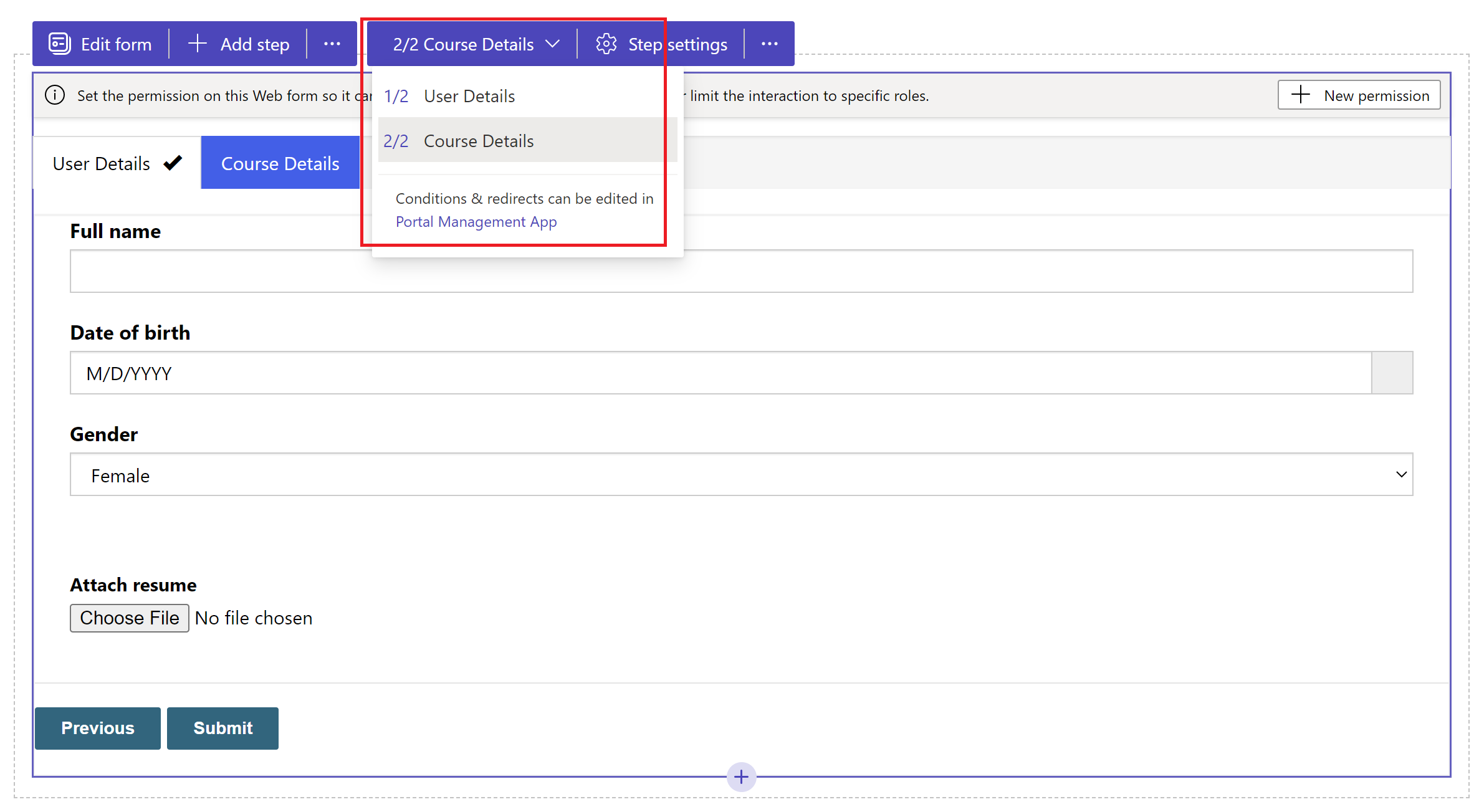
Vorschauschritte
Sie können eine Vorschau aller Schritte im Designstudio anzeigen, indem Sie den Schritt aus der Dropdownliste "Schritt" in der Symbolleiste auswählen.
Anhänge aktivieren
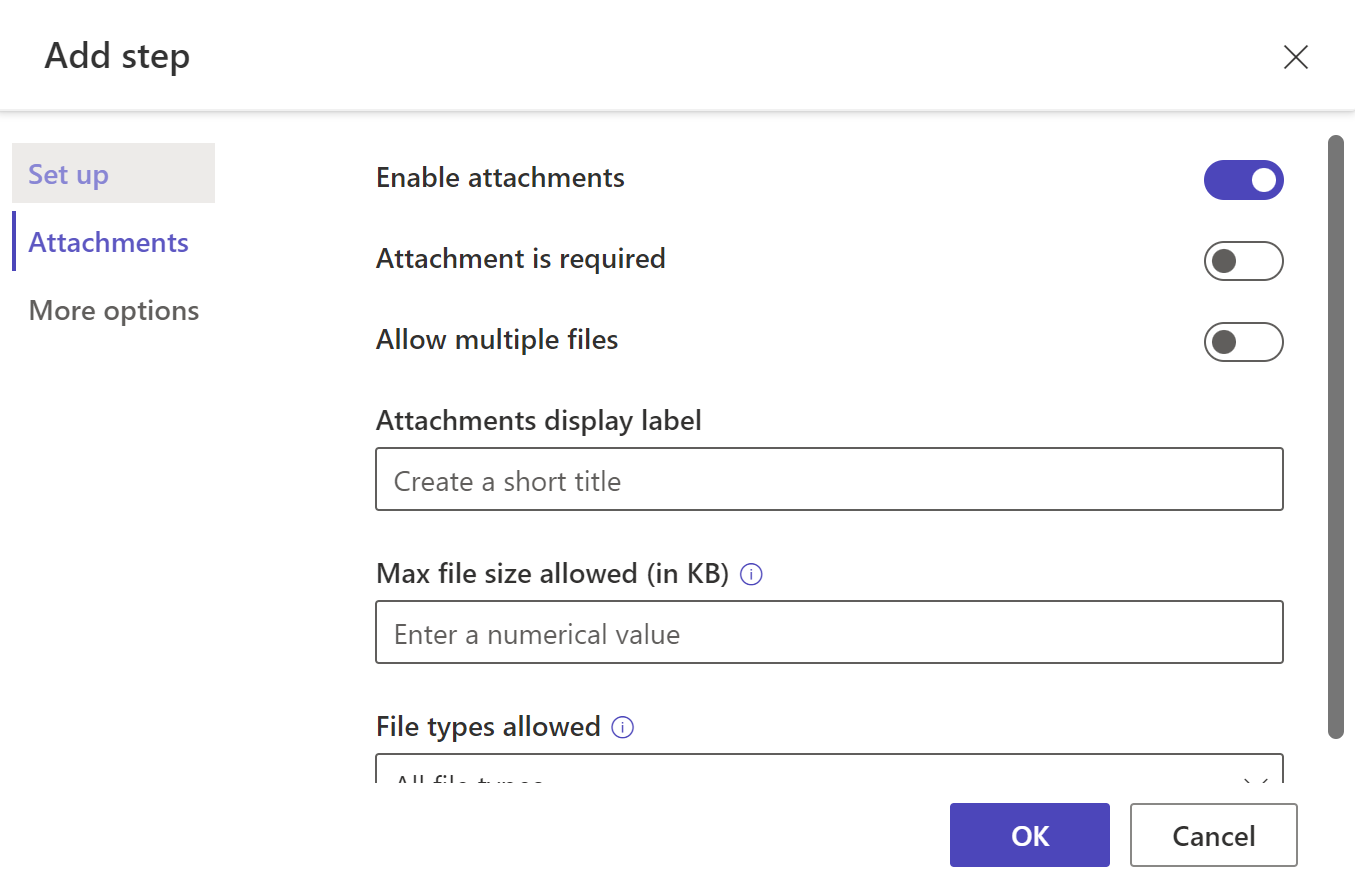
Sie können notizenanlagen für jeden Schritt aktivieren. Um die Anlage "Notizen" zu aktivieren, wechseln Sie zu "Schritteinstellungen>" und wählen "Anlagen>aktivieren" aus.
| Auswahl | BESCHREIBUNG |
|---|---|
| Anhänge aktivieren | Aktiviert oder deaktiviert Anlagen im Mehrformschritt. |
| Anlage ist erforderlich | Legt Anlagen obligatorisch oder optional fest. |
| Zulassen mehrerer Dateien | Allow more than one file to the multistep form. |
| Anzeigebezeichnung für Anlagen | Bezeichnung, die im Formular zum Hochladen von Anlagen angezeigt wird. |
| Maximal zulässige Dateigröße (in KB) | Die Dateigröße in KB ist für den Upload zulässig. Der maximale Grenzwert hängt von dem in Dataverse festgelegten Wert ab. |
| Zulässige Dateitypen | Wählen Sie einen oder mehrere Dateitypen aus den verfügbaren Optionen aus, die Sie für den Upload zulassen möchten. |
Konfigurieren weiterer Optionen
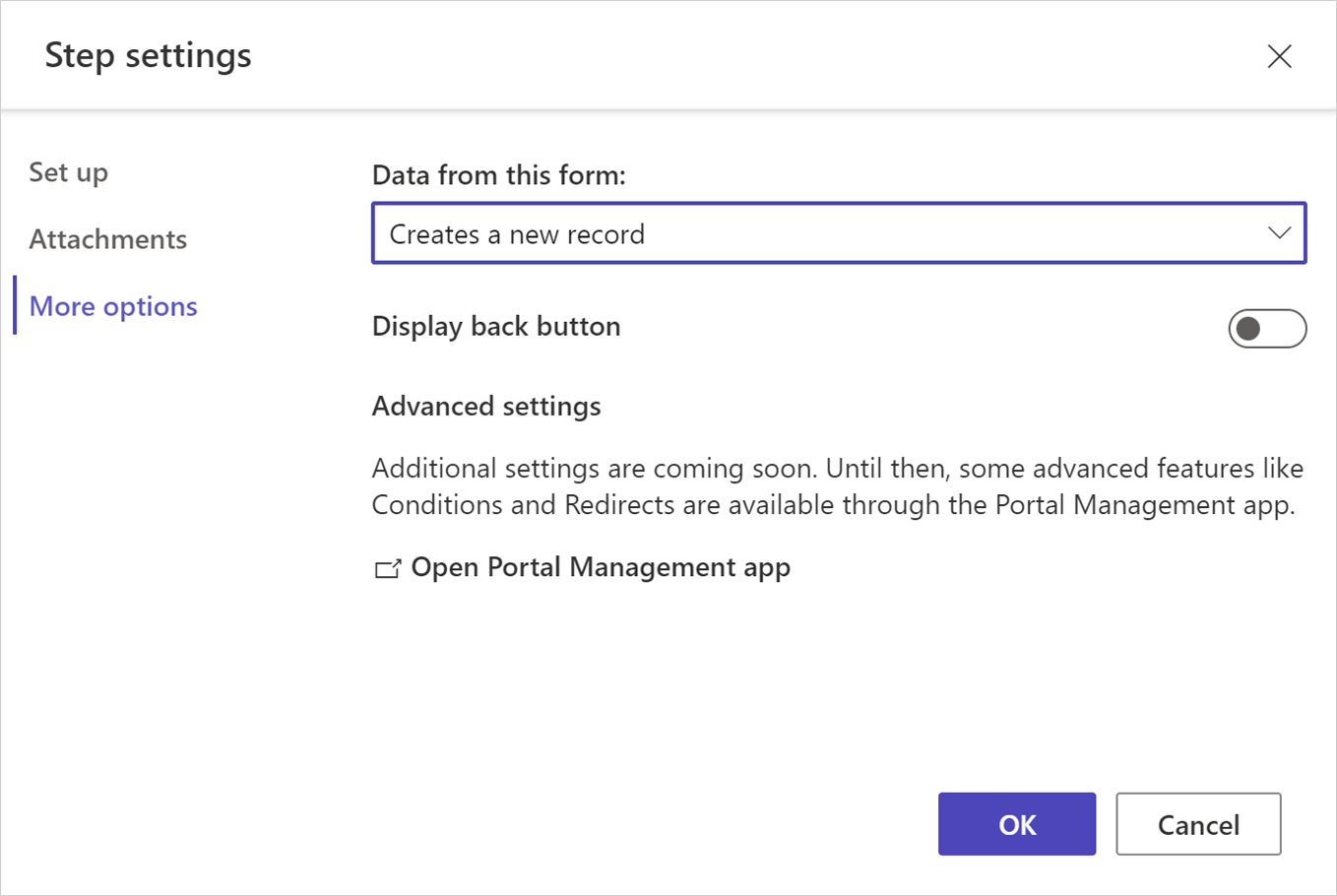
Sie können den Formularmodus, die Schaltfläche "Zurück" konfigurieren und den Schritt in der Portalverwaltungs-App öffnen, um weitere Konfigurationen zu erhalten.
Ändern des Schrittmodus
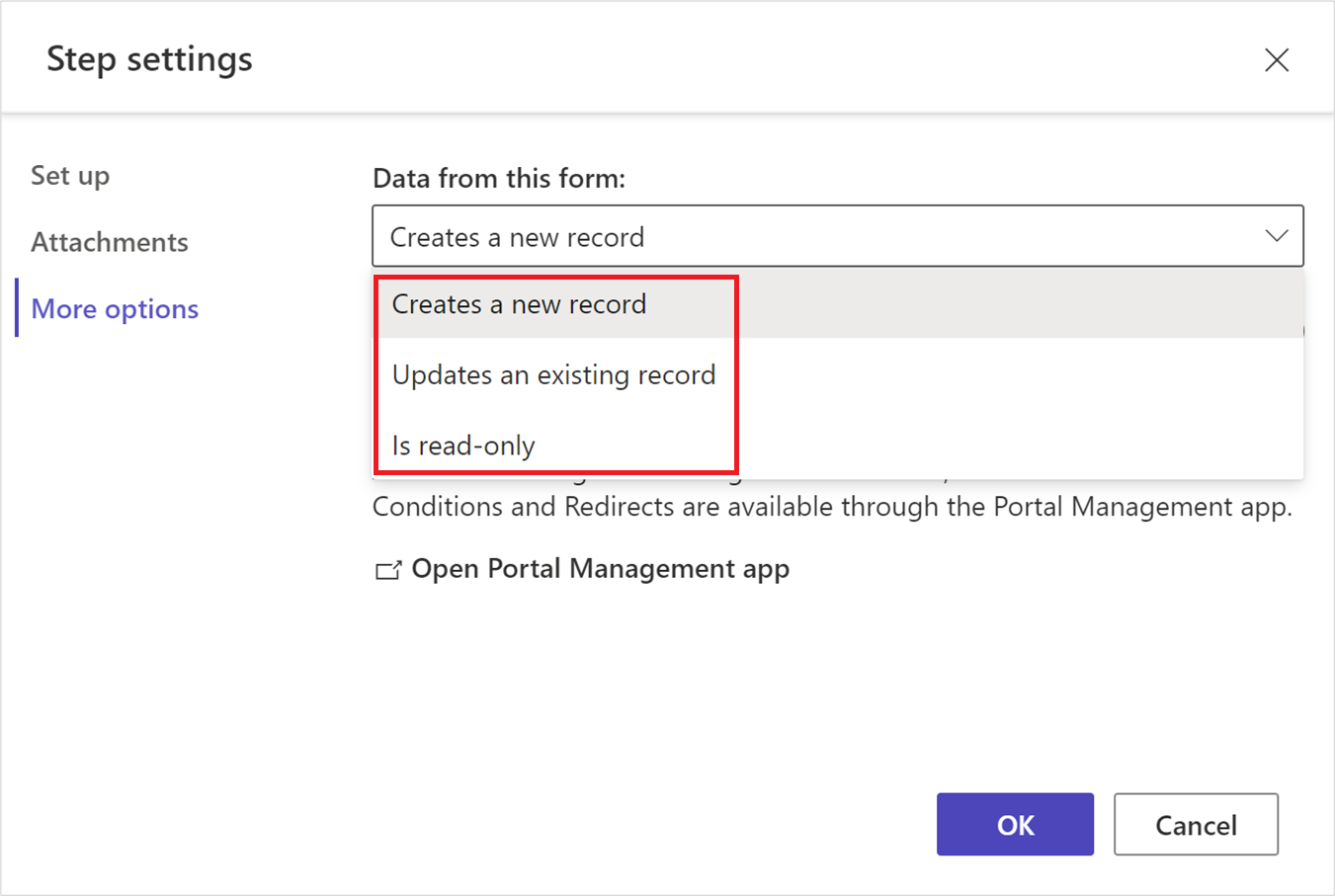
Formular kann einem Schritt im Erstellungs-, Aktualisierungs- oder schreibgeschützten Modus hinzugefügt werden. Im Schrittmodus wird definiert, ob der Benutzer Eingaben zum Senden eines Formulars oder zum Bearbeiten eines vorhandenen Formulars oder zum Öffnen eines Formulars im schreibgeschützten Modus erteilen kann.
Sie können den Modus für einen Schritt ändern, wenn Sie ihn hinzufügen, oder über die Schritteinstellungen>weitere Optionen in der Symbolleiste, sobald der Schritt erstellt wurde.
Hinweis
- Standardmäßig wird der erste Schritt im Erstellungsmodus hinzugefügt, und zusätzliche Schritte werden im Bearbeitungsmodus hinzugefügt.
- Verschiedene Schritte innerhalb eines einzelnen mehrstufigen Formulars können unterschiedliche Schrittmodi aufweisen.
Schaltfläche "Zurück anzeigen"
Aktiviert oder deaktiviert die Zurück-Schaltfläche beim Navigieren durch verschiedene mehrstufige Formularschritte.
Portalverwaltungs-App öffnen
Öffnet die Portalverwaltungs-App für weitere Konfigurationen.
Statusanzeige
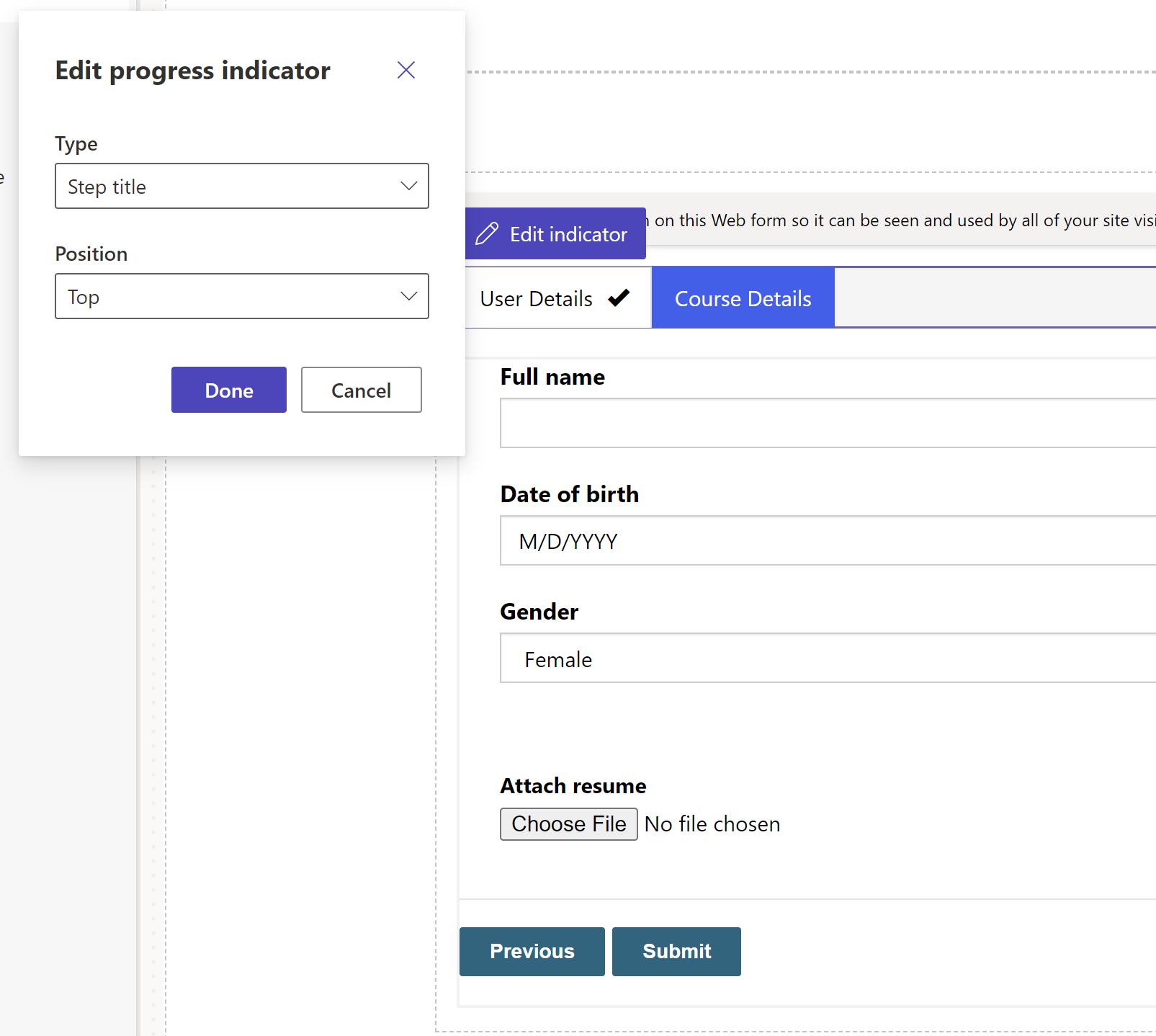
Eine Statusanzeige zeigt Ihnen den Schritt an, den Sie derzeit in einem mehrstufigen Formular verwenden. Sie können den Statusanzeigetyp und die Statusposition ändern.
Wählen Sie "Indikator bearbeiten" aus, um die Statusanzeige zu ändern.
Aktivieren von Tabellenberechtigungen
Wenn Sie ein neues Formular hinzufügen, werden Sie aufgefordert, die Berechtigung festzulegen, damit Benutzer mit dem Formular interagieren können.
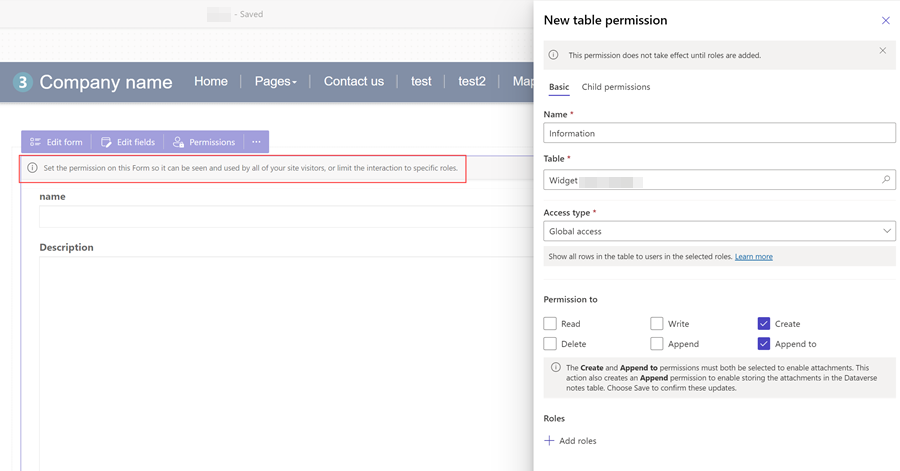
Tabellenberechtigungseinstellungen werden standardmäßig erstellt und angefügt. Sie müssen jedoch Webrollen zuweisen und die Einstellungen speichern. Die Berechtigung "Untergeordnete Tabelle" für die Notiztabelle (Anmerkungen), die die Anlagen enthält, werden automatisch erstellt.
Siehe auch
Lernprogramm: Hinzufügen eines mehrstufigen Formulars zu Ihrer Seite