Hinweis
Für den Zugriff auf diese Seite ist eine Autorisierung erforderlich. Sie können versuchen, sich anzumelden oder das Verzeichnis zu wechseln.
Für den Zugriff auf diese Seite ist eine Autorisierung erforderlich. Sie können versuchen, das Verzeichnis zu wechseln.
Power Pages Websites können angepasst werden, um Ihr Unternehmensdesign zu integrieren. Im Arbeitsbereich "Formatieren" können Sie Ihre Markenfarben, Schriftarten und Designstandardwerte für ihre gesamte Website oder bestimmte Seiten einrichten.
In diesem Tutorial erfahren Sie, wie:
- Legen Sie Ihr Unternehmenslogo fest.
- Definieren Sie Ihre Farbpalette.
- Richten Sie Ihre Schriftarten ein.
Prerequisites
- Ein Power Pages Abonnement oder eine Testversion. Hier erhalten Sie eine Power Pages-Testversion.
- Eine Power Pages-Website wurde erstellt. Erstellen Sie eine Power Pages Website.
- Schließen Sie das Tutorial Seite hinzufügen und gestalten ab.
- Eine PNG-Datei Ihres Unternehmenslogos (64 x 64 Pixel).
- Eine Liste der Hexcodes für Ihre Unternehmensfarbpalette.
- Eine Liste Ihrer Unternehmensschriftartenstandards.
Hinzufügen Ihres Unternehmenslogos zu Power Pages
Dieses Video bietet eine Übersicht über die Schritte zum Hinzufügen Ihres Unternehmenslogos und der Markenfarben zu Power Pages.
Wechseln Sie zu Power Pages.
Zeigen Sie im Designstudio auf die Kopfzeilenkomponente, und wählen Sie Websitekopf bearbeiten aus. Bearbeitungsoptionen werden in einem Fenster im Arbeitsbereich „Seiten“ angezeigt.
Fügen Sie ein Logo im Abschnitt "Titel + Logo " des Bearbeitungsfensters der Kopfzeile hinzu, indem Sie ein Bild aus der Medienbibliothek auswählen oder ein neues Bild hochladen.
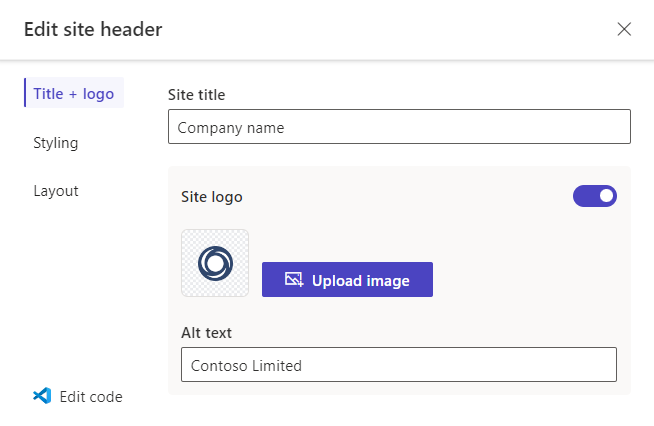
Wählen Sie das Bild aus, das Sie verwenden möchten (verwenden Sie in diesem Fall das unternehmenseigene Logo, das Sie hochgeladen haben).
Festlegen der Markenfarbpalette
Sie können die Farbpalette aktualisieren, um zwei oder drei primäre Markenfarben und neutrale Komplementärfarben zu integrieren. Diese Farben können auf der gesamten Power Pages Website konsistent verwendet werden.
Wechseln Sie im Designstudio zum Stilarbeitsbereich, und wählen Sie die Farben aus, die Sie für den Hintergrund und die Schriftarten verwenden möchten.

Klicken Sie auf Änderungen speichern.
Einrichten von Unternehmensmarkenschriftarten
Wechseln Sie im Designstudio zum Styling-Arbeitsbereich, und scrollen Sie nach unten, um die Schriftarttypen für Kopfzeilen, Untertitel, Absätze und Schaltflächen zu definieren.

Sie können auch die Größen und Farben jeweils basierend auf Ihrer Farbpalette anpassen. Alle von Ihnen vorgenommenen Updates werden sofort auf Ihrer Website wiedergegeben.
Wählen Sie Änderungen speichern aus, um Ihre Formatierung zu aktualisieren.
Das Theme, das Sie aktualisiert haben, hat eine geänderte Bezeichnung.

Wenn Sie jederzeit von vorn beginnen möchten, wählen Sie die Ellipsen aus, und wählen Sie "Auf Standard zurücksetzen" aus.

Nächste Schritte
Wechseln Sie zum nächsten Artikel, um zu erfahren, wie Sie einer Seite eine Liste hinzufügen, die Geschäftsdaten anzeigt.