Hinweis
Für den Zugriff auf diese Seite ist eine Autorisierung erforderlich. Sie können versuchen, sich anzumelden oder das Verzeichnis zu wechseln.
Für den Zugriff auf diese Seite ist eine Autorisierung erforderlich. Sie können versuchen, das Verzeichnis zu wechseln.
Externe Sprachmodelle bieten Erstellern mehr Modelloptionen für generative KI-Szenarien in Microsoft Copilot Studio und Power Platform. Um diese Modelle verfügbar zu machen, aktivieren Sie zunächst jeden Modellanbieter im Microsoft 365 Admin Center. Lassen Sie dann die Modelle in einer einzelnen Umgebung oder einer Umgebungsgruppe zu.
Die Einstellungen „Externe Modelle aktivieren“ umfassen Modelle von diesen Anbietern:
- OpenAI
- Anthropic
- Mistral
- xAI
Status der Modellfreigabe, Verarbeitungsvereinbarungen, Bedingungen und Verfahren zur Datenverarbeitung variieren je nach Anbieter und Modell. Überprüfen Sie die anbieterspezifischen Anleitungen, bevor Sie einen Anbieter aktivieren.
Hinweis
Jeder Modellanbieter verwaltet und verwaltet die Zertifizierungen für seine Modelle. Informationen zu verfügbaren Zertifizierungen und Auditberichten finden Sie im OpenAI Trust Portal, Anthropic Trust Center, Mistral AI Trust Center und xAI Trust Center.
Aktivieren von Modellanbietern im Microsoft 365 Admin Center
Externe Modelle erfordern zwei separate Administratoraktionen. Zunächst ermöglicht ein Microsoft 365 KI-Administrator den Zugriff auf einen Modellanbieter. Anschließend lässt ein Power Platform-Systemadministrator die Modelle des Anbieters in einer Umgebung oder Umgebungsgruppe zu. Das Aktivieren eines Anbieters in Microsoft 365 stellt seine Modelle nicht automatisch in Power Platform zur Verfügung.
Ein Microsoft 365 KI-Administrator muss jeden Anbieter überprüfen und aktivieren, den Ihre Organisation verwenden möchte:
- Verwalten von OpenAI als Unterauftragsverarbeiter
- Anthropic-Modelleinstellungen verwalten
- Mit Mistral AI-Modellen verbinden
- Herstellen einer Verbindung mit xAI-Modellen
Wichtig
Die Sicherheits- und verantwortungsvolle KI-Bewertung von Microsoft ergab, dass Grok-4.1 Fast (Non-Reasoning) weniger gut ausgerichtet ist als andere Modelle. Dies führt zu (i) höheren Risiken, dass das Modell potenziell schädliche Inhalte erzeugt und (ii) niedrigeren Bewertungen bei Sicherheits- und Jailbreak-Benchmarks. Grok-4.1 Fast (Non-Reasoning) kann expliziten Inhalt erzeugen und hat dabei möglicherweise eine höhere Neigung als andere Modelle. Kunden müssen sowohl den Microsoft Enterprise AI Services-Verhaltenskodex als auch die Nutzungsbedingungen von xAI einhalten, einschließlich ihrer Richtlinie zur zulässigen Nutzung. Darüber hinaus kann es Kategorien von Schäden geben, die dieses Modell erzeugen kann, die nicht von den Inhaltssicherheitssystemen von Microsoft abgedeckt werden. Entsprechend wird Grok-4.1 Fast (Non-Reasoning), wie bei allen experimentellen Modellen, für den Produktionseinsatz nicht empfohlen. Kunden sollten Einschränkungen experimenteller und Vorschaumodelle überprüfen und eigene Auswertungen durchführen, bevor sie Grok-4.1 Fast (Non-Reasoning) auswählen.
Nachdem ein Administrator einen Anbieter in Microsoft 365 aktiviert hat, kann es einige Stunden dauern, bis die Anbietereinstellungen im Power Platform Admin Center verfügbar sind.
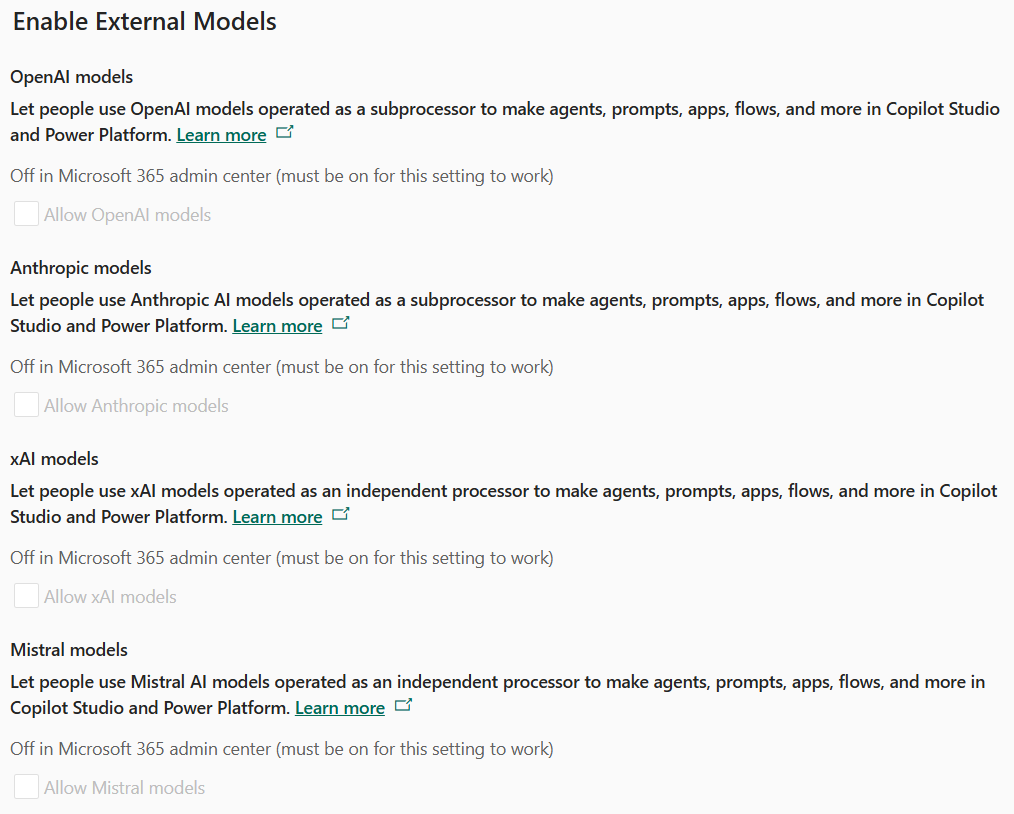
Externe Modelle in einer Umgebung zulassen
Nachdem der Modellanbieter in Microsoft 365 aktiviert wurde, lassen Sie seine Modelle in jeder anwendbaren Power Platform-Umgebung zu:
- Melden Sie sich im Power Platform Admin Center an.
- Wählen Sie im Navigationsbereich die Option Verwalten aus.
- Wählen Sie im Bereich "Verwalten" die Option "Umgebungen" und dann die Umgebung aus.
- Wählen Sie in der Befehlsleiste Einstellungen aus.
- Wählen Sie auf der Seite Einstellungen die Option Produkt>Features aus.
- Schalten Sie auf der Seite Features jede entsprechende Modellanbietereinstellung Ein oder Aus.
- Wählen Sie Speichern.
Hinweis
Wenn eine Anbietereinstellung angezeigt wird, die aber nicht ausgewählt werden kann, vergewissern Sie sich, dass ein Microsoft 365-Administrator den Anbieter aktiviert hat. Informationen dazu, wie die Modellanbieter im Microsoft 365 Admin Center aktiviert werden, finden Sie unter Aktivieren von Modellanbietern im Microsoft 365 Admin Center.
Externe Modelle in einer Umgebungsgruppe zulassen
Wenn eine Umgebung Teil einer Umgebungsgruppe ist, verwenden Sie Umgebungsgruppenregeln , um externe Modelle in der gesamten Gruppe zu verwalten. Fügen Sie jede anwendbare Regel separat hinzu und konfigurieren Sie sie.
| Regel | Purpose |
|---|---|
| Aktivieren von OpenAI-Modellen in MCS (Copilot Studio) | Steuert Power Platform OpenAI-Modelle. |
| Power Platform Anthropic | Steuert Anthropic-Modelle in Power Platform. |
| Power Platform Mistral AI | Steuert Power Platform Mistral AI-Modelle. |
| Power Platform XAI | Steuert Power Platform xAI-Modelle. |
Hinweis
Umgebungen in einer Umgebungsgruppe müssen verwaltete Umgebungen sein.
- Melden Sie sich im Power Platform Admin Center an.
- Wählen Sie im Navigationsbereich die Option Verwalten aus.
- Wählen Sie im Bereich VerwaltenUmgebungsgruppen und dann die Umgebungsgruppe aus.
- Wählen Sie die Registerkarte " Regeln hinzufügen " aus.
- Aktivieren Sie das Kontrollkästchen für jede Regel, die Sie hinzufügen möchten: Power Pages KI-Features, Power Platform Anthropic, Power Platform Mistral AI oder Power Platform XAI. Die für Sie verfügbaren Regeln hängen von der Konfiguration Ihres Mandanten ab.
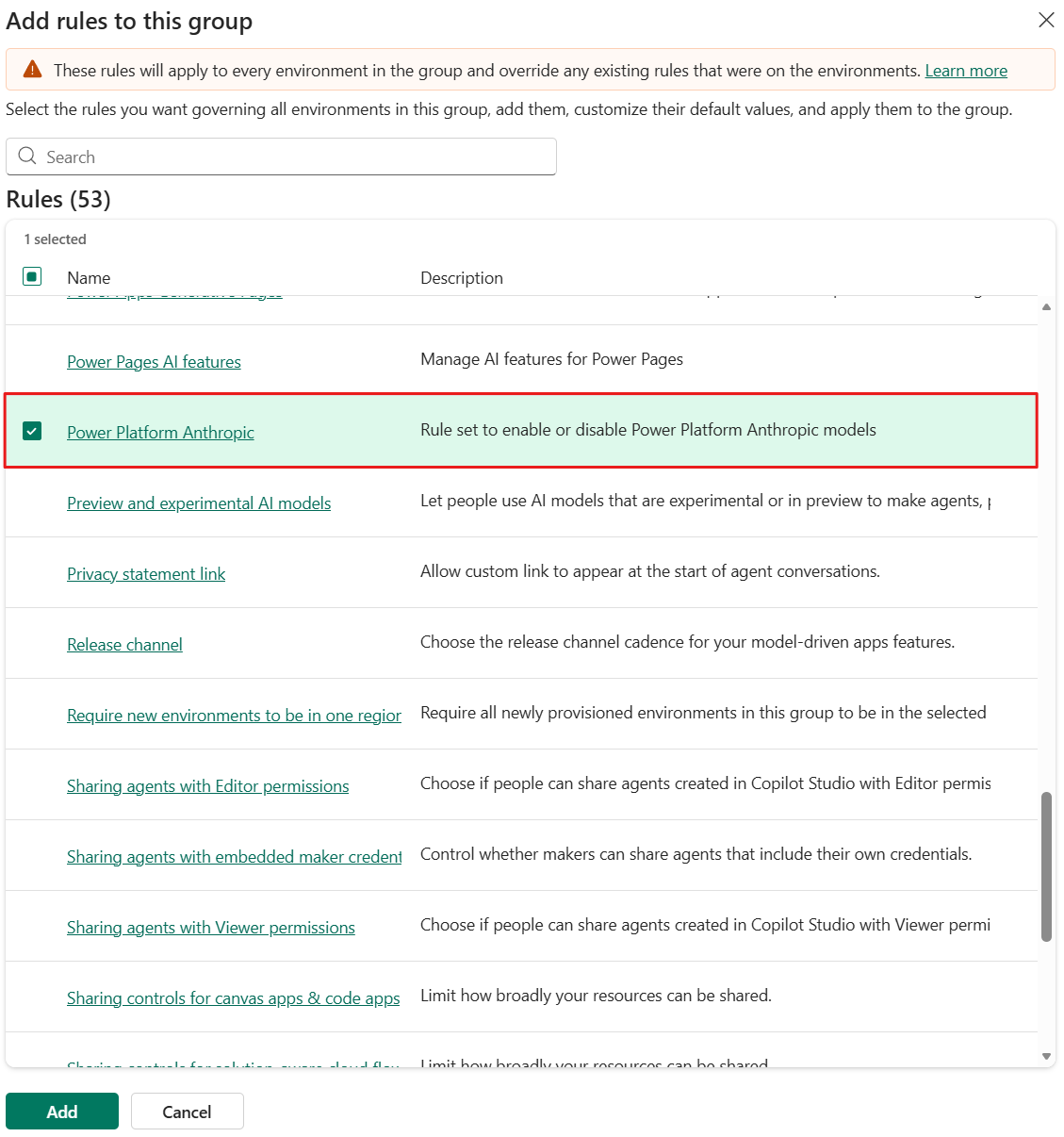
- Wählen Sie jede Regel aus, um die Detailseite anzuzeigen, ihre Featureeinstellungen zu bestätigen oder zu konfigurieren, und wählen Sie dann " Speichern" aus.
- Nachdem Sie alle ausgewählten Regeln konfiguriert haben, wählen Sie "Hinzufügen" aus.
- Um die Regeln in den Umgebungen in der Gruppe zu veröffentlichen, wählen Sie "Änderungen übernehmen" aus.
Hinweis
Wenn die Regel für den Modellanbieter, den Sie hinzufügen möchten, nicht angezeigt wird, wenden Sie sich an Ihren Microsoft 365 KI-Administrator, um das Modell zuerst im Microsoft 365 Admin Center zu aktivieren. Informationen dazu, wie die Modellanbieter im Microsoft 365 Admin Center aktiviert werden, finden Sie unter Aktivieren von Modellanbietern im Microsoft 365 Admin Center.
Überprüfen von Einschränkungen und Ausschlüssen
Die folgenden Ausschlüsse gelten:
- Anthropische Modelle in Copilot Studio sind derzeit von EU-Datenbegrenzungsverpflichtungen ausgeschlossen.
- xAI-Modelle in Copilot Studio sind derzeit nur für US-Mandanten verfügbar.
- Anthropic- und xAI-Modelle in Copilot Studio sind nicht fedRAMP autorisiert. Wenn Ihre Organisation FedRAMP-Autorisierung erfordert, wenden Sie sich an Ihren Autorisierungsbeamten, bevor Sie diese Modelle verwenden.
- Die Abdeckung des Payment Card Industry Data Security Standard (PCI DSS) gilt nicht, wenn Anthropic- oder xAI-Modelle in Copilot Studio Zahlungs- oder Karteninhaberdaten speichern, verarbeiten oder übertragen.